Microsoft Teams Template for Recruitment
Vous cherchez à structurer et à optimiser le processus de recrutement dans votre organisation avec Microsoft Teams ? Lisez la suite ! Dans cet article, nous passons en revue toutes les fonctionnalités du modèle de Collaboration qui peuvent booster la productivité de votre équipe RH, et nous vous expliquons comment créer un modèle de recrutement dans Microsoft Teams.
Pourquoi avez-vous besoin d’un modèle de recrutement ?
Un processus de recrutement structuré
Si vous travaillez dans une grande organisation et recrutez régulièrement de nouveaux collaborateurs, vous souhaitez certainement disposer d’un processus de recrutement structuré qui permette à vos équipes RH de pourvoir les postes plus rapidement et plus efficacement. C’est précisément ce que vous apporte un modèle de recrutement. Toutes les équipes Recrutement seront organisées de la même manière et contiendront les mêmes canaux, fichiers, dossiers et onglets avec les applications du quotidien.
Un recrutement plus rapide et mieux coordonné
Avec tous les outils nécessaires déjà en place, votre équipe de recrutement peut se mettre au travail immédiatement. Fini le temps perdu à chercher les bonnes informations ou à organiser son espace de collaboration. Des canaux déjà configurés permettront à vos recruteurs d’avoir des discussions ciblées, et un ensemble de tâches préconfigurées leur permettra de coordonner leurs activités bien plus rapidement.
Une meilleure expérience collaborateur
Disposer d’une équipe organisée et structurée pour collaborer sur des projets spécifiques améliore la productivité et l’efficacité. Votre équipe de recrutement peut se concentrer entièrement sur le processus de recrutement sans avoir à s’occuper de l’organisation de son espace de travail.
Automatisation des tâches manuelles
Grâce au connecteur SalesTim dans Power Automate, vous pouvez automatiser de nombreux processus récurrents dans Microsoft Teams, tels que la configuration des notifications, la création d’équipes, de canaux, d’onglets, etc., ce qui fait gagner du temps et de l’énergie à vos collaborateurs.
Fonctionnalités avancées des modèles Microsoft Teams pour un modèle de recrutement
Ce que vous obtenez
Les modèles Microsoft Teams répondent aux besoins de vos utilisateurs finaux comme de votre service informatique grâce à des politiques de gouvernance avancées. Commençons par les principales fonctionnalités du modèle qui améliorent la façon dont vos collaborateurs travaillent et collaborent dans Teams.
Des équipes structurées avec des canaux
Définissez les étapes du processus de recrutement dans votre organisation et créez les canaux correspondants dans votre équipe Recrutement d’origine, sur laquelle vous baserez votre modèle. Pour distinguer les équipes servant de base à vos modèles des équipes classiques, nommez votre équipe d’origine Recrutement – Modèle.
Disposer d’un canal dédié à chaque étape du recrutement permettra à votre équipe d’avoir des discussions ciblées, de naviguer facilement dans le contenu de l’équipe et de retrouver rapidement les bonnes informations.
Voici nos suggestions de noms de canaux :
- Besoins en recrutement
- Description de poste
- Recherche de talents
- Candidatures
- Références
- Présélection
- Entretiens
Fichiers et dossiers copiés
Pour vous assurer que toutes vos équipes Recrutement disposent de la documentation nécessaire dès le départ, vous pouvez charger tous les fichiers et dossiers requis dans l’onglet Fichiers des canaux correspondants de votre équipe d’origine. Cela peut inclure les politiques et directives en matière d’égalité des chances et de diversité, les politiques de recrutement, les modèles de description de poste, les formulaires de candidature, les guides d’entretien, etc.
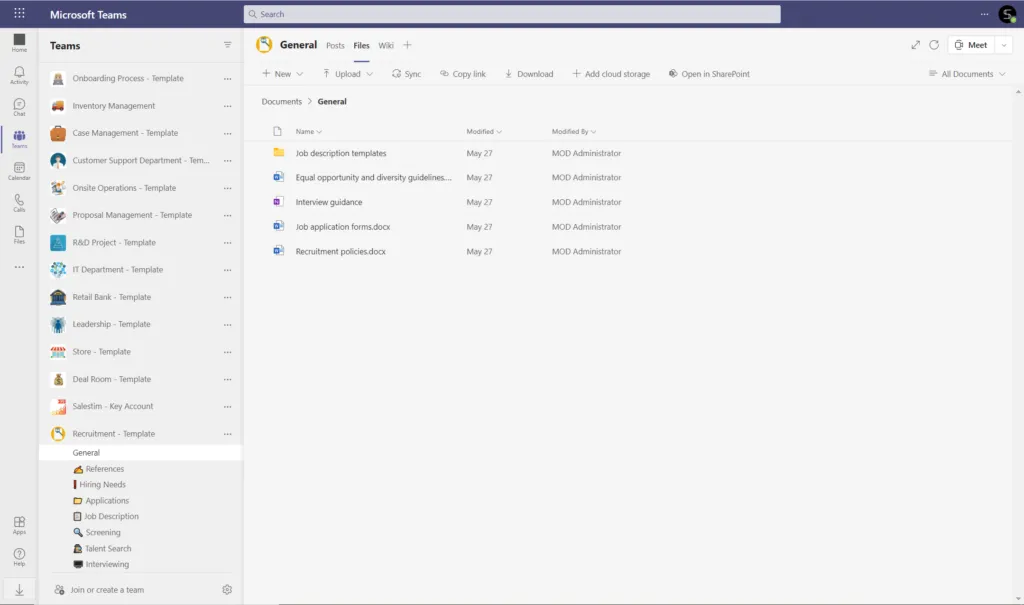
Lorsque de nouvelles équipes sont créées à partir de votre modèle, tous les fichiers et dossiers sont automatiquement dupliqués. Vos équipes n’ont ainsi plus à perdre de temps à chercher les bonnes informations.
Vous pouvez également épingler les documents clés sous forme d’onglets dans les canaux correspondants pour un accès plus facile et une meilleure visibilité.
Tâches pour pourvoir un nouveau poste
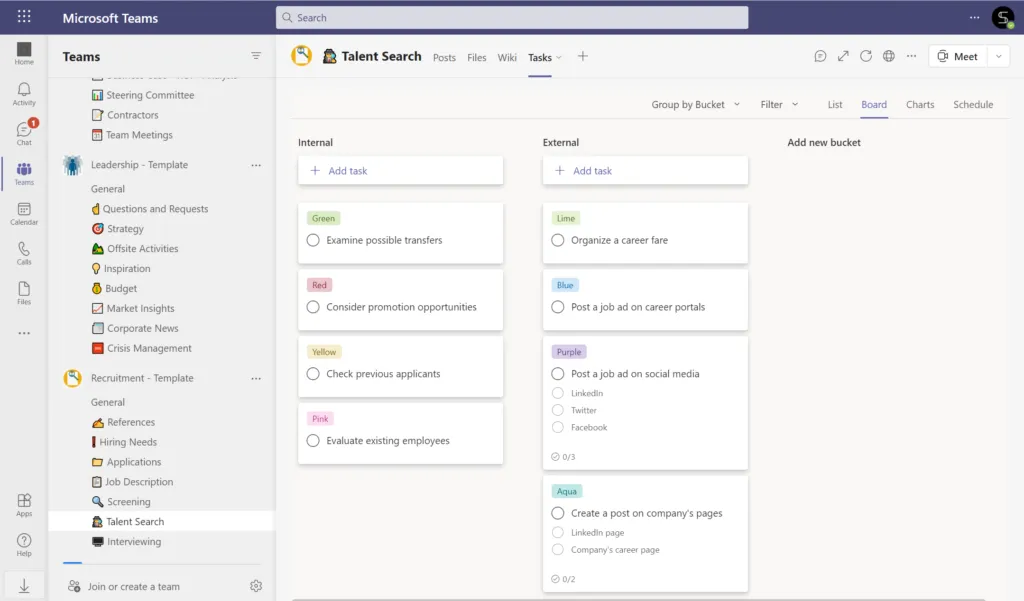
Vous pouvez ajouter un onglet Microsoft Planner dans les canaux pertinents et préparer un ensemble standard de tâches que votre équipe de recrutement pourra utiliser pour commencer immédiatement à travailler sur un nouveau poste.
Si vous disposez d’une stratégie de recherche de talents, vous pouvez la formaliser sous forme de tâches et les assigner aux bonnes personnes. Vous pouvez également ajouter des listes de contrôle, joindre des fichiers et des liens, définir des niveaux de priorité et des étiquettes.
Chaque équipe créée à partir de ce modèle copiera automatiquement toutes les tâches préconfigurées dans Microsoft Planner. Vos équipes sauront ainsi immédiatement quoi faire et pourront collaborer plus efficacement pour pourvoir le poste.
Recueillez les avis de l’équipe avec Forms
Pour partager les retours sur les performances de chaque candidat lors du processus d’entretien, vous pouvez créer un formulaire dans Microsoft Forms permettant d’évaluer un candidat, puis épingler ce formulaire sous forme d’onglet dans le canal Présélection. Votre équipe de recrutement pourra ainsi évaluer tous ses candidats bien plus rapidement.
Organisez des réunions productives avec l’onglet Calendrier
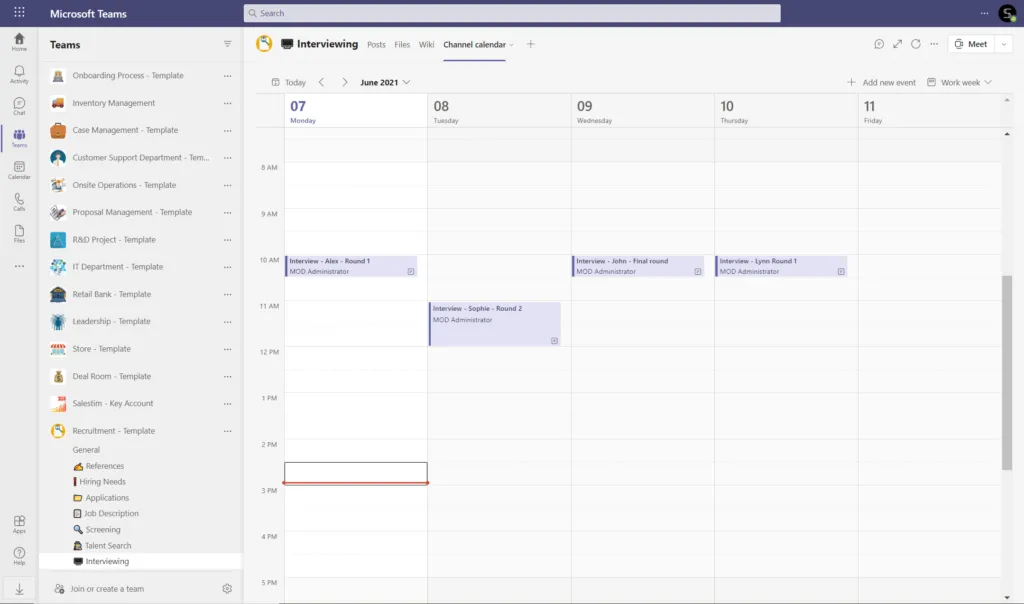
Vous pouvez ajouter un onglet Calendrier dans votre canal Entretiens et y planifier tous vos entretiens. Chaque membre de votre équipe de recrutement pourra ainsi organiser son emploi du temps quotidien et hebdomadaire, et choisir les créneaux d’entretien qui conviennent à tous les participants au processus.
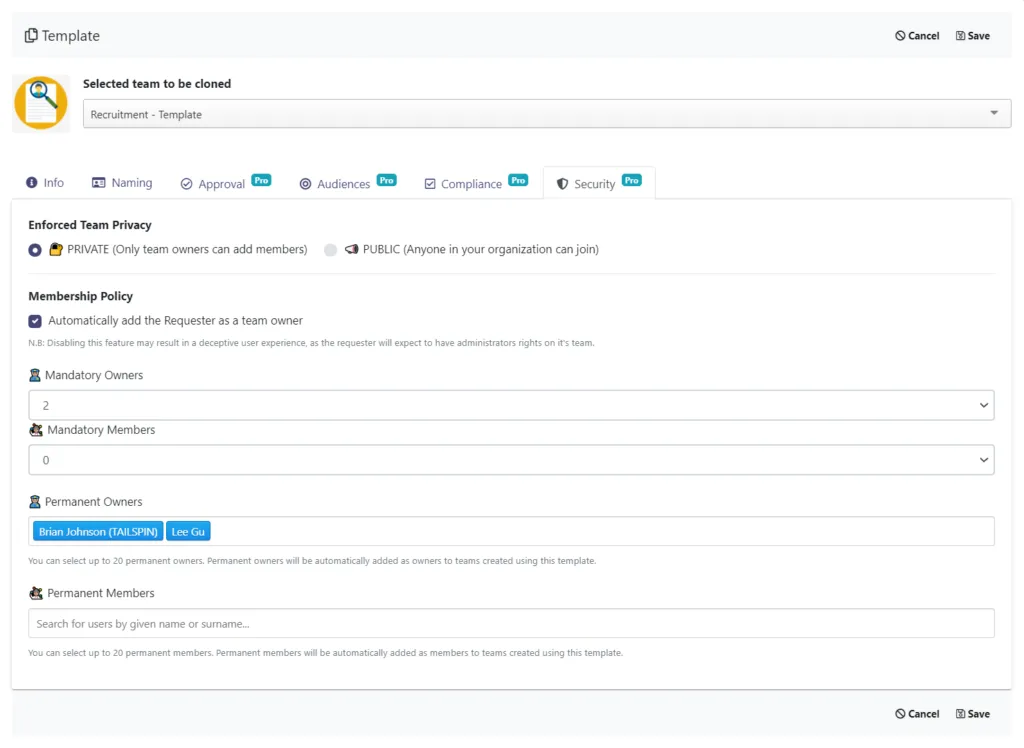
Avec les modèles de Collaboration Microsoft Teams, vous pouvez ajouter par défaut des propriétaires et des membres permanents à vos futures équipes. Ainsi, chaque fois qu’une nouvelle équipe Recrutement est créée à partir du modèle, les bonnes personnes sont automatiquement intégrées.
Vous pouvez également envisager d’ajouter votre responsable du recrutement en tant que propriétaire permanent et votre équipe de recrutement en tant que membres permanents des équipes Recrutement.
Communiquez avec vos collègues via Viva Engage
Si votre organisation dispose de plusieurs filiales dans le monde, vous pouvez créer une communauté RH dans Viva Engage (anciennement Yammer) et encourager les échanges entre vos experts RH dans toute l’organisation. Vos équipes RH pourront ainsi consulter leurs collègues d’autres pays, partager leur expertise et leurs bonnes pratiques, et faciliter les transferts de collaborateurs.
Intégrations avec les applications RH __
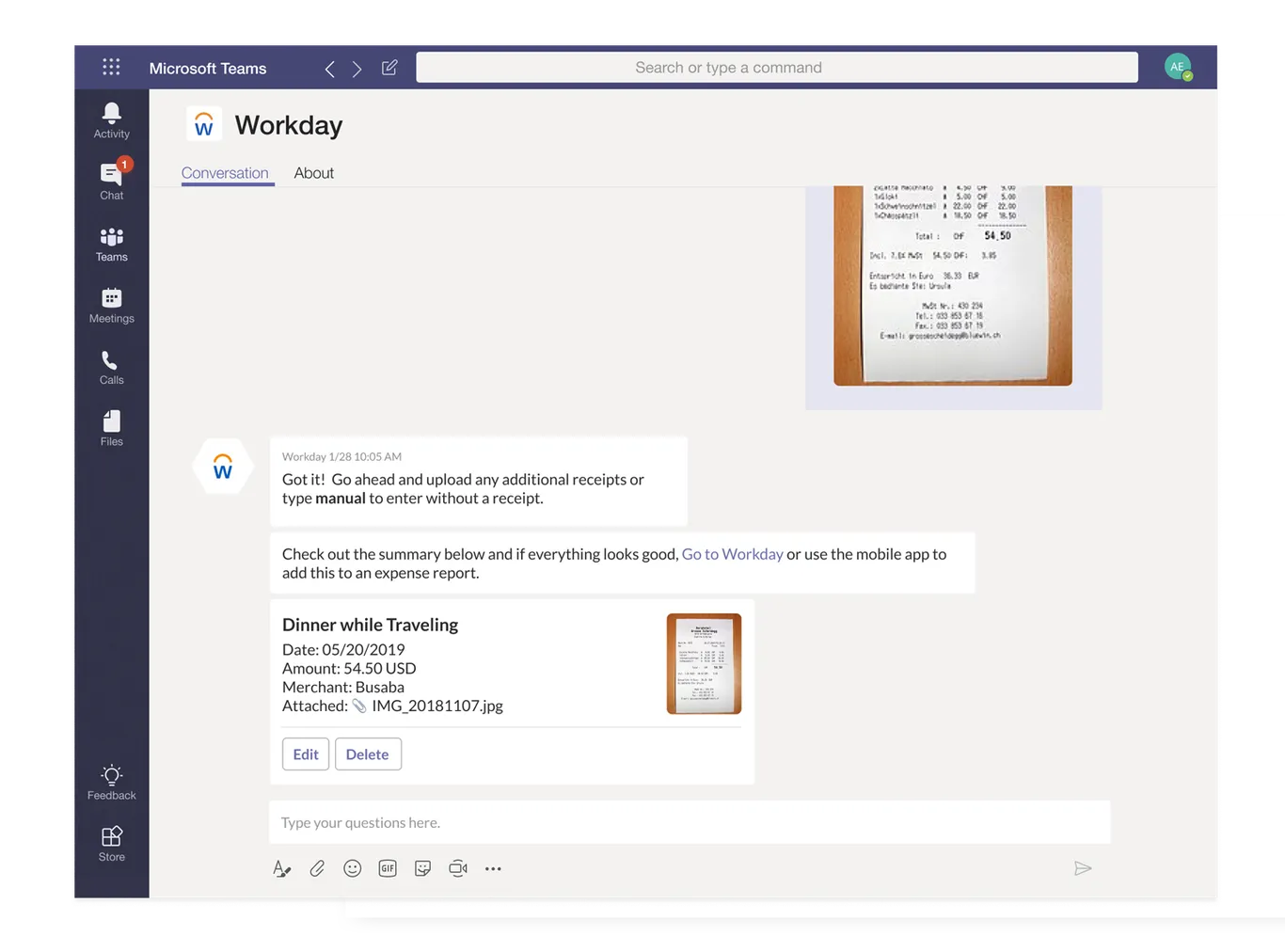
Si vos professionnels RH utilisent des outils tiers tels que Workday pour gérer les collaborateurs et pourvoir de nouveaux postes, vous pouvez les intégrer dans votre environnement Teams afin de collaborer de manière plus efficace. Par exemple, pour le processus de recrutement, vous pouvez rapidement collecter les retours d’entretien sur un candidat et procéder à votre prochaine embauche.
Ce que vous obtenez du point de vue informatique
Les modèles de Collaboration Microsoft Teams répondent également à un certain nombre de besoins informatiques grâce à des politiques de gouvernance avancées. En voici quelques exemples :
Convention de nommage
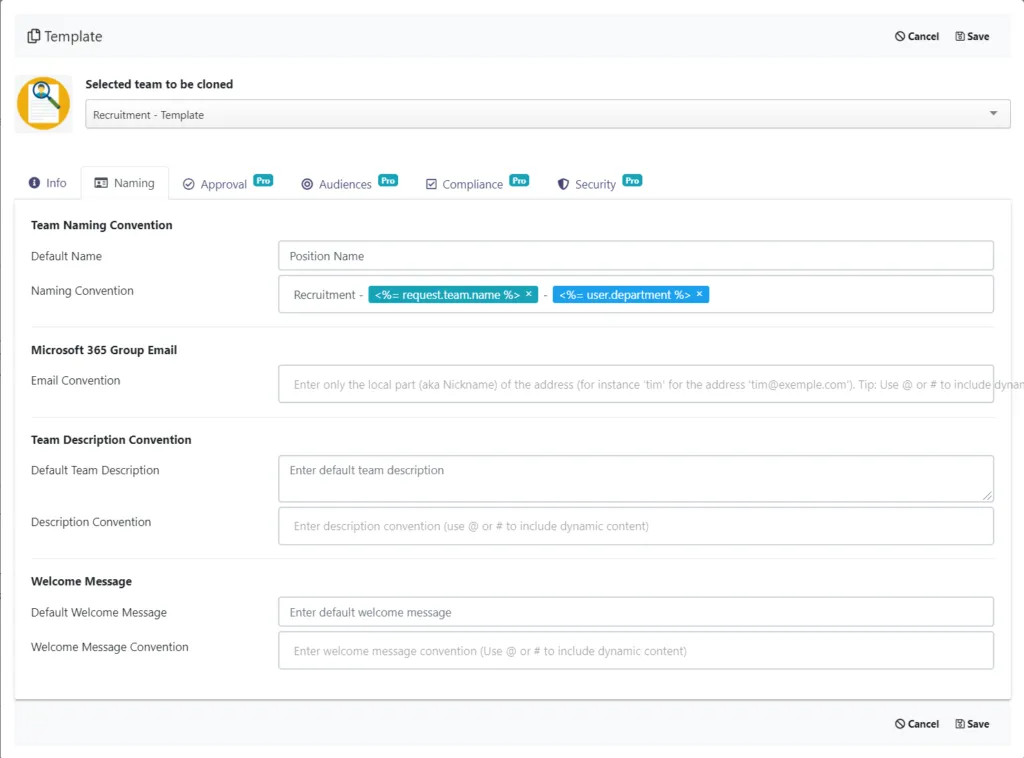
Pour que vos équipes RH puissent facilement naviguer parmi toutes leurs équipes, il est utile de mettre en place des règles de nommage. Celles-ci leur permettent de retrouver rapidement une équipe et de rester concentrées sur leurs projets en cours. Votre service informatique peut également mieux gérer l’ensemble des équipes dans l’environnement Microsoft 365.
Avec les modèles de Collaboration Microsoft Teams, vous pouvez ajouter à la convention de nommage des attributs fixes et dynamiques issus de Microsoft Entra ID, tels que la localisation de l’utilisateur, le département, le pays, etc.
Par exemple, vous pouvez choisir de définir la convention de nommage suivante pour votre modèle de recrutement :
Recrutement – Intitulé du poste (nom de l’équipe) – Département
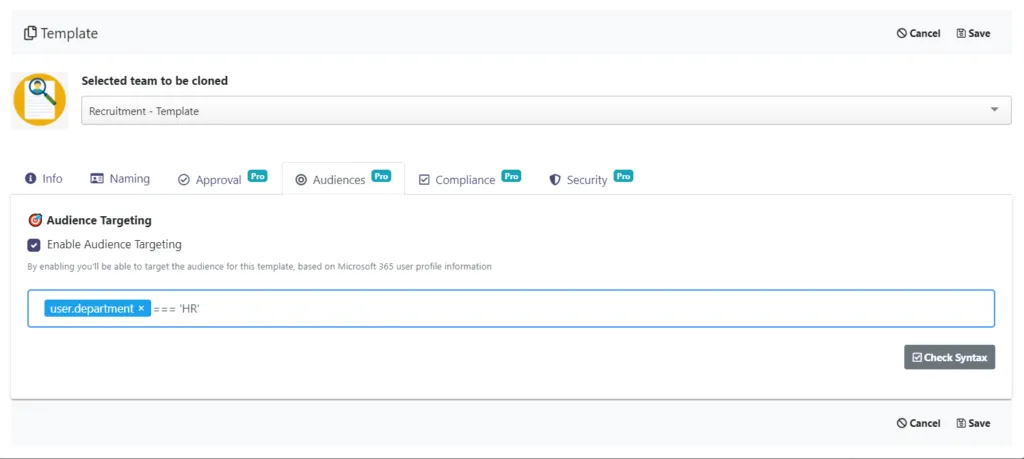
Ciblage d’audience
Pour vous assurer que seules les bonnes personnes dans votre organisation peuvent créer des équipes à partir d’un modèle donné, vous pouvez configurer le ciblage d’audience. Pour votre modèle de recrutement, par exemple, vous pouvez choisir de le rendre accessible uniquement à votre département RH. Vous évitez ainsi la création d’équipes inutiles et, par conséquent, la prolifération incontrôlée d’équipes Teams.
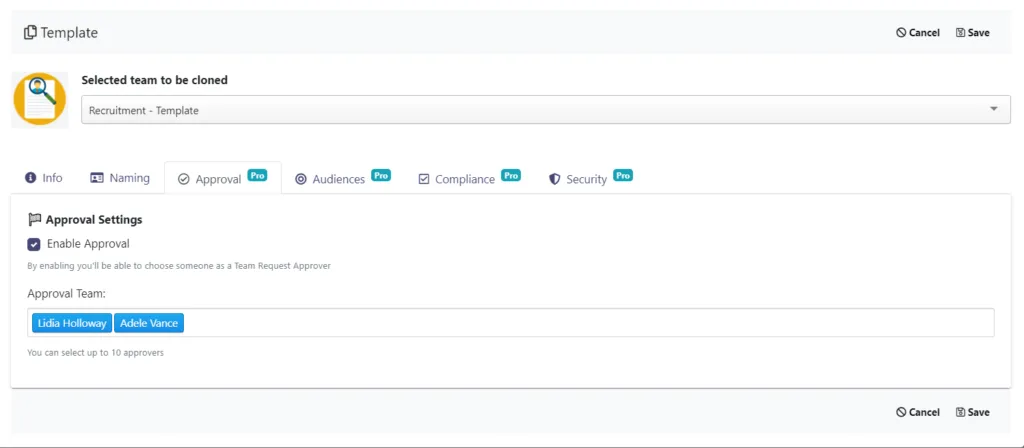
Processus d’approbation
Vous pouvez également désigner des approbateurs au niveau du modèle pour vous assurer que la création d’équipes est validée par les bonnes personnes. Par exemple, vous pouvez ajouter le responsable RH en tant qu’approbateur : chaque fois que quelqu’un envoie une demande de création d’une nouvelle équipe, il reçoit une notification et décide d’approuver ou de rejeter la demande.
Politiques d’appartenance __
Ajoutez des membres et des propriétaires permanents au niveau du modèle pour vous assurer que votre équipe de recrutement est automatiquement ajoutée aux équipes Recrutement.
Automatisation avec Power Automate
Grâce à l’automatisation SalesTim et à Power Automate, vous pouvez automatiser les processus manuels et améliorer l’efficacité de votre équipe RH. En utilisant le connecteur Microsoft Teams, vous pouvez gérer les notifications, la création d’équipes, de canaux et d’onglets, configurer des processus d’approbation, etc.
Pour le cas d’usage du recrutement, vous pouvez créer un formulaire dans Microsoft Forms à remplir par les managers chaque fois qu’ils demandent un nouveau recrutement. Le formulaire peut contenir des champs tels que l’intitulé du poste, le nom du département, les responsabilités clés et les exigences du poste. Utilisez la soumission du formulaire comme déclencheur dans Power Automate pour créer automatiquement une nouvelle équipe de recrutement à partir de votre modèle.
Parallèlement, vous pouvez créer une liste dans Microsoft Lists pour suivre toutes les nouvelles offres d’emploi, et utiliser les champs du formulaire pour envoyer les données vers cette liste via Power Automate.
Découvrez d’autres cas d’usage de Power Automate dans cet article de blog.
Comment créer un modèle de recrutement dans Microsoft Teams ?
Passons maintenant en revue les étapes de création du modèle.
1. Installez l’application SalesTim depuis la boutique Microsoft Teams. Notez que seuls les utilisateurs administrateurs peuvent gérer l’application.
2. En tant qu’administrateur global ou gestionnaire du catalogue de modèles, accédez à l’onglet SalesTim dans la barre latérale gauche de Teams, cliquez sur Catalogue > +Nouveau modèle. Vous devez ensuite sélectionner l’équipe d’origine à dupliquer : Recrutement – Modèle.
3. Configurez les politiques de gouvernance que vous souhaitez mettre en place pour vos équipes. Vous pouvez définir des règles de nommage, préciser qui peut utiliser votre modèle, ajouter des propriétaires et membres permanents, etc. Cliquez ensuite sur Enregistrer.
4. Votre modèle est prêt ! Il est maintenant ajouté à votre catalogue de modèles. Vos utilisateurs finaux peuvent l’utiliser pour créer de nouvelles équipes Recrutement. Notez que si vous avez configuré le ciblage d’audience, seuls les utilisateurs sélectionnés pourront accéder au modèle.
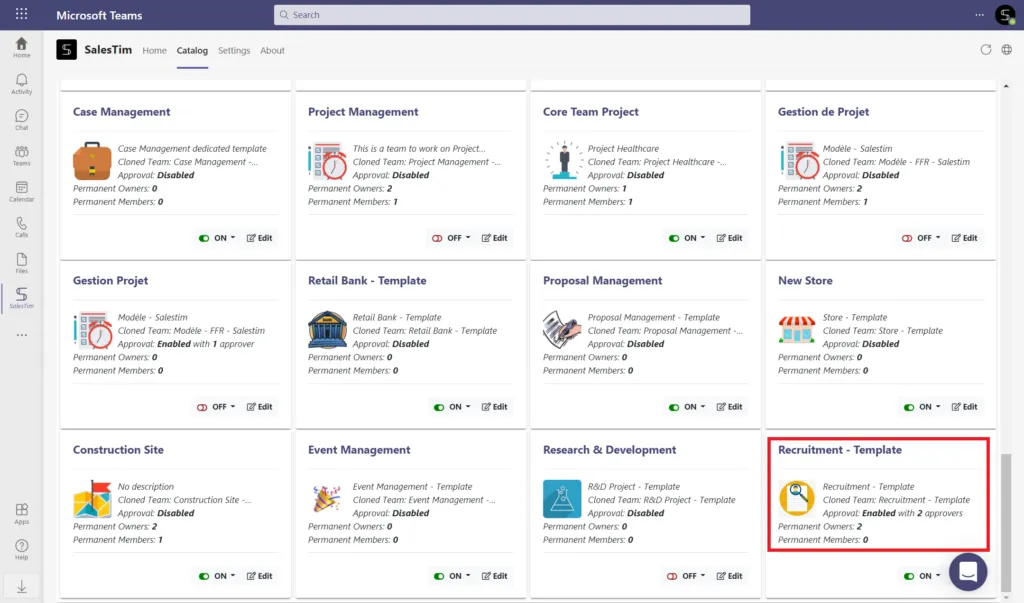
Chaque nouvelle équipe contiendra tout le contenu que vous avez ajouté à votre modèle, qui sera automatiquement dupliqué. Cela inclut les canaux standard et privés, les onglets avec les applications, le Microsoft Planner préconfiguré, ainsi que les fichiers et dossiers.
Réservez une démonstration pour découvrir comment créer votre propre modèle Microsoft Teams adapté aux besoins de votre organisation.