Modèle Microsoft Teams pour une campagne de marketing
Si vous souhaitez mieux organiser et structurer vos campagnes marketing avec des modèles Microsoft Teams, cet article est fait pour vous ! Nous allons expliquer comment les modèles peuvent vous aider à optimiser votre processus marketing, quelles fonctionnalités vous allez obtenir et comment créer un modèle de campagne marketing de toutes pièces. C’est parti !
Pourquoi avez-vous besoin d’un modèle Microsoft Teams pour une campagne marketing ?
Une planification marketing structurée
Pour gérer efficacement des campagnes marketing dans Microsoft Teams, la bonne pratique consiste à créer une équipe dédiée pour chacune d’elles. Vos collaborateurs disposent ainsi d’un espace de collaboration centré sur les informations propres à la campagne en cours.
En parallèle, vos équipes de campagne marketing devraient suivre une structure similaire pour apporter de la cohérence au processus collaboratif et permettre à vos employés d’avancer plus vite et de manière plus organisée.
Pour cela, vous pouvez tirer parti des modèles de collaboration Microsoft Teams. Il vous suffit de créer une équipe Marketing Campaign une seule fois, avec ses canaux privés et standard, ses fichiers et documents, et ses onglets avec applications. Toutes les équipes créées à partir du modèle en reproduiront la structure ainsi que tout le contenu que vous avez ajouté à l’équipe d’origine.
Une collaboration plus coordonnée et plus efficace
Grâce aux modèles de collaboration, vous pouvez désigner des personnes spécifiques comme propriétaires et membres permanents, garantissant ainsi que les bonnes personnes seront toujours ajoutées aux équipes créées à partir du modèle. Vos collaborateurs pourront ainsi rester informés à chaque nouveau projet et démarrer immédiatement.
De plus, ils auront à portée de main toutes les ressources et tous les outils nécessaires — documents modèles, guides, Microsoft Planner et diverses applications déjà préconfigurées — ce qui permet à votre équipe de travailler ensemble de façon plus efficace.
Une exécution plus rapide
Disposer d’une structure d’équipe claire avec tous les canaux représentant les différents sujets de collaboration, ainsi que tout le contenu nécessaire à la mise en œuvre réussie d’une campagne marketing, fait gagner un temps précieux à vos collaborateurs, qu’ils peuvent consacrer à l’exécution de la campagne. En outre, avec une équipe prête à l’emploi, vos employés savent exactement par où commencer et comment progresser, ce qui accroît leur efficacité et leur permet d’agir plus rapidement.
Fonctionnalités avancées des modèles Microsoft Teams
Ce que vous obtiendrez
Des discussions ciblées via les canaux
Vous souhaiterez peut-être que vos équipes de campagne marketing disposent de canaux similaires pour apporter de la cohérence et mieux organiser le travail collaboratif de votre équipe marketing.
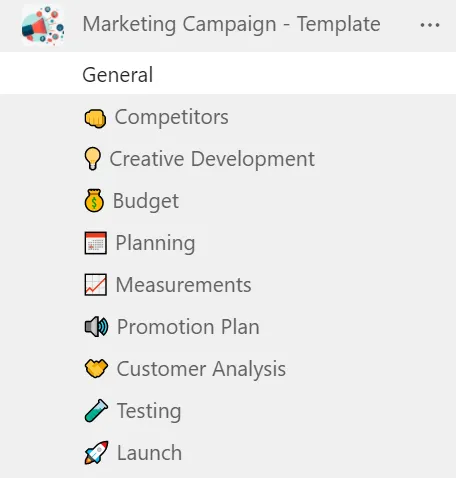
Pour cela, vous pouvez créer des canaux au niveau du modèle qui représenteront les différentes étapes de vos campagnes marketing ainsi que les sujets que votre équipe marketing aborde le plus fréquemment. Vous pouvez vous inspirer des noms de canaux suivants :
- Planning
- Creative Development
- Promotion Plan
- Testing
- Measurements
- Launch
- Budget
- Competitors
- Customer Analysis
Un système de gestion des fichiers amélioré
Vous pouvez également envisager de téléverser des fichiers et des documents utiles à vos équipes pour l’exécution des campagnes marketing : modèles de plan de campagne, modèles d’e-mail, liste de ressources utiles, guides, supports issus de campagnes précédentes, etc.
Téléversez vos fichiers dans les canaux correspondants et épinglez les plus importants sous forme d’onglets si nécessaire.
Si vous disposez d’un site SharePoint où vous centralisez toute votre documentation marketing, vous pouvez également l’ajouter en tant qu’onglet afin que vos équipes marketing puissent y accéder rapidement et facilement. Vous pouvez aussi créer votre propre intranet via SharePoint pour publier les dernières actualités et mises à jour, partager des documents importants ou créer des guides. Il peut s’agir d’un site à l’échelle de l’organisation ou réservé à vos équipes marketing.
Découvrez les meilleures pratiques de gestion des fichiers dans Microsoft Teams.
Une meilleure gestion du temps grâce à des tâches préconfigurées dans Planner
Pour gérer efficacement vos campagnes marketing, vous pouvez fournir à votre équipe des tâches déjà préconfigurées qui se répéteront d’une campagne à l’autre. Vos collaborateurs sauront ainsi clairement par où commencer, pourront répartir les tâches entre les membres de l’équipe et, par conséquent, livrer bien plus rapidement.
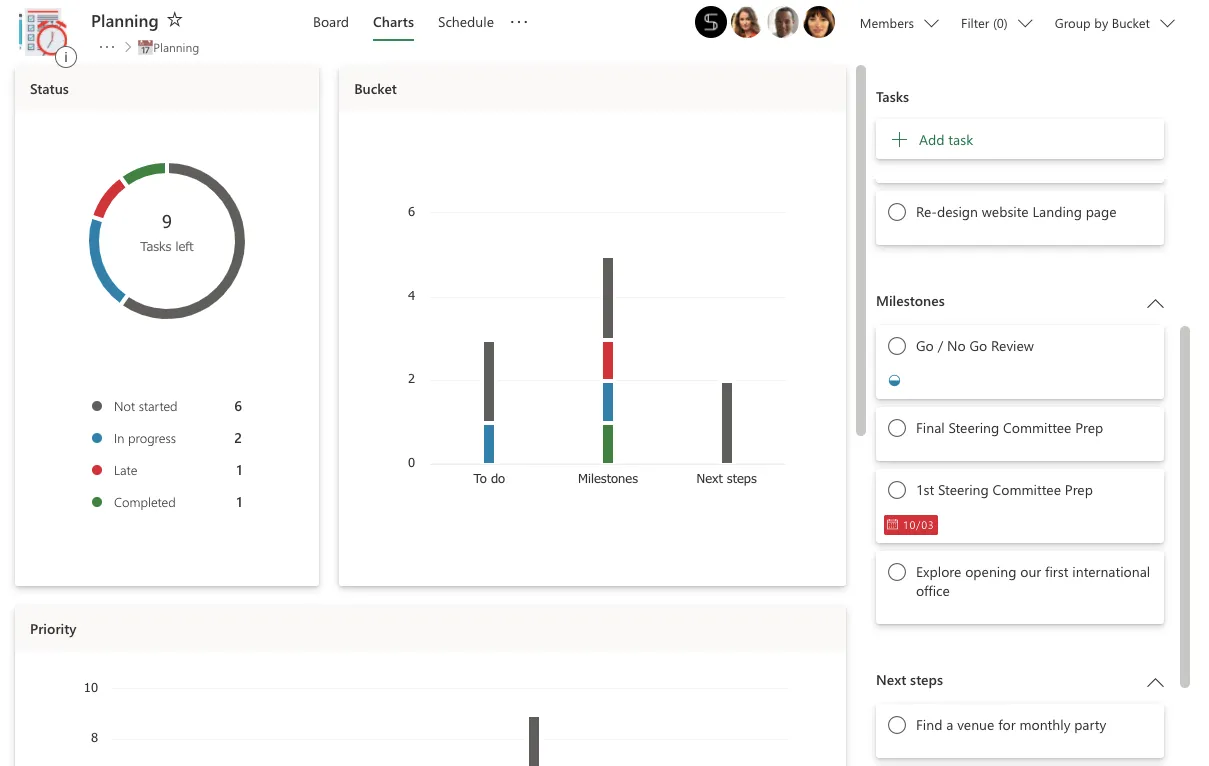
Pour y parvenir, créez des tâches pour vos campagnes marketing dans Planner. Ajoutez-le ensuite en tant qu’onglet dans le canal Planning de l’équipe d’origine sur laquelle vous baserez votre modèle. Avec Planner, vous pouvez répartir vos tâches en catégories ou compartiments distincts, ajouter des listes de contrôle, joindre des fichiers et des liens, définir des niveaux de priorité et attribuer des tâches aux différents membres de l’équipe.
Ensuite, chaque fois qu’une nouvelle équipe sera créée à partir de votre modèle de campagne marketing, toutes les tâches ajoutées au niveau du modèle seront automatiquement copiées. Vous pourrez alors les personnaliser davantage en fonction des besoins de chaque campagne.
Des employés mieux connectés grâce aux communautés Yammer (désormais Viva Engage)
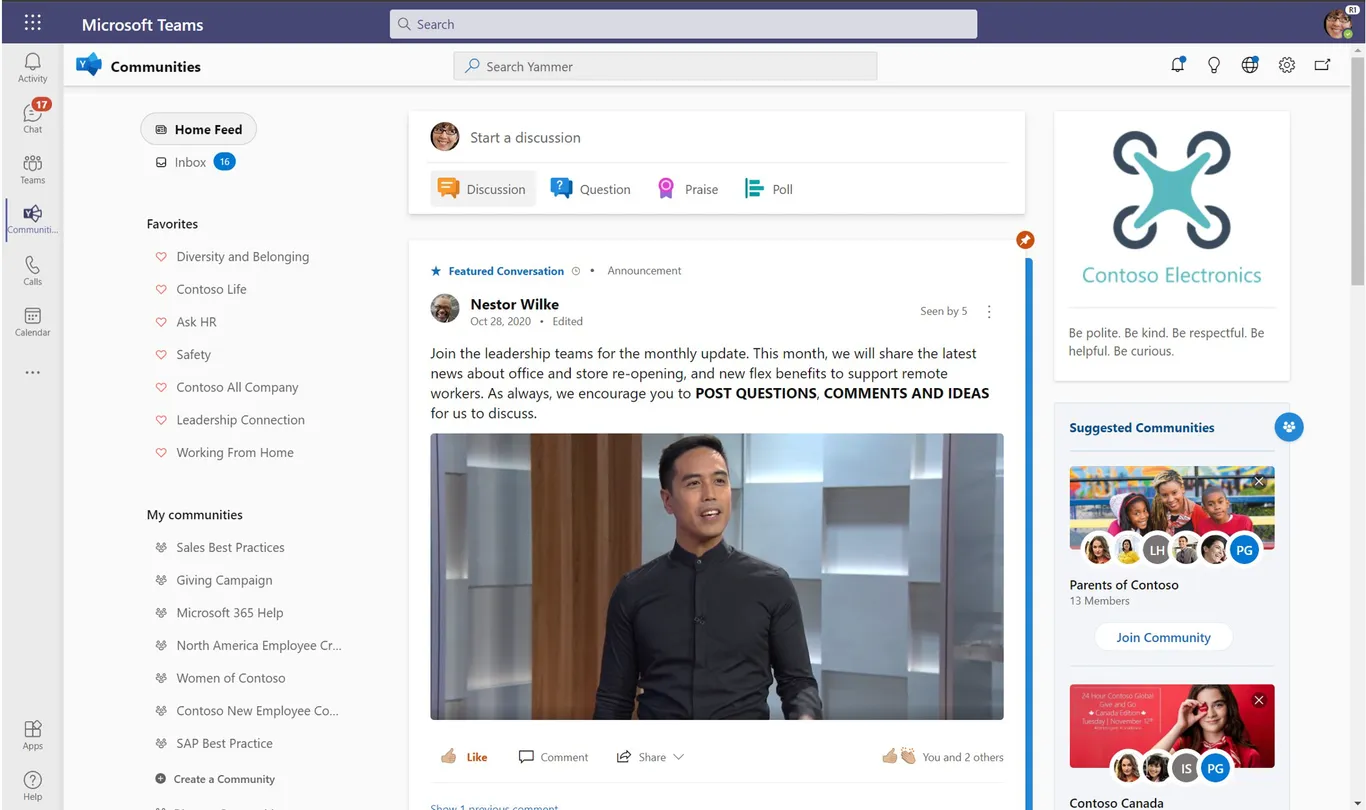
Si vous travaillez dans une grande entreprise avec des bureaux dans plusieurs sites, vous pouvez utiliser les communautés Yammer pour connecter vos collaborateurs géographiquement éloignés. Vous pouvez créer une communauté Marketing où tous les marketeurs de votre organisation se rejoignent pour partager leurs expériences et leurs connaissances, poser des questions et donner leur avis d’expert sur des sujets spécifiques.
Épinglez simplement votre communauté Yammer en tant qu’onglet dans un canal approprié. Elle sera copiée dans toutes les nouvelles équipes créées à partir du modèle.
Évaluation des campagnes avec Power BI
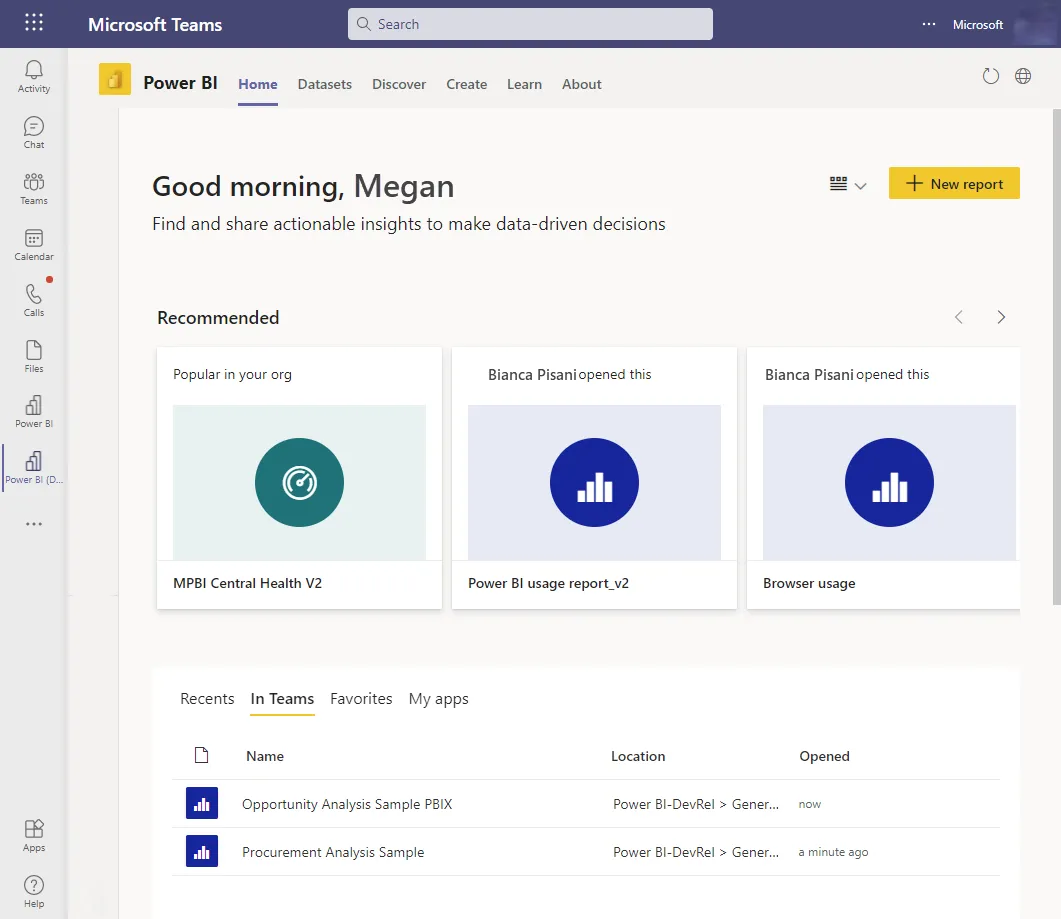
Vous pouvez également exploiter l’outil d’analyse Power BI pour évaluer vos campagnes marketing, identifier les insights consommateurs et mesurer vos efforts marketing. Comme pour les autres applications Microsoft, vous pouvez l’intégrer à Teams et l’ajouter en tant qu’onglet. Vos collaborateurs peuvent ainsi créer des rapports ensemble, commenter, échanger des idées et les partager dans les canaux Teams. Power BI vous permet également de créer des rapports à partir des données de Google Analytics, vous offrant la possibilité d’analyser vos données sans quitter votre espace de collaboration.
Ces outils sont loin d’être les seuls disponibles avec les modèles de collaboration. Quelle que soit l’application la plus utilisée par vos équipes, vous pouvez la préconfigurer et l’ajouter en tant qu’onglet afin que vos marketeurs puissent commencer à collaborer sur une nouvelle campagne immédiatement.
Répondre aux besoins des équipes IT
Une convention de nommage harmonisée des équipes
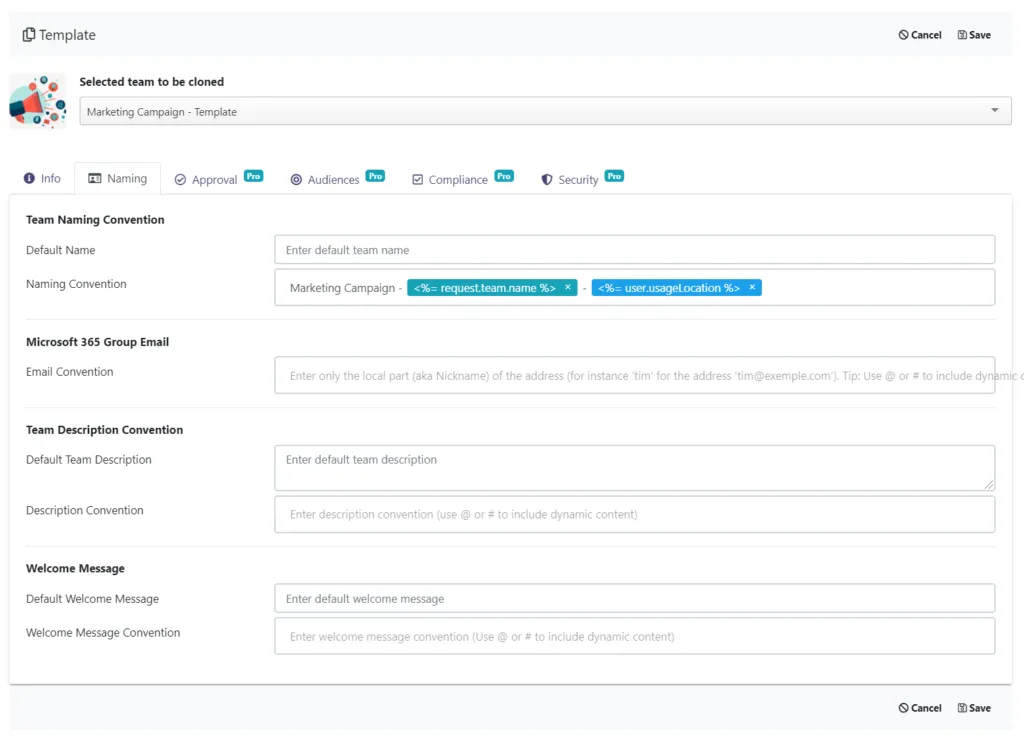
Vous pouvez définir des règles de nommage pour vos équipes de campagne marketing au niveau du modèle. Vous maintenez ainsi votre environnement Microsoft 365 organisé et facilitez la navigation parmi toutes les équipes dont vous êtes membre.
Vous pouvez choisir une convention de nommage statique ou dynamique basée sur les attributs Azure AD (désormais Microsoft Entra ID).
Par exemple :
Marketing Campaign – Nom de la campagne, ou
Marketing Campaign – Nom de la campagne – Localisation de l’utilisateur
Où la localisation de l’utilisateur variera selon l’emplacement de la personne qui crée l’équipe. Si elle se trouve à Los Angeles, cela peut ressembler à :
Marketing Campaign – Contoso – LA ou Marketing Campaign – Contoso – USA, selon la configuration choisie.
Le contrôle sur la création des équipes
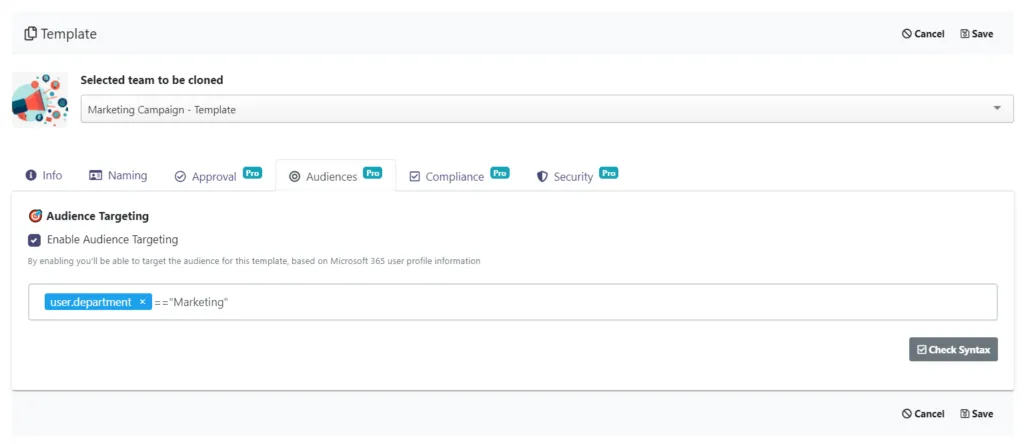
Avec les modèles de collaboration Microsoft Teams, vous pouvez contrôler le processus de création des équipes sans nuire à l’expérience des utilisateurs finaux. Par exemple, vous pouvez configurer le ciblage d’audience. En activant cette fonctionnalité, vous décidez quels groupes de personnes au sein de votre organisation peuvent voir et accéder à votre modèle. Vous pouvez ainsi choisir de rendre le modèle visible uniquement aux membres de votre département marketing.
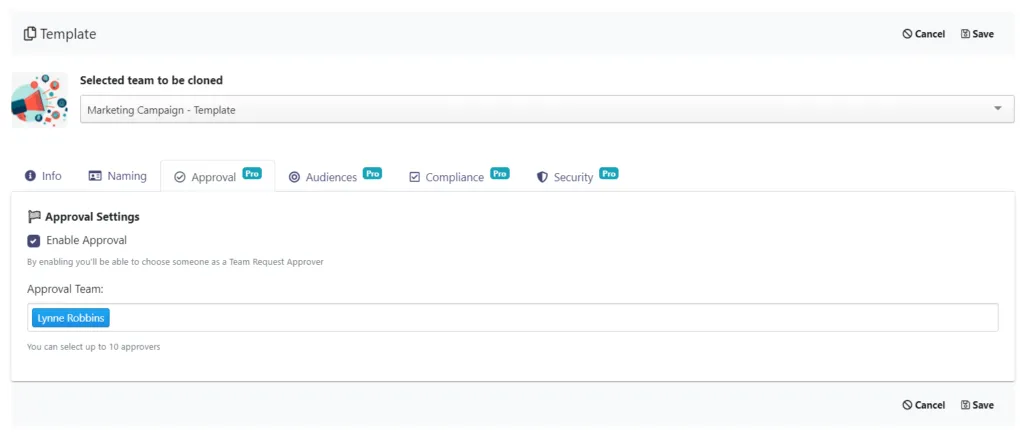
Vous pouvez également configurer un flux d’approbation. Vous pouvez désigner une ou plusieurs personnes spécifiques — comme votre responsable marketing — en tant qu’approbateurs pour ce modèle. Ainsi, chaque fois qu’un utilisateur souhaite créer une équipe à partir du modèle de campagne marketing, il devra d’abord envoyer une demande et obtenir une approbation.
Ces fonctionnalités contribueront à renforcer la sécurité de vos équipes et à prévenir la prolifération des équipes Teams.
Règles d’appartenance
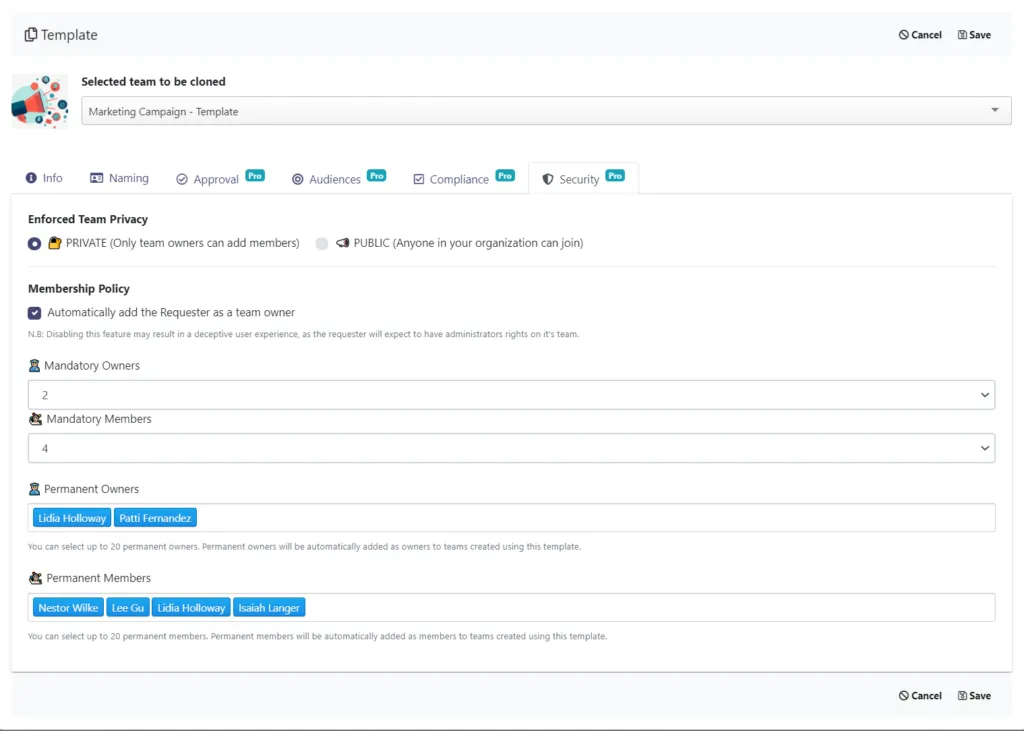
Vous pouvez également vous assurer que les bonnes personnes sont immédiatement impliquées dans une nouvelle campagne marketing en configurant des règles d’appartenance. Vous pouvez désigner des personnes spécifiques comme propriétaires et membres permanents de chaque équipe créée à partir de ce modèle. Chaque fois qu’une nouvelle équipe de campagne marketing est créée, elles y sont ajoutées automatiquement et de façon permanente.
Comment créer un modèle Microsoft Teams pour une campagne marketing ?
Pour créer un modèle de collaboration Microsoft Teams dédié aux campagnes marketing, vous devez installer nBold depuis le store Microsoft Teams. Notez que vous devez disposer de droits d’administrateur pour gérer l’application.
Suivez ensuite ces étapes :
- Créez une équipe d’origine sur laquelle vous baserez votre modèle et nommez-la Marketing Campaign – Template pour faciliter la navigation.
2. Ajoutez tout le contenu dont vos futures équipes auront besoin : canaux privés et standard, fichiers et dossiers, onglets avec applications.
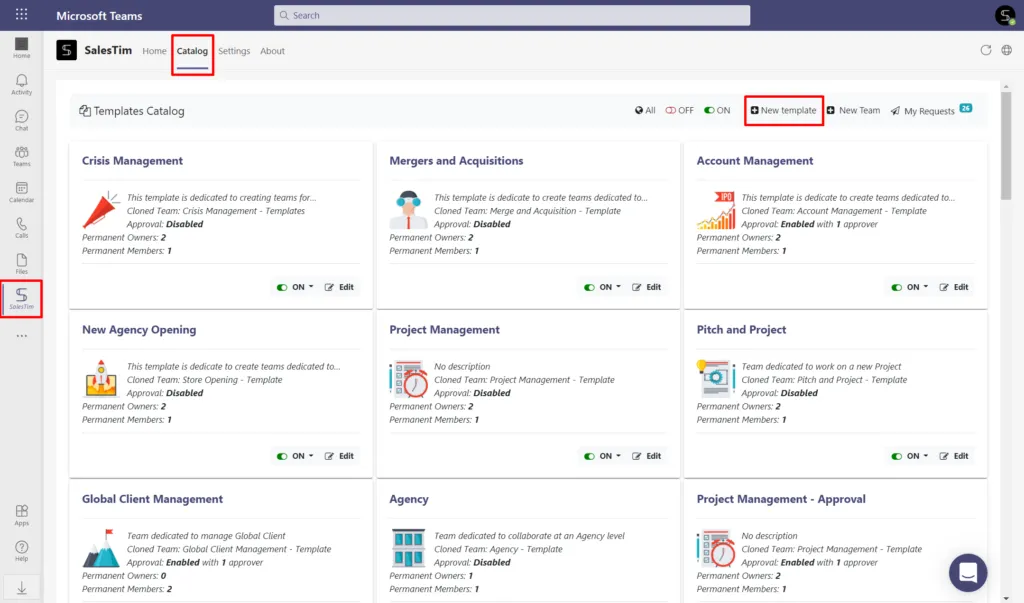
3. Rendez-vous dans l’onglet nBold dans la barre latérale gauche de votre environnement Teams et cliquez sur Catalog > +New template.
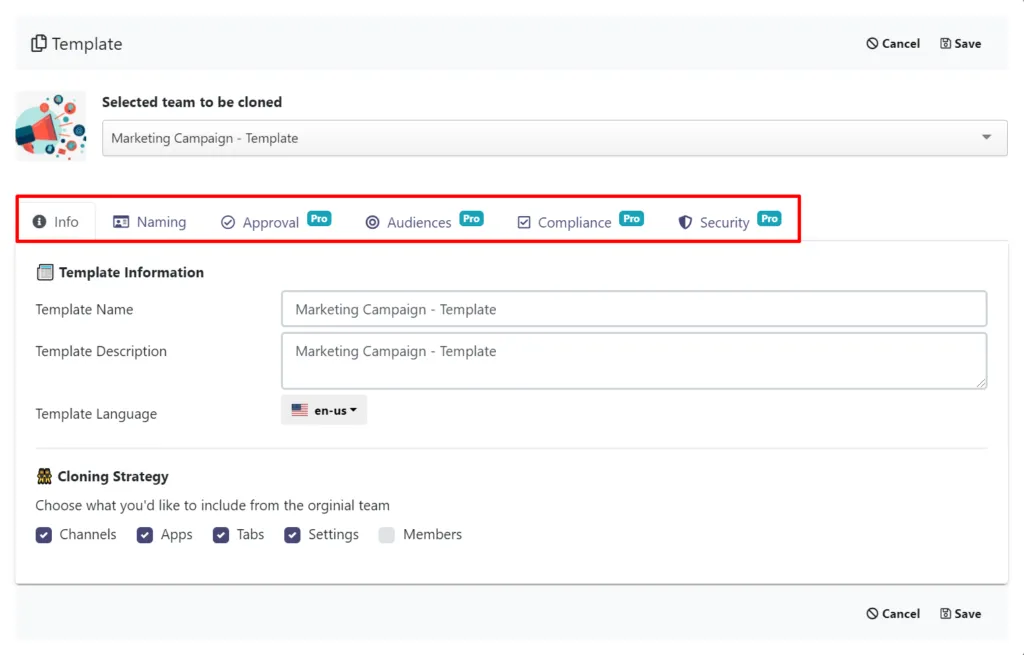
4. Saisissez le nom de votre équipe d’origine : Marketing Campaign – Template. Après l’avoir sélectionnée, vous devrez configurer les politiques de gouvernance selon les besoins de votre organisation.
5. Configurez une convention de nommage, un flux d’approbation, un ciblage d’audience et des politiques de sécurité avec des propriétaires et membres permanents.
6. Enregistrez vos paramètres.
Votre modèle Microsoft Teams pour les campagnes marketing est prêt ! Désormais, lorsque vos utilisateurs souhaitent créer une équipe pour une nouvelle campagne marketing, il leur suffit de cliquer sur l’onglet Accueil dans la barre de navigation gauche, puis sur +New team et de sélectionner le bon modèle dans le catalogue de modèles. Une fois l’équipe créée, tout le contenu précédemment ajouté au niveau du modèle y sera automatiquement copié. Vous obtiendrez une équipe entièrement personnalisée et prête à l’emploi, avec tous les outils nécessaires disponibles immédiatement.
Vous souhaitez savoir comment les modèles de collaboration Microsoft Teams peuvent répondre à vos besoins métier ? Parlez à notre équipe et nous vous aiderons à définir vos cas d’usage et à trouver la solution adaptée.