Retrouvez n'importe quelle équipe en quelques secondes : filtres intelligents et favoris dans My Teams
Standardiser la collaboration, c’est faire naître chaque espace de deal, de client ou de projet avec les métadonnées qui le gouvernent déjà : département, région, étape, client. Mais cette structure ne sert à rien si personne ne retrouve l’espace de travail qu’elle a produit : dès qu’une organisation compte plusieurs centaines d’équipes, une liste plate masque tout cela, et chacun revient à faire défiler ou à deviner un nom. My Teams transforme désormais ces mêmes métadonnées en pastilles de filtre cliquables, les combine à la recherche libre, et permet d’épingler les équipes les plus utilisées : l’espace de travail recherché est à un clic, plus besoin de le chercher.
Nouveautés
- Pastilles de métadonnées cliquables : chaque carte d’équipe affiche ses métadonnées (département, région, étape de deal, client, ou tout autre champ suivi par votre organisation) sous forme de pastilles colorées. Cliquez sur une pastille pour filtrer toute la grille aux équipes qui la partagent.
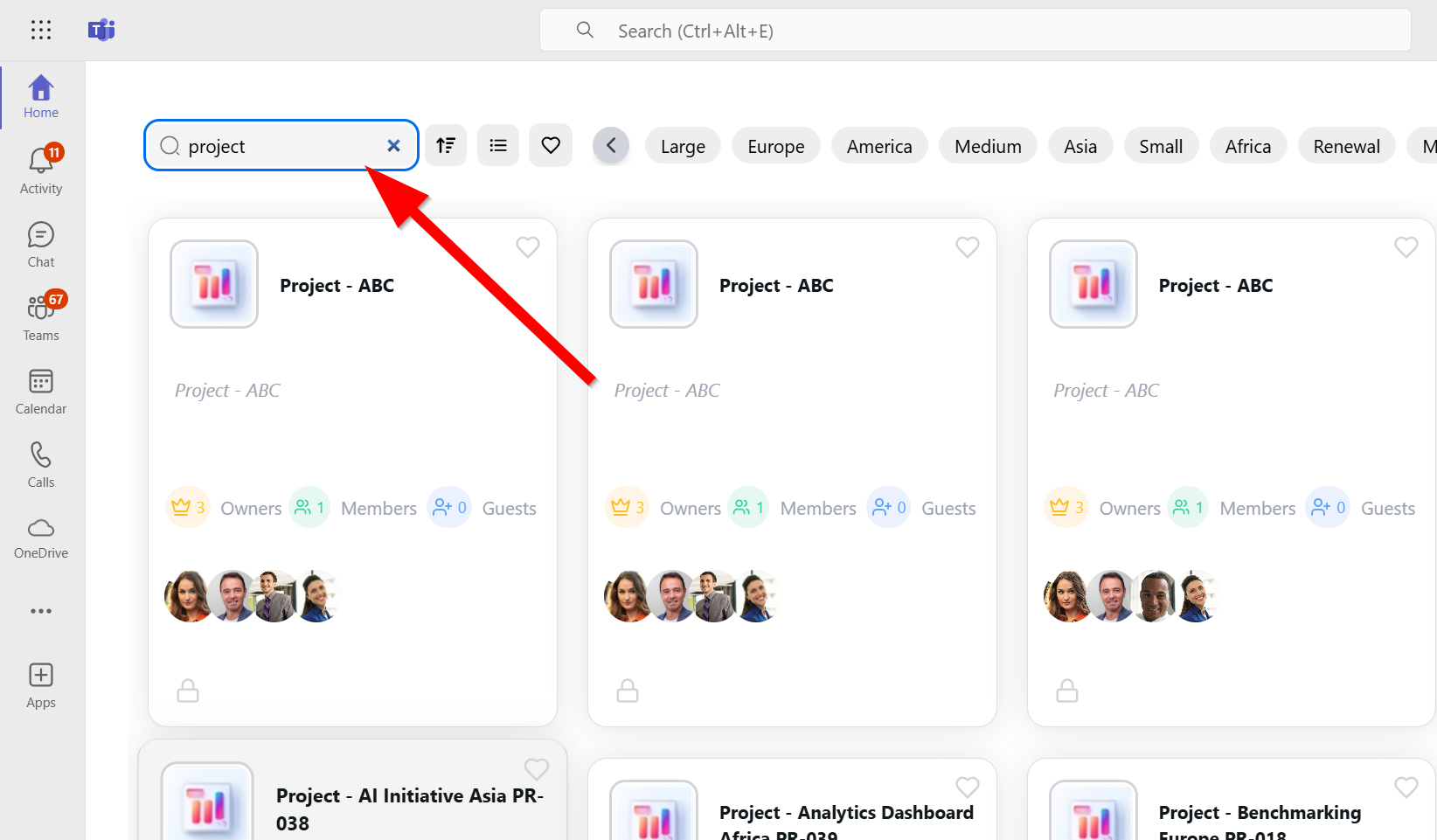
- Recherche combinée : la recherche libre et les filtres de métadonnées fonctionnent ensemble, pas séparément — affinez d’abord par pastille, puis recherchez par nom dans cet ensemble filtré (ou l’inverse).
- Favoris : marquez n’importe quelle équipe avec l’icône cœur pour l’épingler. Les favoris restent épinglés sur desktop, web et mobile, donc changer d’appareil ne signifie plus retrouver ses équipes à zéro.
- Rafraîchissement instantané de la grille : les résultats se mettent à jour immédiatement dès qu’un filtre est ajouté ou retiré — pas de rechargement de page, pas d’attente.
Comment ça marche
Ouvrez My Teams : la grille complète de vos équipes s’affiche, avec les pastilles de métadonnées déjà visibles sur chaque carte.
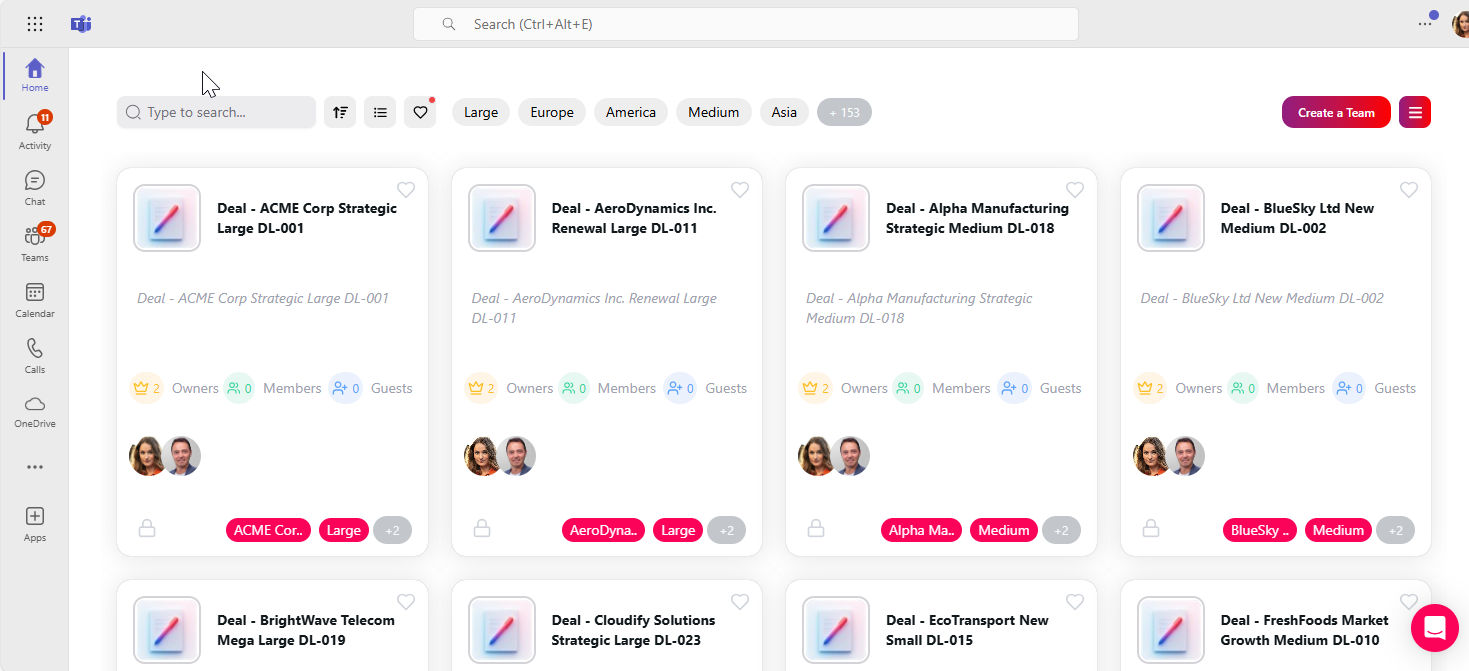
Cliquez sur une pastille pour filtrer la grille aux équipes partageant cette valeur. Ajoutez une deuxième pastille, ou saisissez du texte dans la barre de recherche, pour affiner davantage — les filtres et la recherche se combinent au lieu de s’annuler.
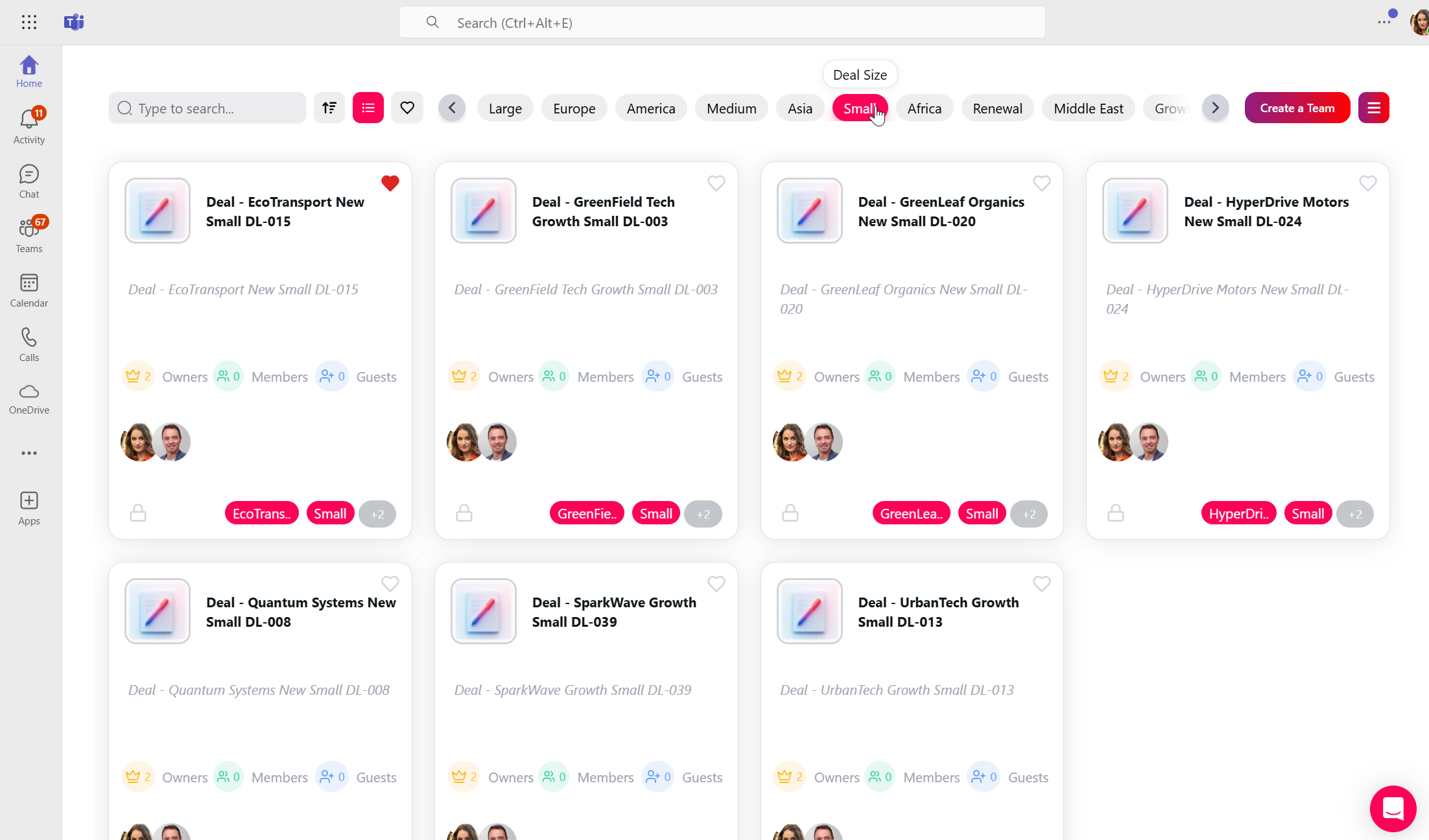
Cliquez sur l’icône cœur d’une carte d’équipe pour l’ajouter aux favoris. Les équipes favorites remontent en haut de la vue et se synchronisent sur desktop, web et mobile, pour que les équipes utilisées au quotidien restent toujours à portée de main.
Pourquoi c’est important
Plus le nombre d’équipes d’un tenant augmente, plus le coût du « où est-ce » augmente avec lui : chaque seconde passée à chercher un espace de travail est une seconde qui n’est pas consacrée au travail lui-même. Le filtrage par métadonnées transforme les données de gouvernance déjà présentes dans l’estate (les champs que vos modèles capturent) en un outil de navigation, et les favoris rendent l’accès répété immédiat. Résultat : les équipes passent moins de temps à s’orienter et plus de temps à travailler, sans que l’IT ait à construire un annuaire séparé pour rendre les équipes trouvables.
Pour aller plus loin
Le filtrage et les favoris de My Teams s’appuient sur le cadre de métadonnées et de gouvernance configuré sur l’ensemble de votre estate d’espaces de travail. Découvrez comment modèles, métadonnées et politique de cycle de vie s’articulent sur la page plateforme nBold, ou réservez une démo pour voir My Teams dans votre propre tenant.