Plafonner le stockage SharePoint par modèle — automatiquement
Garder la DSI aux commandes, même quand les équipes créent leurs espaces de collaboration en libre-service, fait partie de la mission de nBold. C’est plus difficile à garantir pour le stockage : la création d’une équipe à partir d’un modèle ne fixe pas à elle seule de plafond à la taille de son site SharePoint. La consommation de centaines d’espaces peut ainsi augmenter sans être remarquée, jusqu’à ce que l’équipe informatique doive intervenir site par site après une alerte de Microsoft. nBold permet désormais de définir un quota de stockage SharePoint maximal directement sur le modèle : chaque équipe créée à partir de ce modèle hérite automatiquement du plafond, fixé une fois pour toutes, sans intervention manuelle site par site.
Nouveautés
Vous pouvez désormais :
- Définir une limite de stockage maximale (en Go) pour le site SharePoint associé à un modèle Microsoft Teams.
- Appliquer cette limite automatiquement à toutes les équipes créées à partir de ce modèle, dès maintenant et pour l’avenir.
- Faire varier le plafond selon le processus métier — une équipe RH qui stocke peu de documents n’a pas besoin du même quota qu’un projet de construction ou un espace dédié à un dossier juridique riche en fichiers.
- Garder une gouvernance du stockage cohérente sans devoir corriger les sites après coup.
Une fois la configuration initiale ci-dessous effectuée, le curseur de quota est directement disponible dans l’onglet Compliance (conformité) du modèle.
Comment ça marche
La gestion des quotas de stockage nécessite une configuration initiale unique par environnement Microsoft 365, puis un réglage du quota par modèle.
Configuration initiale :
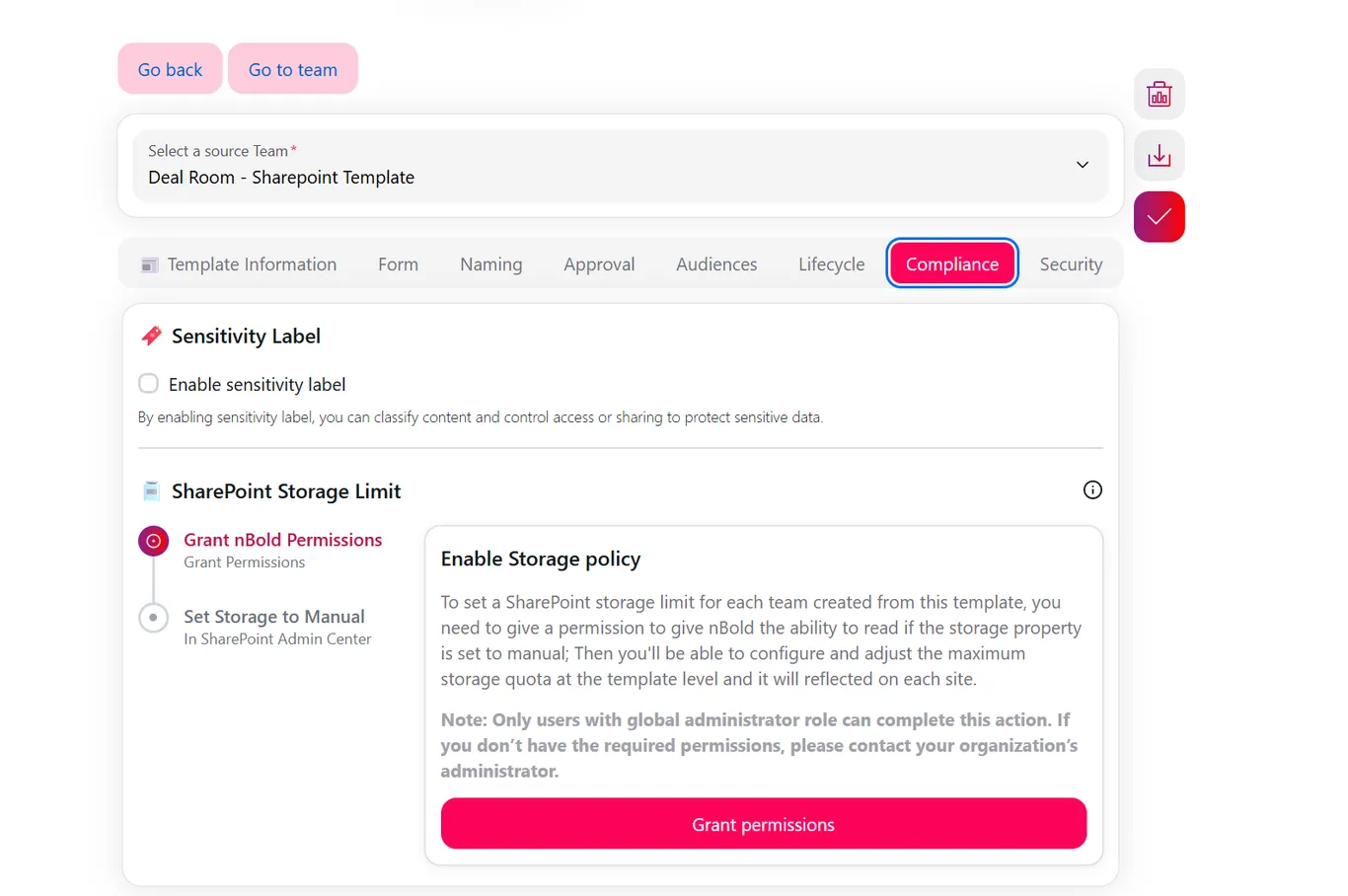
- Dans nBold, ouvrez un modèle et accédez à son onglet Compliance.
- Cliquez sur Grant Permissions (accorder les autorisations) et validez la boîte de dialogue de consentement au nom de votre organisation. Cela permet à nBold de vérifier si le stockage SharePoint est configuré en mode manuel.
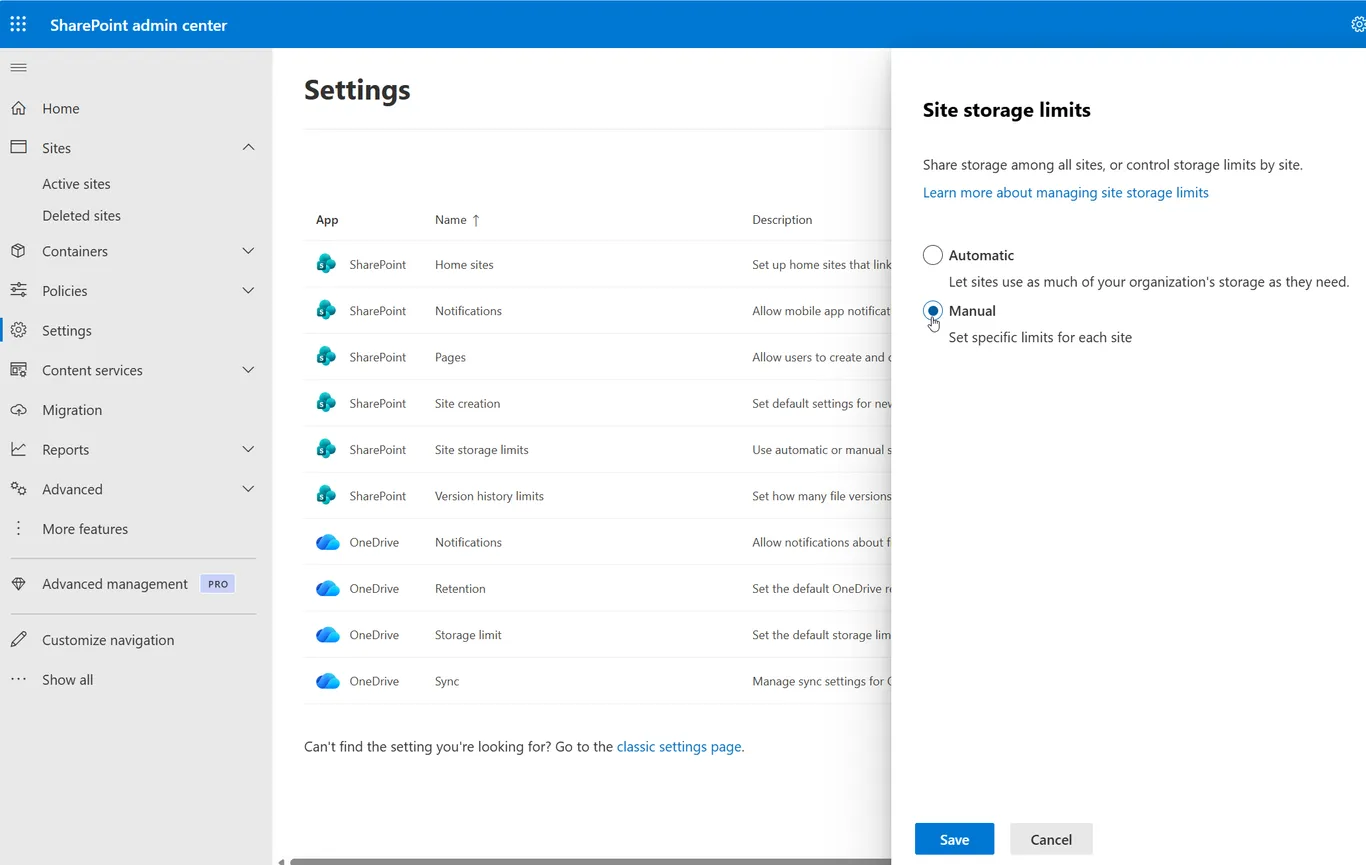
- Dans le centre d’administration SharePoint, allez dans Settings → Storage Limit et passez du mode Automatic (automatique) au mode Manual (manuel), puis enregistrez.
- De retour dans l’onglet Compliance de nBold, vérifiez que les deux contrôles sont au vert (autorisations accordées, stockage en mode manuel), puis cliquez sur Confirm policy enabled pour confirmer l’activation de la politique.
Pour chaque modèle, ensuite :
- Ouvrez l’onglet Compliance (conformité) du modèle.
- Sous SharePoint Storage Limit (limite de stockage SharePoint), déplacez le curseur ou saisissez directement le quota en Go.
- Enregistrez le modèle.
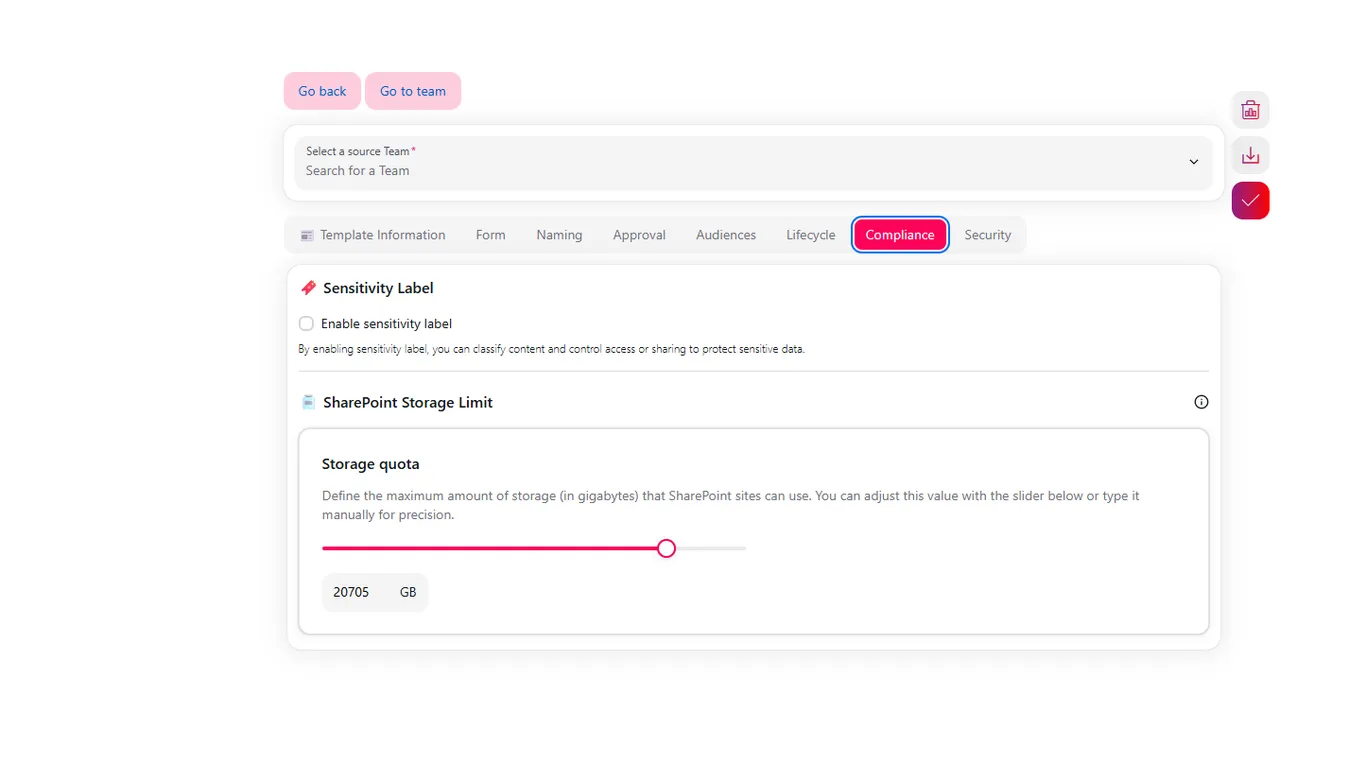
Les changements de quota s’appliquent uniquement aux équipes créées après la modification — comme les autres paramètres de gouvernance des modèles, ils ne modifient pas rétroactivement les quotas des sites existants. Vous pouvez suivre la consommation réelle par équipe dans Bulk et dans le centre d’administration SharePoint.
Pourquoi c’est important
La croissance incontrôlée du stockage est l’un des rares problèmes de gouvernance qui se répercutent directement sur la facture. Fixer le plafond une seule fois, au niveau du modèle, évite de devoir surveiller des centaines de sites individuels ou d’attendre une alerte de stockage Microsoft 365 pour découvrir qu’un espace de collaboration consomme trop de stockage. Le responsable du processus métier définit ainsi le quota, qui s’applique ensuite automatiquement, sans intervention manuelle.
À lire aussi
Le quota de stockage fait partie du cadre de gouvernance associé à chaque modèle, aux côtés des règles de nommage, d’approbation, d’audience, de cycle de vie et des étiquettes de confidentialité. Découvrez comment tout s’articule sur Gouvernance Microsoft 365, ou réservez une démo pour voir la gestion des quotas appliquée à vos propres modèles.