Power BI with Microsoft Teams: How to Manage Reports Effectively
Il ne fait aucun doute que, pour mener vos projets à bien, vous devez collecter des données et suivre toutes les évolutions. Mais ce qui compte encore davantage que la collecte de données, c’est la capacité à analyser les résultats et à les partager. C’est pourquoi, dans cet article, nous allons parler de Power BI – l’une des meilleures applications Microsoft pour générer des rapports et faire remonter des insights. Nous verrons également comment utiliser Power BI avec Microsoft Teams afin d’améliorer votre façon de travailler en collaboration.
Qu’est-ce que Microsoft Power BI ?
Microsoft Power BI est un ensemble de services cloud qui aident votre organisation à collecter, gérer et analyser des données provenant de sources variées.
Grâce à Power BI, vous pouvez obtenir des insights à partir de vos données, évaluer les performances de votre activité et prendre des décisions éclairées sur la performance de vos applications.
Power BI repose sur des technologies d’intelligence artificielle et peut être utilisé à de nombreuses fins :
- Power BI agrège les données et les traite en produisant des graphiques et des diagrammes visuellement percutants et faciles à interpréter ;
- Il se connecte à un large éventail de sources de données, d’Excel jusqu’à vos propres applications cloud ou sources web ;
- Ce logiciel est disponible sous forme d’application de bureau Windows appelée Power BI Desktop, de service en ligne appelé Power BI, et d’applications mobiles Power BI disponibles sur tous les téléphones et tablettes.
À quoi sert Power BI ?
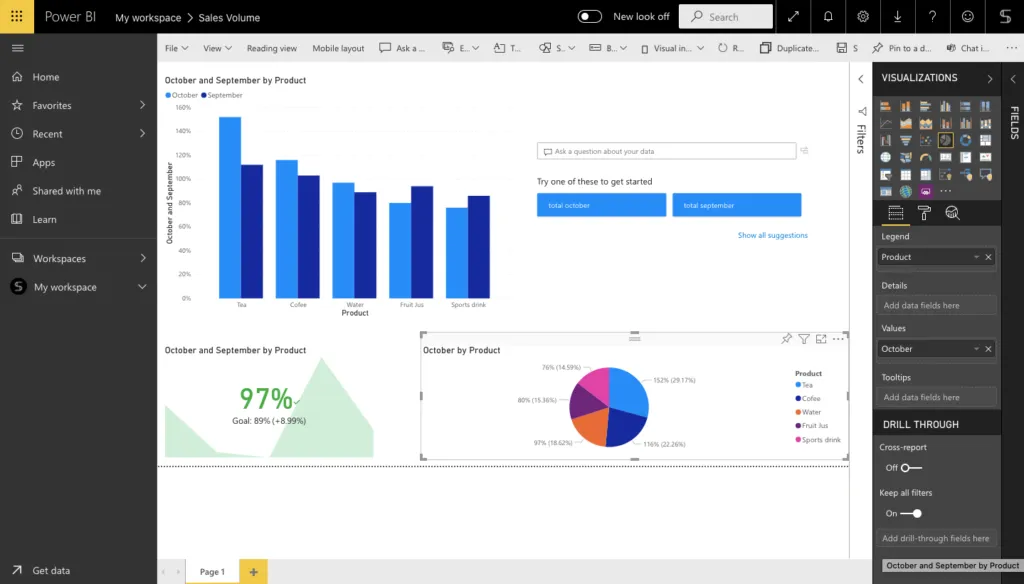
Export de données
Vous stockez et collectez de grandes quantités de données dans votre espace de travail. Il peut s’agir de résultats commerciaux, de rapports financiers, de données issues de projets d’investissement, et bien d’autres choses encore. Power BI est un espace cloud dans lequel vous pouvez collecter et centraliser les données de l’ensemble de votre organisation. Vous pouvez être rassuré quant à la sécurité du stockage – ce logiciel protège vos données grâce aux technologies les plus récentes.
Création de rapports
La collecte de données est indispensable pour toute organisation. Mais pouvoir travailler avec ces données est encore plus important. Avec Power BI, vous pouvez non seulement stocker vos informations en toute sécurité, mais aussi les analyser facilement. Grâce à l’intelligence artificielle, vous pouvez créer des graphiques, des tableaux de bord, des diagrammes, et bien plus encore.
La visualisation des données vous permet de réagir rapidement à tout changement en temps réel. Il est important de noter que vous pouvez exporter des données pour vos rapports non seulement depuis vos fichiers locaux, mais aussi depuis n’importe quelle source utilisée par votre organisation, voire depuis des pages web. Consultez la formation Power BI adaptée à vos besoins et apprenez à tirer le meilleur parti des tableaux de bord et rapports de votre organisation.
Partage avec vos collègues
Vous pouvez partager facilement vos rapports avec vos collègues dans Office 365. C’est pratique pour le travail collaboratif à l’échelle de l’organisation. Laissez des commentaires, envoyez des e-mails ou publiez votre rapport sur votre propre site et partagez le lien.
Prise de décision
Pourquoi avez-vous besoin de tous ces rapports, au fond ? Bien sûr, parce que vous devez prendre des décisions au quotidien. Power BI vous aide à atténuer les risques et à planifier de façon stratégique. Grâce à l’intelligence artificielle, vous pouvez facilement anticiper les tendances du marché, vous adapter à tout changement et prendre rapidement les bonnes décisions.
Intégration Power BI
Un autre avantage de Power BI est sa capacité à s’intégrer à d’autres produits Microsoft. Importez vos données depuis des feuilles Excel ou d’autres documents stockés dans la bibliothèque SharePoint. Explorez d’autres outils de gestion d’entreprise tels que Dynamics 365 ou Microsoft Teams pour bénéficier d’une collaboration efficace et maintenir votre espace de travail organisé. Cette intégration fonctionne également avec des produits tiers comme Spark, Hadoop, Google Analytics, SAP, Salesforce ou Mailchimp.
Comment utiliser Power BI ?
Voyons en détail comment créer votre propre rapport avec Power BI.
Télécharger Power BI
Vous pouvez obtenir Power BI gratuitement en quelques secondes. La première solution est de trouver l’application Power BI dans le Microsoft Store et de la télécharger sur votre PC. Vous pouvez également l’utiliser en ligne dans votre environnement Office 365. Cliquez sur l’icône Power BI et commencez à l’utiliser. N’oubliez pas que vous pouvez aussi utiliser Power BI sur votre téléphone mobile pour rester informé même en dehors du bureau.

Obtenir des données
Pour créer votre premier tableau de bord, vous devez sélectionner les données à analyser. Vous pouvez importer des données depuis des fichiers Excel directement depuis votre PC ou depuis la bibliothèque SharePoint. Mais ce n’est pas tout.
Vous pouvez également exporter des données depuis des applications. Utilisez vos applications organisationnelles ou explorez les applications de modèles, comme Dynamics 365, Azure DevOps, et bien d’autres encore.
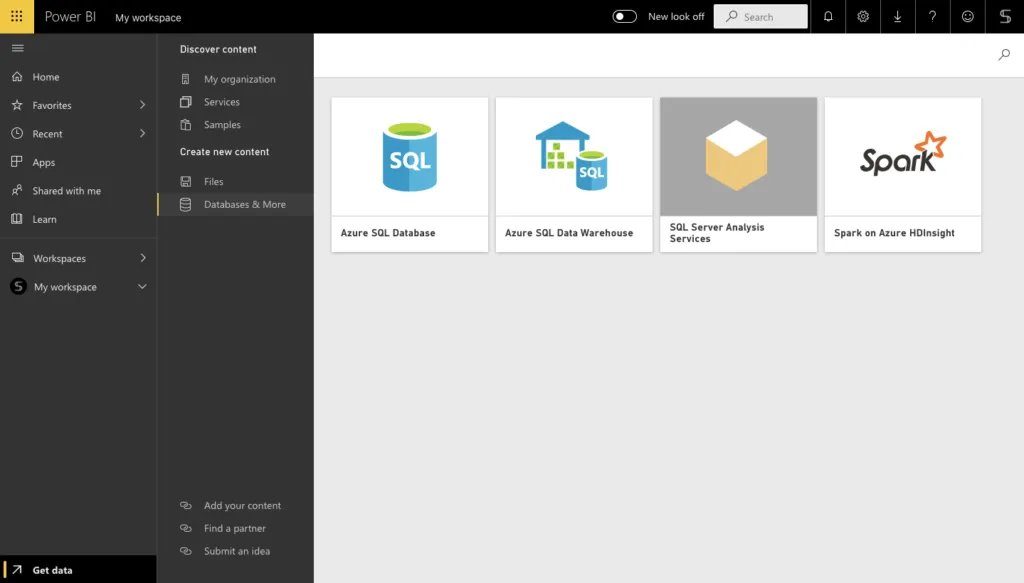
Utilisez des bases de données préconfigurées telles qu’Azure SQL Data ou SQL Server Analysis Services. Vous pouvez même exporter des données depuis des pages web.
Voyons les possibilités de Power BI à travers l’exemple de l’export de données depuis une feuille de calcul Excel classique.
Création d’un rapport
Après avoir sélectionné et filtré les données, vous pouvez les exporter vers Power BI. Au départ, vous verrez une page avec un grand espace vierge dans lequel vous pouvez commencer à créer vos visuels : graphiques, tableaux ou cartes. Tous ces éléments seront placés dans cet espace.
Sur le côté droit, vous verrez tous les champs importés depuis vos données. Dans notre exemple, les champs sont : Pays, Ventes, Revenus et Date – toutes nos colonnes s’affichent. Il s’agit en somme de toutes les données que vous avez ajoutées, à partir desquelles vous pouvez maintenant construire vos visuels.
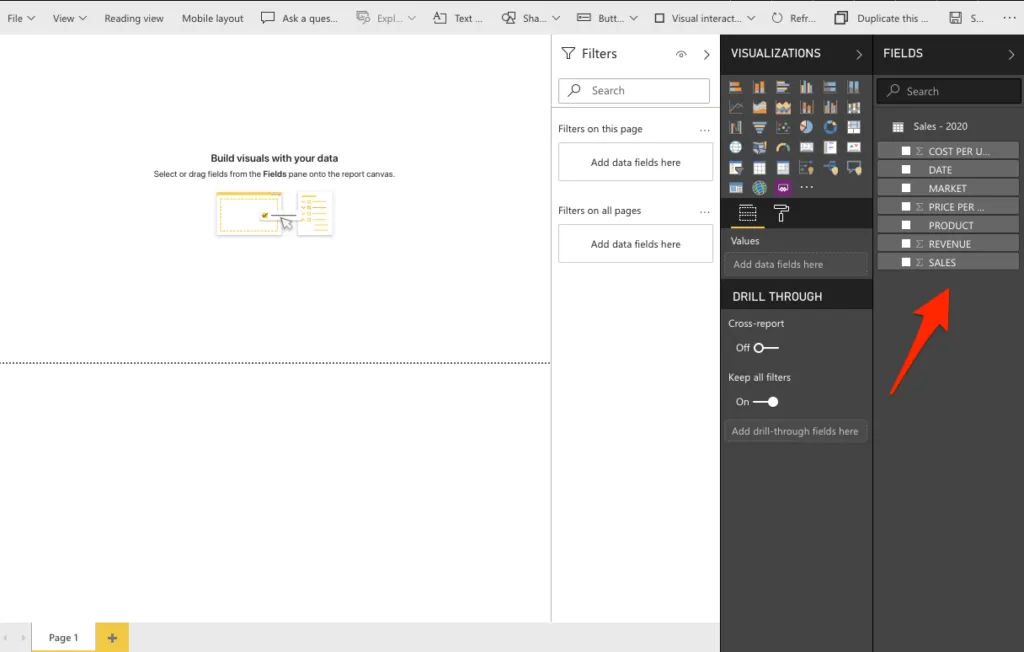
À gauche de ce panneau, vous trouverez un autre volet appelé Visualisations. Il propose différents types de visuels que vous pouvez créer à partir des données des champs.
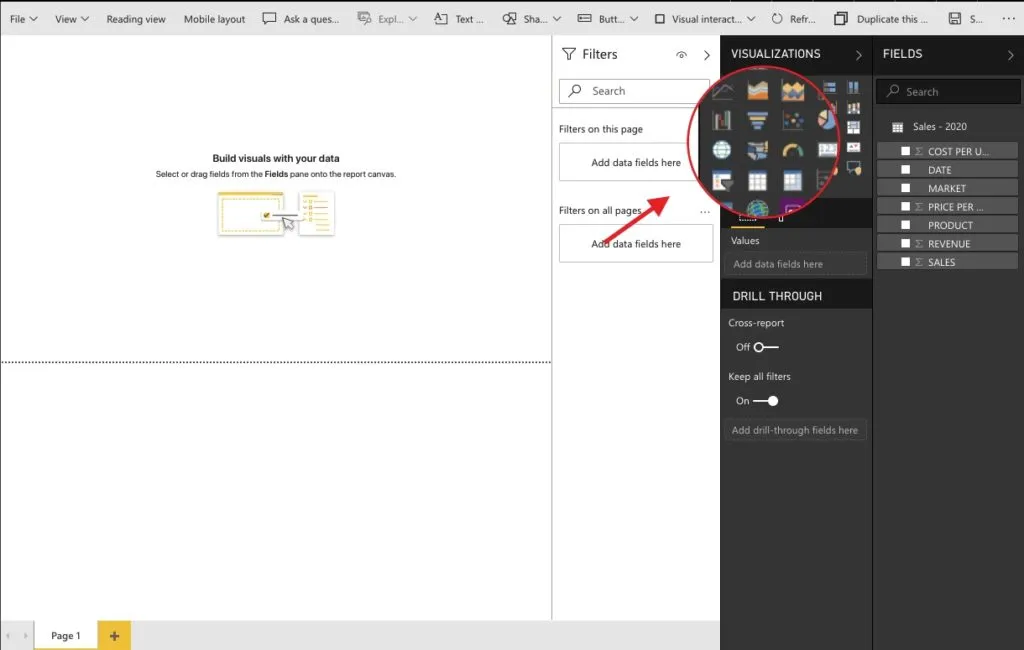
Essayons de créer quelques visualisations pour vous aider à prendre des décisions à partir de vos données métier.
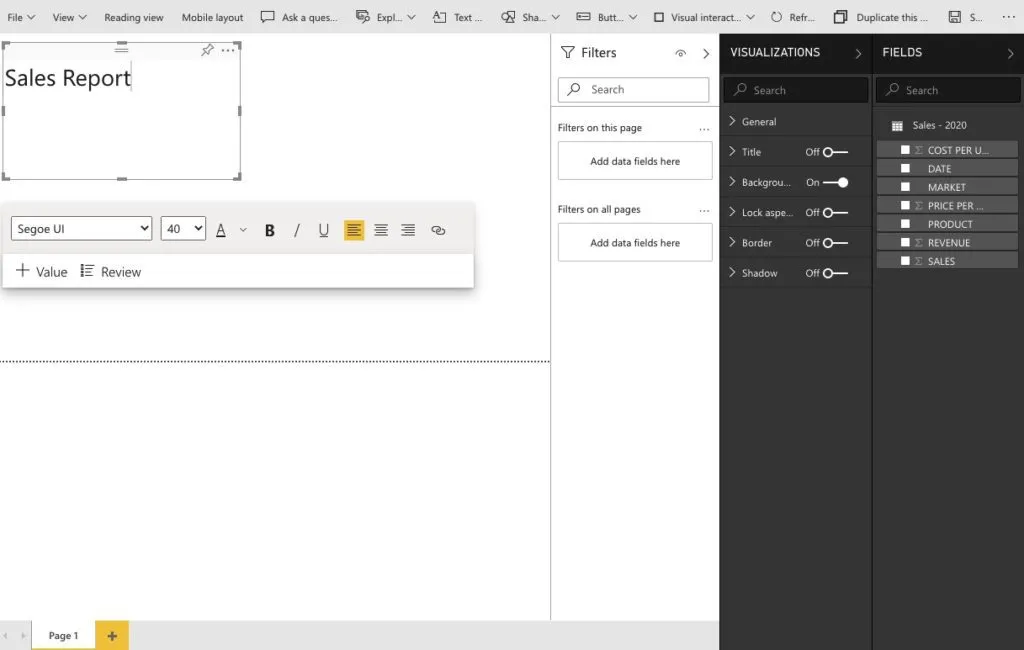
Pour commencer, saisissez le titre du rapport dans une zone de texte (Text Box) afin de contextualiser le rapport pour les lecteurs.
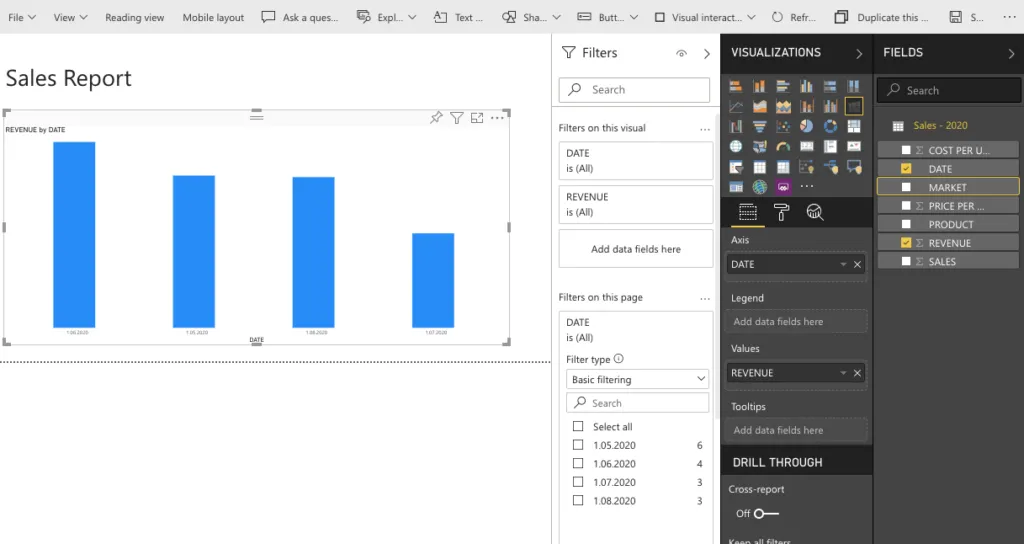
Ensuite, nous souhaitons comprendre quel a été notre bénéfice par date. Sélectionnez ces indicateurs dans le volet des champs. Choisissez le bénéfice et la date, et Power BI les convertira automatiquement en un graphique à barres. Vous pouvez toutefois modifier le type de graphique si celui-ci ne correspond pas exactement à ce que vous souhaitez créer. En survolant un élément, vous verrez une info-bulle affichant la valeur exacte.
Visualisations
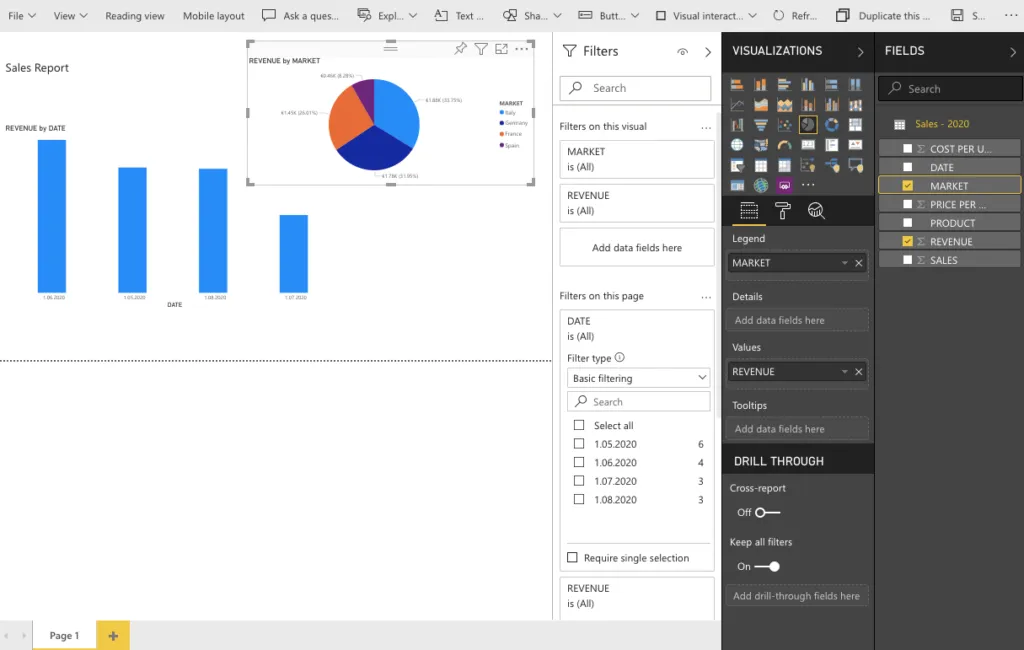
En explorant les visualisations, vous découvrirez plusieurs autres options. Imaginons que vous souhaitiez voir toutes les zones géographiques où vous avez des activités et analyser votre bénéfice par géographie. Pour cela, sélectionnez simplement les données contenant les pays dans les champs, puis choisissez la visualisation cartographique. Des points apparaîtront aux emplacements de vos activités. Cliquez sur le bénéfice et faites-le glisser sur la carte. Vous obtiendrez ainsi des visuels représentant le bénéfice par pays.
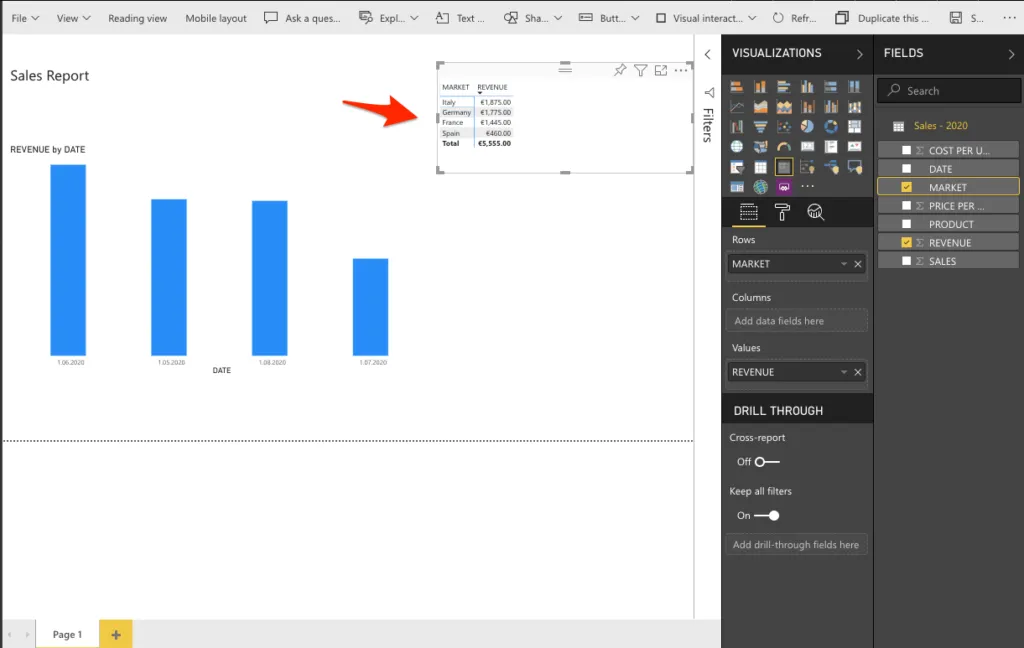
Pour structurer votre espace, ajoutez une vue tableau et insérez-y les colonnes nécessaires. Vous pouvez même y intégrer des calculs.
De cette manière, vous pouvez ajouter de nombreux visuels différents pour personnaliser vos rapports. Il est également facile de segmenter les données directement dans votre rapport. Pour cela, ajoutez un Slicer et faites glisser les données relatives aux pays sur le slicer. Si vous souhaitez, par exemple, n’afficher que les données pour la France, il vous suffit de cliquer dessus et tous les visuels s’adapteront automatiquement à ce pays.
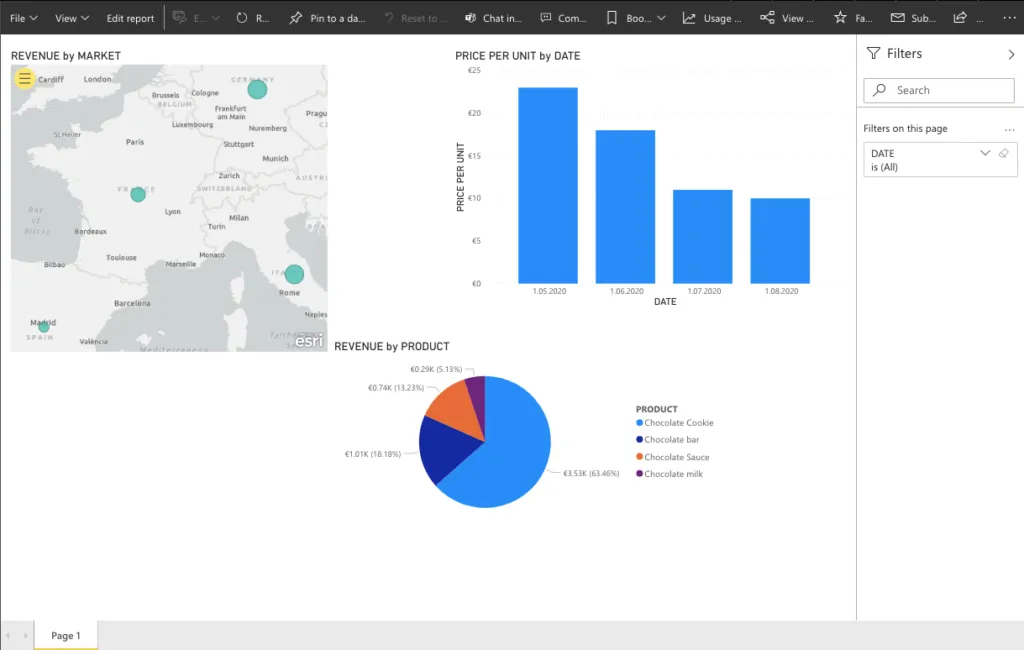
Pour finir, vous pouvez ajouter des pages supplémentaires à votre rapport. Une fois toutes vos modifications effectuées, enregistrez le rapport dans l’environnement Power BI ou sur votre ordinateur.
Partage avec vos collègues
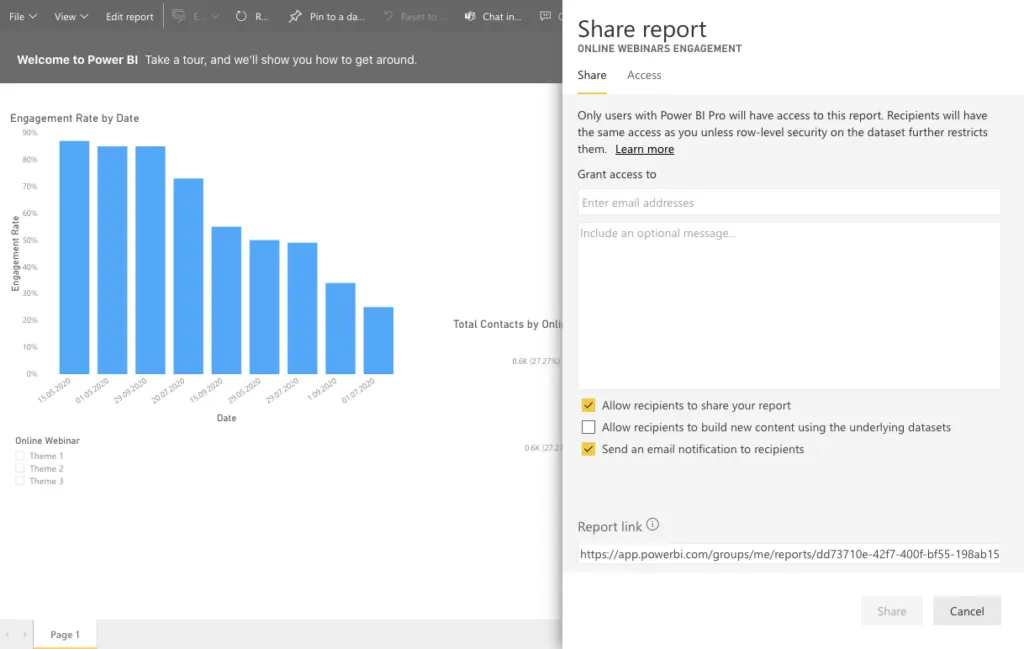
Vous pouvez facilement partager vos rapports avec d’autres personnes. Elles pourront consulter vos rapports et interagir avec les différentes vues que vous avez créées. Pour partager un rapport, vous devez le publier dans Power BI. Il sera alors publié sur le site Power BI.
Ainsi, si vous souhaitez que d’autres personnes puissent accéder à vos visuels, vous pouvez partager le lien du rapport. N’oubliez pas de définir les différents niveaux d’accès. Par défaut, les autres utilisateurs pourront partager votre rapport ou ajouter du contenu, mais vous pouvez facilement modifier ces paramètres.
Power BI avec Microsoft Teams
Comme nous l’avons mentionné précédemment, l’un des atouts de Power BI est sa capacité à s’intégrer à d’autres applications. Penchons-nous sur l’intégration entre Microsoft Teams et Power BI.
Grâce à cette intégration, vous pouvez facilement ajouter n’importe quel rapport de votre espace de travail Power BI directement dans un onglet Teams. Cela permet aux membres de votre équipe de suivre toutes les évolutions au sein de votre organisation sans quitter Teams.
L’intégration des rapports permet non seulement de gagner du temps en évitant de jongler entre plusieurs logiciels, mais aussi à vos collègues de suivre vos indicateurs en temps réel. Il est tellement plus pratique de prendre des décisions à partir de visuels plutôt qu’en analysant manuellement de grandes quantités de données. Voyons en détail ce que vous pouvez faire avec Power BI et Microsoft Teams.
Ajouter l’application Power BI dans Microsoft Teams
En cliquant sur +Plus d’applications, vous trouverez toutes les applications disponibles dans le Microsoft Store. Trouvez simplement l’application Power BI et ajoutez-la à votre environnement Teams. Vous bénéficierez ainsi du service Power BI complet directement dans Microsoft Teams.
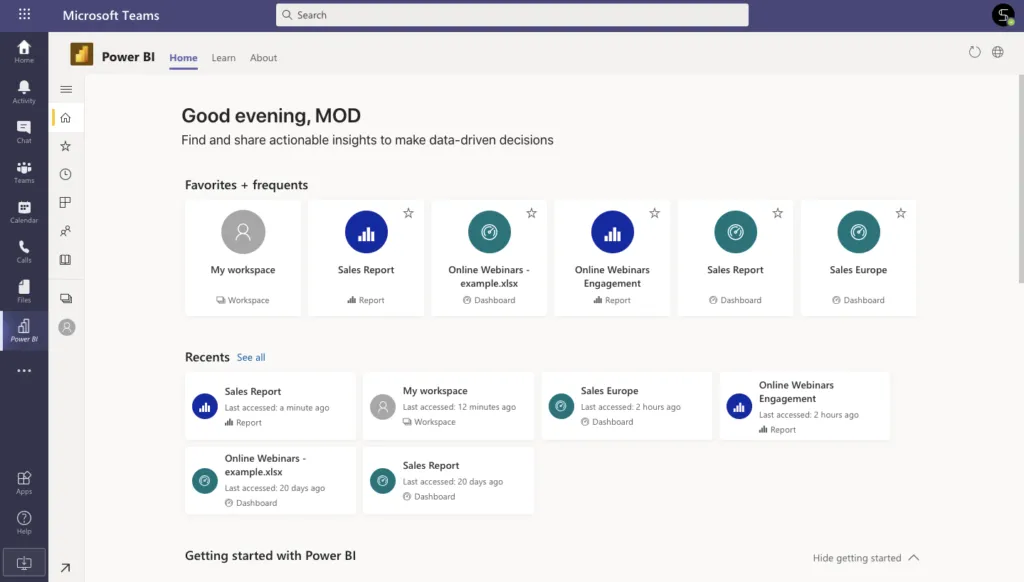
Interagir avec votre contenu dans Teams fonctionne de la même manière que dans Power BI. Vous pouvez facilement créer des tableaux de bord, des rapports et des espaces de travail. Vous pouvez également partager vos rapports avec vos collègues dans Teams via les canaux d’équipe.
Partager des rapports via l’onglet de canal dans Microsoft Teams
Vous pouvez non seulement ajouter l’application Power BI, mais aussi intégrer un rapport dans les onglets Teams. Cliquez simplement sur +Nouvel onglet dans le canal souhaité et recherchez Power BI.
Ensuite, sélectionnez le rapport approprié dans votre espace de travail et cliquez sur Enregistrer.
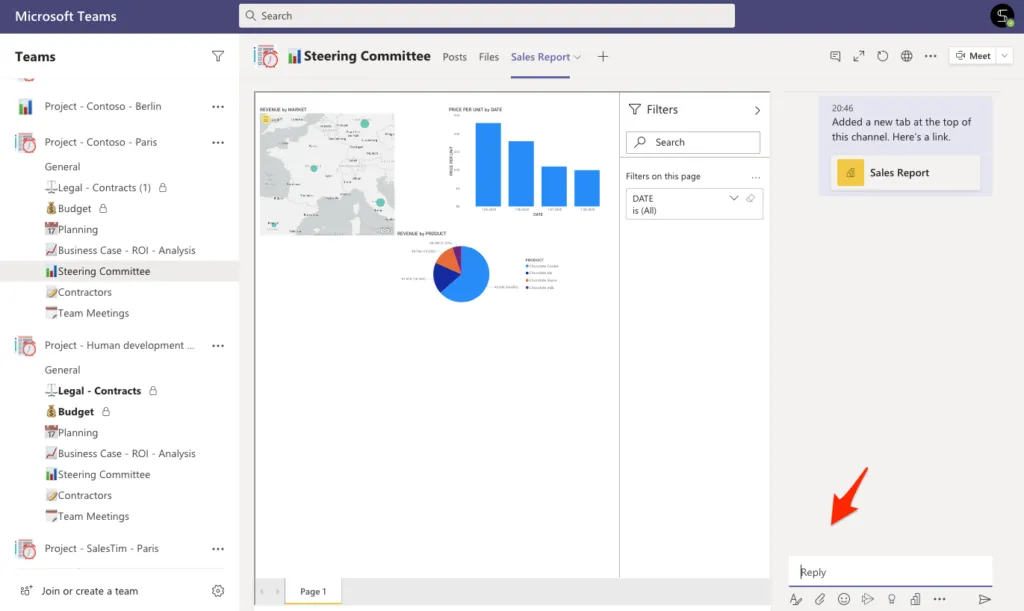
Une fois le rapport publié, vous pouvez facilement démarrer une nouvelle conversation autour d’un rapport particulier. Ainsi, vos collègues pourront échanger sur les résultats de votre entreprise, partager des idées d’amélioration et même planifier des réunions directement depuis la conversation de l’onglet.
Partager des rapports vers Microsoft Teams depuis Power BI
Un autre avantage est la possibilité de partager vos rapports et tableaux de bord vers Teams directement depuis Power BI. Une fois que vous avez terminé la modification d’un nouveau rapport, cliquez simplement sur Partager dans Teams.
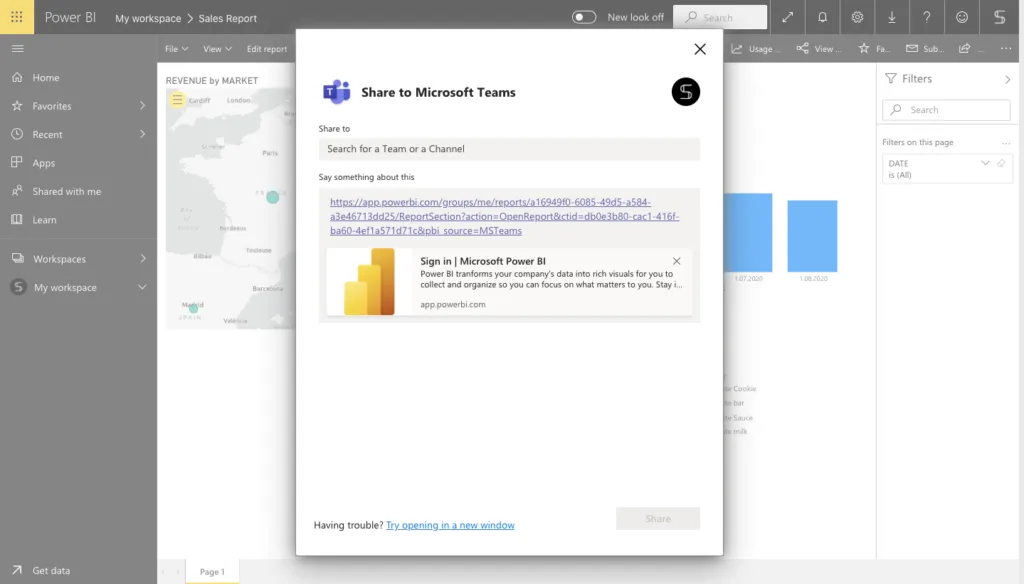
Choisissez ensuite le canal ou les personnes auxquels vous souhaitez envoyer le lien. Vous pouvez même saisir un message pour contextualiser le contenu. Ce lien sera ajouté à des conversations existantes ou à une nouvelle discussion.
Power BI avec Microsoft Teams – cas d’usage
Voyons les possibilités à travers des cas concrets.
Gestion de projet
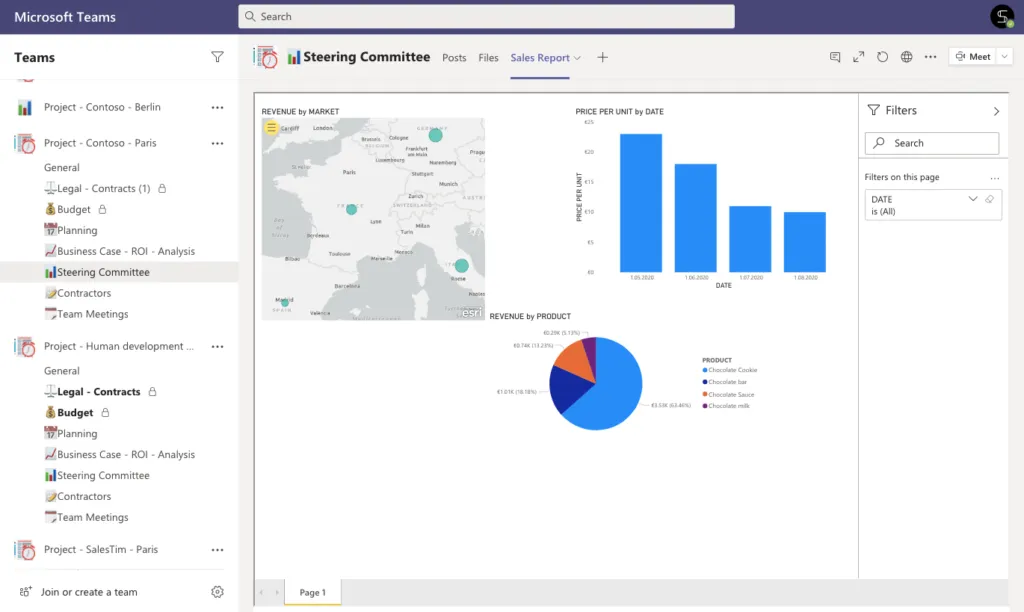
Lorsque vous mettez en œuvre des projets, la mission principale est d’atteindre les KPI fixés. Il peut s’agir d’indicateurs financiers, de rapports sur les décisions et les pertes, d’indicateurs temporels, de prévisions de marché, et bien d’autres encore. Tout dépend de votre situation et des objectifs de votre projet.
En tant que chef de projet, vous devez suivre la dynamique du projet et réagir rapidement aux indicateurs négatifs. Grâce à l’intégration de Power BI et Microsoft Teams, vous pouvez ajouter un rapport dans l’un des onglets de votre équipe et suivre l’évolution des indicateurs de projet en temps réel.
Il est essentiel que toutes les parties prenantes soient informées des évolutions du projet. Cela leur permet de rester concentrées sur les indicateurs prioritaires, de planifier rapidement des réunions et d’engager des échanges autour des points faibles. En utilisant ces deux applications conjointement, vous améliorez l’efficacité et organisez le travail de manière collaborative.
En savoir plus sur Microsoft Teams pour la gestion de projet.
Équipe marketing
Imaginons que vous disposiez d’une équipe marketing en ligne. Les indicateurs de trafic, les nouveaux visiteurs du site web et les leads sont des métriques clés pour le bon fonctionnement de votre équipe marketing.
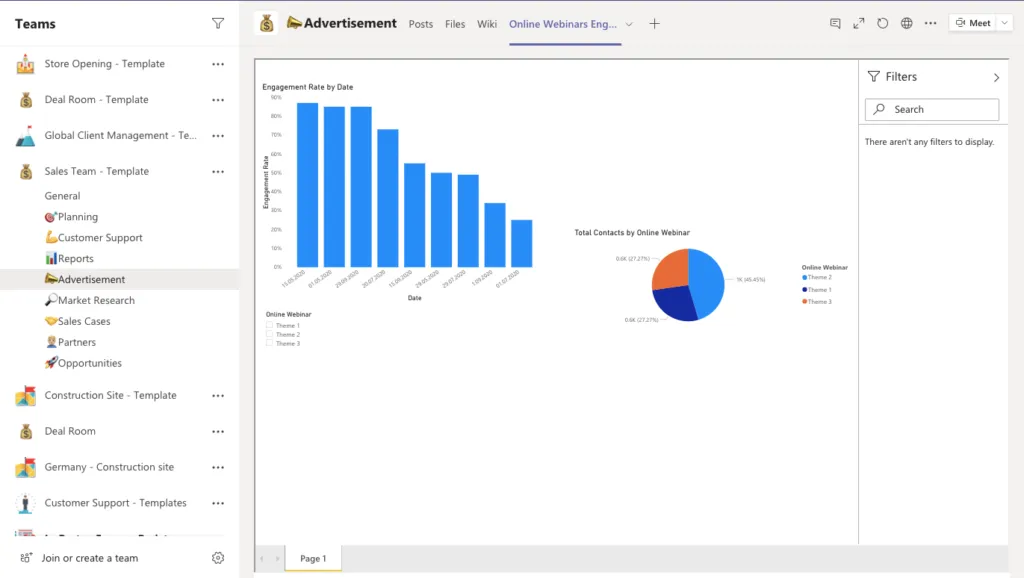
Imaginez à quel point il est pratique de suivre les évolutions sans quitter l’espace de collaboration Teams, où les collègues échangent activement des idées et du contenu. Pour cela, construisez simplement un rapport basé sur les données de votre compte Google Analytics et ajoutez-le à l’onglet Teams.
Voilà ! Vos collègues suivent la dynamique du trafic et les campagnes marketing en temps réel.
Gestion des ventes
Bien entendu, aucun processus de vente ne peut se passer d’analyse et de prévisions de marché.
Ajoutez simplement vos données d’activité commerciale dans Power BI. Vous pouvez ainsi facilement anticiper les dynamiques de développement du marché. En ajoutant ces rapports dans un onglet Teams, votre équipe commerciale peut travailler plus efficacement avec les achats et les fournisseurs, tout en évitant les ruptures ou les surplus de produits.
Vous souhaitez en savoir plus ?
Télécharger gratuitement le catalogue de cas d’utilisation de Microsoft Teams
4 étapes pour une utilisation efficace de Microsoft Teams
Power BI avec les modèles Microsoft Teams
Vous vous demandez peut-être comment améliorer votre productivité et réduire le nombre de tâches manuelles. Saviez-vous que Microsoft Teams a annoncé la possibilité de créer des modèles Teams avec des canaux préconfigurés ? Cela vous permet de créer un espace de travail structuré en quelques secondes. Mais nous savons comment améliorer encore davantage votre expérience Teams !
Imaginez pouvoir créer des modèles Teams avec des canaux, membres, paramètres, fichiers et applications copiés. Intéressant, non ?
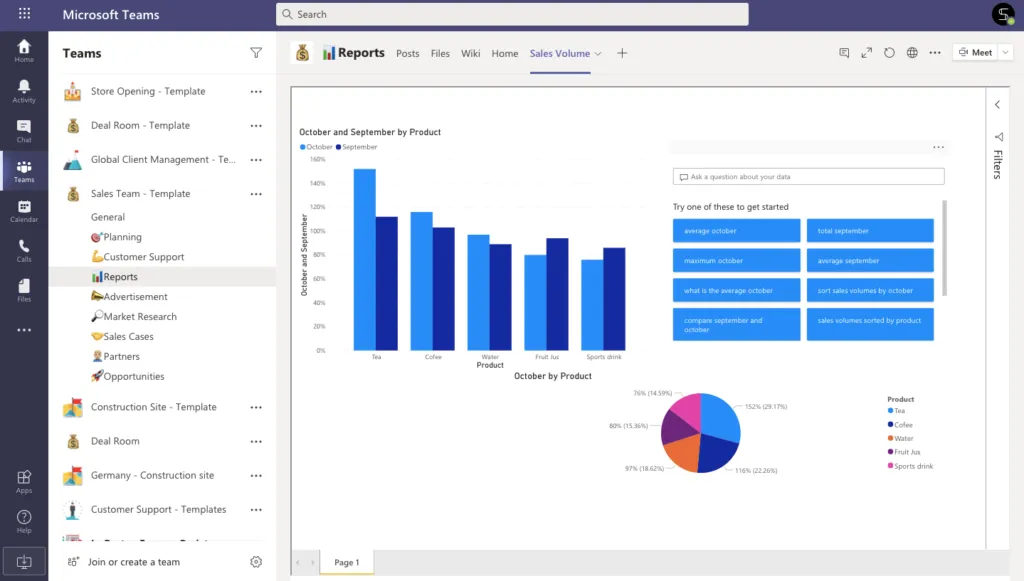
Dans le cadre de notre discussion sur Power BI, vous pouvez imaginer à quel point il serait utile de disposer d’un modèle prêt à l’emploi incluant un onglet Tableau de bord Power BI. Ainsi, vous pouvez créer un rapport avec des données exportées et l’ajouter une seule fois à votre modèle Teams.
Prenons l’exemple d’un modèle Deal Room pour les équipes commerciales.
Vous avez créé l’équipe d’origine avec des canaux métier. Vous disposez également d’un rapport Power BI qui affiche vos revenus en temps réel dès que quelqu’un modifie les données dans votre base de données. Il vous suffit d’ajouter ce rapport à l’onglet de votre canal. Cela permet à vos commerciaux de comprendre les conditions du marché depuis un seul espace de travail structuré.
L’étape suivante consiste à créer un modèle Teams à partir de votre équipe d’origine et à configurer les politiques de gouvernance Teams.
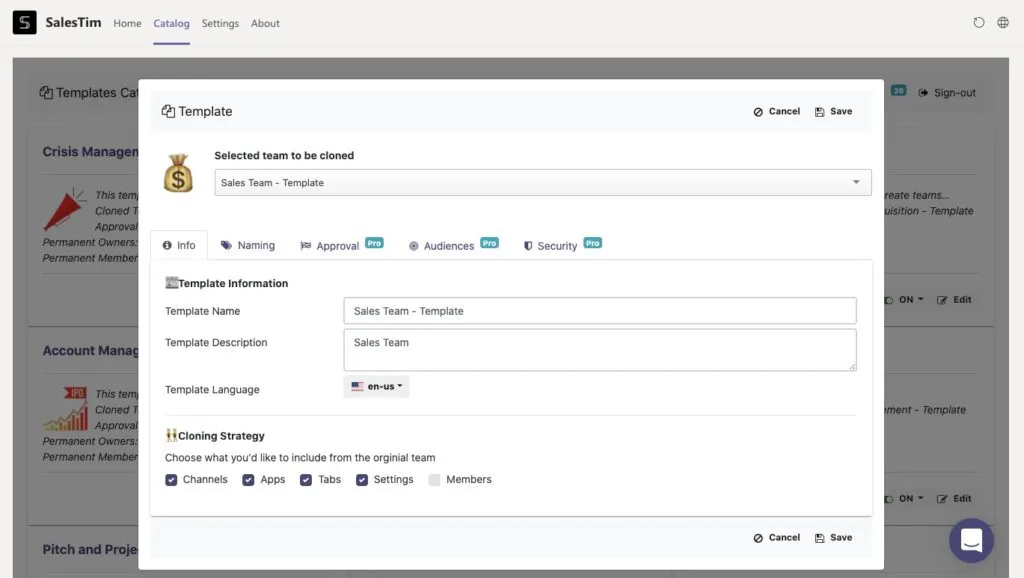
Convention de nommage, processus d’approbation, membres permanents, et bien plus encore – tout ce qu’il faut pour renforcer votre gouvernance Teams.
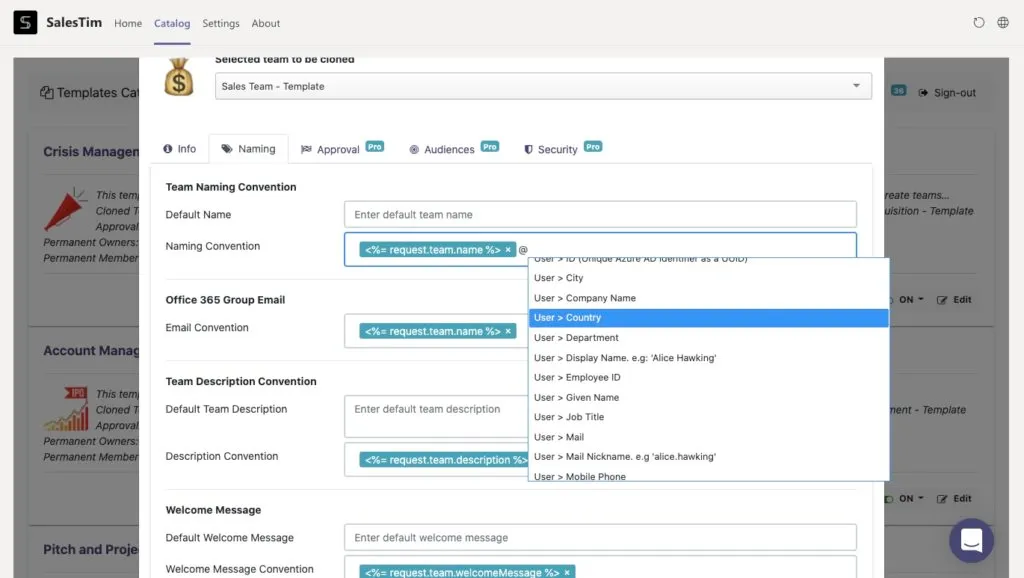
À l’étape finale, vos utilisateurs finaux pourront créer une nouvelle équipe en un seul clic depuis votre catalogue de modèles.
Ils obtiendront ainsi une équipe entièrement créée avec des canaux, onglets, fichiers et paramètres copiés. Et votre rapport Power BI sera déjà intégré !
Vous souhaitez essayer de créer votre premier modèle Teams avec un rapport Power BI intégré ? Nous savons comment faire !