Private vs. Public Microsoft Teams
Chaque fois que nous créons une nouvelle équipe dans Microsoft Teams, nous devons choisir de la garder privée ou de la rendre publique. Ce choix détermine la manière dont vos utilisateurs utiliseront l’équipe, ainsi que les informations qui pourront et devront y être partagées.
Si vous êtes régulièrement confronté à ce dilemme, cet article est fait pour vous ! Nous vous expliquons les principales différences entre les équipes publiques et privées, vous aidons à identifier celles qui correspondent le mieux à vos besoins, et vous montrons comment appliquer des paramètres de confidentialité.
Types de paramètres de confidentialité dans Microsoft Teams
Lors de la création d’une nouvelle équipe, vous pouvez choisir l’un des paramètres de confidentialité suivants :
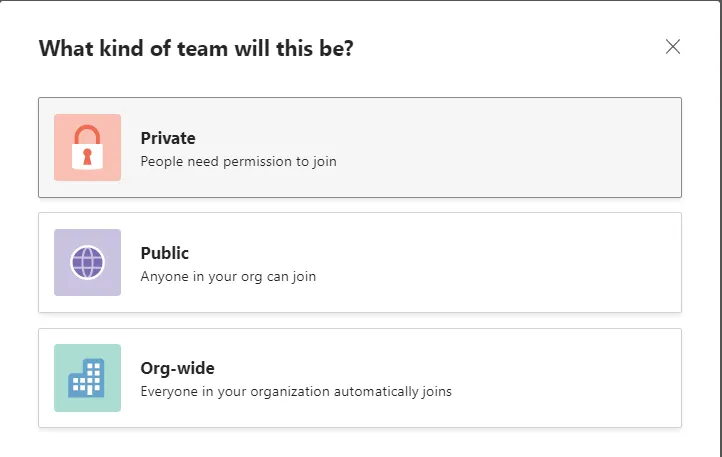
Les équipes privées sont uniquement accessibles aux membres ajoutés par le propriétaire de l’équipe.
Les équipes publiques sont visibles par l’ensemble de l’organisation et n’importe quel utilisateur peut les rejoindre sans avoir besoin de l’accord préalable du propriétaire.
Les équipes à l’échelle de l’organisation parlent d’elles-mêmes : chaque utilisateur de l’organisation est automatiquement ajouté comme membre dès que ce type d’équipe est créé.
Voyons maintenant en détail chaque type d’équipe et dans quels cas les utiliser.
Équipes privées
Dans la plupart des cas, les organisations choisissent de créer des équipes privées. Il s’agit de l’expérience par défaut dans Teams, car les échanges d’informations concernent généralement uniquement les membres de l’équipe.
Toutes les informations partagées dans une équipe privée — fichiers et conversations — sont accessibles uniquement aux membres et aux propriétaires de cette équipe. Ils peuvent toutefois partager des fichiers avec des utilisateurs extérieurs à l’équipe.
Seuls les propriétaires de l’équipe peuvent ajouter d’autres utilisateurs comme membres. Les membres peuvent inviter d’autres personnes à rejoindre l’équipe, mais leur demande doit être approuvée par le propriétaire au préalable.
Quand créer une équipe privée ?
Vous aurez probablement besoin de créer des équipes privées dans la plupart des situations, notamment dans les grandes organisations. Dès lors qu’il s’agit de partager des informations sensibles, il est préférable de s’assurer qu’elles ne sont accessibles qu’à un nombre limité d’utilisateurs.
Lorsque vous devez collaborer avec des parties prenantes externes telles que des partenaires ou des clients, il est bien plus sûr de travailler dans une équipe privée d’un point de vue sécurité.
Lorsque vous devez travailler sur un projet, un compte, une campagne ou toute autre activité impliquant uniquement des personnes spécifiques, les équipes privées sont la solution idéale.
Enfin, vous ne souhaitez peut-être pas que des collaborateurs d’une autre unité métier rejoignent votre équipe, car cela peut générer de la confusion dans les conversations. Ainsi, lorsqu’il s’agit d’équipes représentant votre structure organisationnelle, il est préférable de n’y ajouter que les utilisateurs concernés.
Équipes publiques
Les équipes publiques sont visibles par tous les membres de l’organisation et n’importe qui peut les rejoindre. Les membres de l’équipe peuvent inviter d’autres utilisateurs, y compris des invités, sans que l’approbation du propriétaire soit nécessaire.
Lorsqu’un utilisateur rejoint une équipe publique, il accède automatiquement à tout le contenu de l’équipe : conversations dans les canaux, fichiers et dossiers, et applications.
Quand créer une équipe publique ?
Cela dépend en grande partie de la culture de votre organisation. Vous pouvez opter pour une équipe publique lorsque l’objectif de l’équipe n’implique pas le partage de données sensibles. Il peut s’agir d’équipes dédiées au partage d’expertise ou centrées sur des thématiques susceptibles d’intéresser certains groupes de personnes au sein de votre organisation.
Vous pouvez également créer une équipe publique pour organiser des événements et activités internes.
Équipes à l’échelle de l’organisation
Comme leur nom l’indique, les équipes à l’échelle de l’organisation regroupent l’ensemble des personnes de l’organisation. Tout le monde y est automatiquement ajouté dès la création de l’équipe.
Ce type d’équipe est cependant soumis à certaines limitations.
• Seuls les administrateurs généraux peuvent en créer ou modifier le paramètre de confidentialité pour le passer à l’échelle de l’organisation.
• La limite est fixée à 10 000 utilisateurs, ce qui exclut les grandes organisations de cette option.
• Il ne peut y avoir qu’un maximum de 5 équipes à l’échelle de l’organisation par tenant.
Quand créer une équipe à l’échelle de l’organisation ?
Vous pouvez créer une équipe à l’échelle de l’organisation pour la communication interne. Informez vos collaborateurs des événements à venir, des actualités de l’organisation, des réussites et des différentes activités. Vous pouvez également utiliser cette équipe pour valoriser les contributions individuelles ou collectives et féliciter vos employés.
Toutefois, si votre organisation compte plus de 10 000 collaborateurs, vous pouvez créer une communauté Yammer (désormais Viva Engage) dans le même but et l’ajouter en tant qu’onglet dans les équipes concernées. Apprenez-en davantage sur l’utilisation de Teams avec Yammer ici.
Vous pouvez également créer une équipe à l’échelle de l’organisation pour communiquer sur un projet interne important. Par exemple, lorsqu’une organisation traverse une transformation organisationnelle et doit tenir tout le monde informé de son avancement.
Comment modifier le statut de confidentialité d’une équipe
Si vous constatez que vous avez choisi de mauvais paramètres de confidentialité, ou si vous souhaitez simplement passer une équipe de public à privé, ou inversement, il existe une méthode simple pour le faire.
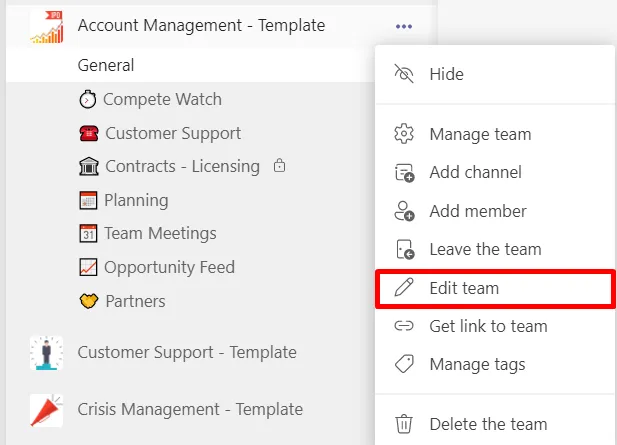
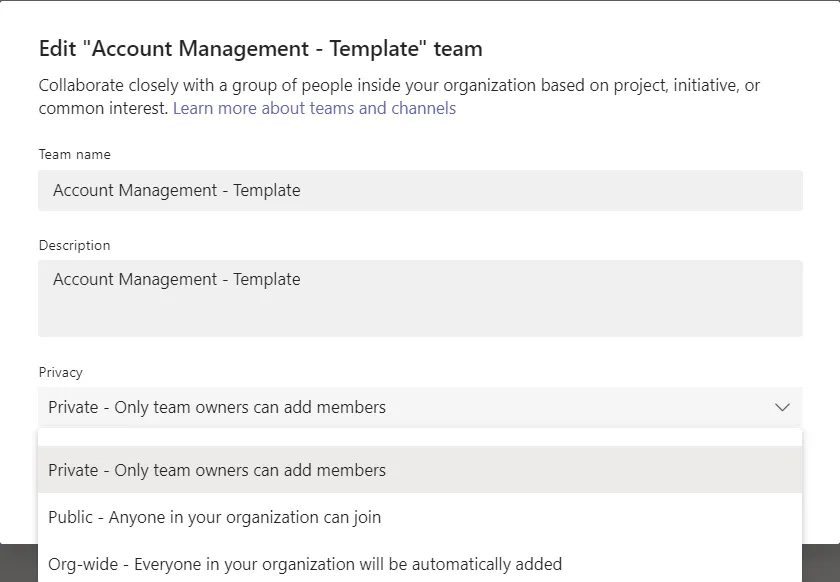
Dans l’onglet Teams de la barre de navigation gauche, trouvez l’équipe concernée et cliquez sur Plus d’options […] > Modifier l’équipe.
Choisissez la configuration de confidentialité souhaitée et cliquez sur Terminé.
C’est tout !
Notez que pour passer la confidentialité d’une équipe à l’échelle de l’organisation, vous devez être administrateur général.
Appliquer les paramètres de confidentialité au niveau du modèle
Nativement, dans Microsoft Teams, tout propriétaire d’équipe peut rendre une équipe privée ou publique et modifier ces configurations après la création de l’équipe.
Imaginez maintenant que vous disposez d’une équipe privée autour d’un projet que votre organisation mène. L’équipe projet l’utilise pour discuter et collaborer sur tous les aspects du projet, y compris des sujets hautement sensibles qui ne devraient pas en sortir.
Si l’un des propriétaires de l’équipe modifie pour quelque raison que ce soit les paramètres de confidentialité de « Privé » à « Public », n’importe qui dans l’organisation pourra voir l’équipe et la rejoindre. Cela signifie que l’ensemble des conversations, fichiers et autres contenus partagés dans l’équipe deviendront accessibles à tous les membres de l’entreprise.
Il existe cependant une solution. Vous pouvez appliquer les paramètres de confidentialité au niveau du modèle.
En reprenant notre exemple d’équipe projet, vous pouvez créer un modèle Teams que vos collaborateurs utiliseront pour créer des équipes à cette fin spécifique. Par exemple, vous pouvez créer un modèle de gestion de projet. Ainsi, chaque fois qu’un nouveau projet se présente, vous disposez d’un modèle prêt à l’emploi avec tout le contenu et les pré-configurations nécessaires pour créer de nouvelles équipes.
Lors de la configuration des politiques de gouvernance, sélectionnez les paramètres de confidentialité que vous souhaitez appliquer aux équipes créées à partir de ce modèle.
Les paramètres de confidentialité appliqués empêchent les propriétaires d’équipe de les modifier.
En savoir plus sur les bonnes pratiques de sécurité dans Microsoft Teams.
Comment procéder ?
Étape 1. Créez une équipe de référence que vous utiliserez pour le modèle.
Étape 2. Ajoutez des canaux, fichiers, dossiers, onglets et tout le contenu nécessaire.
Étape 3. Ouvrez l’application SalesTim dans votre environnement Teams.
Étape 4. Accédez à Catalog > +New template
Étape 5. Sélectionnez l’équipe de référence que vous venez de créer.
Étape 6. Configurez les politiques de gouvernance, y compris les paramètres de sécurité.
Étape 7. Cliquez sur Save.
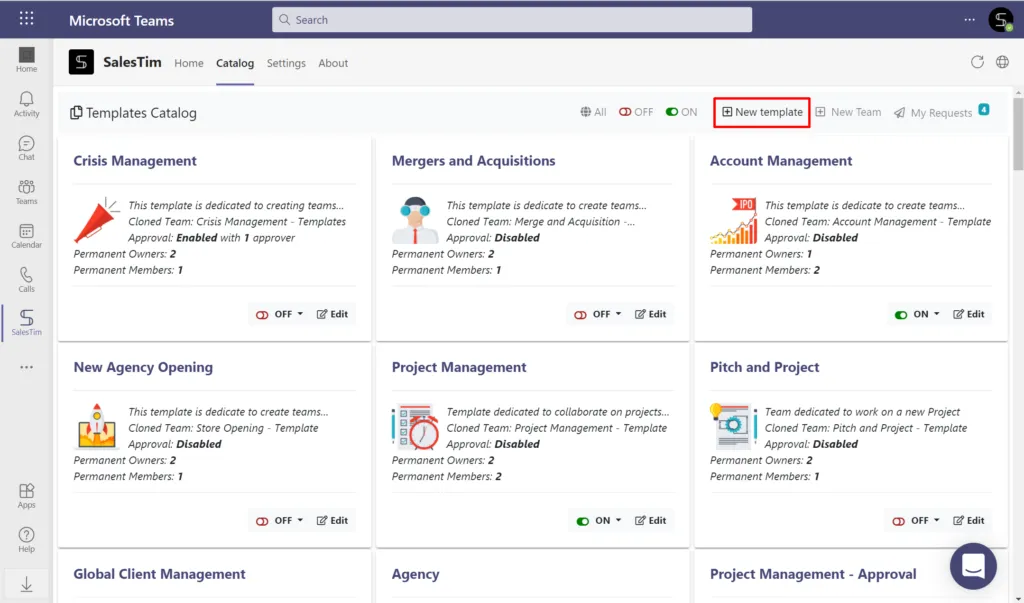
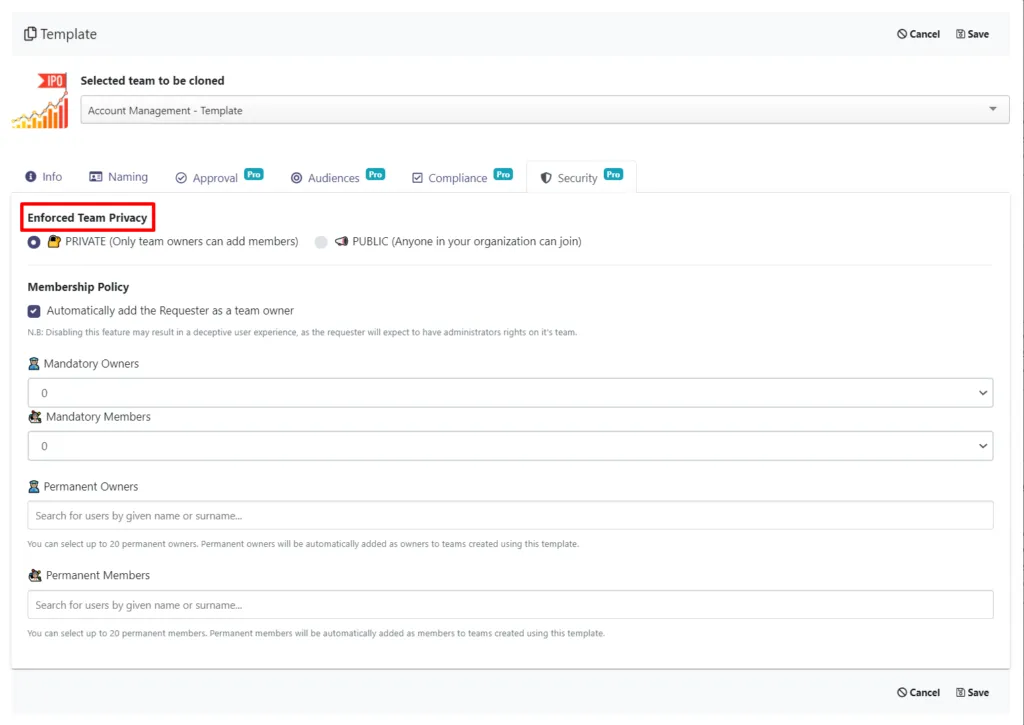
Désormais, lorsque vos utilisateurs auront besoin de créer une nouvelle équipe autour de ce sujet, ils n’auront qu’à sélectionner ce modèle. Tout le contenu qu’il contient ainsi que ses configurations seront automatiquement dupliqués dans la nouvelle équipe.
Contactez notre équipe pour en savoir plus sur les politiques de gouvernance des modèles de collaboration et sur la façon dont vous pouvez les exploiter pour répondre aux besoins de votre organisation.