Plafonner le stockage SharePoint par modèle — automatiquement
Garder la DSI aux commandes, même quand les équipes créent leurs espaces de travail en libre-service, fait partie de la mission de nBold. C’est simple à énoncer, plus difficile à tenir sur le stockage : rien n’empêche par défaut le site SharePoint d’une équipe créée à partir d’un modèle de grossir sans limite, si bien que des centaines d’espaces peuvent enfler discrètement jusqu’à ce que l’IT se retrouve à surveiller les sites un par un après une alerte de Microsoft. nBold permet désormais de définir un quota de stockage SharePoint maximal directement sur le modèle : chaque équipe créée à partir de ce modèle hérite automatiquement du plafond, fixé une fois pour toutes, sans intervention manuelle site par site.
Nouveautés
Vous pouvez désormais :
- Définir une limite de stockage maximale (en Go) pour le site SharePoint associé à un modèle Microsoft Teams.
- Appliquer cette limite automatiquement à toutes les équipes créées à partir de ce modèle, dès maintenant et pour l’avenir.
- Faire varier le plafond selon le processus métier — une équipe RH légère n’a pas besoin de la même marge qu’un projet de construction ou une deal room juridique riche en fichiers.
- Garder une gouvernance du stockage cohérente sans devoir corriger les sites après coup.
Une fois la configuration initiale ci-dessous effectuée, le curseur de quota est directement disponible dans l’onglet Conformité du modèle.
Comment ça marche
La gestion des quotas de stockage nécessite une configuration initiale unique par environnement Microsoft 365, puis un réglage du quota par modèle.
Configuration initiale :
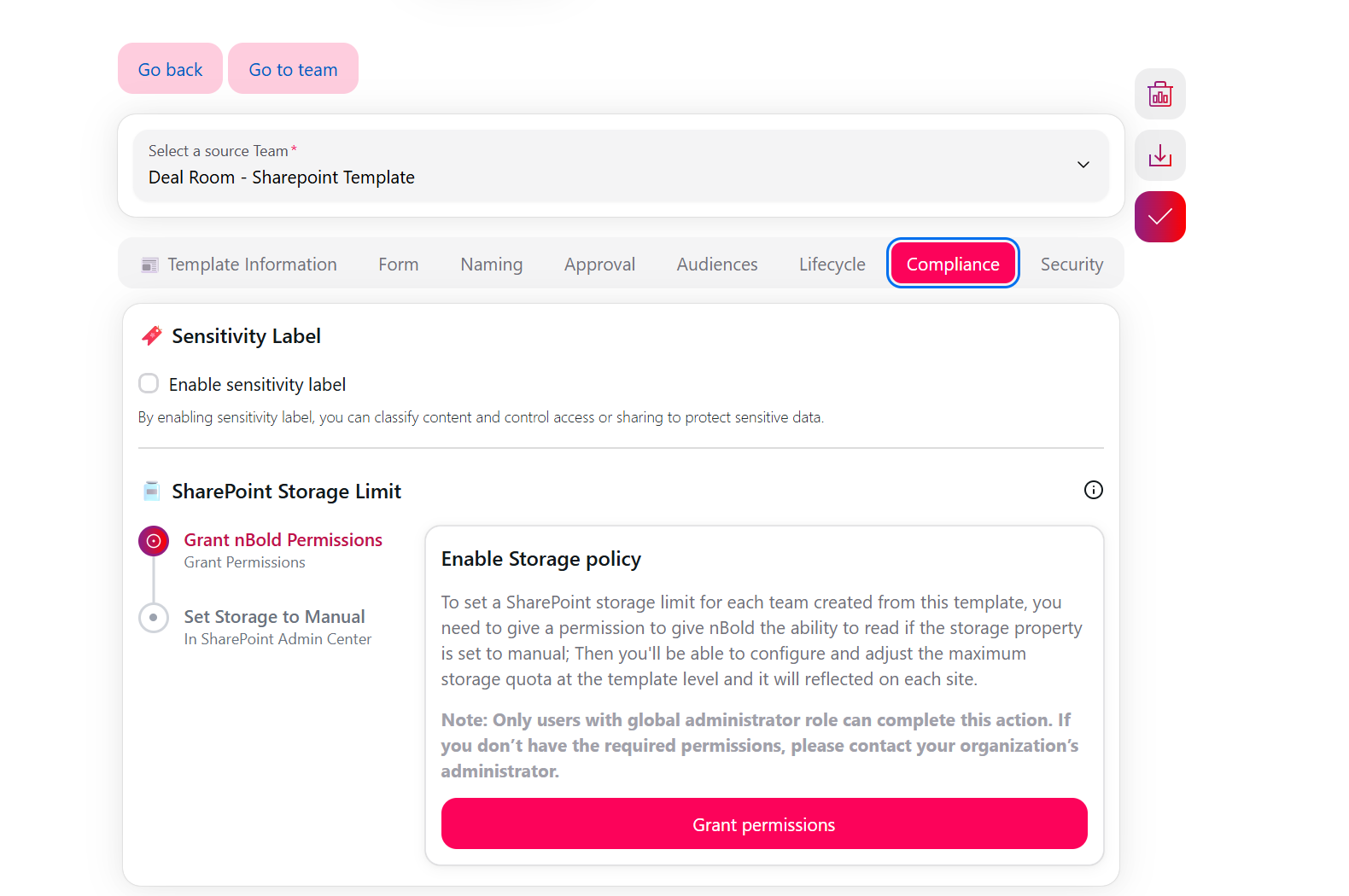
- Dans nBold, ouvrez un modèle et accédez à son onglet Conformité.
- Cliquez sur Accorder les autorisations et validez la boîte de dialogue de consentement au nom de votre organisation. Cela permet à nBold de vérifier si le stockage SharePoint est configuré en mode manuel.
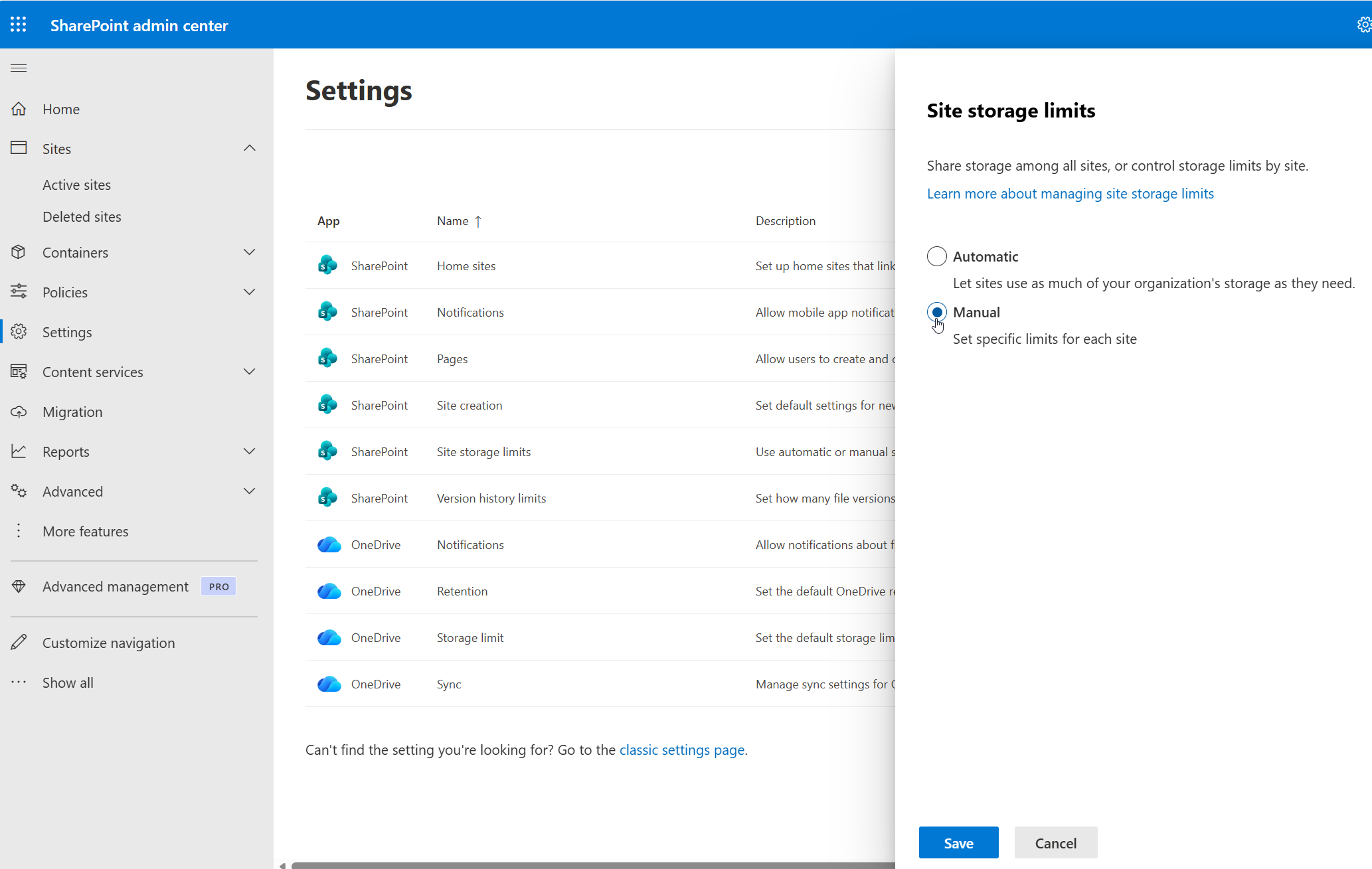
- Dans le centre d’administration SharePoint, allez dans Paramètres → Limite de stockage et basculez le mode d’Automatique à Manuel, puis enregistrez.
- De retour dans l’onglet Conformité de nBold, vérifiez que les deux contrôles sont au vert (autorisations accordées, stockage en mode manuel), puis cliquez sur Confirmer la politique activée.
Pour chaque modèle, ensuite :
- Ouvrez l’onglet Conformité du modèle.
- Sous Limite de stockage SharePoint, déplacez le curseur ou saisissez directement le quota en Go.
- Enregistrez le modèle.
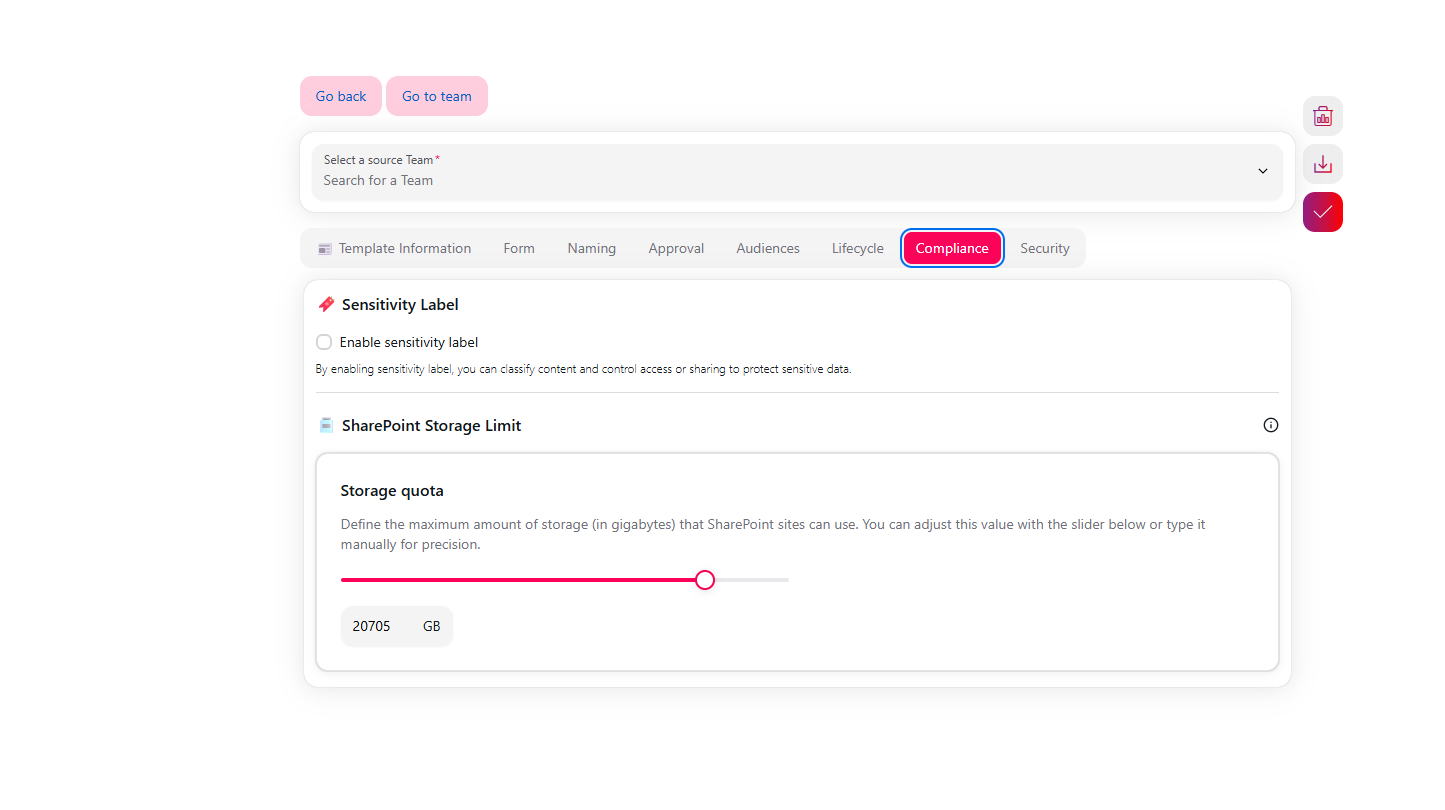
Les changements de quota s’appliquent uniquement aux équipes créées après la modification — comme les autres paramètres de gouvernance des modèles, ils ne redimensionnent pas rétroactivement les sites existants. Vous pouvez suivre la consommation réelle par équipe dans Bulk et dans le centre d’administration SharePoint.
Pourquoi c’est important
La prolifération du stockage est l’un des rares problèmes de gouvernance qui finit directement sur une facture. Fixer le plafond une seule fois, au niveau du modèle, évite de devoir surveiller des centaines de sites individuels ou d’attendre une alerte de stockage Microsoft 365 pour découvrir qu’un espace de collaboration a explosé. La décision revient ainsi à qui possède le processus métier, et elle s’applique sans que personne n’ait à y penser manuellement.
À lire aussi
Le quota de stockage fait partie du cadre de gouvernance associé à chaque modèle, aux côtés des règles de nommage, d’approbation, d’audience, de cycle de vie et des étiquettes de confidentialité. Découvrez comment tout s’articule sur Gouvernance Microsoft 365, ou réservez une démo pour voir la gestion des quotas appliquée à vos propres modèles.