Survey Automation with Microsoft 365
Vous en avez assez que les enquêtes manuelles ralentissent votre activité ? Microsoft 365 propose des outils comme Microsoft Forms, Power Automate et Teams pour automatiser la création, la distribution, l’analyse et les relances de vos enquêtes. Voici comment l’automatisation peut vous aider :
-
Collecte de données : remplacez la saisie manuelle par des formulaires numériques avec des contrôles intégrés.
-
Relances : configurez des rappels automatiques pour les réponses incomplètes.
-
Traitement des données : agrégez et analysez les résultats instantanément.
-
Sécurité : stockez les données en toute sécurité dans SharePoint avec un accès contrôlé.
-
Microsoft Forms : créez des enquêtes personnalisables en toute simplicité.
-
Power Automate : automatisez les actions comme l’envoi d’e-mails de remerciement ou la mise à jour de bases de données.
-
Microsoft Teams : partagez vos enquêtes et discutez des résultats au même endroit.
En combinant ces outils, vous gagnez du temps, réduisez les erreurs et améliorez la fiabilité des retours. Prêt à optimiser vos enquêtes ? Voici comment procéder.
Créer des enquêtes avec Microsoft Forms
Microsoft Forms permet de créer des enquêtes directement dans Teams, offrant une solution simple pour recueillir des retours. Son intégration avec Teams facilite le partage des enquêtes et la collecte des réponses.
Comment créer une enquête dans Teams
Voici un guide rapide pour créer des enquêtes dans Teams :
| Étape | Action | Objectif |
|---|---|---|
| Configuration initiale | Ouvrez Forms dans Teams et choisissez un modèle ou partez de zéro | Personnalisez votre enquête selon vos besoins |
| Conception des questions | Ajoutez différents types de questions | Recueillez des retours variés et utiles |
| Paramètres | Ajustez les autorisations et définissez les délais | Gérez qui peut accéder à l’enquête et jusqu’à quand |
| Partage de l’enquête | Ajoutez-la en tant qu’onglet Teams ou partagez le lien | Facilitez la participation des répondants |
Vous pouvez également utiliser la logique de branchement pour rendre votre enquête plus dynamique en orientant les répondants vers des questions spécifiques en fonction de leurs réponses précédentes. Par exemple, les questions liées aux ventes peuvent n’apparaître que pour les personnes occupant des fonctions commerciales.
Conseils pour rédiger des questions d’enquête efficaces
La rédaction de questions claires et engageantes est essentielle pour obtenir des retours honnêtes et utiles.
Structure des questions
- Rédigez des questions courtes et directes, avec un langage simple.
- Variez les types de questions pour maintenir l’intérêt des participants.
- Regroupez les questions connexes en sections pour une meilleure fluidité.
Options de réponse
- Proposez des choix de réponses clairs et précis, avec des options comme « Autre » ou « Sans objet » si nécessaire.
- Utilisez une échelle de notation cohérente tout au long de l’enquête.
- Limitez les questions ouvertes pour ne pas surcharger les répondants.
« L’utilisation de la logique de branchement dans Microsoft Forms vous permet de rediriger les utilisateurs vers différentes questions selon leurs réponses précédentes. Cette fonctionnalité se configure via l’option “Branchement” dans les paramètres du formulaire, ce qui vous permet de créer des enquêtes plus dynamiques et personnalisées. »
Prévisualisez toujours votre enquête pour vérifier qu’elle est facile à suivre et bien structurée. Microsoft Forms s’intègre parfaitement à Teams et Power Automate, ce qui simplifie l’automatisation de tâches comme la distribution des enquêtes, l’envoi de rappels et le traitement des réponses. Une fois votre enquête prête, ces outils peuvent prendre en charge l’essentiel du travail à votre place.
Automatiser les workflows d’enquête avec Power Automate
Power Automate simplifie la gestion des enquêtes en automatisant les tâches répétitives. Il s’intègre parfaitement à Microsoft Forms et aux autres outils Microsoft 365, rendant les processus d’enquête plus rapides et plus faciles à gérer.
Étapes pour créer des workflows automatisés
La création de workflows automatisés nécessite une planification claire et une exécution réfléchie. Voici les principales étapes :
| Phase | Action | Objectif |
|---|---|---|
| Configuration du déclencheur | Configurez le déclencheur de réponse Forms | Par exemple, activez un workflow lorsqu’un score de satisfaction est trop faible |
| Traitement des données | Configurez des actions conditionnelles | Orientez les réponses selon des règles spécifiques |
| Intégration | Connectez avec d’autres outils M365 | Simplifie la gestion des données |
| Notification | Configurez des alertes et des mises à jour | Informe les parties prenantes sans intervention manuelle |
Commencez par identifier les déclencheurs correspondant à vos objectifs d’enquête. Par exemple, vous pouvez configurer une réponse automatique lorsque les retours dépassent ou descendent en dessous d’un certain score, ce qui vous permet de réagir rapidement aux retours importants.
Une fois le workflow configuré, intégrez les données d’enquête à l’écosystème Microsoft 365 pour améliorer l’efficacité.
L’automatisation est plus efficace lorsque les outils sont connectés. Power Automate vous permet :
Cette intégration crée un système unifié pour gérer et analyser les données d’enquête sans effort.
Sécuriser les données d’enquête
La protection des réponses aux enquêtes est essentielle. Microsoft 365 propose des fonctionnalités intégrées pour garantir la sécurité des données :
Protection des données
- Chiffrez les données et utilisez des contrôles d’accès basés sur les rôles
- Alignez-vous sur les politiques de sécurité de votre organisation
Bonnes pratiques
- Limitez l’accès aux workflows et sécurisez les connexions de données
- Effectuez des audits réguliers des processus d’automatisation
- Surveillez les risques de sécurité potentiels
Tenez toujours compte de la sensibilité des données d’enquête lors de la conception de vos workflows. En appliquant des mesures de sécurité robustes, vous pouvez préserver à la fois l’efficacité et la fiabilité de vos systèmes automatisés.
Microsoft 365 offre des outils puissants pour simplifier et améliorer la gestion des enquêtes grâce à l’automatisation et aux fonctionnalités d’intégration.
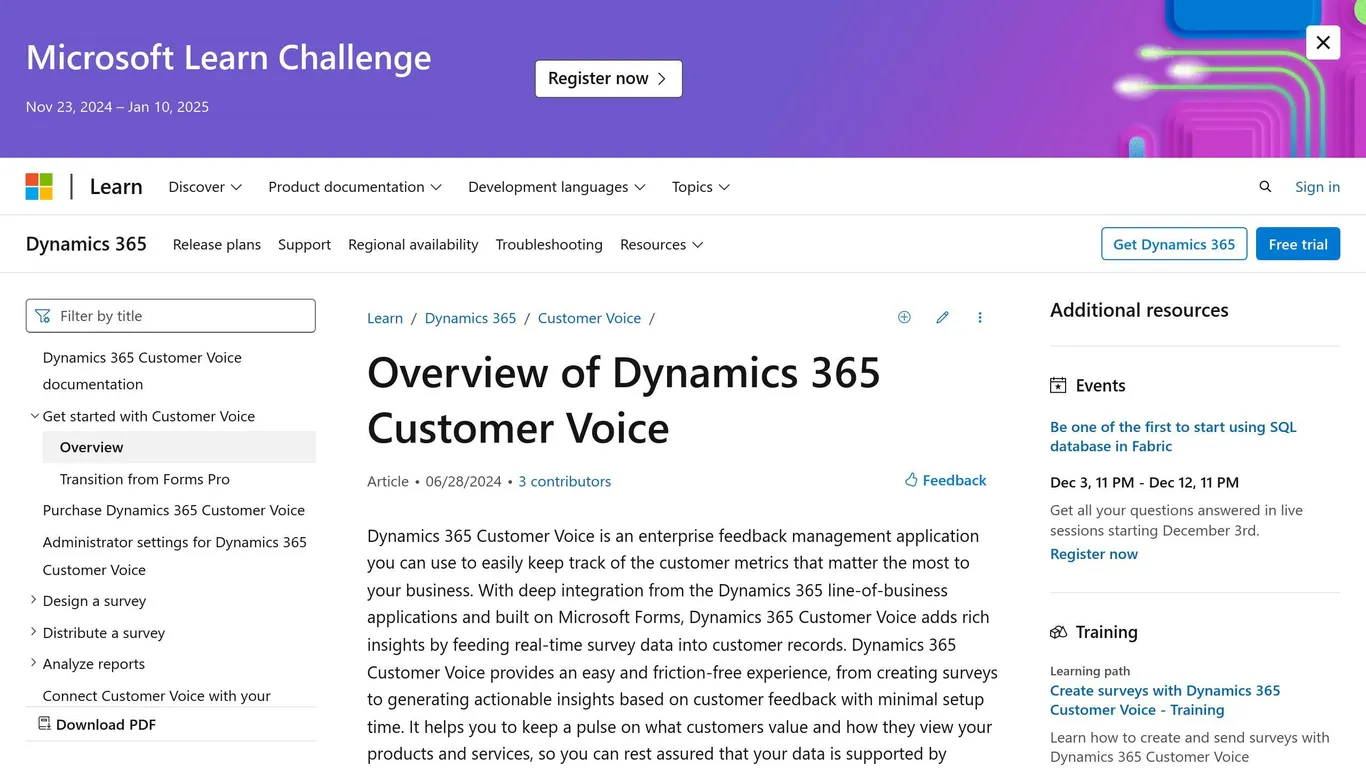
Dynamics 365 Customer Voice simplifie les processus d’enquête grâce à des fonctionnalités de niveau entreprise et des options d’intégration transparentes. Connecté à Power Automate, il permet aux organisations d’automatiser la distribution des enquêtes, de collecter les données efficacement et de gérer les tâches de suivi, le tout dans un seul système.
| Fonctionnalité | Comment cela aide |
|---|---|
| Intégration CRM | Déclenche automatiquement des enquêtes après des événements comme la résolution d’un dossier ou un achat |
| Projets dédiés | Exécutez des enquêtes dans des environnements isolés pour de meilleures performances |
| E-mails personnalisés | Augmentez les taux de réponse avec des e-mails d’expéditeur professionnels et personnalisés |
| Déclencheurs automatisés | Lancez des enquêtes en fonction d’activités métier spécifiques |
En déployant Dynamics 365 Customer Voice, les entreprises peuvent concevoir des workflows qui envoient automatiquement des enquêtes lorsque certains événements surviennent, ce qui permet de gagner du temps et d’améliorer la collecte de retours.
Conseils de mise en œuvre :
- Configurez les projets d’enquête dans des environnements distincts pour garantir des performances optimales.
- Utilisez des modèles prédéfinis et automatisez les tâches courantes comme le lancement des enquêtes.
- Appliquez des contrôles d’accès basés sur les rôles pour protéger les données d’enquête sensibles.
Si Dynamics 365 Customer Voice excelle dans la création et l’automatisation des enquêtes, nBold se concentre quant à lui sur l’amélioration de la collaboration d’équipe dans les projets de gestion d’enquêtes.
Améliorer la collaboration avec nBold

nBold enrichit Microsoft Teams en proposant des modèles prêts à l’emploi et des workflows automatisés conçus pour la gestion des enquêtes. Ses fonctionnalités aident les équipes à rester organisées et cohérentes, ce qui en fait une solution pratique pour les entreprises de toutes tailles.
| Fonctionnalité | Objectif |
|---|---|
| Modèles personnalisés | Standardiser la configuration des projets d’enquête |
| Canaux automatisés | Structurer les communications de l’équipe en charge des enquêtes |
| Stockage de fichiers organisé | Simplifier la gestion des documents |
| Intégrations d’applications | Connecter les outils d’enquête directement à Teams |
Utilisation concrète :
- Automatisez la création des espaces d’équipe, des canaux et du stockage de fichiers pour les projets d’enquête.
- Garantissez des processus d’enquête uniformes entre les différentes équipes ou services.
- Intégrez les outils d’enquête directement dans les espaces de collaboration pour des workflows fluides.
Bonnes pratiques pour l’automatisation des enquêtes
Définir des objectifs clairs pour vos enquêtes
Lorsque vous utilisez des outils comme Microsoft Forms et Power Automate, il est important de définir des objectifs précis pour vos enquêtes. Cela garantit que vos efforts d’automatisation produisent des résultats utiles. Concentrez-vous sur des résultats mesurables qui correspondent aux besoins de votre entreprise.
| Type d’objectif | Exemple de métrique | Stratégie d’automatisation |
|---|---|---|
| Satisfaction client | Amélioration du temps de réponse | Envoyer automatiquement des e-mails personnalisés aux clients ayant noté en dessous de 3/5 |
| Retours produit | Taux d’adoption des fonctionnalités | Déclencher des enquêtes ciblées lorsque l’utilisation atteint certains seuils |
| Engagement des collaborateurs | Taux de participation | Planifier des enquêtes rapides automatisées aux étapes clés du parcours professionnel |
Utiliser l’automatisation pour les relances et les rapports
Power Automate vous permet de rationaliser les relances et la production de rapports tout en conservant des interactions personnalisées. Cela permet de gagner du temps et d’assurer un meilleur engagement.
| Type d’automatisation | Mise en œuvre | Bénéfice |
|---|---|---|
| Déclencheurs de réponse | Envoyer des questions de suivi en fonction des réponses | Obtenir des insights plus approfondis |
| Intégration des données | Lier les données d’enquête aux listes SharePoint | Simplifier l’analyse centralisée des données |
| Génération de rapports | Automatiser les tableaux de bord Power BI avec des mises à jour | Fournir des mises à jour régulières aux parties prenantes |
Étapes de mise en œuvre :
- Utilisez Power Automate pour traiter les réponses en temps réel.
- Configurez une logique conditionnelle pour des relances personnalisées.
- Automatisez les rapports visuels dans Power BI et planifiez les mises à jour.
Améliorer les processus d’enquête dans la durée
L’analyse Microsoft Forms peut vous guider pour affiner vos efforts d’automatisation des enquêtes et obtenir de meilleurs résultats.
Comment surveiller les performances :
- Suivez les taux de réponse et les temps de complétion pour ajuster la conception de l’enquête.
- Identifiez les questions ignorées pour améliorer la clarté et l’engagement.
- Évaluez l’efficacité des workflows sur une base mensuelle.
« Des révisions régulières et les analyses fournies par Microsoft Forms et Power Automate peuvent aider à évaluer et améliorer les processus d’enquête dans la durée. » [1][2]
Conclusion et prochaines étapes
Les avantages de l’automatisation des enquêtes
Microsoft 365 facilite la collecte et l’analyse des retours grâce à ses outils d’automatisation des enquêtes. En intégrant Microsoft Forms, Power Automate et Teams, les organisations peuvent simplifier leurs processus de collecte de retours, améliorer la fiabilité des données et économiser des ressources grâce aux workflows automatisés.
Par où commencer avec l’automatisation
Si vous êtes prêt à passer à l’étape supérieure en matière d’automatisation des enquêtes, voici un guide rapide :
Pour démarrer :
- Utilisez Microsoft Forms pour créer des enquêtes de base et connectez-les à Power Automate pour des workflows simples.
- Mettez en place des mesures de sécurité et des systèmes de sauvegarde pour protéger vos données.
- Expérimentez des fonctionnalités comme la logique conditionnelle et les workflows personnalisés pour rendre vos enquêtes plus dynamiques.
Techniques avancées :
- Essayez les modèles Power Automate prédéfinis pour gérer des workflows plus complexes.
- Utilisez la logique conditionnelle pour créer des expériences d’enquête interactives adaptées à votre audience.
- Pour des besoins à plus grande échelle, explorez Dynamics 365 Customer Voice pour des solutions de collecte de retours de niveau entreprise.
- Renforcez la collaboration d’équipe en intégrant les modèles nBold et des workflows structurés dans vos projets d’enquête.
FAQ
Maintenant que nous avons passé en revue l’automatisation des workflows d’enquête, répondons à quelques questions fréquentes sur l’utilisation de Microsoft Forms avec Power Automate.
Peut-on utiliser Microsoft Forms avec Power Automate ?
Absolument. Microsoft Forms s’intègre parfaitement à Power Automate pour configurer des workflows automatisés. Lorsqu’une réponse est soumise, Power Automate peut déclencher des actions spécifiques selon les règles que vous avez définies. Cela supprime la nécessité d’un traitement manuel et garantit que les données sont traitées immédiatement.
Comment connecter un formulaire à Power Automate ?
La connexion de Microsoft Forms à Power Automate est simple et repose sur trois étapes clés :
- Démarrer un nouveau flow : ouvrez Power Automate et définissez Microsoft Forms comme déclencheur.
- Choisir votre formulaire : sélectionnez le formulaire spécifique que vous souhaitez automatiser dans le menu déroulant.
- Configurer les actions : définissez ce qui se passe après la soumission d’un formulaire.
Parmi les actions les plus courantes : l’envoi de réponses automatiques, la mise à jour d’enregistrements dans une base de données, la notification des membres de l’équipe ou la création de tâches de suivi. Vous pouvez combiner ces actions en fonction de l’objectif de votre enquête.
| Action | Exemple |
|---|---|
| Traitement des réponses | Envoyer des e-mails personnalisés |
| Mises à jour des données | Ajouter des entrées dans SharePoint |
| Gestion des tâches | Créer des tickets dans un système |
Cette intégration simplifie la gestion des enquêtes, rationalise les workflows et garantit que vos données restent sécurisées et facilement accessibles.