Understanding External Sharing in Microsoft Teams
Le partage externe fait partie intégrante du processus de collaboration dans la plupart des organisations. Pour garder le contrôle sur la manière dont les données de votre organisation sont partagées avec des intervenants extérieurs et éviter les problèmes de sécurité que cela peut engendrer, vous devez comprendre comment configurer et gérer le partage externe dans Microsoft Teams.
Dans cet article, nous vous guidons pas à pas.
Accès externe, accès invité et partage externe
Il existe plusieurs façons de partager des informations avec des personnes extérieures à votre organisation dans Microsoft Teams : via l’accès externe, l’accès invité et via SharePoint. Ces notions sont souvent confondues ; voyons en quoi elles diffèrent.
Accès externe
C’est le terme qu’utilisent beaucoup de personnes lorsqu’elles évoquent le partage externe, alors que l’accès externe n’offre en réalité que des capacités très limitées aux utilisateurs.
L’accès externe permet aux utilisateurs d’un domaine externe de rechercher, discuter, appeler et planifier des réunions avec des personnes au sein de votre organisation dans Microsoft Teams.
Concrètement, il permet à vos collaborateurs de communiquer uniquement avec des utilisateurs externes qui utilisent Teams ou Skype for Business.
Les utilisateurs externes ne peuvent pas :
- Partager des fichiers
- Accéder aux ressources de Teams et des canaux
- Être ajoutés à une conversation de groupe
- Bloquer d’autres utilisateurs ni être bloqués
Vous pouvez consulter la liste complète des fonctionnalités ici.
Par défaut, l’accès externe est ouvert à tous les domaines (Fédération ouverte). Cela signifie que vos utilisateurs peuvent appeler, discuter et organiser des réunions avec toute personne extérieure à votre organisation dont la fédération ouverte est activée, ou si votre domaine est marqué comme autorisé.
Vous pouvez également configurer des Domaines autorisés – l’accès externe sera alors limité à des domaines spécifiques – ou des Domaines bloqués – les utilisateurs de tous les domaines sauf ceux bloqués pourront communiquer avec vos utilisateurs internes.
Vous pouvez gérer l’accès externe dans le Centre d’administration Microsoft Teams.
Comme vous pouvez le constater, l’accès externe n’offre pas des autorisations suffisantes pour collaborer efficacement avec des utilisateurs externes. Vous souhaiterez peut-être activer l’accès invité à la place.
Accès invité
Si vous avez besoin de collaborer avec des personnes extérieures à votre organisation dans Teams, vous devrez leur accorder un accès invité. Cette fonctionnalité est ce qui rend possible la collaboration externe dans Microsoft Teams.
L’accès invité vous permet d’inviter des utilisateurs externes dans une équipe donnée, de leur donner accès aux canaux et conversations de l’équipe, ainsi que de partager des fichiers et de collaborer dessus. Les invités peuvent se voir accorder presque toutes les fonctionnalités de Teams dont bénéficient les membres natifs. Leur principale limitation est qu’ils ne peuvent partager du contenu qu’au sein des équipes dont ils sont membres.
Voici comment cela fonctionne : si vous êtes chef de projet et que vous invitez votre client dans votre équipe de gestion de projet en tant qu’utilisateur invité, il pourra accéder à tous les canaux et à tout le contenu partagé au sein de l’équipe. La seule exception concerne les canaux privés – ils ne sont visibles que par les propriétaires de l’équipe et les membres invités.
En revanche, si votre client a été invité uniquement dans cette équipe spécifique, il ne pourra accéder à aucune autre équipe dans votre environnement Microsoft 365 ni rechercher des utilisateurs en dehors de l’équipe dont il est membre.
Les utilisateurs invités font face à d’autres limitations :
- Créer ou mettre à jour un onglet
- Effectuer des recherches dans les fichiers
- Partager un fichier de conversation
- Ajouter des applications
- Accéder au calendrier et aux réunions planifiées sans y avoir été invités
- Créer des équipes
- Devenir propriétaire d’une équipe
L’accès invité ne peut être activé ou désactivé qu’au niveau de l’organisation, dans le portail d’administration Teams.
Pour une liste complète des fonctionnalités de l’accès invité, consultez cet article.
Partage externe
Même si vous pouvez collaborer avec des personnes extérieures à votre organisation via l’accès invité, vous ne souhaitez peut-être pas que certaines d’entre elles accèdent à l’ensemble du contenu de votre groupe ou site Office 365. C’est là qu’intervient le partage externe. Vous pouvez contourner l’accès invité et tout de même partager des fichiers en externe via SharePoint, car c’est là que sont stockés les fichiers que vous déposez dans Microsoft Teams.
Il n’est pas souhaitable de rendre le partage externe trop restrictif, car vos utilisateurs partageront de toute façon des informations avec des personnes extérieures à votre organisation. Il vous revient de vous assurer qu’ils disposent des bons outils dans un environnement que vous maîtrisez. Mais accorder des autorisations trop larges aux utilisateurs invités peut engendrer certains problèmes :
Fuites d’informations sensibles
Lorsque vous autorisez des utilisateurs invités à rejoindre vos équipes, cela leur accorde automatiquement l’accès à tous les fichiers partagés dans leurs canaux. Veillez donc à ne pas stocker d’informations sensibles dans les équipes publiques.
Vous pouvez également protéger vos données confidentielles en les stockant et en les partageant dans les canaux privés des équipes accueillant des utilisateurs invités. Seuls les propriétaires de l’équipe et les membres désignés pourront y accéder.
Surpartage
Les données ne devraient pas être accessibles à tous par défaut. Certains documents doivent être finalisés avant d’être partagés avec les parties prenantes concernées ou consultés par elles. Dans le cas contraire, vous risquez de créer de la confusion et du travail supplémentaire pour toutes les personnes impliquées. Le surpartage est un risque potentiel lorsque vous activez le partage externe. La mise en place de politiques de gouvernance adaptées peut vous aider à minimiser ces risques.
Comment gérer le partage externe dans Microsoft Teams ?
Comme nous l’avons indiqué précédemment, le partage externe dans Teams est activé par les configurations d’accès invité et de partage SharePoint.
Voyons maintenant comment gérer le partage externe à l’aide de différents outils. Nous devrons d’abord activer l’accès invité.
Azure AD (désormais Microsoft Entra ID)
La fonctionnalité de collaboration Azure AD B2B vous permet d’inviter des utilisateurs invités à collaborer au sein de votre organisation.
Pour configurer les paramètres de collaboration externe, connectez-vous au portail Azure. Sélectionnez ensuite Azure Active Directory > Identités externes > Paramètres de collaboration externe.
Choisissez le niveau de restrictions pour les invités dans les champs correspondants.
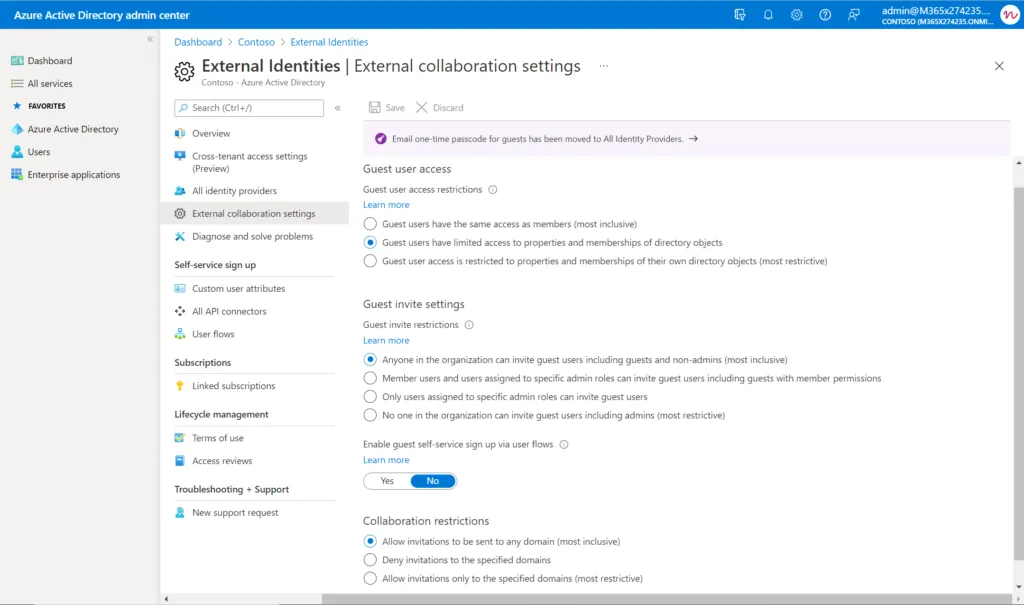
Vous pouvez définir si les utilisateurs invités peuvent consulter d’autres utilisateurs et parcourir l’appartenance aux groupes. Vous pouvez également décider qui peut inviter des utilisateurs invités et imposer des restrictions de collaboration à des domaines spécifiques.
Centre d’administration Microsoft 365
Microsoft Teams utilise les Groupes Microsoft 365 pour la gestion des membres d’une équipe. Pour que l’accès invité fonctionne dans Teams, vous devez donc configurer les paramètres invités des Groupes Microsoft 365.
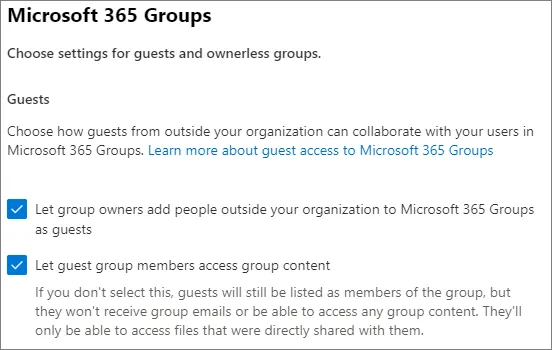
Dans le centre d’administration Microsoft 365, sous Paramètres, sélectionnez Paramètres de l’organisation et choisissez Microsoft 365 Groups.
Assurez-vous que les deux cases Autoriser les propriétaires de groupe à ajouter des personnes extérieures à votre organisation aux Groupes Microsoft 365 en tant qu’invités et Autoriser les membres invités à accéder au contenu du groupe sont cochées.
Microsoft Teams
Une fois l’accès invité configuré au niveau des Groupes Microsoft 365, vous pouvez configurer les autorisations externes et invités dans le Centre d’administration Microsoft Teams.
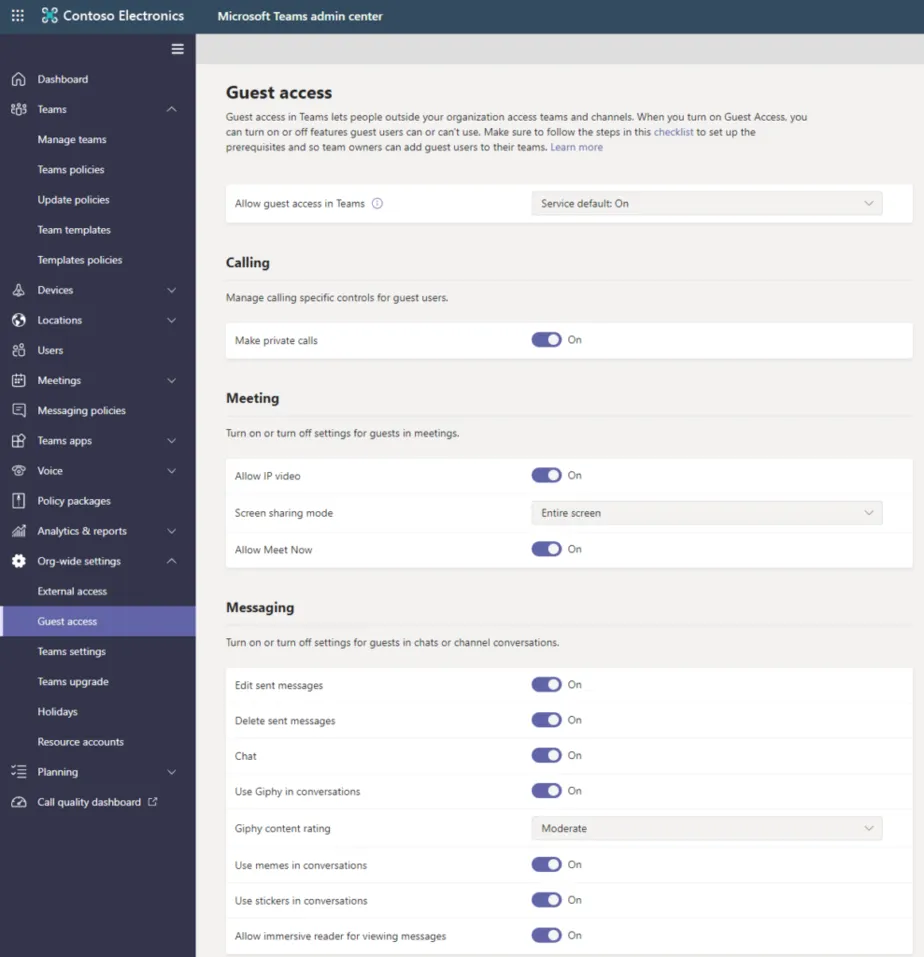
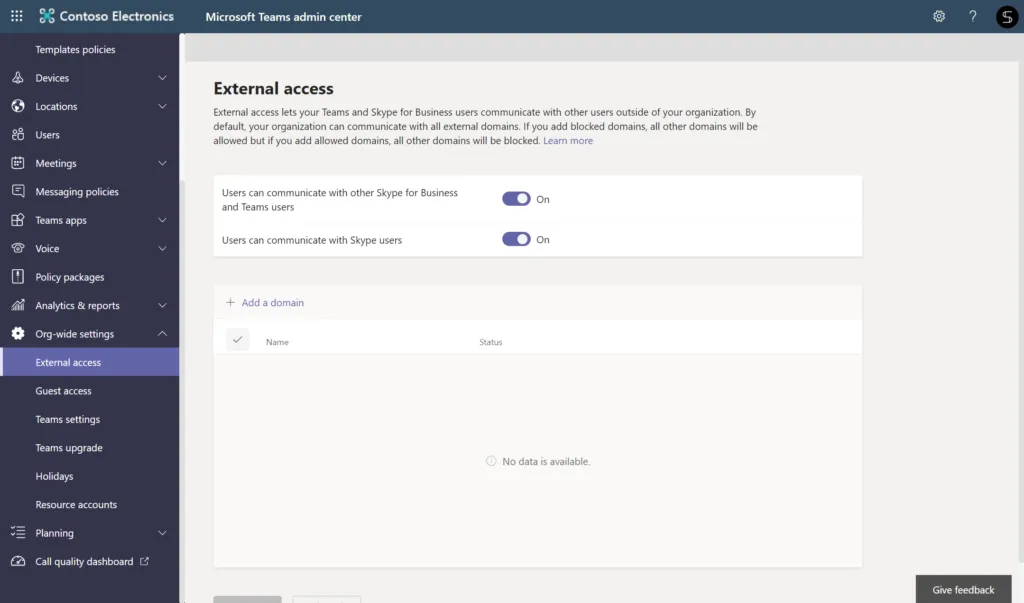
Dans la page d’accès invité, vous gérez les politiques spécifiques d’appel, de réunion et de messagerie pour les invités.
Découvrez comment maîtriser le Centre d’administration Microsoft Teams.
Paramètres de partage SharePoint à l’échelle de l’organisation
Le contenu de Teams est stocké dans SharePoint. Pour vous assurer que vos invités ont accès aux fichiers et dossiers de l’équipe et empêcher les utilisateurs non autorisés d’accéder à vos données, vous devez configurer les politiques de partage externe SharePoint.
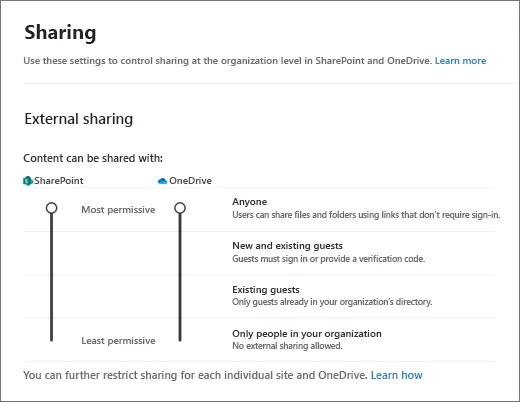
Dans le centre d’administration SharePoint, développez Politiques et sélectionnez Partage. Vous pouvez ensuite choisir le niveau d’autorisations pour le partage externe dans SharePoint et OneDrive.
Pour vous assurer que seuls les invités ont accès aux données stockées dans les équipes, vous pouvez choisir Invités nouveaux et existants.
Pour renforcer la protection des informations de votre organisation, vous souhaiterez peut-être configurer des paramètres de partage externe supplémentaires. Par exemple, si vous ne souhaitez pas activer le partage externe mais que vous disposez d’un groupe de sécurité autorisé à partager des fichiers en externe, sélectionnez Seuls les utilisateurs appartenant à des groupes de sécurité spécifiques peuvent partager des fichiers en externe.
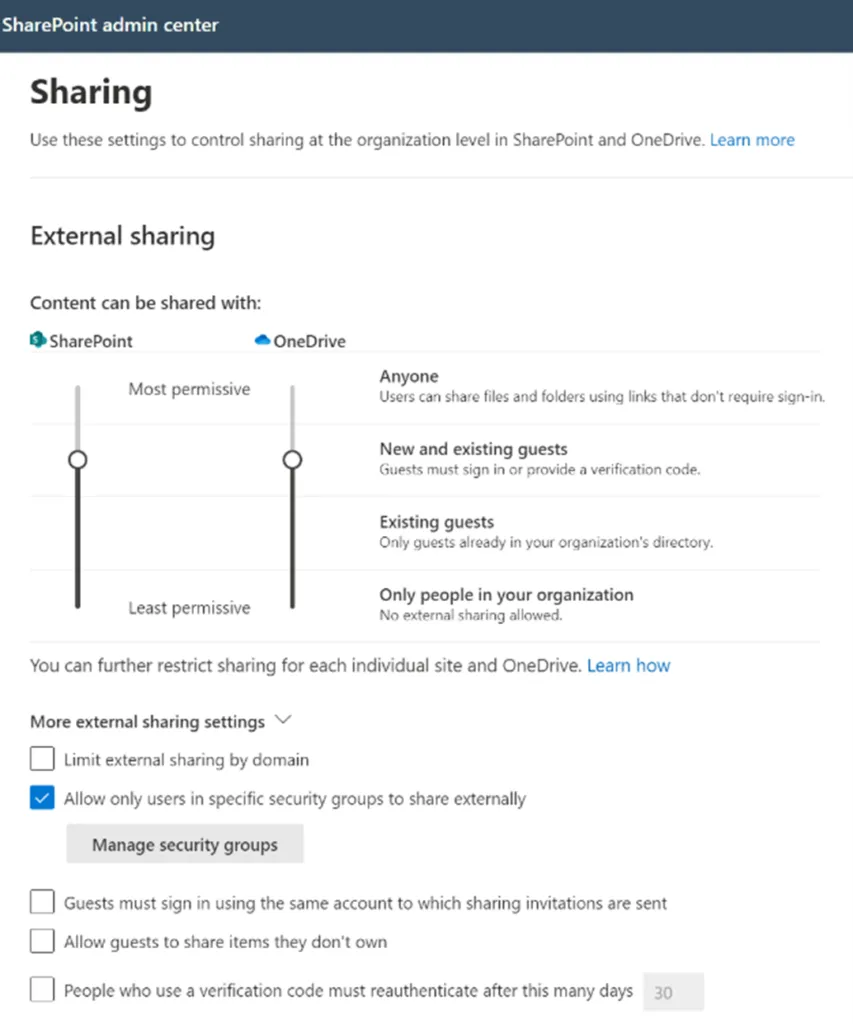
Vous pouvez également choisir les autorisations pour les liens de partage, leur expiration et d’autres paramètres.
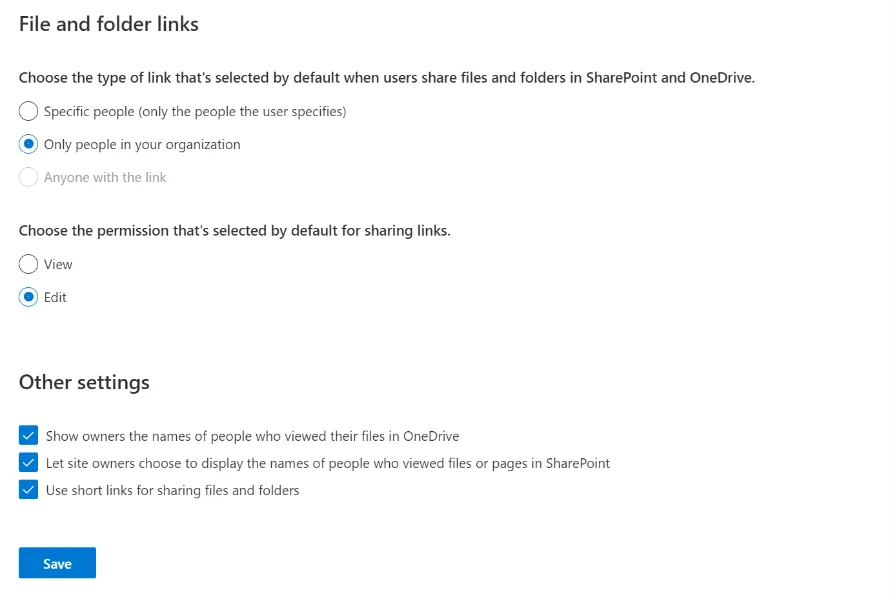
Il s’agit de paramètres au niveau de l’organisation. Découvrez comment restreindre davantage le partage externe pour un site individuel ou OneDrive.
Bonnes pratiques pour gérer le partage externe
Configurer des alertes sur les activités de partage
Si la nature de vos activités implique un niveau élevé de sensibilité des informations internes, vous souhaiterez peut-être configurer des politiques d’alerte dans le centre de sécurité et de conformité pour protéger les données de votre organisation. Il existe plusieurs politiques d’alerte par défaut qui vous aident à surveiller différentes activités, notamment le partage externe.
Voici les politiques d’alerte intégrées relatives au partage externe que vous pouvez activer :
Activité inhabituelle sur les fichiers par un utilisateur externe
Génère une alerte lorsqu’un grand nombre d’activités est effectué sur des fichiers par des utilisateurs invités dans SharePoint ou OneDrive. Ces activités incluent l’accès, le téléchargement et la suppression de fichiers.
Volume inhabituel de partage de fichiers en externe
Génère une alerte lorsqu’un nombre inhabituellement élevé de fichiers dans SharePoint ou OneDrive est partagé avec des personnes extérieures à votre organisation.
En savoir plus sur la gestion des alertes.

Configurer les étiquettes de confidentialité
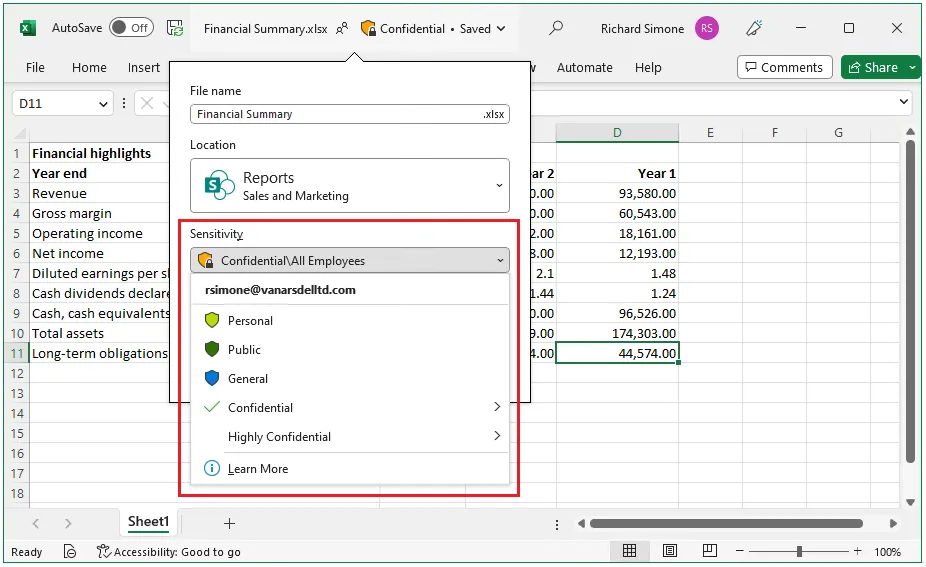
Vous pouvez appliquer des étiquettes de confidentialité à votre contenu interne. Par exemple, vous pouvez chiffrer des e-mails et des documents, marquer le contenu lorsque vous utilisez des applications Office 365, protéger le contenu dans des conteneurs tels que des sites et des groupes, et appliquer automatiquement l’étiquette à des fichiers et des e-mails, ou recommander une étiquette.
En savoir plus sur les étiquettes de confidentialité.
Au niveau de la création d’une équipe, vous pouvez configurer des étiquettes de confidentialité afin de définir le niveau de confidentialité de la nouvelle équipe. Une fois définie sur Confidentiel, l’équipe n’autorisera pas l’accès invité, ce qui signifie que seuls les membres de votre organisation pourront la rejoindre.
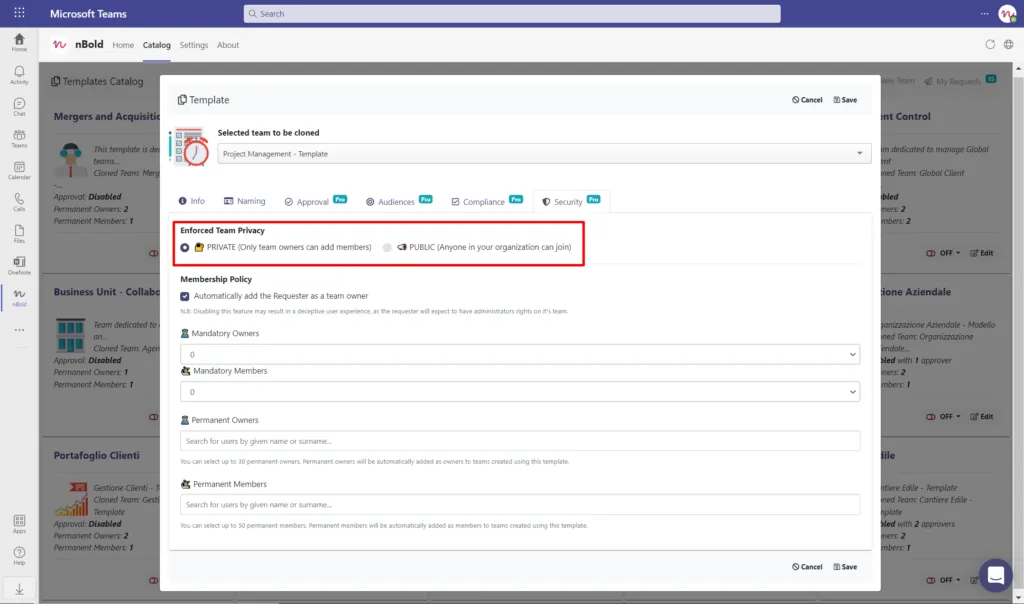
Vous pouvez également configurer l’étiquette de confidentialité au niveau du modèle, pour vous assurer que toutes les équipes basées sur un modèle spécifique respectent les mêmes politiques de gouvernance. En savoir plus.
En suivant ces conseils, vous pouvez protéger vos informations internes tout en permettant à vos utilisateurs de collaborer efficacement avec des personnes extérieures à votre organisation.