10 flux de travail Microsoft Teams pour l'automatisation de l'assistance informatique
Optimisez votre assistance informatique grâce à ces 10 flux de travail Microsoft Teams :
- Création et attribution automatiques de tickets
- Base de connaissances en libre-service
- Installation automatisée de logiciels
- Système d’assistance à distance
- Suivi du matériel informatique
- Automatisation de l’intégration et du départ des collaborateurs
- Amélioration de la gestion des incidents
- Génération automatique de rapports
- Contrôles système automatisés
- Collecte de retours et amélioration continue
Ces flux de travail réduisent les tâches manuelles, accélèrent les temps de réponse et améliorent l’efficacité des équipes informatiques.
Comparaison rapide :
| Flux de travail | Principal avantage | Facilité de mise en place |
|---|---|---|
| Création de tickets | Réponses plus rapides | Facile |
| Base de connaissances | Réduit la charge d’assistance | Intermédiaire |
| Installation de logiciels | Simplifie les processus | Complexe |
| Assistance à distance | Élargit la portée du support | Facile |
| Suivi du matériel | Meilleure gestion des actifs | Intermédiaire |
| Processus RH | Intégration/départ plus fluides | Complexe |
| Gestion des incidents | Résolution plus rapide | Intermédiaire |
| Génération de rapports | Insights basés sur les données | Facile |
| Contrôles système | Maintenance proactive | Complexe |
| Collecte de retours | Amélioration continue | Facile |
Pour commencer :
- Consultez les modèles Power Automate dans Teams
- Utilisez l’application Workflows pour créer des flows
- Démarrez à petite échelle, puis montez en puissance
À retenir : associez l’automatisation à un accompagnement humain pour de meilleurs résultats.
Qu’est-ce que l’automatisation de l’assistance informatique dans Microsoft Teams ?
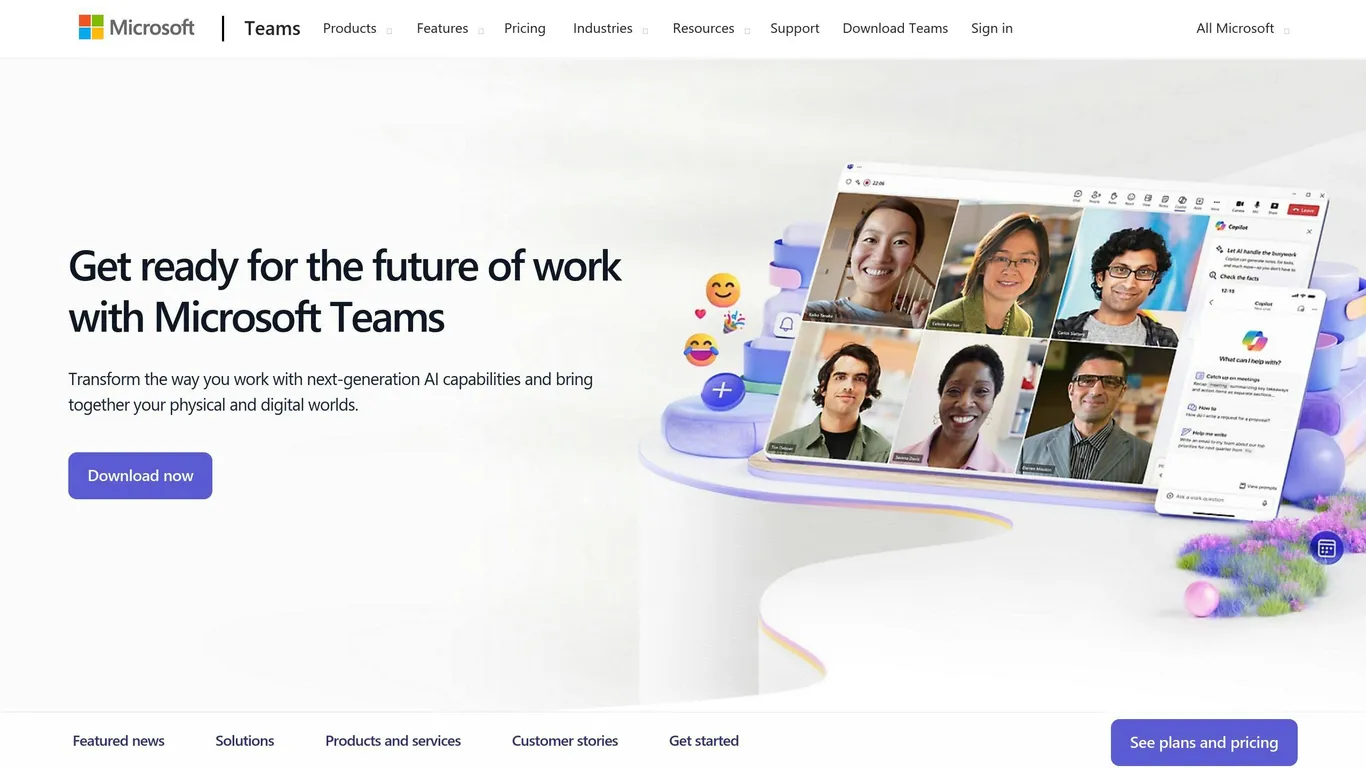
L’automatisation de l’assistance informatique dans Teams vise à rendre l’aide technique plus rapide et plus simple. Elle s’appuie sur les fonctionnalités de Teams pour traiter les tâches informatiques courantes sans intervention manuelle.
L’automatisation de l’assistance informatique expliquée
Il s’agit d’un logiciel qui prend en charge les problèmes techniques du quotidien de façon automatique. Dans Teams, cela se traduit par :
- La transformation de messages de conversation en tickets
- La mise à disposition d’outils en libre-service pour les utilisateurs
- La réponse automatique aux questions fréquentes
- La fluidification des flux de travail des équipes informatiques
Les fonctionnalités de Microsoft Teams pour l’automatisation
Teams propose des outils qui renforcent l’assistance informatique :
| Fonctionnalité | Objectif |
|---|---|
| Bots | Traiter les questions, créer des tickets |
| Workflows | Automatiser les tâches à plusieurs étapes |
| Intégrations | Connecter les outils informatiques |
| Adaptive Cards | Créer des formulaires interactifs |
Teams s’intègre à d’autres services Microsoft pour améliorer l’assistance informatique :
- Power Automate : créez des workflows sans écrire de code. Exemple : créer un ticket lorsqu’un utilisateur utilise « #aide » dans un canal.
- SharePoint : stockez la documentation informatique. Teams peut récupérer les informations depuis SharePoint pour apporter une aide rapide aux utilisateurs.
- Microsoft Entra ID : gérez les comptes et les autorisations. Cela facilite l’automatisation de la création et de la suppression des comptes utilisateurs.
Matthew Weaver, de Smarter Consulting, déclare :
« Orchestry permet à un administrateur de gérer un large éventail de tâches qui auraient traditionnellement nécessité toute une équipe. »
Cela illustre à quel point les outils d’automatisation peuvent décupler l’efficacité des équipes d’assistance informatique.
Ce dont vous avez besoin pour automatiser l’assistance informatique
Pour automatiser l’assistance informatique avec Microsoft Teams, vous aurez besoin de :
Les licences appropriées donnent accès aux fonctionnalités d’automatisation de Teams :
| Licence | Fonctionnalités |
|---|---|
| M365 Business Standard/Premium | Teams de base |
| M365 E3/E5 | Teams avancé |
| Power Automate Premium | Automatisation complète |
Power Automate Premium (40 $/utilisateur/mois) convient à la plupart des équipes. Il permet de créer des flows cloud illimités et d’utiliser des connecteurs premium.
Pour les processus métiers essentiels, envisagez Power Automate Process (150 $/bot/mois), qui offre 250 000 actions par jour.
- Power Automate : installez l’application Workflows dans Teams et épinglez-la pour y accéder facilement.
- Logiciel de helpdesk : choisissez une solution dotée d’une gestion des tickets et d’une automatisation des workflows.
- Chatbots IA : configurez-les pour répondre rapidement aux questions fréquentes.
- Base de connaissances : créez un espace centralisé regroupant les ressources en libre-service.
Compétences de l’équipe informatique
Votre équipe informatique doit maîtriser :
- L’administration M365
- Les workflows Power Automate
- Les bases du scripting
- Les bonnes pratiques de l’assistance informatique
« Orchestry permet à un administrateur de gérer des tâches qui auraient nécessité toute une équipe. » – Matthew Weaver, Smarter Consulting
Cela illustre comment les outils d’automatisation peuvent transformer votre équipe d’assistance informatique.
1. Mettre en place la création et l’attribution automatiques de tickets
Vous souhaitez optimiser votre assistance informatique dans Microsoft Teams ? Voici comment configurer la création et l’attribution automatiques de tickets :
Créer un système de tickets dans Teams
- Créez un canal « Tickets d’assistance »
- Utilisez Microsoft Lists pour la gestion des tickets
- Créez un Microsoft Form pour les soumissions
Configuration rapide :
| Étape | Action |
|---|---|
| 1 | Nouveau canal « Tickets d’assistance » |
| 2 | Microsoft Lists pour le suivi |
| 3 | Conception du formulaire de soumission de tickets |
| 4 | Ajout du formulaire comme onglet dans le canal |
Transformer les messages de conversation en tickets
- Procurez-vous une application tierce (comme Desk365)
- Configurez la création de tickets basée sur des mots-clés
- Connectez l’application pour publier dans un canal Teams
Exemple : créer un ticket lorsqu’un utilisateur écrit « bug » ou « erreur ».
Acheminement intelligent des tickets
Attribuez les tickets aux bonnes personnes :
- Définissez des règles d’attribution automatique
- Créez des workflows d’acheminement efficaces
Exemple de règle :
Si le ticket contient le tag « problème matériel »
Alors envoyer à l'équipe Support matériel
Cette configuration peut considérablement améliorer votre assistance informatique dans Teams.
2. Construire une base de connaissances en libre-service
Vous souhaitez réduire le nombre de tickets d’assistance informatique ? Créez une base de connaissances en libre-service dans Microsoft Teams. Voici comment procéder :
Créer un espace d’information centralisé
Configurez un canal Teams pour votre base de connaissances. Utilisez Microsoft Lists ou SharePoint pour stocker les articles d’assistance. Cela facilite la recherche et la mise à jour des informations.
Voici une façon simple d’organiser votre base de connaissances :
| Catégorie | Sous-catégories |
|---|---|
| Matériel | Imprimantes, Ordinateurs portables, Écrans |
| Logiciels | Office 365, Applications métiers, VPN |
| Réseau | Wi-Fi, VPN, Accès à distance |
Ajouter un chatbot pour des réponses rapides
Utilisez un chatbot pour traiter les questions fréquentes. Power Virtual Agents de Microsoft s’intègre parfaitement à Teams.
Pour configurer votre chatbot :
- Identifiez vos 20 principales questions d’assistance
- Rédigez une réponse pour chacune
- Créez et testez le bot
- Lancez-le dans Teams
Garder la FAQ à jour
Une base de connaissances obsolète est inutile. Maintenez-la à jour :
- Assignez des révisions mensuelles de chaque section aux membres de l’équipe
- Utilisez la fonctionnalité de retours de Teams
- Consultez les tickets d’assistance pour détecter de nouveaux problèmes
- Ajoutez rapidement les nouvelles solutions
À retenir : une bonne base de connaissances évolue avec les besoins de votre équipe.
3. Automatiser l’installation des logiciels
Vous souhaitez accélérer l’assistance informatique et réduire les tâches manuelles ? Voici comment automatiser l’installation de logiciels via Microsoft Teams :
- Utilisez l’application Workflows de Teams pour créer des flows personnalisés
- Connectez-la à des outils comme Microsoft Intune ou System Center Configuration Manager
- Configurez des déclencheurs pour les nouvelles demandes de logiciels
Mettre en place des étapes d’approbation
- Créez un processus d’approbation avec Power Automate
- Concevez un formulaire de demande de logiciel pour les utilisateurs
- Acheminez les demandes vers les administrateurs informatiques
- Automatisez les mises à jour de statut envoyées aux utilisateurs
Envoyer des notifications d’installation
- Utilisez l’application Updates de Teams pour les comptes rendus d’avancement
- Créez des flows pour les messages de début et de fin d’installation
- Configurez des alertes en cas de problème lors de l’installation
Conseil de pro : exécutez le script de vérification pré-installation de Microsoft. Il détecte et corrige les problèmes courants avant qu’ils ne surviennent.
« Nous devons installer Teams sur de nouveaux profils sans les informations de connexion des utilisateurs », indique un administrateur systèmes/réseau.
Pour résoudre ce problème :
- Utilisez la fonctionnalité Auto Install Approved Apps (AAA) de Microsoft
- Configurez l’authentification unique (SSO) avec Microsoft Entra ID
- Pré-approuvez les applications dans le centre d’administration Teams
Attention : AAA sera retiré le 30 août 2024. Planifiez votre migration dès maintenant.
4. Créer un système d’assistance à distance
Vous souhaitez renforcer l’assistance informatique dans Teams ? Voici comment mettre en place un système d’aide à distance :
Activer l’accès à distance
- Installez l’application Remote Help sur tous les appareils
- Ouvrez le port 443 vers
https://remotehelp.microsoft.com - Utilisez Intune RBAC pour contrôler l’accès des intervenants
« L’application Remote Help prend en charge trois modes de session : demande de partage d’écran, demande de contrôle total et élévation des privilèges. » – Documentation Microsoft
Remarque : Remote Help coûte 3,50 $/utilisateur/mois (version autonome) ou est inclus dans la suite Intune.
Créer une base de connaissances
Rédigez des guides comprenant :
- Des FAQ
- Des étapes de dépannage
- Des tutoriels vidéo
Utilisez le wiki Teams ou un outil tiers.
Automatiser le suivi des incidents
Configurez Power Automate pour :
- Créer des tickets à partir des conversations
- Les attribuer au bon membre de l’équipe
- Envoyer des mises à jour de statut
| Action | Avantage |
|---|---|
| Application Remote Help | Accès sécurisé, basé sur le cloud et sur les rôles |
| Base de connaissances | Les utilisateurs résolvent eux-mêmes les problèmes courants |
| Automatisation des tickets | Réponses plus rapides, meilleure résolution |
5. Suivre automatiquement le matériel informatique
Vous souhaitez gérer votre parc informatique sans prise de tête ? Microsoft Teams peut vous y aider. Voici comment mettre en place un système de suivi automatisé de vos actifs informatiques.
Créer une liste de matériel dans Teams
Commencez par créer une liste SharePoint pour votre matériel informatique et épinglez-la dans Teams. Vos équipes informatiques et achats vous en seront reconnaissantes.
Voici à quoi pourrait ressembler votre liste :
| Nom de la colonne | Type | Description |
|---|---|---|
| Type d’actif | Choix | Serveur, Ordinateur de bureau, Ordinateur portable, Imprimante, Logiciel, etc. |
| Fabricant | Texte | Qui l’a fabriqué ? |
| Modèle/Logiciel | Texte | De quoi s’agit-il exactement ? |
| Numéro de série | Texte | Identifiant unique |
| Date d’achat | Date | Quand a-t-il été acheté ? |
| Attribué à | Personne | Qui l’utilise ? |
| Statut | Choix | En service, En stock, En réparation, Mis hors service |
| Date de fin de vie | Date | Quand sera-t-il obsolète ? |
Automatiser le prêt de matériel
Rendez le prêt de matériel simple comme bonjour avec Power Automate :
- Créez un Microsoft Form pour les demandes
- Configurez un flow pour traiter les soumissions
- Mettez à jour automatiquement votre liste SharePoint
- Notifiez le personnel informatique et les emprunteurs sans intervention manuelle
Générer des rapports automatiques sur le matériel
Gardez un œil sur vos actifs informatiques avec Power BI :
- Connectez-vous à votre liste SharePoint
- Créez des tableaux de bord affichant :
- La répartition par type d’actif
- Le taux d’utilisation réel du parc
- Les actifs bientôt obsolètes
- Programmez la génération et la distribution automatiques des rapports
Avec cette configuration, vous aurez une vision claire de votre parc informatique sans effort supplémentaire.
6. Automatiser les processus d’intégration et de départ des collaborateurs
Teams peut simplifier l’onboarding et l’offboarding. Voici comment :
Checklists d’intégration
Utilisez Planner dans Teams pour créer une checklist d’intégration efficace :
- Configuration du poste de travail
- Accès aux logiciels
- Réunions d’orientation
- Attribution d’un mentor
Épinglez-la dans un canal Teams pour un accès facile aux équipes RH et informatiques.
Automatisation des comptes
Utilisez les Microsoft Entra ID Lifecycle Workflows pour gérer les comptes :
1. Nouveaux collaborateurs :
- Le workflow « Joiner » se déclenche 2 jours avant la date de début
- Crée un Temporary Access Pass (TAP)
- Envoie le TAP par e-mail au manager
2. Collaborateurs sortants :
- Le workflow « Leaver » s’exécute après le dernier jour
- Supprime les licences
- Désactive le compte
- Retire l’utilisateur de Teams et des groupes
Configurez-le dans le centre d’administration Microsoft Entra, sous Gouvernance des identités > Lifecycle Workflows.
Messages de bienvenue
Créez un flow Power Automate pour accueillir les nouveaux arrivants :
- Déclencheur : nouvel utilisateur ajouté à Microsoft 365
- Action : envoyer un message Teams
- Contenu : ressources et message de bienvenue
Exemple de message :
Bonjour [Prénom],

Bienvenue dans l'équipe ! Voici ce dont vous aurez besoin :

- Livret d'accueil : [lien]
- Assistance informatique : [lien]
- Annuaire de l'entreprise : [lien]

Besoin d'aide ? Contactez votre manager ou l'équipe informatique.

Cordialement,
[L'équipe informatique]
7. Améliorer la gestion des incidents grâce à l’automatisation
Vous souhaitez détecter rapidement les problèmes informatiques ? Microsoft Teams peut vous aider. Voici comment optimiser votre gestion des incidents :
Configurer des alertes automatiques
Utilisez Power Automate pour créer un flow qui détecte les problèmes et notifie les bonnes personnes :
- Choisissez un déclencheur (par exemple, un nouveau ticket)
- Vérifiez la priorité du ticket
- Notifiez le canal Teams approprié
- Incluez les informations essentielles (numéro de ticket, nature du problème, niveau d’urgence)
Priorité élevée ? Notifiez le canal « Urgences informatiques ». Priorité faible ? Envoyez vers le support général.
Gérer les incidents majeurs comme un pro
En cas d’incident informatique majeur :
- Créez un canal Teams dédié à chaque incident important
- Utilisez Power Automate pour :
- Inviter les personnes clés
- Publier un résumé de la situation
- Partager les documents importants
- Configurez un bot pour guider la résolution
- Utilisez les fonctionnalités intégrées de Teams (partage de fichiers, appels vidéo) pour collaborer
Suivre l’avancement automatiquement
Tenez tout le monde informé :
- Utilisez Power Automate pour publier des mises à jour dans le canal
- Configurez un bot pour demander des rapports d’avancement
- Créez un tableau de bord Power BI dans Teams pour afficher les incidents ouverts et les temps de résolution
« Microsoft Teams facilite une réponse aux incidents plus rapide grâce à ses capacités de communication en temps réel. » – Saurabh Kumar, auteur
Grâce à ces méthodes, vous détecterez les problèmes plus vite et les résoudrez plus rapidement.
8. Générer des rapports automatiques
Vous souhaitez gagner du temps et obtenir de meilleurs insights ? Voici comment configurer des rapports automatiques dans Microsoft Teams pour votre assistance informatique.
Créer des rapports informatiques quotidiens et hebdomadaires
Utilisez Power Automate pour extraire des données des rapports Microsoft 365 :
- Enregistrez une nouvelle application dans Microsoft Entra ID
- Configurez les autorisations d’API
- Créez un flow dans Power Automate
Voici une configuration simple :
| Étape | Action |
|---|---|
| 1 | Initialiser les variables (ID d’application, ID de répertoire, Secret, URL Graph) |
| 2 | Utiliser HTTP GET pour récupérer les données |
| 3 | Configurer l’envoi par e-mail |
Conseil : programmez des rapports sur les 180 derniers jours pour identifier les tendances.
Mesurer automatiquement la satisfaction des utilisateurs
Suivez ce que pensent les utilisateurs de votre assistance informatique :
- Utilisez Power BI dans Teams pour créer des enquêtes de satisfaction
- Configurez des rappels automatiques après chaque clôture de ticket
- Analysez les résultats en temps réel
Essayez ceci : créez un visuel Q&A dans Power BI pour permettre aux managers d’interroger directement les données de satisfaction.
Créer des rapports de performance pour l’équipe informatique
Suivez les performances de votre équipe informatique :
- Utilisez le rapport d’utilisation Teams dans le centre d’administration Microsoft 365
- Concentrez-vous sur les indicateurs clés :
| Indicateur | Ce qu’il mesure |
|---|---|
| Utilisateurs actifs | Engagement de l’équipe |
| Messages | Niveau de communication |
| Canaux actifs | Zones de collaboration |
- Exportez les données vers Excel pour une analyse approfondie
Ces rapports permettent de détecter les problèmes tôt. IBM a constaté que corriger des erreurs après leur mise en production coûte 4 fois plus cher que de les identifier en amont.
9. Mettre en place des contrôles système automatisés
Vous souhaitez maintenir vos systèmes informatiques en bon état de fonctionnement ? Voici comment utiliser Teams pour des contrôles système automatisés :
Connectez vos outils de surveillance à Teams pour des alertes rapides :
- Utilisez Azure Monitor avec Logic Apps
- Configurez des requêtes HTTP dans Logic Apps
- Paramétrez l’analyse JSON des données d’alerte
- Formatez les messages pour les canaux Teams
Cette configuration vous permet de détecter et de résoudre les problèmes rapidement.
Créer des alertes automatiques en cas de problème système
Configurez des alertes dans Teams pour anticiper les problèmes :
| Étape | Action |
|---|---|
| 1 | Accéder au centre d’administration Teams |
| 2 | Naviguer vers « Notifications et alertes » |
| 3 | Choisir « Règles » pour configurer les alertes |
| 4 | Sélectionner les problèmes à surveiller |
Conseil : les alertes pour les appareils hors ligne prennent environ 30 minutes à s’afficher.
Planifier automatiquement les mises à jour système
Utilisez les données pour anticiper les besoins de mise à jour :
- Consultez la page d’intégrité des services dans le centre d’administration Microsoft 365
- Examinez l’onglet « Vue d’ensemble » pour tous les services
- Configurez des alertes e-mail pour les nouveaux incidents
- Utilisez Power Automate pour créer des plannings de mise à jour basés sur ces données
Attention : les mises à jour planifiées n’apparaissent pas sur la page d’intégrité. Consultez le Centre de messages pour ces informations.
10. Collecter et exploiter les retours pour s’améliorer
Vous souhaitez maintenir la qualité de votre assistance informatique ? Vous devez savoir ce qui fonctionne et ce qui doit être amélioré. Voici comment utiliser Microsoft Teams pour recueillir des retours :
Enquêtes utilisateurs rapides
Configurez des enquêtes concises dans Teams :
- Cliquez sur Ajouter un onglet dans votre canal
- Sélectionnez Forms
- Choisissez Créer une enquête récurrente
- Utilisez le modèle Mesure du bien-être des collaborateurs
- Adaptez les questions aux retours informatiques
- Utilisez Power Automate pour les rappels et le traitement des réponses
Faites court : 3 à 5 questions maximum. Les taux de réponse sont bien meilleurs.
Collecte d’idées
Transformez Teams en espace d’amélioration continue pour votre service informatique :
- Créez un canal dédié aux nouvelles idées
- Concevez un formulaire de soumission d’idées
- Épinglez-le dans le canal
- Configurez des alertes pour les nouvelles soumissions
- Utilisez Planner pour prioriser les idées
Plan d’action
Ne vous contentez pas de collecter des retours – exploitez-les :
- Analysez les résultats des enquêtes et les idées chaque semaine
- Identifiez les problèmes prioritaires
- Créez des tâches dans Planner
- Attribuez-les aux membres de l’équipe
- Faites un bilan mensuel des avancées
Le saviez-vous ? Les collaborateurs ont 4 fois plus de chances de rester dans une entreprise s’ils ont le sentiment que leurs retours sont pris en compte.
Conseils pour une bonne automatisation de l’assistance informatique dans Teams
Maintenir la sécurité et la conformité de l’automatisation
La sécurité en premier lors de l’automatisation de l’assistance informatique dans Teams :
- Tirez parti de la sécurité intégrée de Teams : authentification à deux facteurs, authentification unique et chiffrement des données.
- Contrôlez les accès : limitez les personnes autorisées à créer et modifier les workflows automatisés.
- Effectuez des audits réguliers : vérifiez les activités suspectes et les failles de sécurité.
Associer automatisation et accompagnement humain
Les bots sont utiles, mais l’humain reste indispensable :
- Utilisez les chatbots pour les tâches simples : ils traitent les questions faciles, libérant ainsi votre équipe.
- Prévoyez des voies d’accès claires vers des interlocuteurs humains : quand les bots ne peuvent pas aider, facilitez le contact avec une vraie personne.
- Maintenez votre base de connaissances à jour : elle aide bots et humains à fournir des informations exactes.
Tester et améliorer en continu
Votre assistance automatisée doit évoluer avec votre entreprise :
- Sollicitez l’avis des utilisateurs : des enquêtes courtes après les échanges d’assistance sont très efficaces.
- Suivez vos indicateurs : mesurez la rapidité de résolution des incidents, le volume de tickets et les problèmes récurrents.
- Restez à jour avec Teams : Microsoft ajoute régulièrement de nouvelles fonctionnalités pour améliorer vos capacités d’automatisation.
Problèmes courants et solutions en matière d’automatisation de l’assistance informatique
Erreurs à éviter
Lors de la mise en place de l’automatisation de l’assistance informatique dans Microsoft Teams, méfiez-vous de ces écueils :
- Automatiser sans comprendre : n’automatisez pas des processus que vous ne maîtrisez pas. C’est la garantie de mauvaises surprises.
- Exclure l’humain : l’automatisation n’a pas pour but de remplacer les personnes. Assurez-vous que les utilisateurs peuvent toujours joindre un interlocuteur humain en cas de besoin.
- Négliger la sécurité : la protection des données est non négociable. Utilisez les fonctionnalités de sécurité de Teams et auditez régulièrement vos workflows.
- Sous-estimer la formation : ne supposez pas que les utilisateurs s’adapteront d’eux-mêmes. Mettez en place un programme de formation solide pour tous les profils d’utilisateurs.
Convaincre les équipes d’adopter l’automatisation
Amener votre équipe à adopter l’automatisation peut être un défi. Voici comment faciliter la transition :
- Communiquez clairement sur les bénéfices
- Déployez les changements progressivement
- Sollicitez des retours et tenez-en compte
Surmonter les obstacles techniques
Les problèmes techniques peuvent freiner vos projets d’automatisation. Voici comment les gérer :
| Problème | Solution |
|---|---|
| Systèmes anciens | Utilisez les connecteurs Power Automate pour relier l’ancien et le nouveau |
| Workflows complexes | Essayez le concepteur visuel et les modèles Power Automate |
| Gestion des erreurs | Configurez des messages d’erreur personnalisés dans Power Automate |
| Contraintes budgétaires | Explorez les options de licence Power Automate moins coûteuses |
L’avenir de l’automatisation de l’assistance informatique
L’assistance dopée à l’IA dans Microsoft Teams
Microsoft intègre l’IA dans Teams, transformant l’assistance informatique. Copilot pour Teams arrive bientôt. Il pourra :
- Résumer les appels en temps réel
- Identifier les points clés et les questions
- Suggérer les prochaines étapes
À 30 $/utilisateur/mois, Copilot ne se limite pas aux appels. Il extraira aussi les points essentiels des conversations. Idéal pour les équipes mondiales.
Des chatbots et assistants virtuels toujours plus intelligents
Les chatbots IA progressent rapidement. Prenons l’exemple de Chime V5 dans Microsoft Teams :
| Méthode | Temps de réponse | Temps de résolution | Note des utilisateurs |
|---|---|---|---|
| Chime | 49 secondes | 1,3 jour | 4,8/5,0 |
| 2 heures | 2,8 jours | Non communiqué |
Chime permet également de créer des rapports personnalisés à partir des données de conversation. Les équipes informatiques peuvent ainsi identifier les tendances et résoudre les problèmes plus rapidement.
Une résolution proactive des problèmes
L’assistance informatique de demain ? Elle misera sur la prévention, pas seulement sur la correction. L’IA et le machine learning détecteront les problèmes en amont. Cela se traduira par :
- Moins d’interruptions de service
- Moins d’incidents informatiques majeurs
- Plus de temps pour des projets à forte valeur ajoutée
Pour les professionnels de l’informatique : continuez à vous former aux nouvelles technologies et concentrez-vous sur les tâches à forte dimension humaine.
L’IA générative au service d’un meilleur service
L’IA générative transforme la communication dans l’assistance informatique. Elle peut :
- Apprendre à partir de vastes ensembles de données
- Fournir des réponses personnalisées
- Traiter des questions complexes
Le vice-président des services d’assistance TLS Systems d’IBM déclare :
« L’IA générative transforme le service client en introduisant des conversations dynamiques et contextualisées qui vont bien au-delà de simples échanges questions-réponses. »
IBM indique que 91 % de ses demandes « Call Home » sont désormais traitées par l’IA, accélérant ainsi la résolution des problèmes.
L’avenir de l’assistance informatique ? Une combinaison d’outils IA et de compétences humaines pour un service d’excellence.
Conclusion
Microsoft Teams offre des capacités puissantes pour l’automatisation de l’assistance informatique. Récapitulons les 10 flux de travail abordés :
- Création et attribution de tickets
- Base de connaissances en libre-service
- Installation de logiciels
- Assistance à distance
- Suivi du matériel informatique
- Processus d’intégration et de départ des collaborateurs
- Gestion des incidents
- Génération de rapports
- Contrôles système
- Collecte de retours
Ces flux de travail réduisent les tâches manuelles, accélèrent les temps de réponse et fluidifient les opérations informatiques.
L’impact de l’automatisation sur l’assistance informatique
L’automatisation change la donne pour l’assistance informatique :
- Le personnel informatique peut se concentrer sur les problèmes complexes
- Moins d’erreurs humaines
- Des résolutions plus rapides
- Une qualité d’assistance homogène
- Une montée en charge facile sans dégradation du service
Un exemple concret : IBM gère désormais 91 % de ses demandes « Call Home » avec l’IA. Un gain de temps considérable.
Démarrer avec l’automatisation dans Teams
Prêt à vous lancer ? Voici comment procéder :
- Consultez les modèles de flow Power Automate dans la boutique Microsoft Teams
- Utilisez l’application Workflows pour créer et gérer vos flows
- Démarrez à petite échelle et montez progressivement en puissance
| Flux de travail | Pourquoi c’est utile | Conseil rapide |
|---|---|---|
| Création automatique de tickets | Réponses plus rapides | Utilisez les extensions de messages pour ouvrir des tickets |
| Base de connaissances en libre-service | Moins de charge d’assistance | Ajoutez un chatbot pour des réponses immédiates |
| Installation de logiciels | Processus plus fluides | Mettez en place des étapes d’approbation pour les demandes |
FAQ
Peut-on créer un workflow dans Teams ?
Oui, tout à fait. Voici comment :
- Rendez-vous en bas du volet gauche dans Teams
- Cliquez sur « Workflows »
- Parcourez la liste de modèles
- Choisissez un modèle pour votre flow
Ces workflows sont créés dans l’environnement par défaut de votre organisation. Vous pouvez également y accéder dans Power Automate.
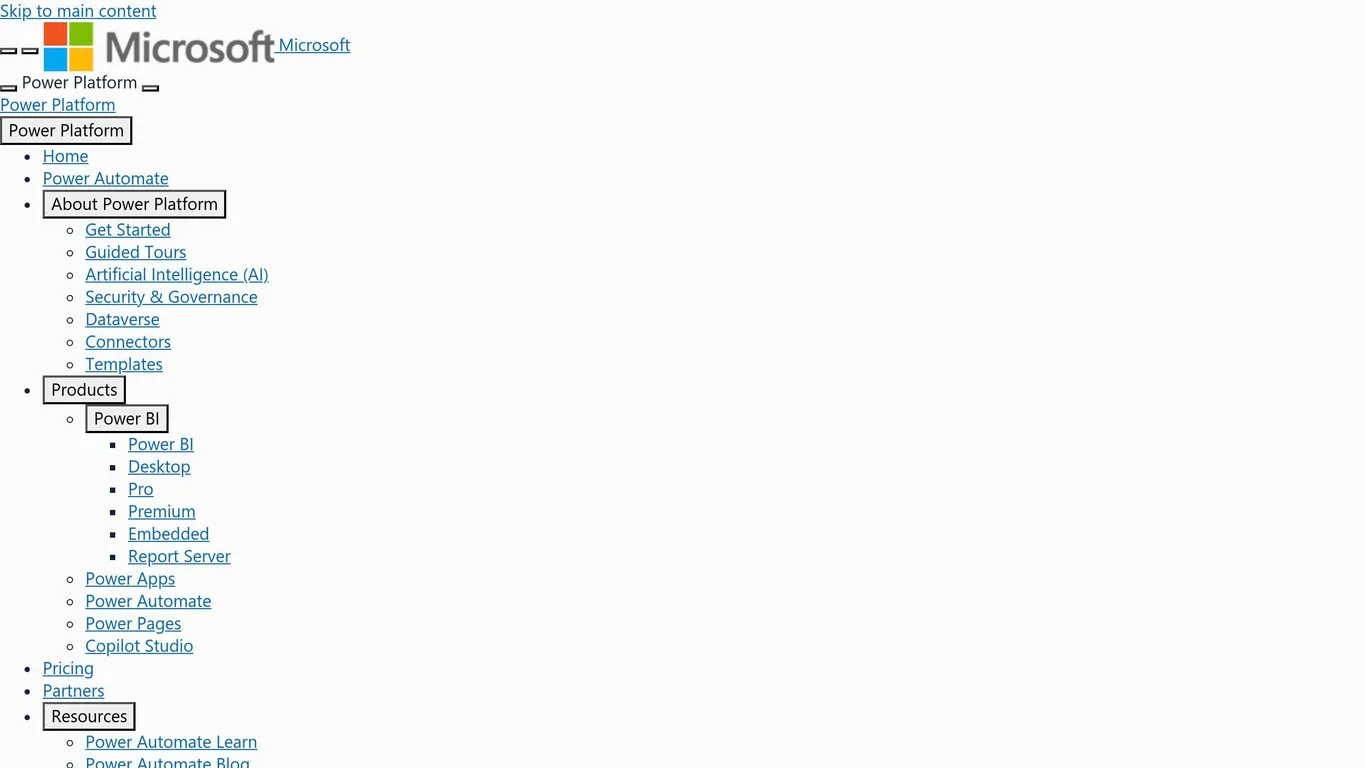
Absolument. Power Automate et Teams fonctionnent très bien ensemble. Vous pouvez :
- Créer des flows directement dans l’application Workflows de Teams
- Gérer ces flows dans Power Automate
- Automatiser des tâches Teams
- Connecter Teams à d’autres applications
Cette combinaison vous permet de gagner du temps et de rendre l’assistance informatique plus fluide.
« Power Automate dans Teams, c’est comme avoir un assistant personnel pour vos tâches répétitives. C’est une vraie révolution pour les équipes d’assistance informatique. » – Expert tech
Voici un aperçu rapide de quelques fonctionnalités clés :
| Fonctionnalité | Ce qu’elle permet |
|---|---|
| Modèles prêts à l’emploi | Démarrer rapidement avec les workflows courants |
| Intégration d’applications | Se connecter à d’autres outils |
| Accès à Power Automate | Gérer tous les flows en un seul endroit |
Le meilleur dans tout ça ? Inutile d’être développeur pour l’utiliser. C’est idéal pour les équipes informatiques qui veulent travailler plus intelligemment, pas plus durement.