Processus d'approbation à plusieurs niveaux avec Power Automate
Qu’il s’agisse d’approuver votre plan budgétaire annuel ou une présentation commerciale mise à jour destinée à un compte clé, les processus d’approbation font partie intégrante de presque toute organisation. Et souvent, ce processus implique plusieurs étapes : partage de documents, organisation de réunions, attente de réponses de la part de divers intervenants. Grâce aux flows Power Automate, vous pouvez automatiser vos processus d’approbation, économiser des heures de travail et améliorer la productivité de votre équipe. Nous avons déjà abordé la création de flows Power Automate simples avec approbations. Dans cet article, nous vous expliquons pas à pas comment créer des workflows Power Automate à approbations multiples.
Pourquoi avoir besoin de plusieurs niveaux d’approbation ?
Supposons que vous soyez chef de projet et que vous deviez approuver les fichiers que votre équipe partage au quotidien. Vous pouvez alors créer un flow Power Automate simple avec un processus d’approbation en une seule étape. Dans ce cas, vous recevrez une notification chaque fois que vos collaborateurs créent un nouveau fichier ou un élément SharePoint.
Mais parfois, un processus d’approbation nécessite une pré-approbation avant que l’approbateur final puisse valider. Par exemple, avant qu’un plan de projet global soit transmis aux parties prenantes, il doit d’abord être approuvé par le chef de projet.
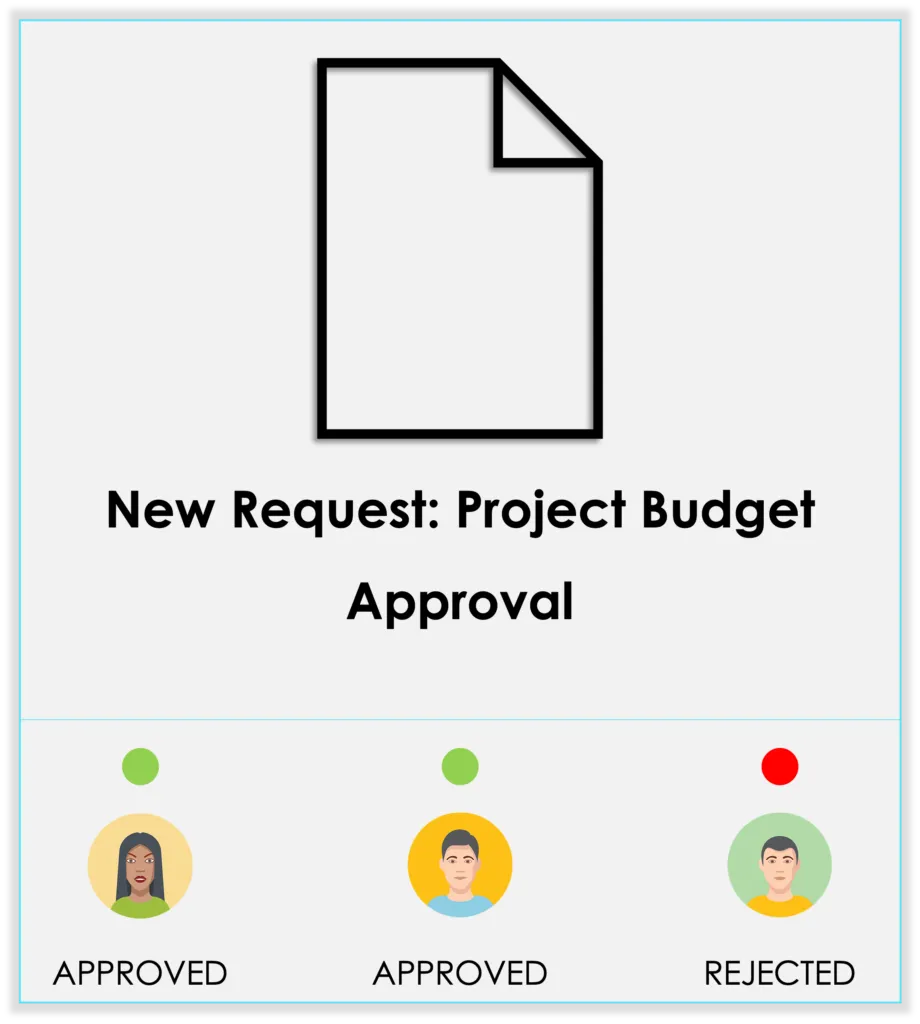
Un autre scénario concerne les dépenses ou factures élevées. Par exemple, votre politique d’approbation exige une pré-approbation pour toute facture supérieure à 10 000 $ avant de la soumettre à votre service financier.
Enfin, imaginons que vous souhaitiez contrôler et protéger votre espace de collaboration en limitant la création d’équipes dans Microsoft Teams. Dans ce cas, vous pouvez créer un processus d’approbation à plusieurs niveaux afin que votre administrateur et votre directeur opérationnel reçoivent des demandes d’approbation chaque fois qu’un chef de projet souhaite créer une nouvelle équipe projet.
Les cas d’usage sont innombrables et, grâce à Power Automate et sa solution sans code, vous pouvez créer n’importe quel flow d’automatisation pour optimiser votre processus d’approbation. Passons maintenant aux exemples étape par étape.
Livre blanc : Gestion de projet avec Microsoft Teams
Apprenez à utiliser Microsoft Teams pour une gestion de projet efficace
Configurer des approbations multiples dans Power Automate
Créons un flow Power Automate pour configurer des approbations multiples. Supposons que vous soyez chef de projet et que votre équipe prépare un plan de projet. Pour finaliser ce plan, vous devez obtenir l’approbation de différentes parties prenantes. Mais avant de leur envoyer la demande d’approbation, vous souhaitez d’abord le réviser vous-même. Voyons comment vous pouvez automatiser ce processus d’approbation à plusieurs niveaux dans Power Automate.
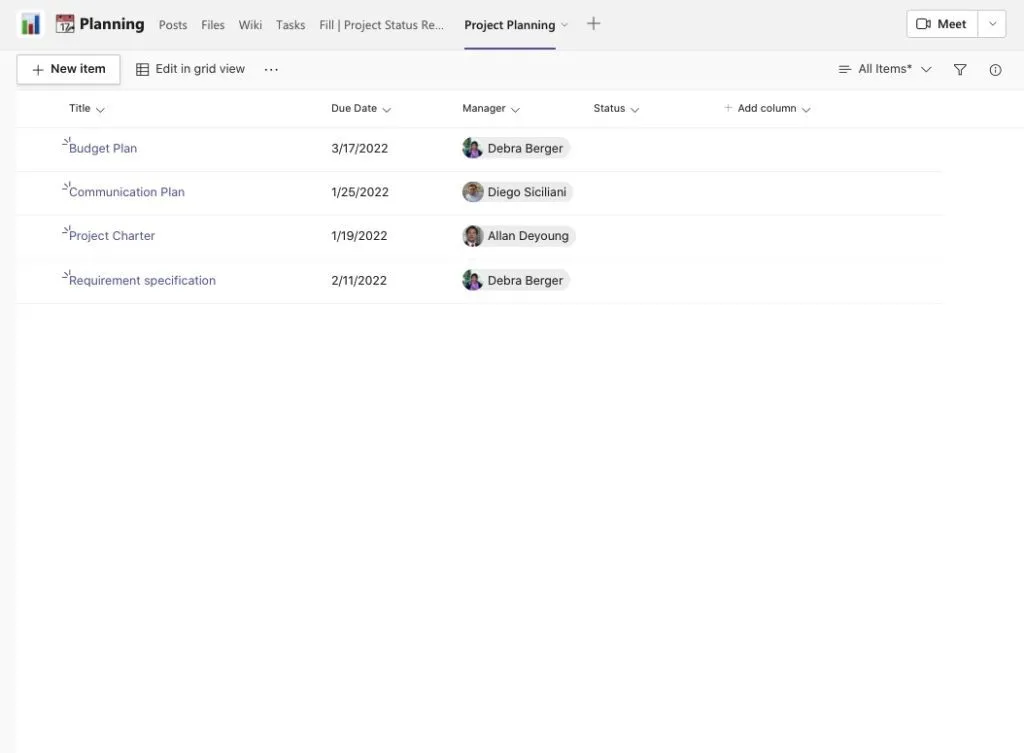
Commencez par créer une liste SharePoint dans laquelle votre équipe pourra joindre les fichiers liés à la planification du projet et ajouter des métadonnées contenant les informations clés : dates, responsabilités, statut, etc.
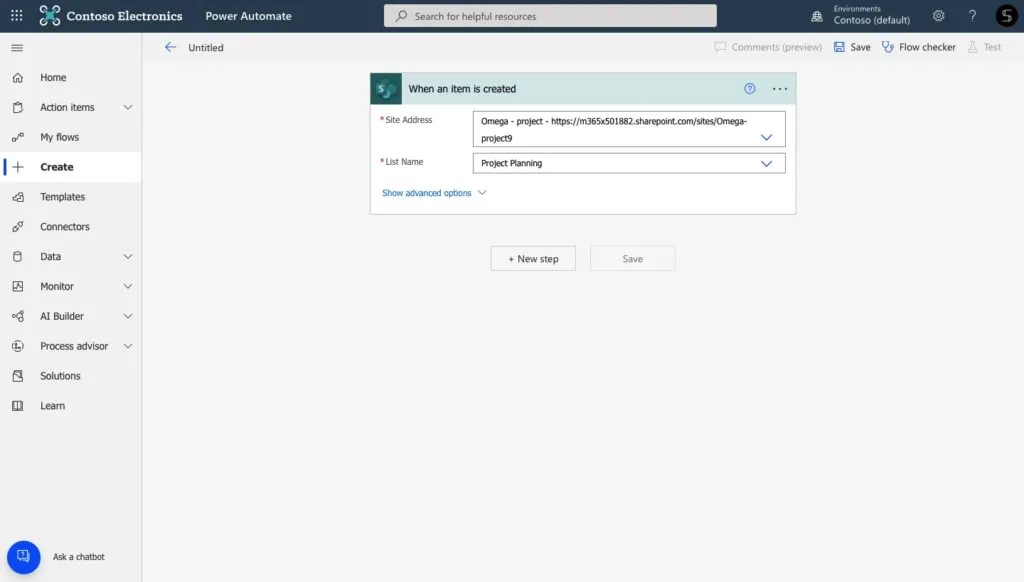
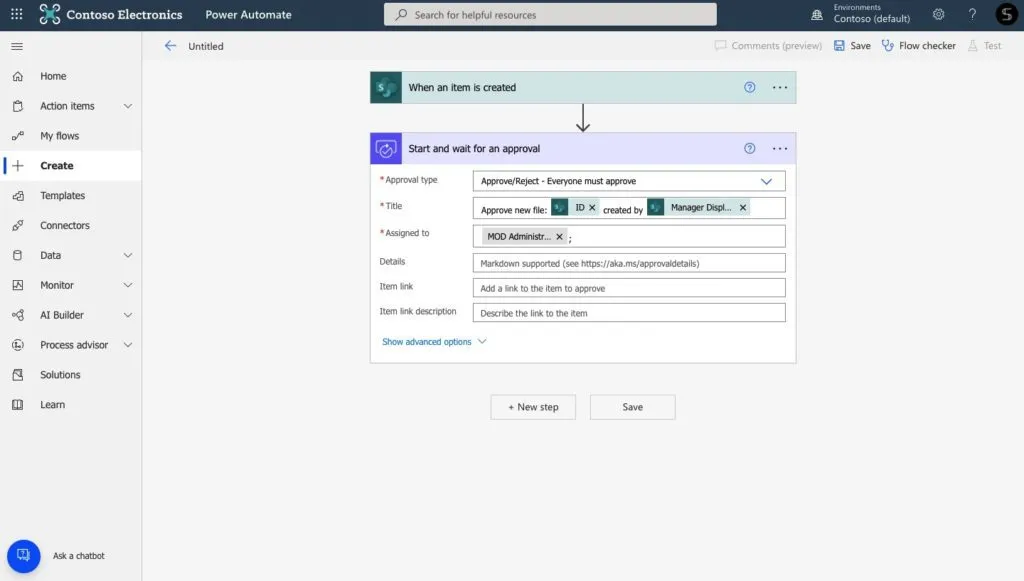
Ensuite, accédez à Power Automate et démarrez un nouveau flow. Choisissez le déclencheur SharePoint « Quand un élément est créé » et sélectionnez le site SharePoint approprié.
Ajoutez ensuite une action depuis l’application Approbation : « Démarrer et attendre une approbation ». Vous pouvez choisir parmi plusieurs options, comme premier à répondre ou tous doivent approuver, etc. À cette étape, vous recevrez une notification chaque fois qu’un nouvel élément est créé par votre équipe dans la liste SharePoint.
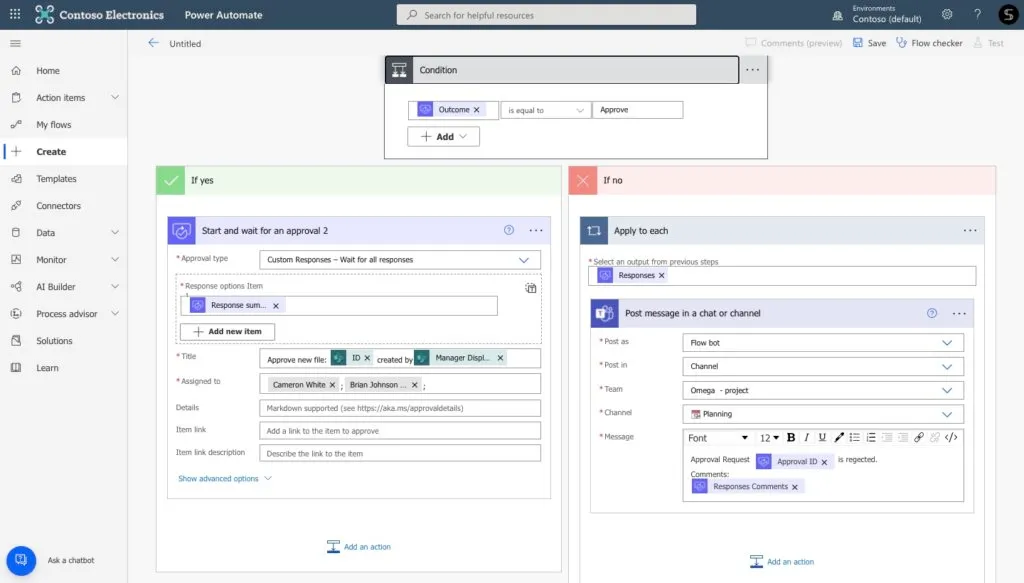
Vous devez maintenant ajouter la deuxième étape du processus d’approbation. Ajoutez des conditions « Oui/Non » et saisissez : « Le résultat est égal à Approuver ». Si oui, vous lancez un nouveau processus d’approbation. Répétez les actions de l’étape précédente et choisissez les personnes appropriées, par exemple vos parties prenantes. Si le premier approbateur a rejeté la demande, envoyez une notification à votre équipe avec les commentaires et les détails sur ce qui doit être corrigé.
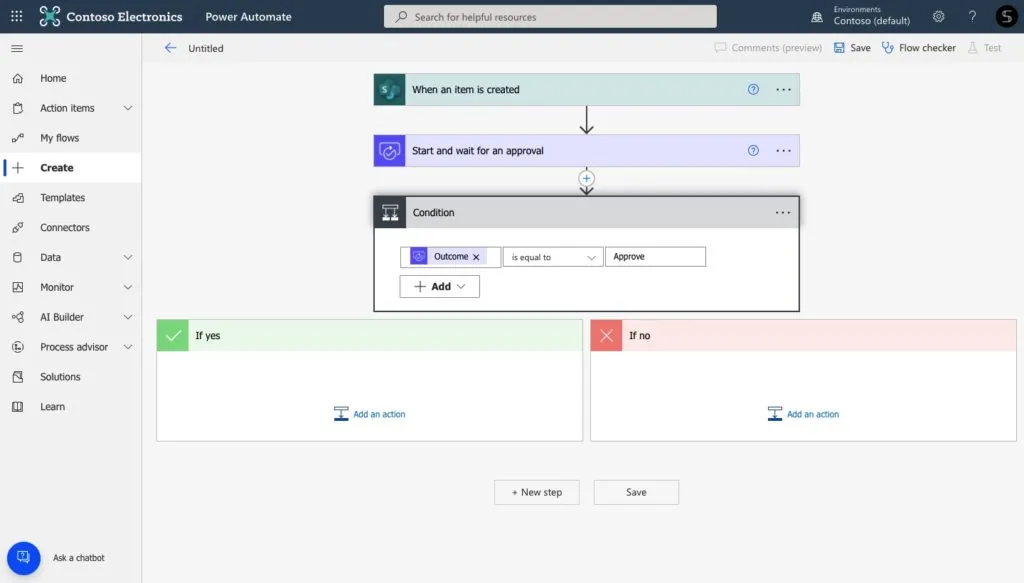
Grâce à ce flow simple, chaque nouveau fichier lié au plan de projet ne sera transmis aux parties prenantes qu’après avoir été approuvé par le chef de projet. Vous pouvez faire évoluer ce processus d’approbation en ajoutant autant d’étapes que nécessaire selon vos scénarios opérationnels.
Mettre à jour automatiquement l’indicateur de statut d’approbation
Mettons maintenant à jour notre flow. Vous vous souvenez de la liste SharePoint avec la colonne de statut ? Dans Power Automate, vous pouvez configurer le processus d’approbation à plusieurs niveaux et mettre à jour la colonne SharePoint automatiquement. Ainsi, si un nouvel élément est approuvé par tous les approbateurs, la colonne de statut passera automatiquement à « Approuvé ». Grâce à ce flow, vous pouvez facilement suivre le processus d’approbation depuis vos listes SharePoint. Voyons comment cela fonctionne.
Nous commençons avec le même déclencheur SharePoint « Quand un élément est créé ». Ajoutez ensuite une action « Mettre à jour l’élément », choisissez le bon site SharePoint, ajoutez le contenu dynamique du déclencheur dans les champs correspondants. Mettez maintenant à jour le statut d’approbation en choisissant une option. Dans notre cas, nous souhaitons que le statut d’approbation passe à « En attente » chaque fois qu’un nouvel élément est créé dans la liste SharePoint.
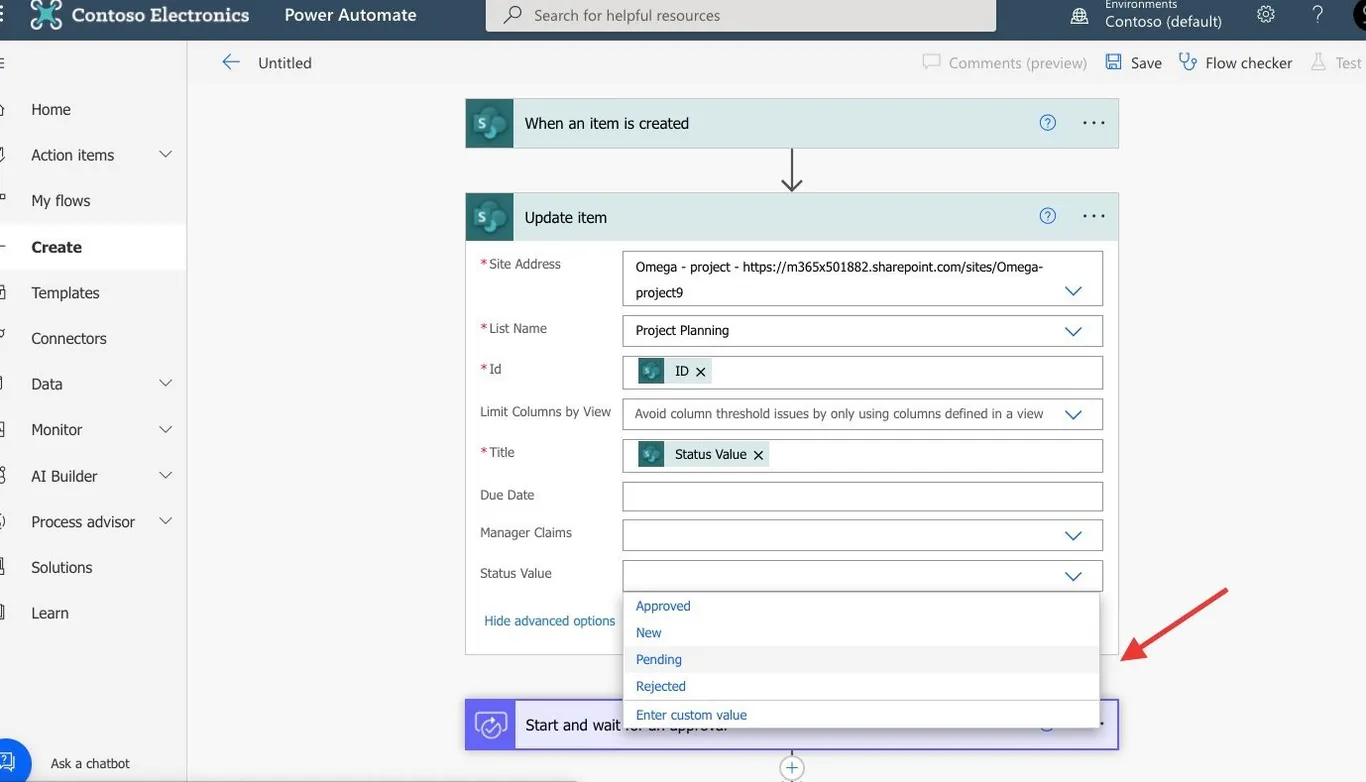
Vous pouvez ensuite répéter toutes les actions du workflow précédent dans lequel nous avions ajouté le processus d’approbation à plusieurs niveaux. Dans ce cas, nous mettrons à jour notre flow en ajoutant des actions « Mettre à jour l’élément ». Ainsi, après que les dernières conditions « Oui/Non » sont satisfaites (lorsque les derniers approbateurs reçoivent une demande), ajoutez une action « Mettre à jour l’élément ».
Si oui, nous souhaitons mettre à jour la colonne Statut à « Approuvé ». Sinon, nous la mettons à jour à « Rejeté ».
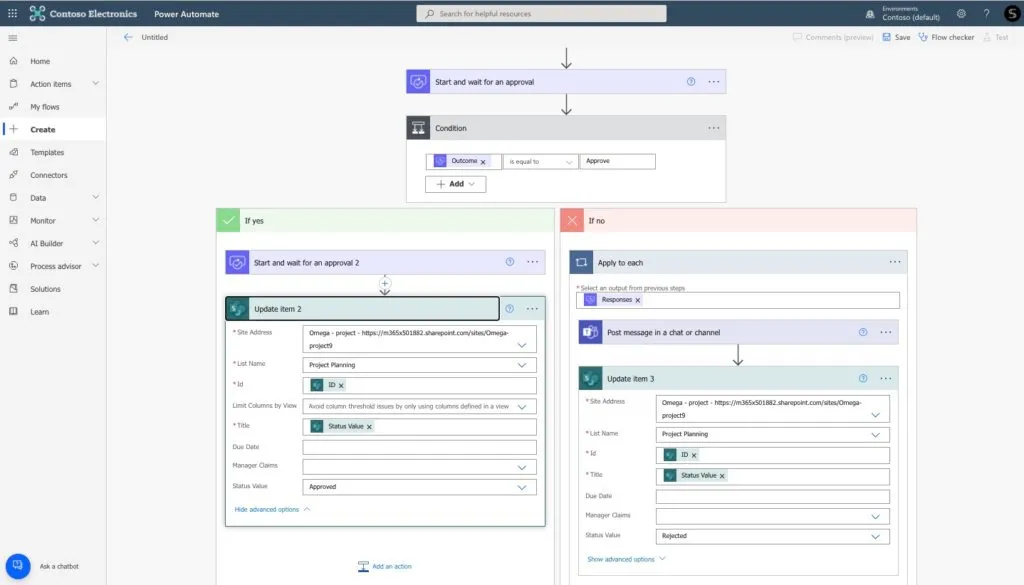
Avec ce flow, vous pouvez non seulement envoyer automatiquement les demandes d’approbation, mais aussi mettre à jour vos listes SharePoint pour suivre facilement le processus d’approbation.
Ajouter une sélection dynamique des approbateurs pour les approbations à plusieurs niveaux dans Power Automate
Examinons maintenant un autre cas d’usage. Supposons que vous soyez responsable du service achats. Votre équipe travaille avec plusieurs fournisseurs et doit commander en permanence les matériaux nécessaires à l’emballage et à l’expédition. Pour émettre une nouvelle demande, vos collègues créent un nouvel élément dans votre liste « Éléments de support à la production », qui indique le nom de l’achat, son objet, le fournisseur, les dépenses prévues, le délai de livraison estimé et la personne responsable de la commande.
Découvrez comment créer une équipe avec une liste SharePoint déjà intégrée
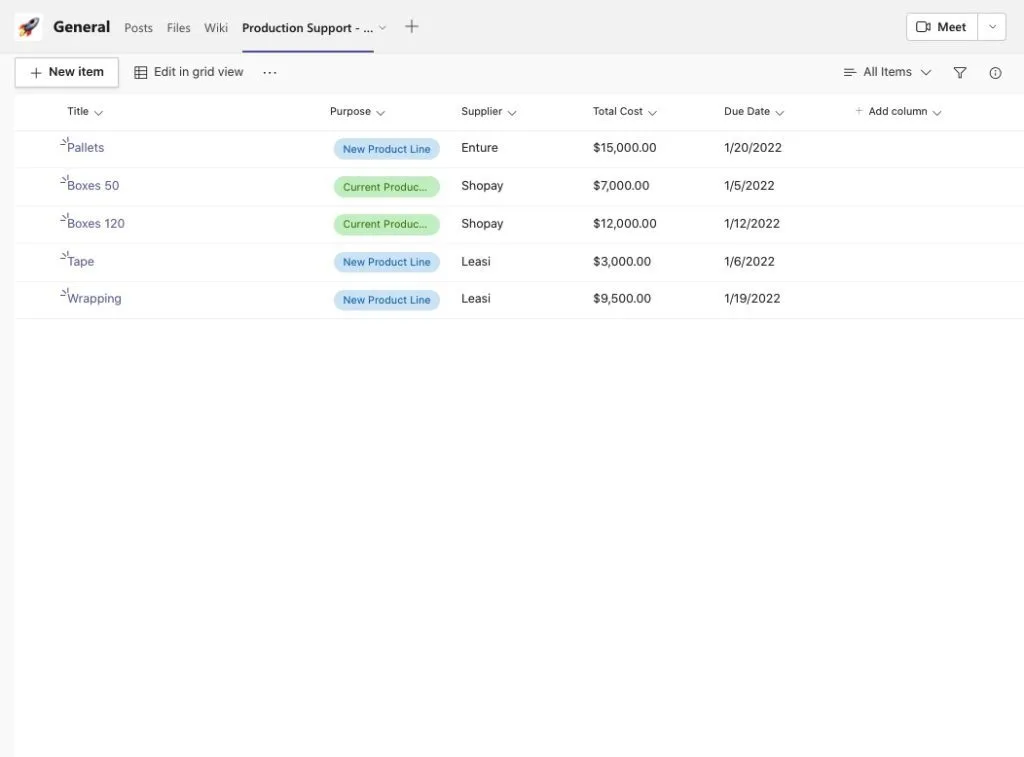
Chaque nouvelle demande doit être approuvée par votre service financier avant d’envoyer la commande au fournisseur. Par ailleurs, vous souhaitez ajouter une étape d’approbation supplémentaire pour chaque demande dont les dépenses dépassent 10 000 $. De plus, cette demande doit être transmise au responsable du demandeur, qui supervise plusieurs types d’achats.
Récapitulons : vous devez créer un processus d’approbation à plusieurs étapes, avec une liste dynamique d’approbateurs et des conditions supplémentaires liées au montant des dépenses prévues. C’est tout à fait réalisable avec Power Automate.
Nous partons du même déclencheur pour l’élément SharePoint. Ajoutez ensuite une nouvelle condition « Oui/Non » portant sur le montant des dépenses. Ajoutez le contenu dynamique de vos listes SharePoint et configurez une nouvelle condition. Dans notre cas : « Dépenses est supérieur à 10 000 »
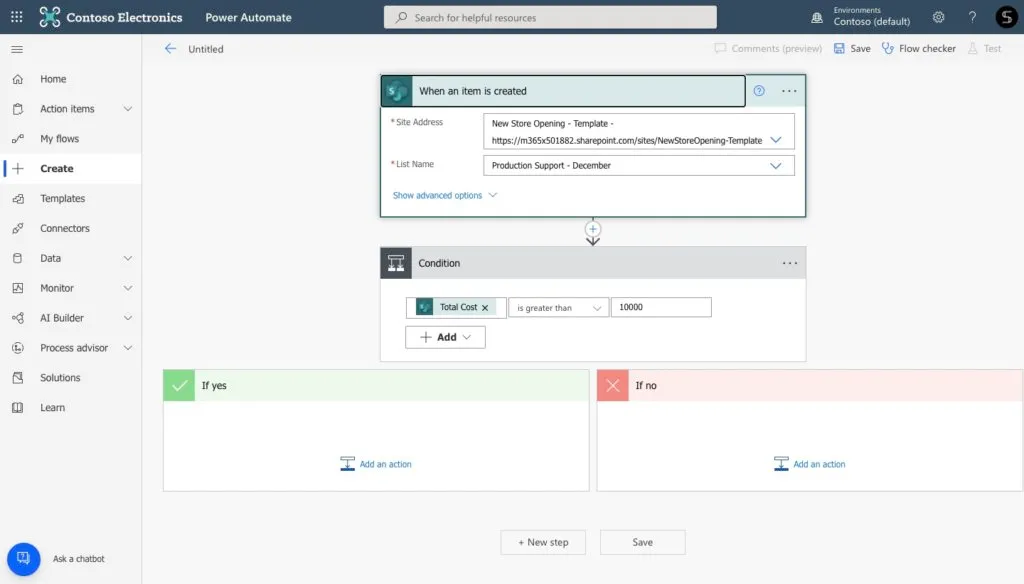
Si non, une seule étape d’approbation est nécessaire et nous envoyons la demande à notre service financier. Vous savez déjà comment procéder.
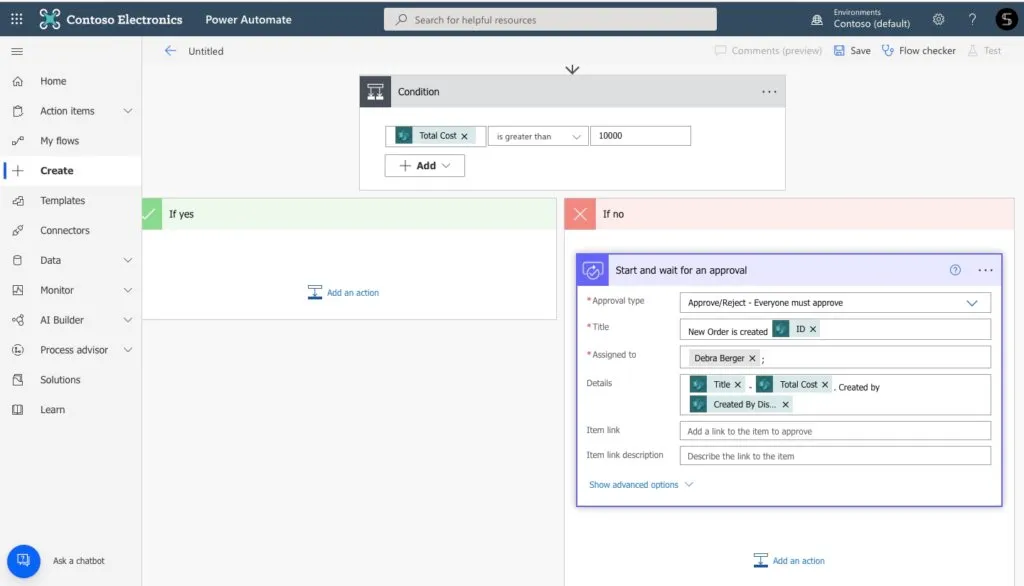
Mais si les dépenses dépassent 1 000 $, nous souhaitons que la demande soit approuvée par le responsable du demandeur. Pour cela, ajoutez l’action « Obtenir le responsable ». Dans le champ « Utilisateur », ajoutez l’adresse e-mail du demandeur en utilisant le contenu dynamique de la liste SharePoint.
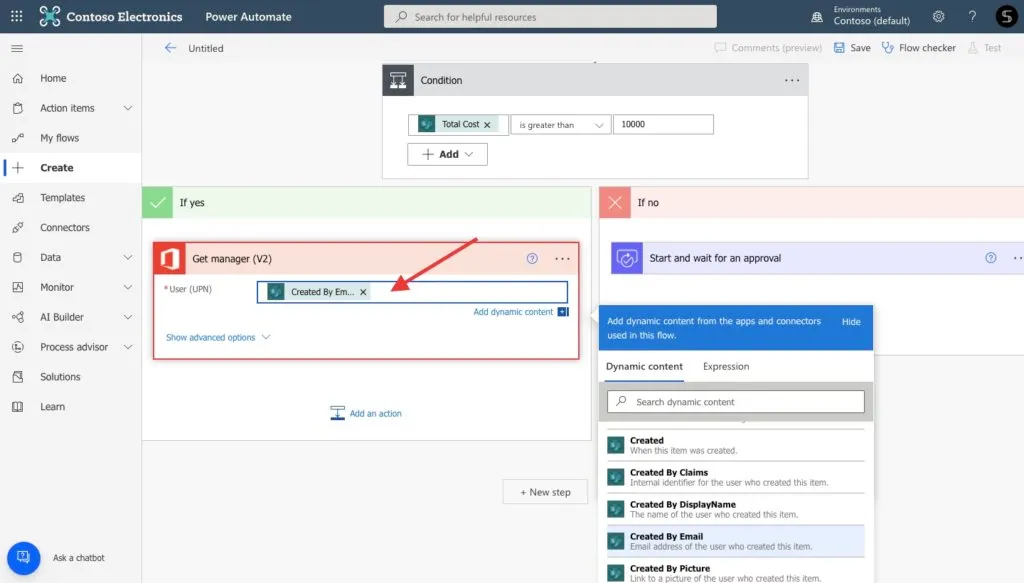
Vous pouvez maintenant reproduire votre processus d’approbation à plusieurs niveaux, qui sera envoyé au bon responsable lors de l’étape de pré-approbation.
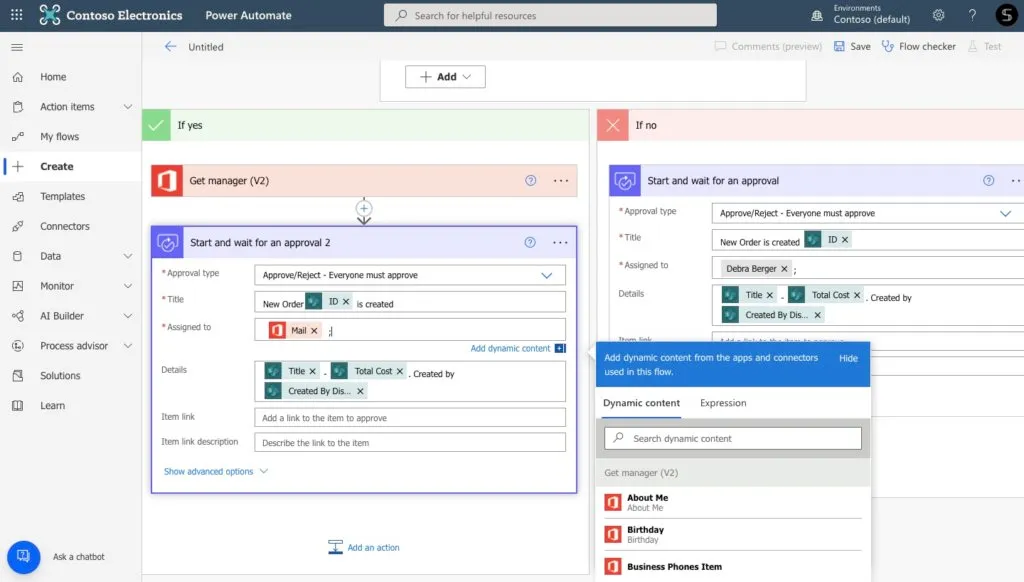
Contrôler la création d’équipes à grande échelle grâce au processus d’approbation à plusieurs niveaux
Pour finir, examinons un autre scénario. Supposons que vous soyez directeur opérationnel et que vous souhaitiez maîtriser votre environnement Microsoft Teams afin d’améliorer la productivité de vos équipes et de fluidifier vos processus internes. En effet, lorsque vos collaborateurs peuvent créer librement de nombreuses équipes, vous risquez de vous retrouver avec une multitude d’équipes inutilisées ou en doublon, ce qui entraîne un étalement des équipes. Dans une grande organisation, la création d’équipes non encadrée peut rapidement générer de la désorganisation et une charge supplémentaire pour votre service informatique.
Il existe de nombreuses façons de restreindre la création d’équipes dans Microsoft Teams. Nous décrivons ici comment y parvenir avec des workflows Power Automate. Par exemple, vous pouvez contrôler la création d’équipes via Microsoft Forms. Avec ce flow simple, vous recevrez une notification d’approbation chaque fois qu’un utilisateur soumet le formulaire de création d’équipe. De plus, le processus de création d’équipe démarrera automatiquement.
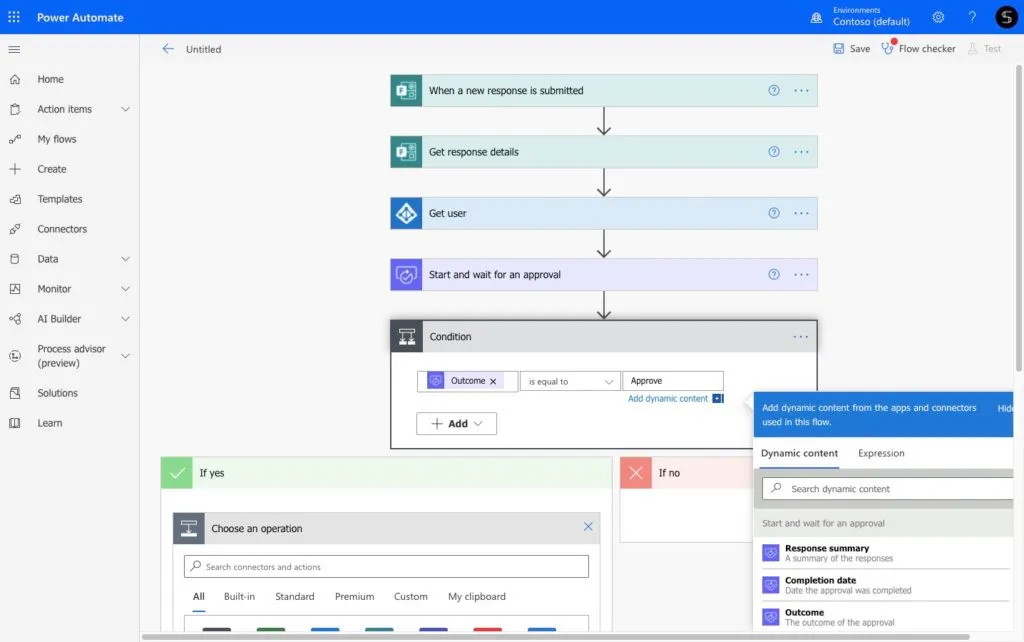
Lisez comment créer ce flow ici.
Mais il existe une approche plus efficace. Grâce à la technologie des modèles de collaboration, vous pouvez structurer votre environnement de travail et créer des équipes en masse depuis votre propre catalogue de modèles. De plus, avec les paramètres de gouvernance avancés, vous pouvez facilement configurer un processus d’approbation pour des modèles spécifiques. Intéressant ? Voyons comment cela fonctionne.
En utilisant l’application nBold depuis le store Microsoft Teams, vous pouvez créer votre propre catalogue de modèles pour n’importe quel cas d’usage. Créez un modèle de gestion de projet pour disposer rapidement d’une équipe dès qu’un nouveau projet démarre. Créez un modèle de compte clé pour garantir le même niveau d’exécution d’une équipe à l’autre, un modèle de gestion de crise pour réagir rapidement à toute situation d’urgence, et ainsi de suite.
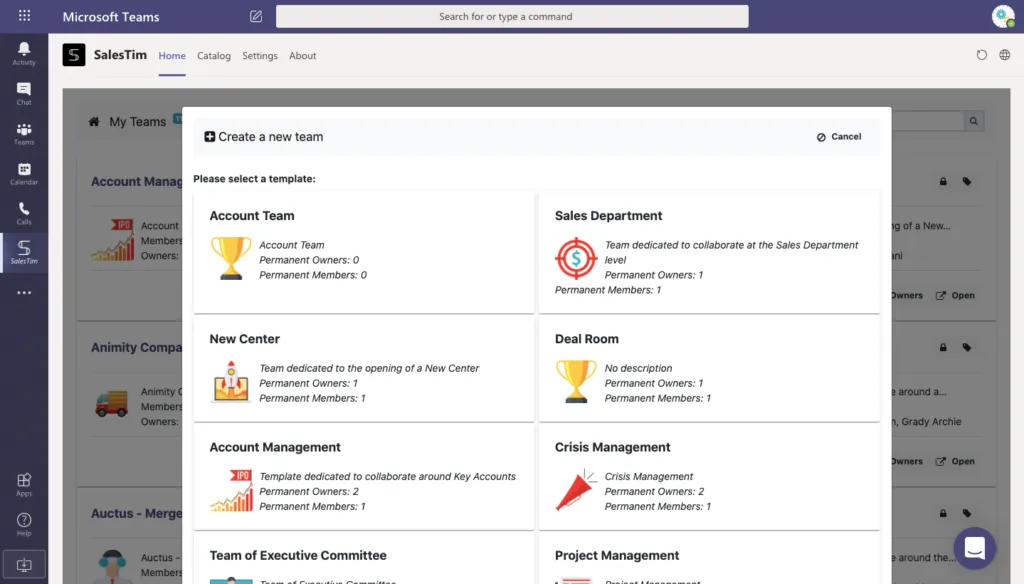
Explorez d’autres cas d’usage Microsoft Teams.
Lors de la création du modèle, vous pouvez configurer un processus d’approbation. Choisissez un approbateur (votre responsable, l’administrateur Teams, etc.). La prochaine fois qu’un utilisateur souhaite créer une équipe depuis ce modèle, l’approbateur recevra un message interactif contenant tous les détails de la demande.
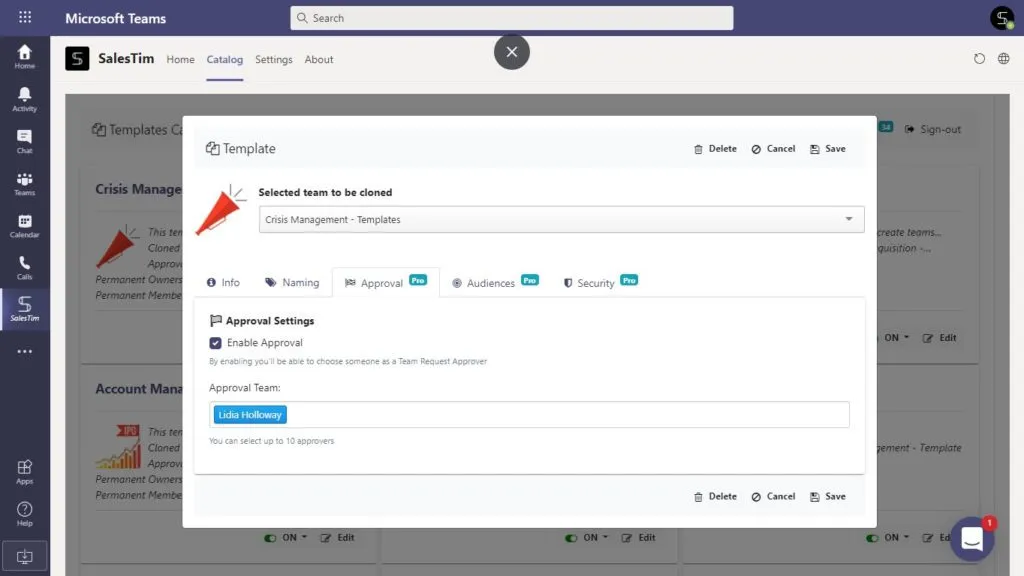
Dès que la demande est approuvée, la création de l’équipe démarre automatiquement. Les utilisateurs obtiennent un espace de collaboration préconstruit avec tout le contenu nécessaire, notamment :
- La même structure d’une équipe à l’autre
- Un ensemble de tâches préconfigurées
- Des modèles de fichiers et de dossiers
- Des guides, des playbooks opérationnels, toute application tierce intégrée, et bien plus encore.
Enfin, grâce au connecteur nBold pour Power Automate, vous pouvez créer n’importe quel flow personnalisé adapté à vos besoins opérationnels. Vous pouvez ainsi configurer des approbations multiples si vous avez besoin d’une étape de pré-approbation avant la création d’un nouvel espace de collaboration.
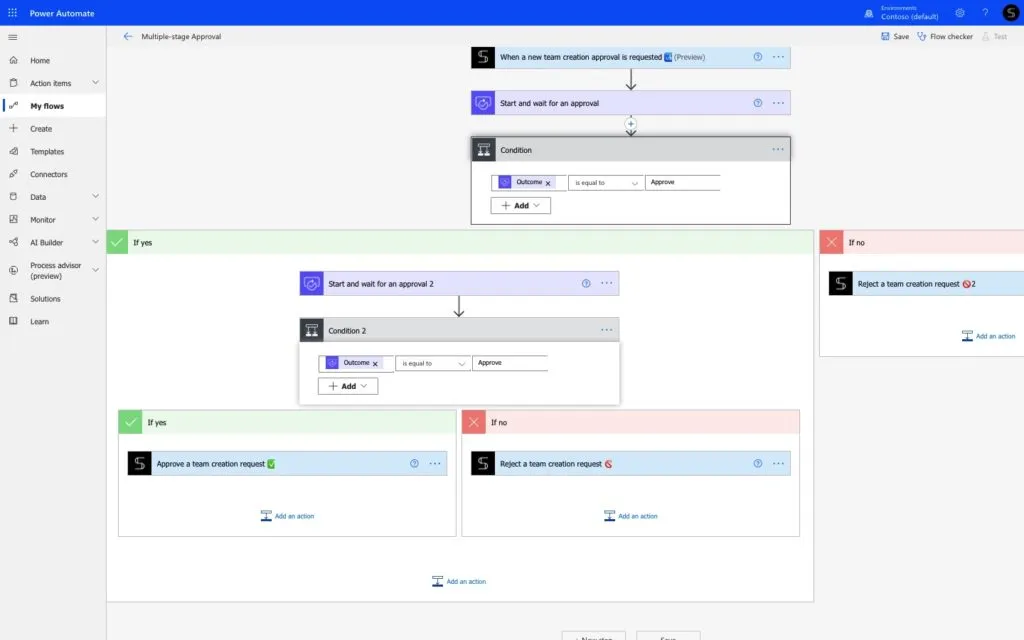
Lisez ici comment créer un processus d’approbation à plusieurs niveaux pour encadrer la création d’équipes.
Contactez notre équipe et découvrez comment améliorer votre collaboration à grande échelle grâce aux modèles de collaboration, à la gouvernance de la collaboration et à l’intégration d’applications tierces.