5 Steps to Resolve Document Version Conflicts in Teams
Les conflits de versions de documents peuvent perturber le travail d’équipe et semer la confusion, mais les résoudre est simple avec les bonnes étapes. Voici un guide pratique pour traiter et prévenir ces problèmes dans Microsoft Teams et SharePoint :
- Identifier le conflit : Localisez le document concerné et utilisez l’historique des versions pour savoir qui a effectué des modifications et quand.
- Examiner les modifications : Comparez les versions du document dans SharePoint pour comprendre les différences, notamment les contenus ajoutés, supprimés ou mis en forme.
- Résoudre le conflit : Choisissez la version la plus exacte ou fusionnez les modifications dans une copie de travail, tout en tenant l’équipe informée.
- Prévenir les conflits futurs : Activez la collaboration en temps réel, utilisez l’enregistrement automatique (AutoSave) et établissez des règles claires de contrôle des versions.
- Automatiser les processus : Utilisez les workflows SharePoint ou des outils comme nBold pour simplifier la gestion documentaire et réduire les erreurs manuelles.
Conseil clé : Des outils comme l’historique des versions de SharePoint et les workflows de nBold permettent de gagner du temps et de fluidifier la collaboration. En suivant ces étapes, vous pourrez résoudre rapidement les conflits et maintenir la productivité de votre équipe.
Étape 1 : identifier le conflit
Lorsque des conflits de versions surviennent dans Microsoft Teams, les résoudre commence par repérer le problème rapidement. Ces conflits apparaissent généralement lorsque plusieurs personnes modifient un document en même temps, créant ainsi des versions dupliquées.
Localiser le document en conflit
Rendez-vous dans l’équipe et le canal appropriés pour trouver le document concerné. Les fichiers en conflit sont généralement faciles à repérer : ils affichent souvent des noms dupliqués, des horodatages ou des indicateurs de conflit spécifiques. Vous pouvez également recevoir des notifications concernant des modifications non enregistrées.
Vérifier l’activité des utilisateurs
Utilisez l’historique des versions du fichier pour comprendre ce qui s’est passé. Cliquez sur le fichier, sélectionnez les points de suspension (…) et choisissez « Historique des versions ». Cela vous indiquera :
- Qui a effectué des modifications spécifiques
- Quand ces modifications ont été apportées
- Quelles versions sont en conflit
« La co-édition avec l’enregistrement automatique activé peut aider à éviter ce type de problème. » – Microsoft Support
Assurez-vous que votre connexion internet est stable lors de l’identification des conflits, car des problèmes de connexion peuvent compliquer le processus. Résoudre rapidement les conflits aide votre équipe à rester sur la bonne voie et à maintenir une collaboration fluide.
Une fois le conflit identifié et l’activité examinée, il est temps d’analyser les modifications à l’aide de l’historique des versions.
Étape 2 : examiner les modifications à l’aide de l’historique des versions
Une fois le conflit repéré, l’étape suivante consiste à explorer l’historique des versions du document. Cela vous permet de prendre des décisions éclairées lors de la résolution des problèmes, en maintenant votre équipe sur la même longueur d’onde et en évitant les erreurs.
Comment accéder à l’historique des versions dans SharePoint
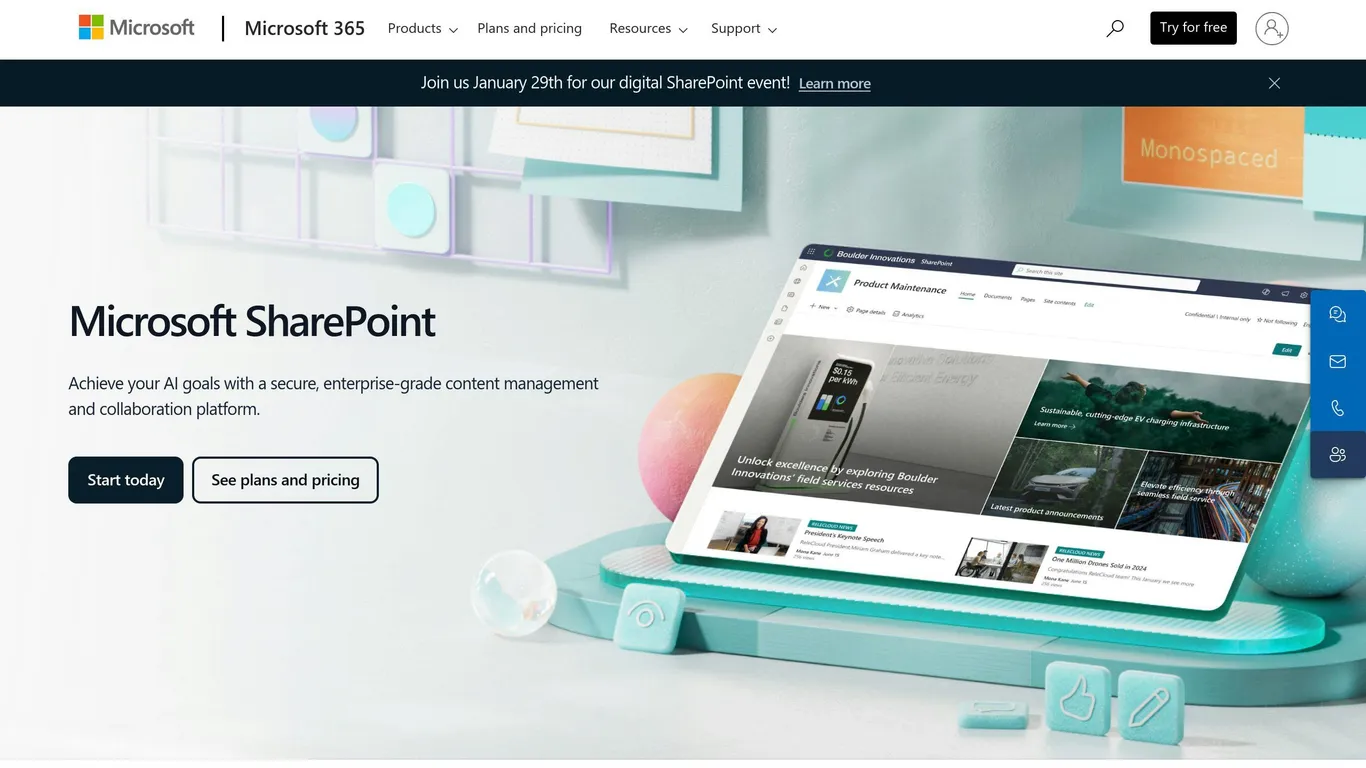
Commencez par ouvrir le document dans Teams. À partir de là, cliquez sur « Ouvrir dans SharePoint », puis choisissez « Historique des versions » dans le menu supérieur. Une liste chronologique de toutes les versions enregistrées s’affiche, indiquant qui a effectué des modifications et quand.
Comparer les versions du document
SharePoint facilite la comparaison des versions grâce à la fonctionnalité « Comparer des fichiers ». Sélectionnez deux versions, et SharePoint mettra en évidence :
- Le contenu ajouté en vert
- Le contenu supprimé en rouge
- Les éventuelles modifications de mise en forme
Portez une attention particulière aux :
- Sections clés susceptibles d’influencer des décisions métier
- Modifications de mise en forme pouvant perturber la structure du document
- Commentaires et retours de votre équipe
Notez ces modifications afin de pouvoir vous y référer lors de la résolution du conflit.
« Examinez régulièrement les modifications et surveillez les journaux d’audit pour identifier les conflits potentiels le plus tôt possible. » [1]
Une fois les modifications examinées et consignées, vous êtes prêt à avancer et à choisir la version qui résout efficacement le conflit.
Étape 3 : résoudre le conflit
Il est maintenant temps de passer à l’action et de régler le conflit documentaire. Cela implique à la fois des étapes techniques et une communication claire avec votre équipe.
Commencez par identifier la version la plus exacte et la plus récente du document. Utilisez l’historique des versions de SharePoint pour examiner les modifications récentes et vous assurer que tout est conforme au processus de contrôle des modifications de votre organisation. Si vous devez fusionner des modifications, créez une copie de travail pour intégrer les mises à jour en toute sécurité, sans risquer d’altérer l’intégrité du document.
La communication joue ici un rôle essentiel. Informez toutes les personnes concernées de la version retenue et expliquez pourquoi.
« Les bonnes pratiques incluent une communication claire sur la version choisie, l’explication des raisons de ce choix et la garantie que tous les membres de l’équipe comprennent les mises à jour. » [1]
Pour maintenir l’organisation et garder le contrôle :
- Résumez la résolution et les mises à jour du document
- Notifiez les utilisateurs concernés via Teams ou un autre outil de communication
- Marquez le statut du document comme « résolu »
Pour des résolutions plus rapides, envisagez d’utiliser des workflows automatisés. Ceux-ci permettent de maintenir une communication claire et des pratiques de documentation cohérentes. Une fois le conflit résolu, vous pourrez vous concentrer sur la prévention de problèmes similaires à l’avenir.
Étape 4 : prévenir les conflits futurs
Une fois un conflit résolu, l’étape suivante consiste à s’assurer qu’il ne se reproduit pas. En établissant des règles claires et en utilisant les outils intégrés de Microsoft Teams, votre équipe peut collaborer plus efficacement et éviter des problèmes similaires à l’avenir.
L’importance de la collaboration en temps réel
La collaboration en temps réel est essentielle pour éviter les conflits de versions dans Teams. Pour qu’elle fonctionne efficacement, activez l’enregistrement automatique (AutoSave), utilisez des navigateurs modernes comme Edge ou Chrome, et assurez une connexion internet stable. Cela réduit les risques de problèmes de synchronisation.
« La co-édition permet à plusieurs personnes de travailler simultanément sur un document dans Microsoft Teams. » – SharePoint Diary
Établir des règles de contrôle des versions
Disposer de règles de gestion des versions claires peut prévenir la confusion et maintenir les documents organisés. Voici comment procéder :
| Composante de gestion des versions | Meilleures pratiques |
|---|---|
| Gestion des documents | Utilisez des conventions de nommage cohérentes (ex. : NomProjet_v1.0_AAAAMMJJ) et ajoutez des commentaires pertinents pour chaque mise à jour. |
| Historique des versions | Activez l’historique des versions et configurez les paramètres de rétention pour toutes les bibliothèques de documents. |
Le système de contrôle des versions de SharePoint non seulement protège vos fichiers, mais facilite également le suivi des modifications et la conformité.
« Le contrôle des versions dans SharePoint est une fonctionnalité puissante qui protège vos documents tout en améliorant la collaboration et la conformité. » – Winsor Consulting
Pour les équipes souhaitant optimiser davantage leurs processus, des outils comme nBold peuvent s’avérer utiles. Ils permettent de créer des modèles d’équipes personnalisés et d’organiser les fichiers plus efficacement [2].
Étape 5 : automatiser et standardiser la collaboration
L’automatisation et la standardisation des processus permettent d’éviter des problèmes tels que les conflits de versions de documents. Des outils comme les workflows SharePoint et des solutions comme nBold contribuent à mettre en place une configuration de collaboration plus organisée et plus efficace.
Configurer des workflows SharePoint
Les workflows SharePoint sont idéaux pour automatiser les tâches liées à la gestion documentaire. Correctement configurés, ils réduisent le travail manuel et diminuent les risques de problèmes liés aux versions.
| Type de flux de travail | Objectif |
|---|---|
| Flux de travail d’approbation | Automatise les révisions de documents, garantissant que les modifications sont approuvées avant utilisation. |
| Check-in/Check-out | Restreint l’accès pour éviter les conflits liés à l’édition simultanée. |
| Contrôle des versions | Suit les versions des documents et conserve un enregistrement clair de toutes les modifications. |
Vous pouvez également configurer des notifications automatiques pour tenir l’équipe informée de l’état des documents et des tâches en attente.
L’automatisation ne se contente pas de résoudre les problèmes immédiats : elle améliore également l’efficacité sur le long terme. Des outils comme nBold simplifient la gestion documentaire dans Microsoft Teams en introduisant des processus standardisés.
Les fonctionnalités de nBold comprennent :
nBold s’intègre également à des solutions tierces, s’insérant harmonieusement dans votre environnement Teams existant pour un meilleur contrôle documentaire.
Points clés pour résoudre les conflits de versions de documents
Étapes pour traiter les conflits documentaires
L’intégration de Microsoft Teams et SharePoint simplifie la gestion documentaire et facilite la résolution des conflits de versions. La résolution de ces problèmes suit quelques étapes claires : identifier le problème, examiner les modifications dans SharePoint, choisir la version à conserver, prévenir les conflits futurs avec des outils de collaboration en temps réel et des règles de gestion des versions, et automatiser les tâches répétitives à l’aide d’outils comme nBold.
En suivant ces étapes, vous garantissez non seulement une résolution efficace des conflits, mais aussi un processus de collaboration plus fluide et plus performant.
Améliorer la collaboration avec SharePoint
Les conflits documentaires ne doivent pas entraver votre activité. SharePoint propose des fonctionnalités telles que le check-out/check-in pour éviter les modifications simultanées, ainsi que des journaux d’audit pour détecter les problèmes potentiels en amont. Ces fonctionnalités, combinées à des workflows automatisés, permettent de maîtriser les conflits et d’améliorer la collaboration au sein de l’équipe.
Des outils comme nBold vont encore plus loin en simplifiant les workflows documentaires, en réduisant les erreurs manuelles et en assurant la cohérence. Des pratiques claires de contrôle des versions, des processus automatisés et une communication ouverte permettent aux équipes de rester productives tout en maintenant des documents précis et bien organisés.