9 conseils pour créer des modèles Microsoft Teams efficaces
L’une des meilleures fonctionnalités de Microsoft Teams est la possibilité de créer des modèles — des structures prêtes à l’emploi pour de nouvelles équipes. Ils vous permettent de gagner du temps, d’organiser la façon dont vos équipes travaillent et de fluidifier les processus. Dans cet article, nous vous partageons neuf conseils pour créer des modèles Microsoft Teams efficaces, afin de tirer le meilleur parti de cet outil. Vous trouverez ici tout ce dont vous avez besoin pour concevoir des modèles Teams que vos équipes adopteront avec plaisir.
1. Choisir la bonne solution pour vos modèles Microsoft Teams
Avant de commencer à créer des modèles Teams, il est essentiel de choisir la solution adaptée à vos besoins. Plusieurs options s’offrent à vous : les modèles natifs proposés par Microsoft et les solutions tierces.
L’avantage principal des modèles natifs est leur simplicité d’utilisation — ils ne nécessitent aucune configuration supplémentaire. Ils constituent un bon point de départ pour de nombreuses équipes et permettent de définir une structure de canaux standardisée ainsi qu’une convention de nommage.
Toutefois, les modèles natifs ont leurs limites. Ils peuvent ne pas être suffisamment personnalisables pour répondre aux besoins spécifiques de votre équipe, et manquer de fonctionnalités essentielles, comme des onglets personnalisés ou des processus automatisés.
En matière de gouvernance, vous pourriez également avoir besoin de capacités supplémentaires.
Vous pouvez en savoir plus sur les fonctionnalités des modèles Microsoft Teams ici.
C’est là qu’interviennent des solutions tierces comme nBold. nBold propose une technologie permettant de créer des modèles Teams entièrement personnalisés, adaptés aux processus et aux workflows uniques de votre équipe. Avec nBold, vous pouvez créer des modèles incluant des onglets et des canaux clonés, des fichiers et dossiers préconfigurés ainsi que d’autres contenus, pour faciliter la création d’équipes répondant précisément à vos besoins.
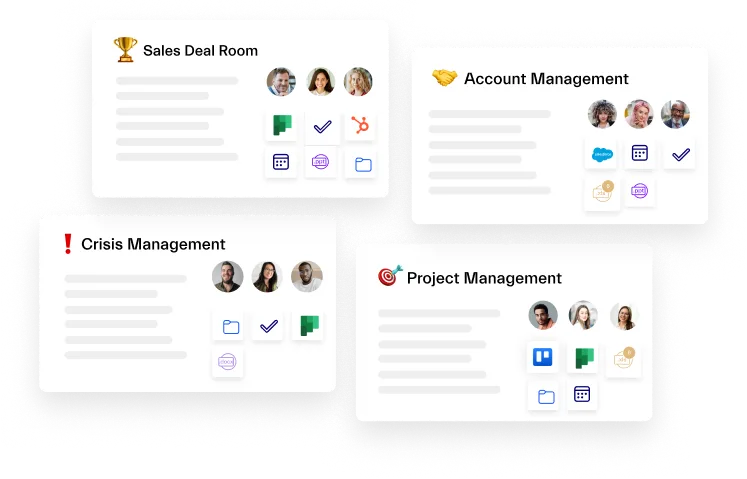
Quelle que soit la solution choisie, assurez-vous qu’elle offre la personnalisation et la flexibilité nécessaires pour créer des modèles Teams efficaces et adaptés à votre équipe.
2. Identifier les objectifs et les besoins de votre équipe
Avant de commencer à créer des modèles, il est important d’identifier les besoins et les objectifs de votre équipe. Cela vous permettra de concevoir un modèle adapté à ses processus et workflows spécifiques, et de garantir qu’il sera réellement utile et efficace.
Voici quelques questions à vous poser lors de la définition des besoins et objectifs de votre équipe :
- Quelle est la vocation de cette équipe ?
- Qui va l’utiliser ?
- Quels types de contenus l’équipe devra-t-elle créer et partager ?
- Quelles fonctionnalités l’équipe devra-t-elle utiliser ?
Par exemple, si vous créez un modèle pour une équipe commerciale travaillant sur des opportunités, vos besoins et objectifs pourraient inclure :
- Créer un espace de collaboration pour que les commerciaux partagent les informations sur leurs opportunités
- Inclure des canaux dédiés à des régions de vente ou des produits spécifiques
- Fournir des contenus prédéfinis, comme des scripts de vente ou des fiches de contact client
- Ajouter des onglets pour le suivi des performances commerciales
3. Définir les cas d’usage de vos modèles Microsoft Teams
Concevoir un modèle Teams adapté aux besoins spécifiques de votre équipe suppose de bien comprendre ses workflows et ses processus. Identifier les cas d’usage courants est une approche efficace pour y parvenir.
Voici quelques conseils pour identifier les cas d’usage de vos modèles Microsoft Teams :
- Identifiez les points de friction et les domaines où un modèle Teams pourrait apporter de la valeur. Pensez notamment à la gestion de projet, la gestion de crise, les campagnes marketing, l’onboarding, la vente, la collaboration, etc.
- Analysez les workflows et processus de votre équipe pour repérer des schémas récurrents. Cherchez les domaines où un modèle Teams pourrait les simplifier ou les rendre plus efficaces.
- Interrogez les membres de l’équipe sur leurs tâches et responsabilités quotidiennes, ainsi que sur les outils et processus qu’ils utilisent. Cela vous aidera à identifier les cas d’usage courants et les domaines où un modèle Teams serait utile.
- Vérifiez s’il existe des modèles disponibles pour votre secteur ou votre département. Cela peut vous inspirer et vous éviter de repartir de zéro.
→ Télécharger : Catalogue de cas d’usage Microsoft Teams
4. Définir les rôles et les autorisations au sein de l’équipe
Définir les rôles et les autorisations vous permettra de mieux contrôler la création et la gestion de vos équipes. Voici quelques bonnes pratiques à suivre :
- Déterminez qui, dans votre organisation, sera responsable de la création et de la gestion des modèles. Cela peut être réservé à un petit groupe d’administrateurs (administrateurs informatiques, responsables de département, chefs de projet) ou étendu à un groupe plus large de collaborateurs.
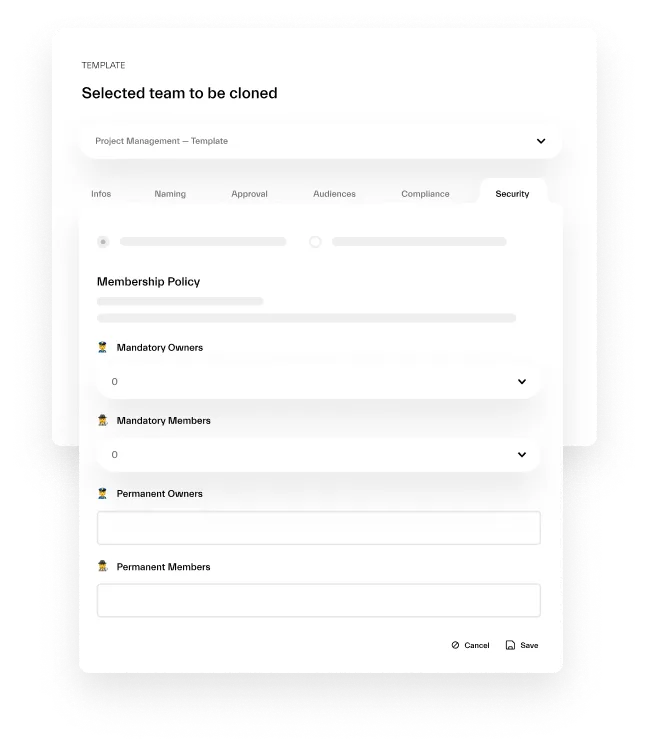
- Définissez qui sera propriétaire permanent et membre des équipes créées à partir du modèle. Cela peut inclure des chefs de projet, des responsables d’équipe ou des directeurs de département. Si cette fonctionnalité n’est pas disponible avec les modèles natifs, vous pouvez configurer cette politique avec nBold.
- Décidez qui aura l’autorisation de créer de nouvelles équipes à partir du modèle. Vous pouvez envisager de configurer un ciblage d’audience pour que seuls certains groupes d’utilisateurs puissent voir et accéder à des modèles spécifiques.
- Envisagez de mettre en place un processus d’approbation pour garantir que les équipes sont créées conformément aux politiques et procédures établies. Cela peut aider à empêcher la création d’équipes non autorisées et à s’assurer que les équipes sont correctement configurées.
- Définissez le niveau d’accès et les autorisations dont doivent disposer les membres de l’équipe. Cela peut inclure la mise en place de différents niveaux d’autorisations selon les rôles : propriétaires, membres et invités.
5. Personnaliser les canaux et les onglets dans vos modèles Microsoft Teams
Personnaliser les canaux et les onglets de votre modèle Teams vous permet d’offrir une expérience plus organisée et plus fluide à vos collaborateurs. Voici comment procéder :
- Identifiez les différentes fonctions ou projets sur lesquels travaille votre équipe et créez des canaux qui les reflètent. Par exemple, si vous avez une équipe marketing, vous pouvez créer des canaux dédiés aux réseaux sociaux, à la création de contenu et à l’analyse des données.
- Identifiez les applications et outils que votre équipe utilise régulièrement et ajoutez des onglets correspondants dans les canaux pertinents. Par exemple, si votre équipe utilise Planner pour la gestion des tâches, vous pouvez ajouter un onglet Trello dans votre canal dédié aux tâches.
- Configurez des paramètres par défaut pour les canaux et les onglets afin de garantir la cohérence dans tout le modèle. Cela peut inclure des paramètres tels que les notifications, les autorisations et l’intégration d’applications.
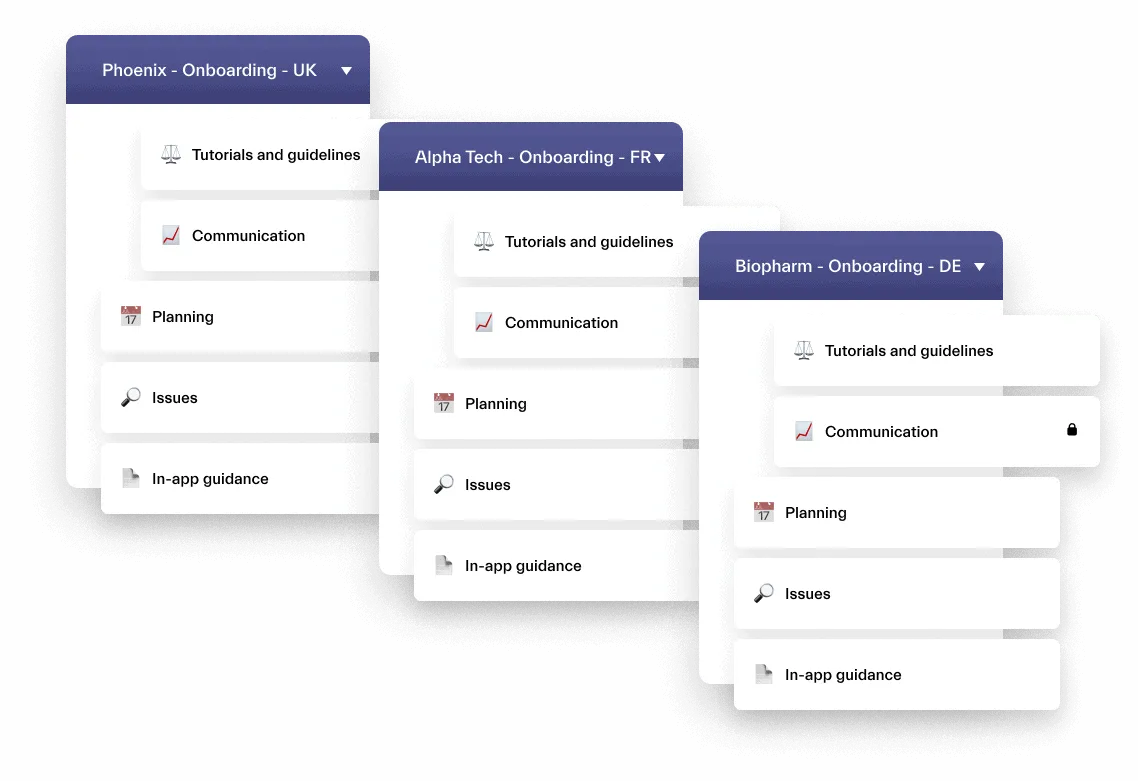
- Utilisez nBold pour cloner l’ensemble du contenu que vous ajoutez aux canaux, y compris les onglets préconfigurés.
6. Ajouter du contenu standardisé
Intégrer du contenu standardisé à votre modèle Teams garantit que tous les membres de l’équipe ont accès aux mêmes informations et ressources. Voici quelques bonnes pratiques à mettre en œuvre :
- Rédigez un message de bienvenue qui présente le modèle et son objectif. Cela aide les nouveaux membres à comprendre la structure du modèle et à l’utiliser efficacement.
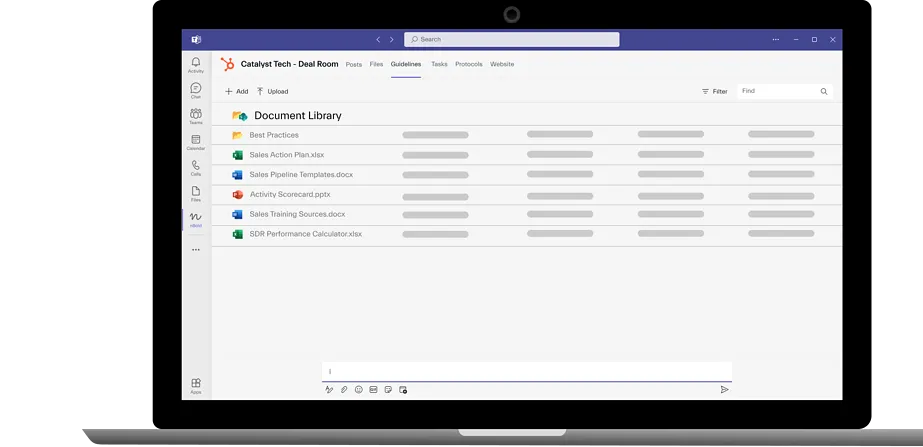
- Constituez une bibliothèque de ressources accessibles dans les canaux pertinents. Elle peut contenir des liens vers des supports de formation, des politiques internes et des FAQ. Vous pouvez le faire via un site SharePoint ou un outil comme OneNote, puis les ajouter sous forme d’onglets pour plus de visibilité et un accès facilité.
- Uniformisez les conventions de nommage pour les canaux et les onglets afin de les rendre faciles à trouver et à identifier. Cela peut inclure l’utilisation d’une casse cohérente et l’élimination des abréviations.
- Intégrez des modèles de documents et des formulaires que les membres peuvent utiliser pour mener à bien leurs tâches ou projets. Par exemple, vous pouvez inclure un modèle de proposition de projet ou un formulaire de retour d’expérience.
En ajoutant du contenu standardisé à votre modèle Teams, vous vous assurez que tous les membres de l’équipe disposent des mêmes informations et ressources, ce qui facilite la collaboration et améliore l’efficacité.
7. Créer une convention de nommage pour vos modèles Microsoft Teams
Définir une convention de nommage pour votre modèle Teams vous permet de structurer vos espaces de collaboration numériques et de faciliter la recherche d’informations pour vos collaborateurs. Voici quelques conseils pour créer une convention de nommage pour vos modèles Microsoft Teams :
- Adoptez des conventions de nommage cohérentes pour toutes vos équipes et tous vos canaux. Cela permet aux membres de l’équipe d’identifier rapidement où trouver les informations dont ils ont besoin et de partager des mises à jour, tout en réduisant la confusion.
- Utilisez des noms clairs et concis qui décrivent précisément le contenu. Évitez le jargon ou les abréviations que les membres de l’équipe pourraient ne pas comprendre.
- Utilisez des termes descriptifs qui reflètent fidèlement le contenu de l’équipe ou du canal. Par exemple, préférez « Planification de projet » à « Projet 1 ».
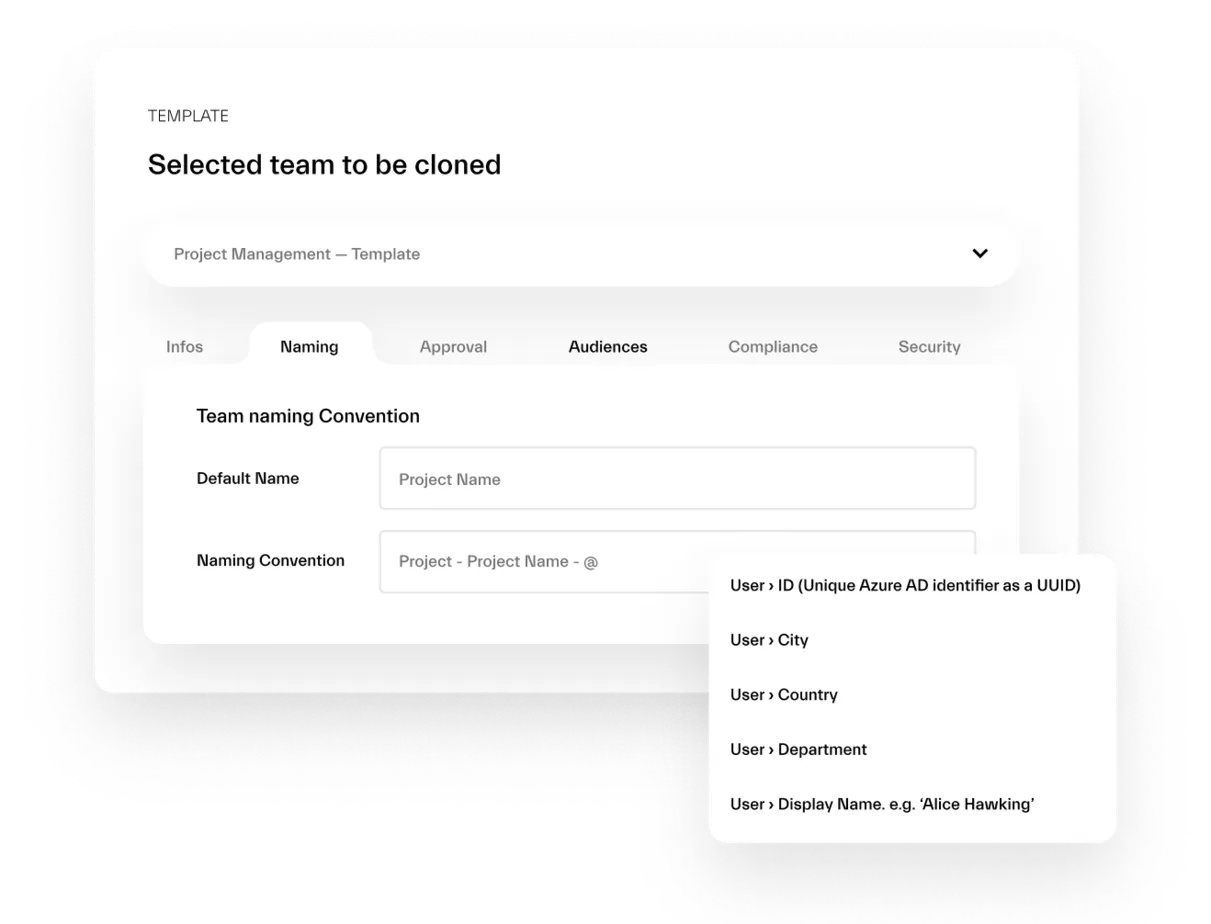
- Utilisez une convention de nommage dynamique lors de la configuration du modèle. Vous pouvez, par exemple, inclure le lieu, le département ou le poste de l’utilisateur qui crée l’équipe dans le nom de celle-ci.
Par exemple :
Projet – Nom du projet – Ville
Ainsi, à chaque fois qu’une nouvelle équipe est créée à partir du modèle, il est facile d’identifier pour qui elle a été créée, quelle entité va l’utiliser, etc. Le nom de l’équipe peut alors ressembler à ceci :
Projet – Coca-Cola – LA
Si la convention de nommage dynamique n’est pas disponible nativement, vous pouvez obtenir cette fonctionnalité avec nBold.
Livre blanc avec des exemples gratuits de conventions de nommage Teams
- Exemples de cas d’usage
- Solutions de convention de nommage Microsoft Teams
- Convention de nommage au niveau du modèle Teams
- Convention de nommage fixe et dynamique
8. Mettre en place l’automatisation
Automatiser vos modèles Teams permet de gagner du temps et de réduire les erreurs. Voici quelques options d’automatisation à envisager :
- Définissez les processus que vous souhaitez automatiser. Cela peut inclure la création d’équipes ou de canaux, l’ajout d’onglets ou de membres, ou la mise à jour de fichiers.
- Utilisez Power Automate. Power Automate est un outil qui permet d’automatiser pratiquement tout dans Teams. Vous pouvez l’utiliser pour automatiser les processus définis à l’étape précédente.
- Explorez des solutions d’automatisation comme nBold, qui propose une gamme d’intégrations permettant de déclencher la création d’équipes dans Microsoft Teams à partir d’événements survenant dans d’autres outils. Par exemple, vous pouvez créer une nouvelle équipe dans Microsoft Teams chaque fois qu’un nouveau projet est créé dans Asana, ou lorsqu’un nouveau client est ajouté dans Salesforce. nBold dispose également d’API permettant de se connecter à Power Automate et de déclencher la création de nouvelles équipes à partir de modèles de collaboration.
- Configurez des politiques de cycle de vie pour vos équipes. Vous pouvez automatiser l’archivage et/ou la suppression des équipes après une certaine période d’inactivité. Nativement, cette configuration s’applique au niveau du tenant, ce qui signifie que toutes les équipes doivent suivre les mêmes règles de cycle de vie.
- Testez vos processus automatisés pour vous assurer qu’ils fonctionnent comme prévu. Affinez-les si nécessaire pour améliorer leur efficacité et leur précision.
Si vous avez besoin de davantage de personnalisation, vous pouvez vous appuyer sur nBold. Avec nBold, vous pouvez configurer des politiques de cycle de vie pour des modèles spécifiques, ce qui vous permet d’appliquer des règles différentes selon les équipes, pour plus de flexibilité.
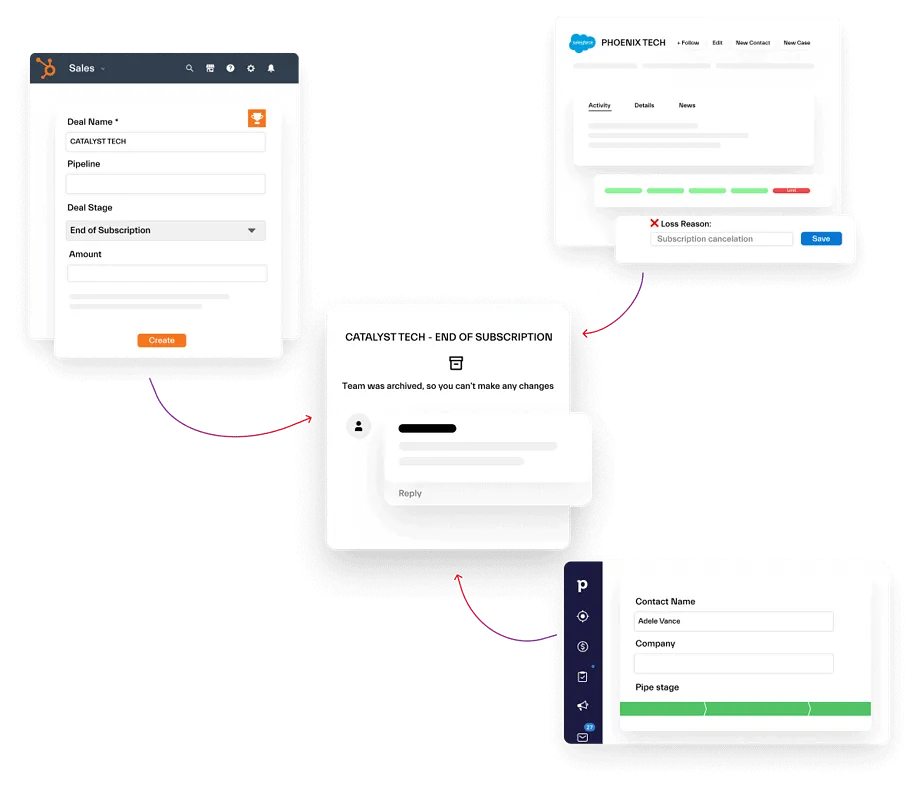
En mettant en place l’automatisation pour vos modèles Teams, vous pouvez gagner du temps et réduire les erreurs, permettant ainsi à vos collaborateurs de se concentrer sur des tâches à plus forte valeur ajoutée.
9. Réviser et itérer
Créer des modèles Microsoft Teams efficaces est un processus continu qui nécessite une révision et une itération régulières. Voici quelques conseils qui pourront vous être utiles :
- Suivez la façon dont vos modèles sont utilisés et quelles équipes en sont issues. Cela vous permet d’identifier des axes d’amélioration et de vérifier si vos modèles répondent aux besoins de votre organisation.
- Sollicitez les retours des membres de l’équipe sur les modèles et les équipes créées à partir de ceux-ci. Cela vous aide à identifier des pistes d’amélioration et à apporter des modifications qui répondent mieux aux besoins de votre organisation.
- Restez informé des bonnes pratiques en matière de modèles Microsoft Teams et intégrez-les à vos modèles. Cela vous permet de vous assurer que vos modèles restent efficaces et performants.
- Sur la base des retours et des données d’utilisation, apportez les modifications nécessaires à vos modèles. Cela peut inclure la mise à jour des rôles et autorisations, l’ajout ou la suppression de canaux et d’onglets, ou la révision du contenu standardisé.
- Avant d’apporter des modifications à vos modèles, testez-les dans un environnement de test pour vous assurer qu’ils fonctionnent comme prévu. Cela permet d’éviter les problèmes lors du déploiement en production.
En révisant et en itérant sur vos modèles, vous vous assurez qu’ils restent efficaces et qu’ils s’adaptent aux besoins changeants de votre organisation.
En suivant ces conseils, vous pouvez créer des modèles Microsoft Teams qui permettent à vos équipes de collaborer efficacement, d’atteindre leurs objectifs et de contribuer au succès de votre organisation.
Si vous avez besoin d’aide pour créer et configurer vos modèles Microsoft Teams, notre équipe est à votre disposition pour vous accompagner et trouver la meilleure solution adaptée à vos besoins spécifiques.