Top 5 des exemples de flux Power Automate pour Microsoft Teams
Power Automate est une plateforme unique qui vous permet de créer des flux d’automatisation adaptés à l’ensemble de vos besoins métier. Vous pouvez ainsi connecter vos applications du quotidien entre elles : mettre à jour automatiquement des tableaux Excel, déplacer des fichiers d’un dossier à un autre, configurer des notifications supplémentaires, et bien plus encore. Aujourd’hui, nous vous montrons comment optimiser vos processus métier dans Microsoft Teams grâce aux flux Power Automate. Nous avons sélectionné les 5 exemples les plus demandés.
Améliorez votre collaboration dans Microsoft Teams avec Power Automate
Microsoft Teams est un outil idéal pour renforcer votre collaboration et disposer d’un espace de collaboration numérique performant. Toutefois, en tant que responsable opérationnel, vous pouvez rencontrer de nombreux défis lorsque vous travaillez avec cette plateforme : création d’équipes sans restriction, exécution de tâches manuelles, désorganisation dans Teams, etc. La création de flux d’automatisation est un moyen efficace d’optimiser vos processus et de résoudre vos problèmes opérationnels.
En effet, les flux Power Automate vous permettent de réduire le temps consacré aux tâches manuelles. L’automatisation peut prendre en charge de nombreuses tâches du quotidien : enregistrer automatiquement des documents dans votre bibliothèque SharePoint, notifier votre équipe des mises à jour importantes, envoyer des demandes d’approbation, etc. Vous pouvez ainsi rester concentré sur vos responsabilités essentielles pendant que Power Automate gère vos tâches récurrentes.
De plus, vous pouvez créer des flux Power Automate avancés pour optimiser des processus métier critiques : créer des flux planifiés et des flux de processus métier, intégrer des applications tierces dans votre environnement Office 365, etc.
Enfin, il suffit de créer un flux Power Automate une seule fois pour déployer l’automatisation à l’échelle de toute votre organisation. À chaque déclenchement, votre flux exécute un nombre illimité d’étapes. Cela vous permet d’optimiser vos flux de travail et d’améliorer la collaboration à grande échelle.
Top 5 des exemples de flux Power Automate pour Microsoft Teams
Voyons maintenant comment créer des flux Power Automate pour Microsoft Teams afin de faciliter les activités de votre équipe et de gérer les flux de travail sans restreindre l’expérience des utilisateurs finaux. Avec nos explications étape par étape, vous pourrez reproduire facilement ces flux dans votre propre Power Automate.
Créer des tâches Planner à partir de soumissions Microsoft Forms et publier un message Teams
Imaginons que vous disposiez d’un formulaire pour recueillir les retours de vos clients sur votre produit.
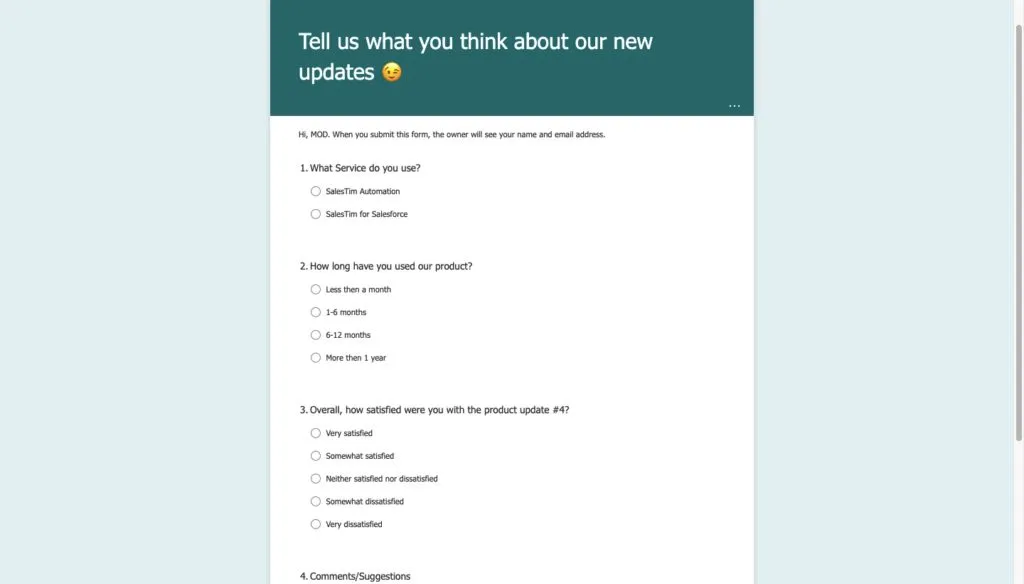
Vous avez envoyé ce formulaire par e-mail et l’avez publié sur le site web de votre entreprise. Comment ne manquer aucune nouvelle soumission et commencer immédiatement à collaborer dessus avec votre équipe ? La solution idéale consiste à créer un flux Power Automate qui intègre Forms, Planner et Microsoft Teams.
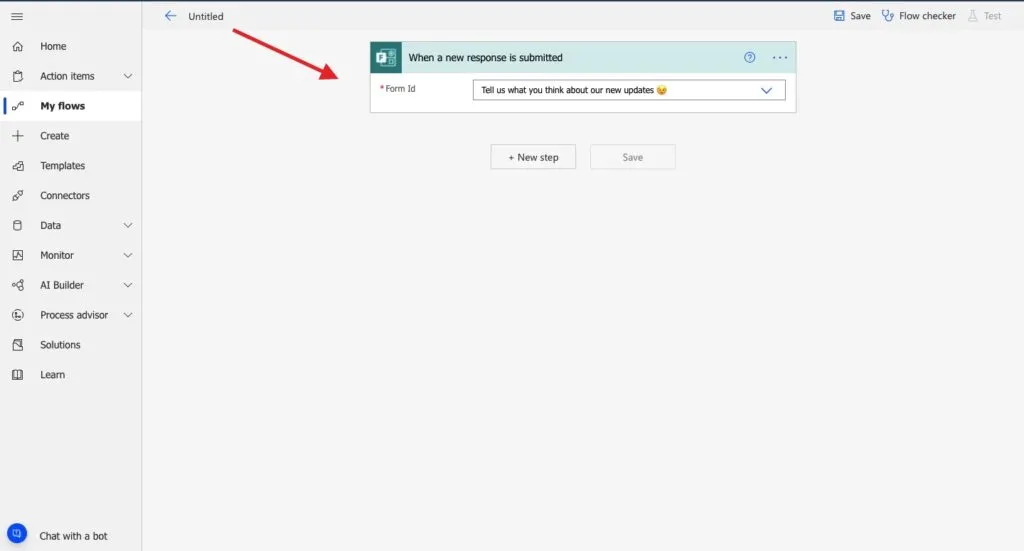
Commencez par créer un flux Power Automate automatisé et choisissez le déclencheur « When a new response is submitted », puis renseignez l’identifiant du formulaire concerné.
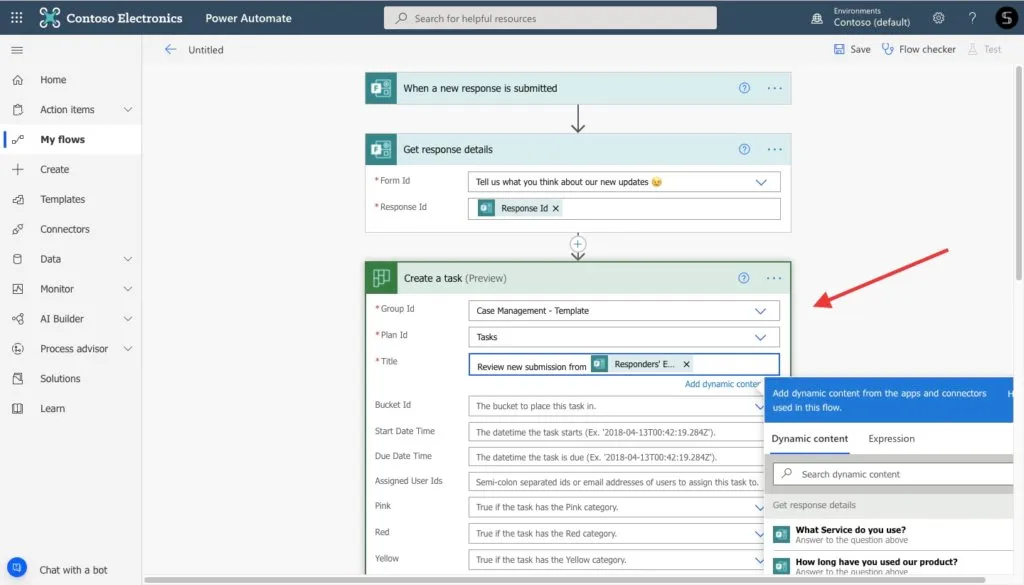
Ajoutez ensuite l’action « Get responses details » pour pouvoir intégrer du contenu dynamique directement depuis Microsoft Forms. Puis ajoutez l’action « Create a task » via le connecteur Planner. Vous pouvez ainsi définir où la nouvelle tâche sera créée et la personnaliser avec du contenu dynamique — dans notre exemple, nous avons ajouté l’adresse e-mail du répondant.
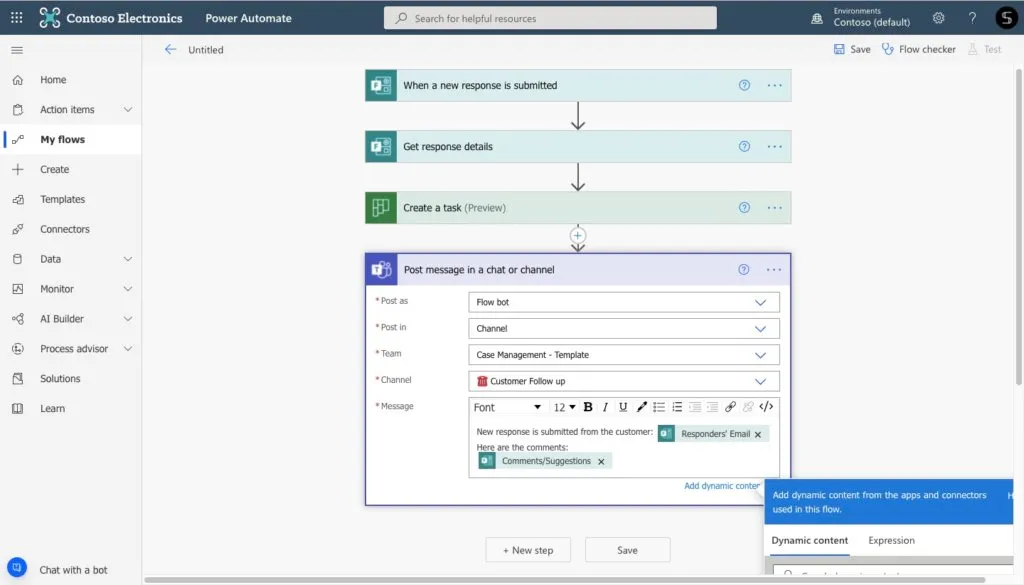
Enfin, publions un message dans Microsoft Teams pour informer vos collègues de la nouvelle soumission et de la création d’une tâche Planner.
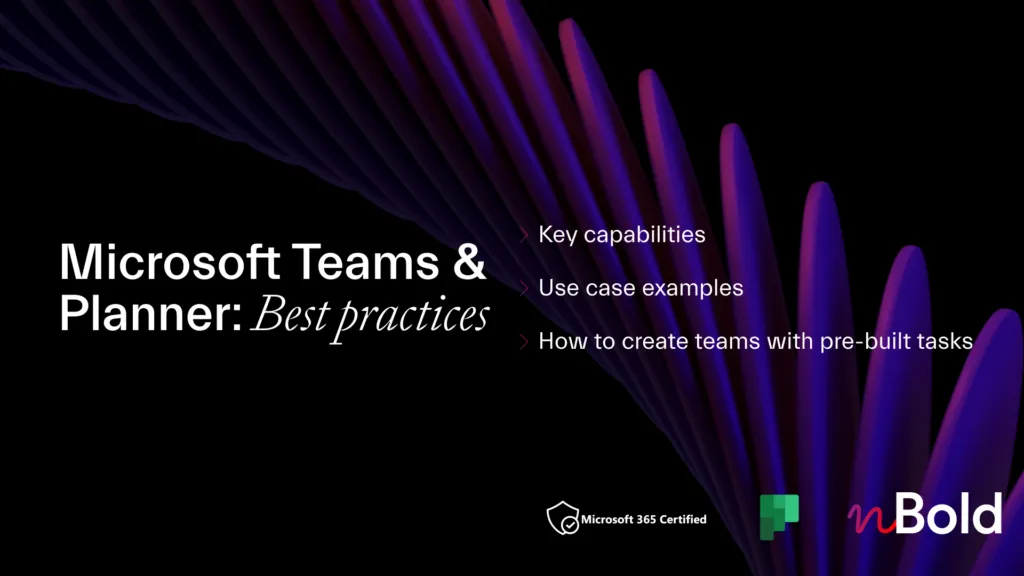
Microsoft Teams et Planner : Meilleures pratiques
Apprenez à tirer le meilleur parti de l’intégration Teams Planner et à constituer des équipes à l’aide de tableaux de tâches Planner prédéfinis.
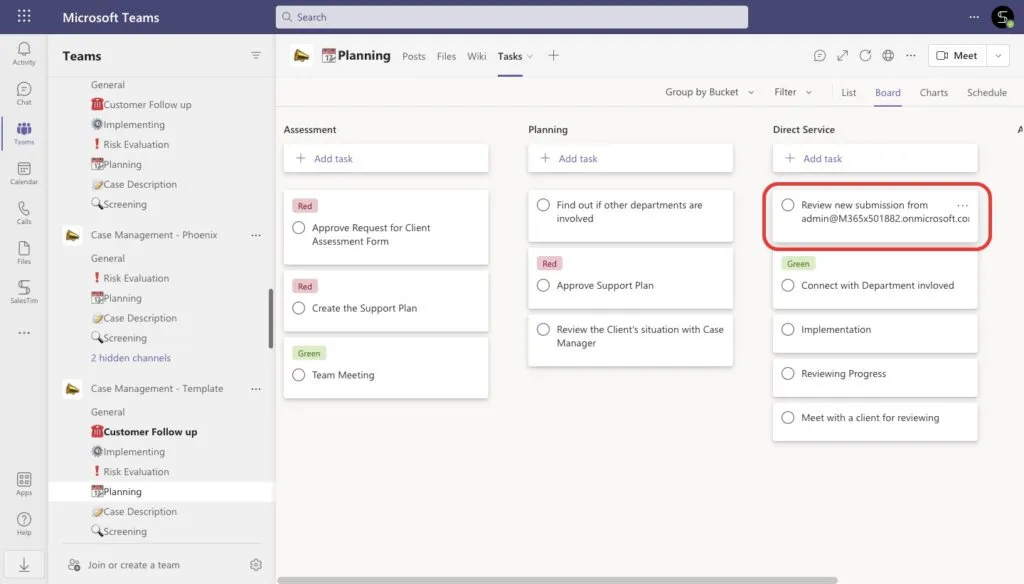
Et voilà ! À chaque retour client, une tâche Planner est automatiquement créée dans le bon onglet Planner.
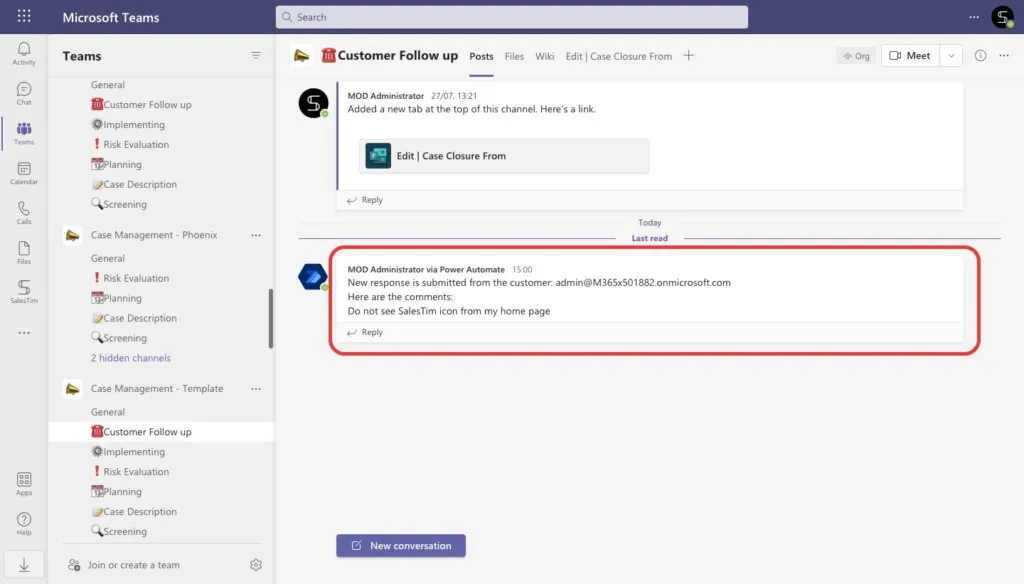
De plus, vos collègues sont notifiés par un message publié dans le canal Microsoft Teams correspondant.
Exemple de flux Power Automate pour la création d’équipes avec des modèles de collaboration
Combien de temps consacrez-vous à la création d’une équipe pour un nouveau projet ? Et si vous deviez en créer des dizaines pour plusieurs projets simultanément ? Le flux suivant vous permet de créer des équipes en masse dans Microsoft Teams.
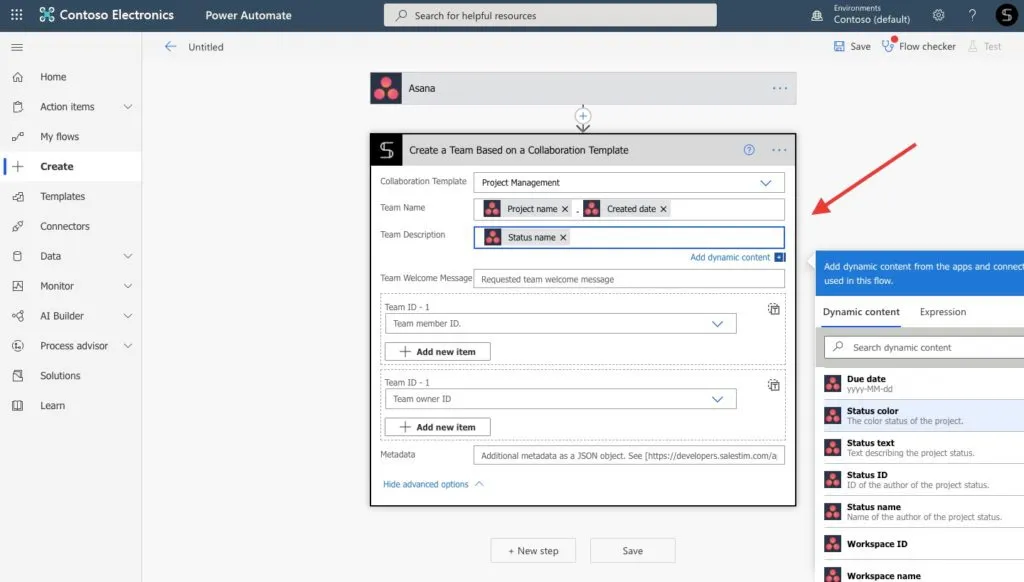
Comme vous le savez peut-être, vous pouvez intégrer n’importe quel connecteur personnalisé dans Power Automate. nBold en fait partie. nBold est une technologie de processus de collaboration qui vous permet de gérer des modèles de collaboration, des politiques de gouvernance et des intégrations d’applications tierces. Le connecteur nBold pour Power Automate vous permet de piloter la création d’équipes à l’échelle de toute l’organisation. Vous pouvez ainsi créer automatiquement des équipes personnalisées à partir de modèles avec du contenu prédéfini.
Cela ouvre la voie à de nombreux cas d’usage. Par exemple, créer automatiquement une équipe à partir du modèle de gestion de projet à chaque nouveau projet créé dans l’application Asana.
Ou encore créer automatiquement une équipe de gestion de compte pour chaque nouvel enregistrement Salesforce.
Vous pouvez également supprimer ou archiver les équipes associées lorsqu’un événement survient dans l’application connectée (par exemple, la suppression d’un projet dans Jira).
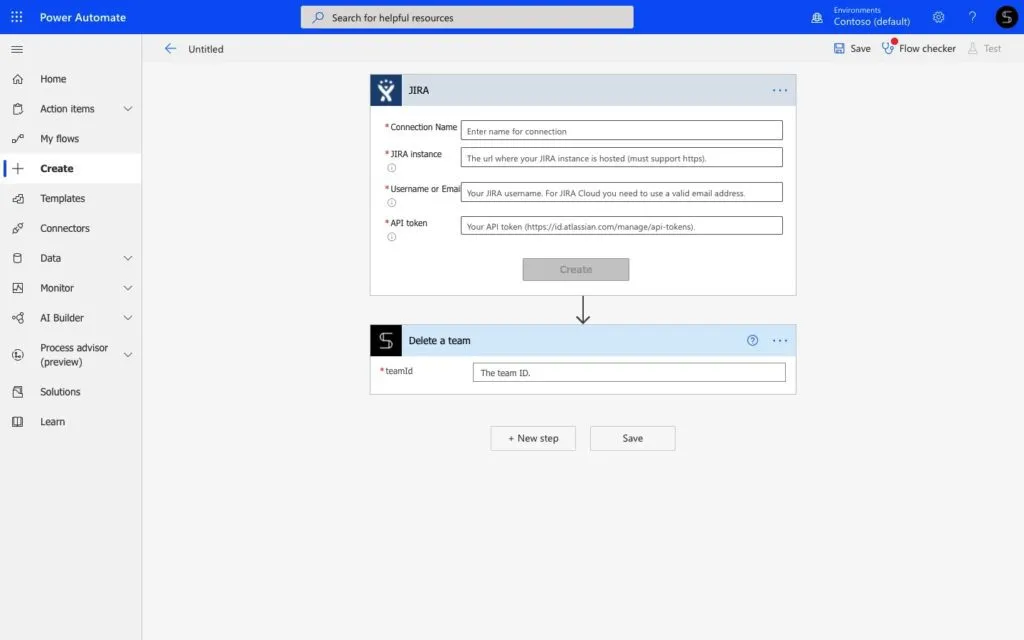
Les possibilités sont infinies !
Apprenez à améliorer votre collaboration et prenez rendez-vous avec notre équipe pour trouver la solution idéale adaptée à vos besoins métier.
Suivre l’activité des concurrents et notifier votre équipe
Vous souhaitez être informé de toutes les mises à jour de sites web spécifiques ? Les flux RSS vous permettent de suivre vos blogs et sites favoris. Si un site propose un flux RSS, vous êtes notifié dès la publication d’un article et pouvez en lire un résumé ou le contenu intégral. Cette technologie vous permet de rester informé des dernières actualités sans avoir à les rechercher manuellement.
De plus, vous pouvez intégrer RSS à votre environnement Microsoft Teams. Cette option ouvre de nombreux cas d’usage : aider vos équipes marketing à surveiller les mises à jour des concurrents, partager automatiquement des actualités avec vos collègues, etc.
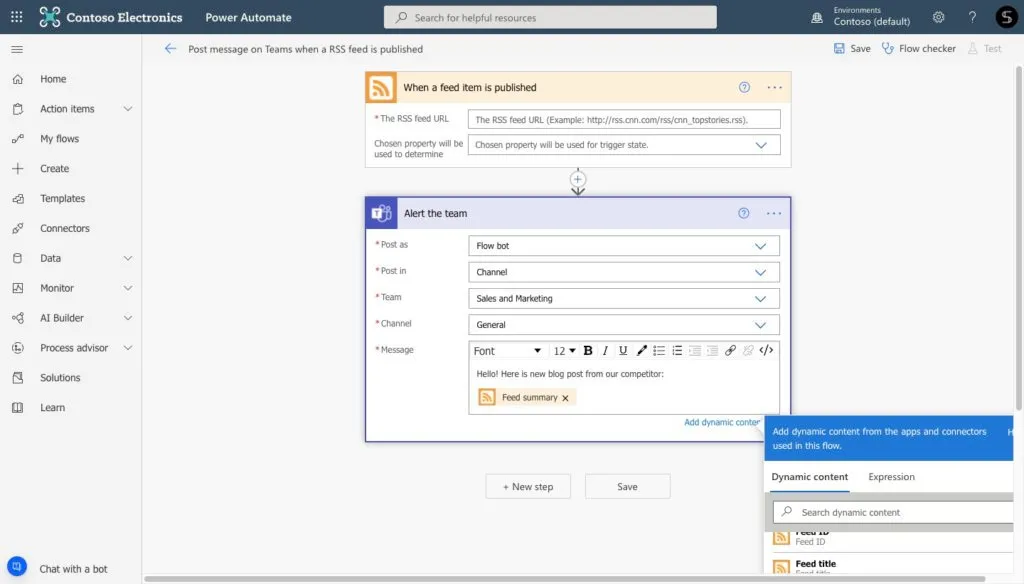
En créant ce flux, vous recevrez automatiquement un message dans un canal Microsoft Teams à chaque publication d’un flux RSS.
Apprenez à utiliser Microsoft Teams pour le marketing
Approuver automatiquement des fichiers dans Microsoft Teams avec un flux Power Automate
Abordons un autre exemple de flux Power Automate. En tant que chef de projet ou spécialiste des opérations commerciales, vous pouvez être amené à examiner des dizaines de documents chaque jour. Comment optimiser le processus d’approbation ? Grâce à l’application Approbations pour Microsoft Teams, vous pouvez facilement envoyer et recevoir des demandes d’approbation pour des fichiers de projet nouvellement créés ou pour d’autres processus métier, notamment les plannings de congés des collaborateurs, les tâches terminées, les approbations budgétaires, etc.
Power Automate vous permet d’automatiser l’envoi des demandes d’approbation et la collecte des retours des approbateurs. Voyons comment cela fonctionne.
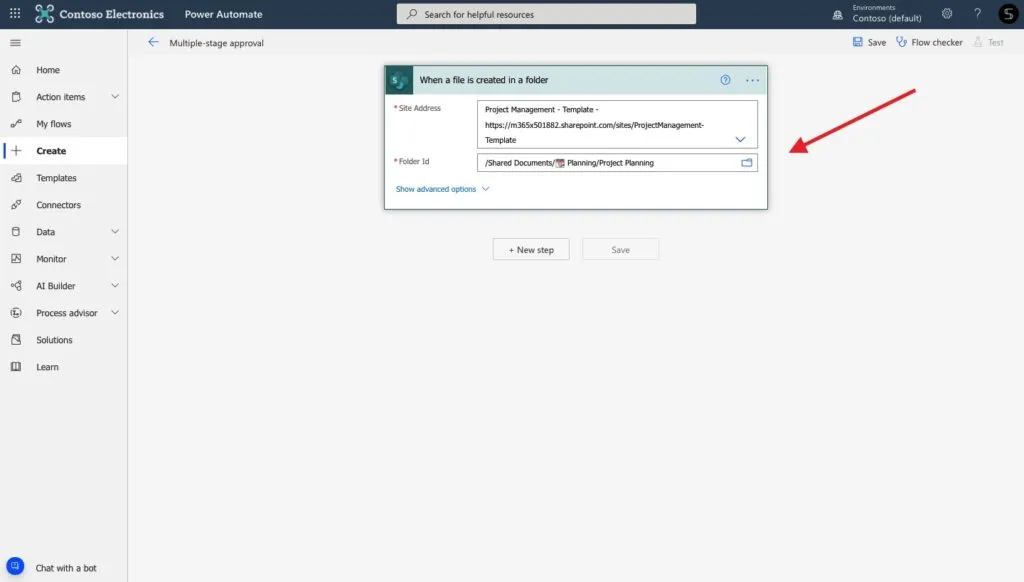
Supposons que vous soyez chef de projet et que vous souhaitiez approuver chaque fichier créé dans un dossier spécifique. Ajoutez l’action SharePoint « When a new file is created in a folder ».
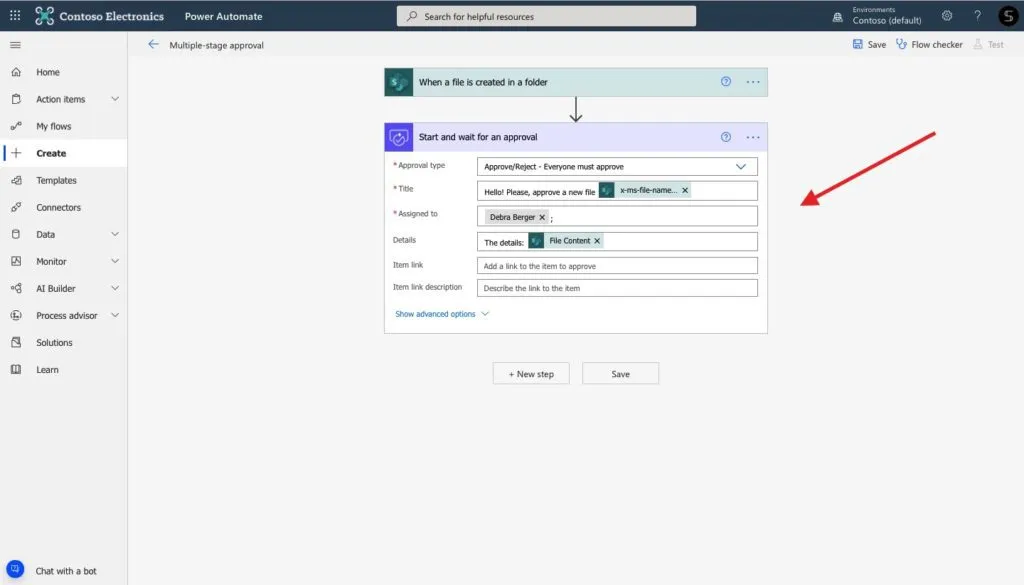
Choisissez ensuite l’action « Start and wait for approval ». Vous pouvez y sélectionner le type d’approbation, ajouter les adresses e-mail des approbateurs et personnaliser les futures demandes à l’aide du contenu dynamique de SharePoint. Dans notre exemple, nous joignons le contenu du fichier en tant que détail de la demande.
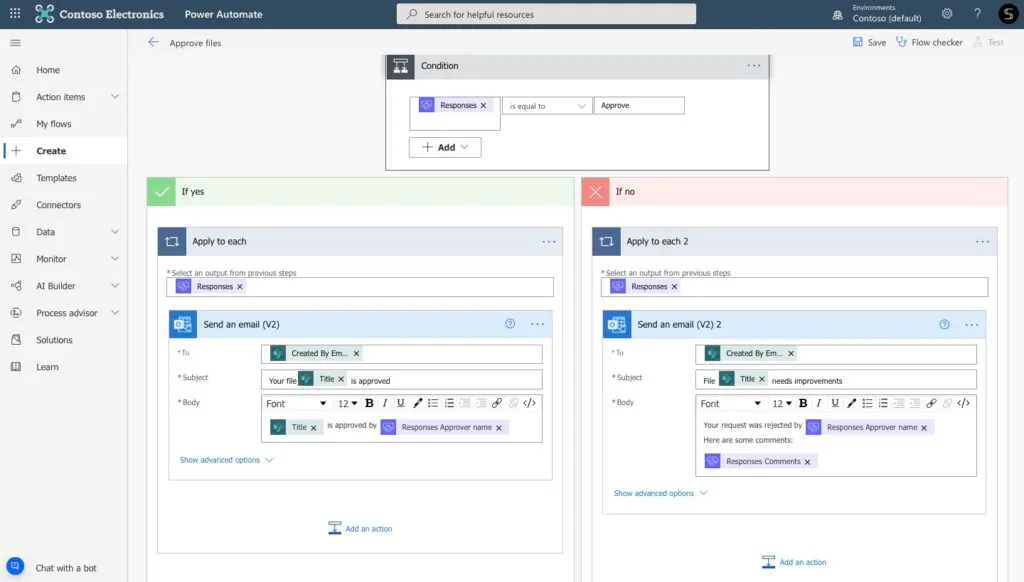
Enfin, grâce à la condition « Oui/Non », vous pouvez configurer des notifications Teams supplémentaires : informez votre équipe et publiez un message Teams selon que le fichier a été approuvé ou non, en joignant les commentaires de l’approbateur.
Publier un message Teams directement depuis votre bibliothèque SharePoint
Pour terminer, explorons un exemple d’intégration de Power Automate avec SharePoint. SharePoint vous permet de gérer votre bibliothèque de documents et de diffuser les actualités et mises à jour de votre entreprise directement sur votre site. Supposons que vous stockiez votre documentation commerciale dans votre bibliothèque SharePoint.
Il peut arriver que vous souhaitiez collaborer rapidement avec vos collègues sur des fichiers importants : démarrer une nouvelle conversation sur le rapport de ventes mensuel ou informer votre équipe marketing des mises à jour de votre argumentaire commercial, par exemple. Le flux Power Automate suivant vous permet de publier un message Teams sans quitter votre bibliothèque SharePoint.
Pour ce faire, démarrez un flux cloud instantané dans Power Automate et choisissez le déclencheur « For a selected item » depuis le connecteur SharePoint. Définissez ensuite votre site SharePoint. Vous pourrez ainsi déclencher manuellement le flux pour n’importe quel document SharePoint.
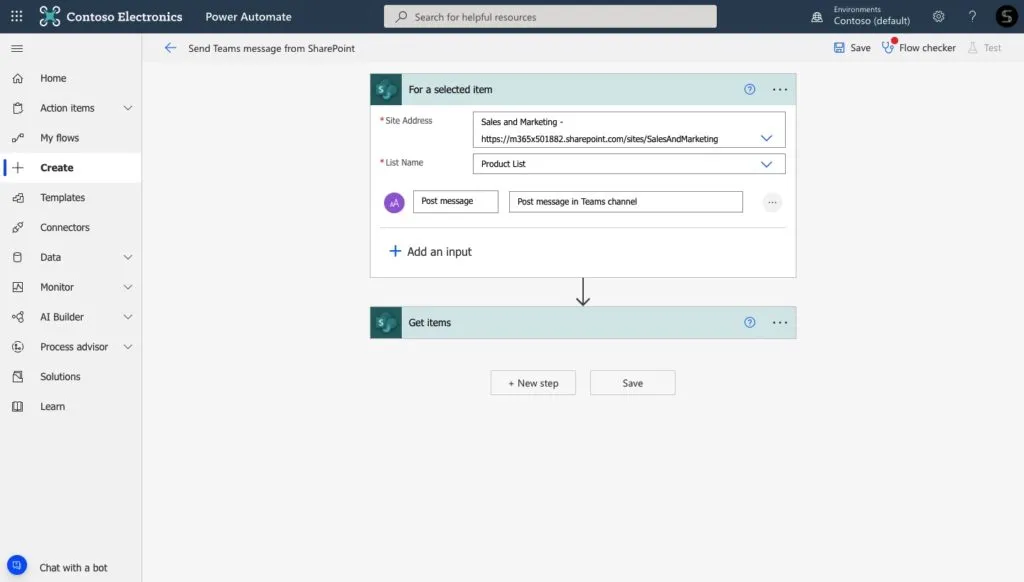
Ajoutez ensuite les actions « Get item » et « Post message in a chat or channel ». La première action vous permet de personnaliser votre message Teams à l’aide des informations de l’élément sélectionné. Dans notre exemple, nous souhaitons notifier automatiquement une équipe lorsqu’une nouvelle proposition commerciale est créée dans SharePoint.
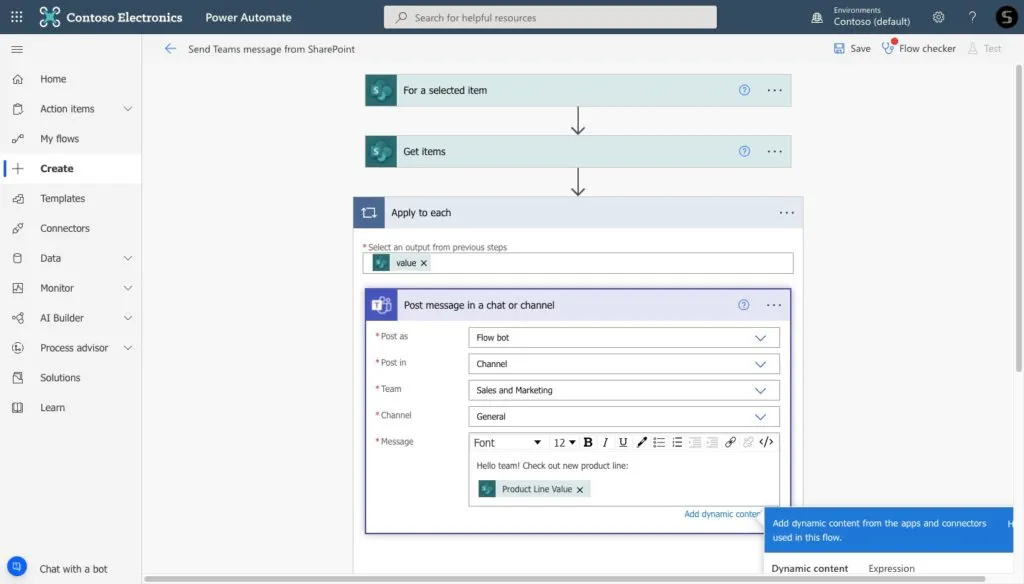
Et voilà ! Désormais, lorsque vous souhaitez collaborer sur un fichier avec vos collègues, cliquez simplement sur les trois points à côté de l’élément SharePoint sélectionné et choisissez l’action Power Automate « Post a message ».
Un message Teams apparaîtra automatiquement dans l’équipe Microsoft Teams définie. Vous pourrez ainsi collaborer sur des fichiers avec vos collègues sans avoir à les télécharger ni à partager manuellement le lien SharePoint.
Pour aller plus loin avec nBold
Dans cet article, nous avons présenté les 5 principaux exemples de flux Power Automate. Certains d’entre eux font partie de notre usage quotidien chez nBold. Et d’expérience, Power Automate est une plateforme puissante qui peut simplifier et optimiser de nombreux processus métier. Avec nBold, vous pouvez améliorer vos processus de collaboration à grande échelle, créer des flux pour plusieurs équipes, créer des équipes en masse et intégrer n’importe quelle application tierce dans Microsoft Teams grâce à une technologie d’automatisation avancée.
Parcourez notre blog pour découvrir d’autres conseils sur Power Automate, l’efficacité de la collaboration et l’adoption de Microsoft Teams. Ou prenez rendez-vous directement avec notre équipe pour découvrir comment nBold Automation peut optimiser vos flux métier et améliorer la collaboration à grande échelle.