All You Need to Know about Chat in Microsoft Teams
Le chat est au cœur de toute activité dans Microsoft Teams. Des conversations individuelles et de groupe, aux discussions dans les canaux, les réunions et les applications – il existe une multitude de façons de discuter dans Teams. Dans cet article, nous vous expliquons tout ce qu’il faut savoir sur le chat.
Types de chat
Chat en tête-à-tête
Il vous arrivera parfois de vouloir communiquer en privé avec une personne en particulier. Pour démarrer une conversation privée, sélectionnez Nouvelle conversation en haut de votre liste de chats, puis commencez à saisir le nom de la personne avec qui vous souhaitez discuter.
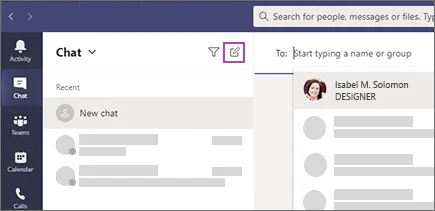
Rédigez ensuite votre message et cliquez sur Envoyer. Votre conversation est lancée.

Chat de groupe
De la même façon, vous pouvez créer un chat de groupe. Au lieu de sélectionner une seule personne, saisissez les noms des utilisateurs que vous souhaitez inclure dans la conversation. Cliquez ensuite sur la flèche vers le bas ˅ à l’extrémité droite du champ À pour donner un nom à votre chat.
Qu’il s’agisse d’un chat en tête-à-tête ou d’un chat de groupe, une fois la conversation démarrée, vous pouvez toujours y revenir en la sélectionnant dans la liste de chats.
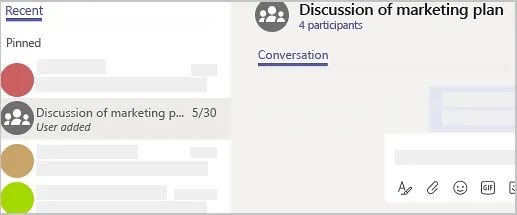
Chat dans un canal Microsoft Teams
Pour tenir votre équipe informée des actualités, annonces et autres activités importantes, vous pouvez démarrer des conversations dans les canaux, via l’onglet Publications. Toute personne ayant accès au canal pourra voir le message. Vous et vos collègues pouvez répondre aux conversations. Ces réponses s’afficheront sous forme de fil de discussion et seront rattachées à la publication d’origine.
Pour vous assurer que les bons utilisateurs voient la publication, vous pouvez les mentionner avec @mention. Vous pouvez mentionner des individus, des groupes de personnes ou l’ensemble du canal, selon le public visé.
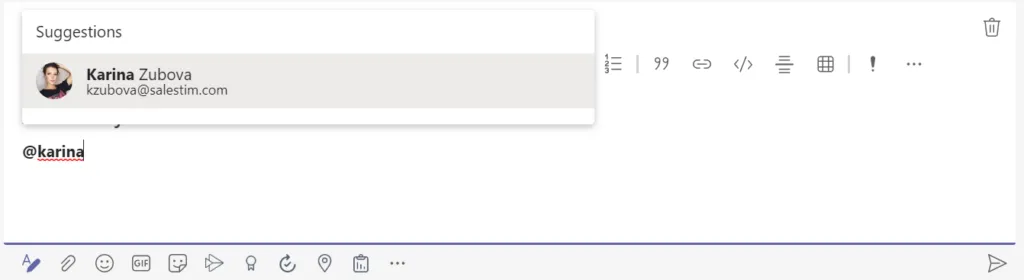
Les types de publications que vous rédigez dans chaque canal dépendront de la culture de travail de votre entreprise et des sujets censés y être abordés.
Chat dans un canal modéré
Vous pouvez configurer les conversations d’un canal dans ses paramètres. Si la modération du canal est activée, vous pouvez définir les autorisations des membres de l’équipe. Par exemple, vous pouvez empêcher les membres de répondre aux messages du canal.
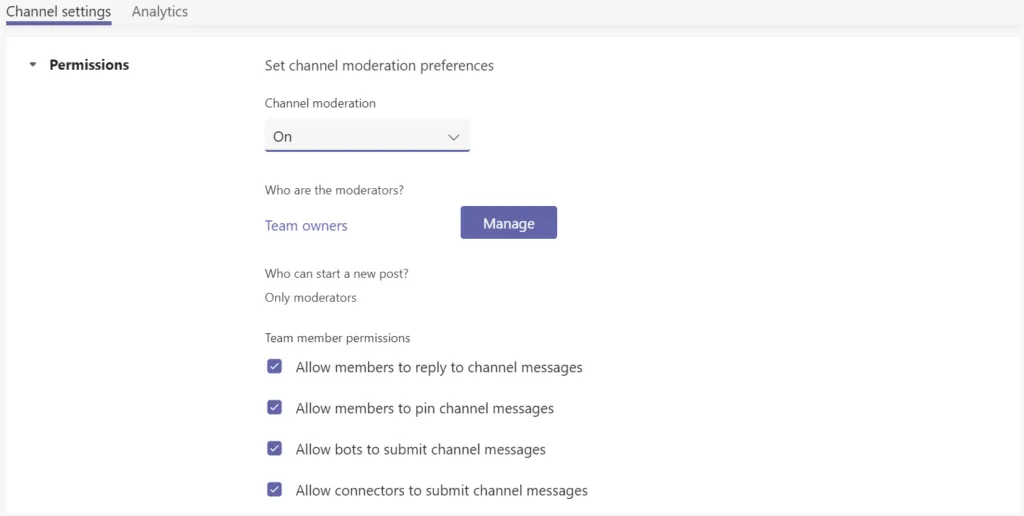
Cette option s’avère utile si vous travaillez dans une grande organisation et souhaitez disposer d’un canal dédié uniquement aux annonces. Vous utiliserez ce canal pour partager des informations importantes avec les utilisateurs, tout en évitant que cela ne génère des débats animés.
Chat dans une réunion Microsoft Teams
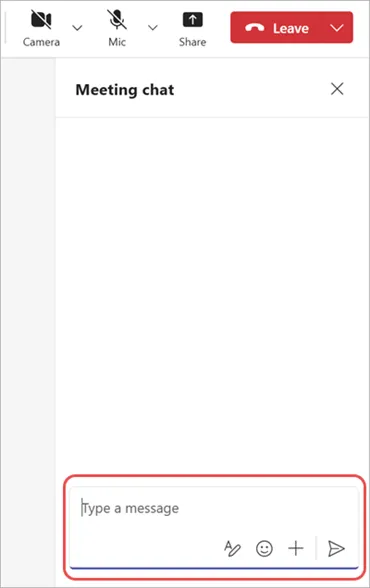
Chaque fois que vous planifiez une réunion dans Microsoft Teams, un chat apparaît en haut de votre liste de chats avec le titre de la réunion et une icône de calendrier. Ces chats vous permettent d’ajouter des notes de réunion, de résumer les points importants abordés, de consulter les enregistrements et transcriptions des réunions, ainsi que de partager des liens et d’autres informations.
Discuter avec des utilisateurs externes dans Microsoft Teams
Dans Microsoft Teams, vous pouvez échanger non seulement avec vos collègues et les personnes de votre organisation, mais également envoyer des messages à des utilisateurs externes s’ils possèdent un compte Teams et disposent des autorisations d’accès externe.
Cliquez sur Nouvelle conversation (Ctrl+N) et saisissez leur adresse e-mail.
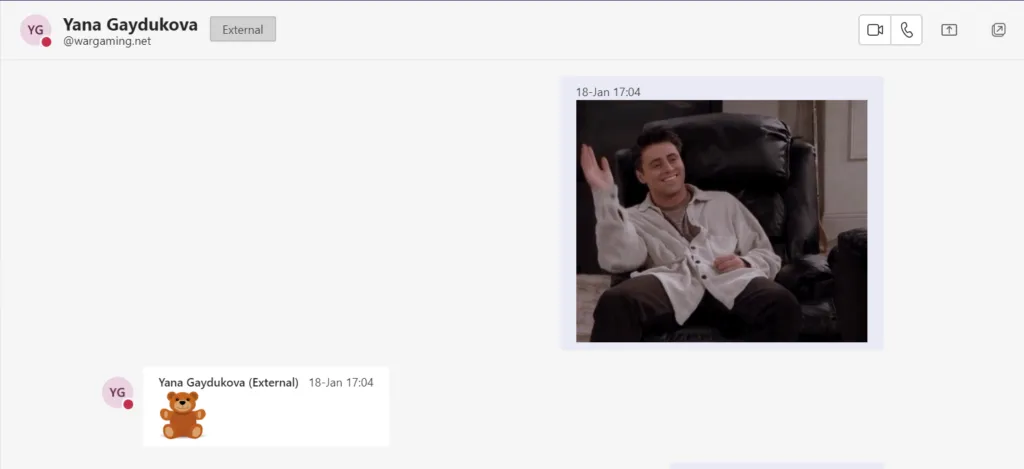
Vous pouvez démarrer la conversation en rédigeant un message.
Si vos politiques de gouvernance respectives l’autorisent, vous pouvez également passer des appels et démarrer des réunions vidéo via le chat.
Le catalogue des cas d’usage Microsoft Teams
Découvrez les scénarios et cas d’usage les plus courants de Microsoft Teams.
Mettre en forme un message
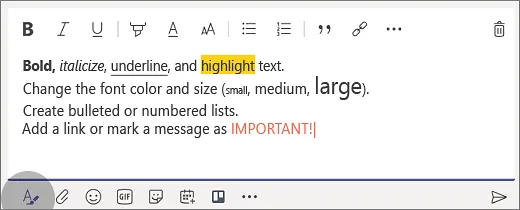
Il existe de nombreuses façons de mettre en forme un message dans votre chat. Pour accéder aux options de mise en forme, cliquez sur Nouvelle conversation -> Format.
La mise en forme des messages facilite le suivi des conversations et permet de donner du contexte à vos collègues avant d’entrer dans les détails.
Vous pouvez ajouter un titre – le sujet de votre message – mettre en surbrillance, en gras, en italique ou souligner votre texte, modifier la taille et la couleur de la police, et bien plus encore. Explorez toutes les options de mise en forme disponibles.
Publications dans plusieurs canaux
Si votre message porte sur plusieurs sujets et que vous souhaitez le partager dans plusieurs canaux, vous pouvez le faire en ouvrant les options de mise en forme.
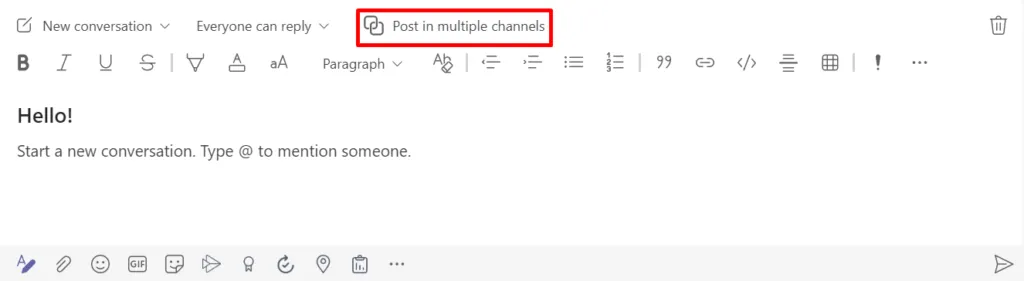
Sélectionnez Publier dans plusieurs canaux et, dans le champ À, cliquez sur Sélectionner des canaux. Choisissez ensuite les canaux souhaités.
Donner de l’expressivité à vos conversations
Selon votre environnement de travail, votre culture d’entreprise et le sujet de la conversation, vous pouvez souhaiter ajouter une touche d’expression à vos messages.
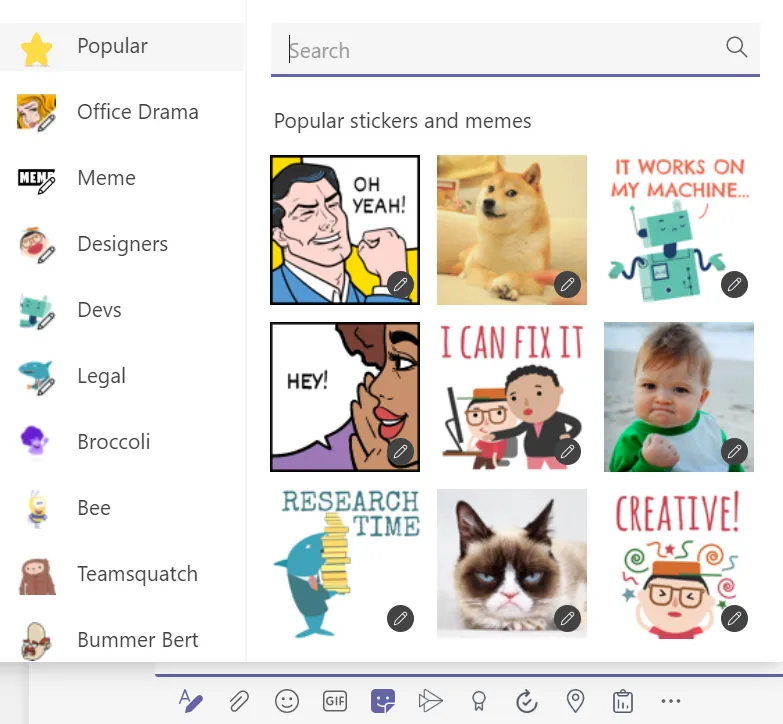
Dans le chat de Microsoft Teams, vous pouvez le faire en ajoutant des emojis, des GIFs et des autocollants. L’avantage des autocollants, c’est que vous pouvez les personnaliser en y ajoutant les légendes de votre choix.
Partager des fichiers dans un chat
Vous pouvez également partager des fichiers dans un chat – qu’il s’agisse d’une conversation en tête-à-tête, d’un groupe ou d’un canal. Cliquez sur Joindre et choisissez parmi vos fichiers récents, les documents du canal ou votre stockage OneDrive. Vous pouvez aussi téléverser un fichier depuis votre ordinateur ou simplement le faire glisser dans la zone de conversation.
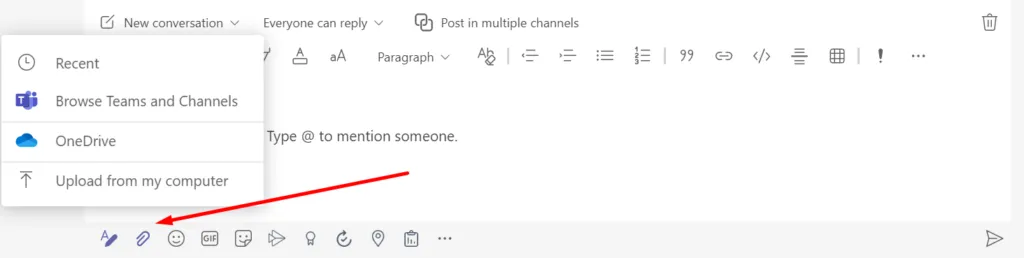
Tous les fichiers que vous téléversez depuis votre ordinateur seront automatiquement enregistrés dans l’onglet Fichiers du canal où vous partagez votre publication, ou dans OneDrive s’il s’agit d’un chat privé.
Microsoft Teams, le chat et les applications
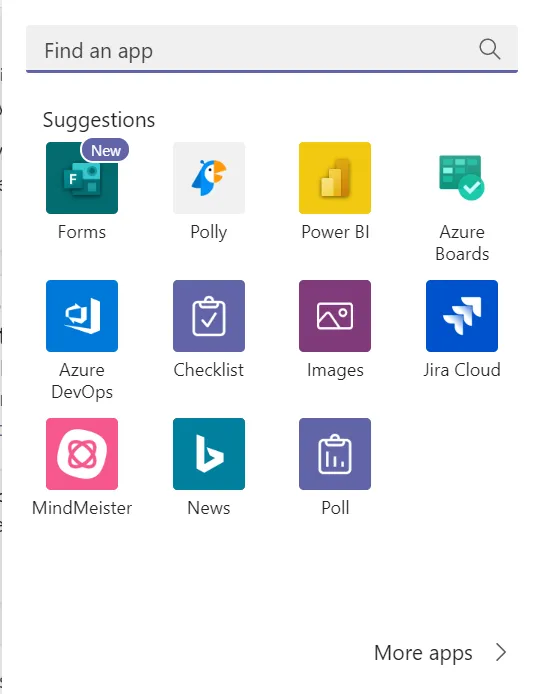
Vous pouvez intégrer une application Microsoft ou tierce à votre message pour démarrer une conversation avec du contexte.
Dans la barre d’outils sous la zone de texte, vous remarquerez quelques boutons sur lesquels vous n’avez peut-être jamais cliqué. Voici ce qu’ils font.
Stream
Si vous utilisez activement Microsoft Stream et souhaitez partager des vidéos avec vos collègues, cette fonctionnalité est faite pour vous ! Elle ouvre votre bibliothèque Stream et vous permet de joindre des vidéos à votre message.

Praise
Vous pouvez reconnaître les accomplissements de vos collègues en leur envoyant un message d’éloge (Praise). Sélectionnez le badge qui leur correspond le mieux et faites-leur sentir que leur travail est apprécié.
Approbations
Créez une demande d’approbation sans déranger votre responsable en message privé. Saisissez le nom de la demande, sélectionnez l’approbateur et ajoutez une pièce jointe. Vous pouvez également laisser des précisions si nécessaire.
Places
Indiquez à votre équipe où vous vous trouvez en partageant votre position, ou peut-être l’endroit où vous envisagez d’organiser votre prochaine activité de team building.
Si vous souhaitez intégrer d’autres applications dans votre chat, cliquez sur […] Plus d’options dans la barre d’outils sous votre zone de conversation et sélectionnez l’application souhaitée – par exemple, Sondage.

Rechercher un message
Si vous devez retrouver un message dans un chat, plusieurs méthodes s’offrent à vous.
Zone de commande
Saisissez un mot ou une expression dont vous vous souvenez dans le message recherché dans la zone de commande. Vous verrez alors apparaître la liste de tous les messages contenant ce mot-clé.
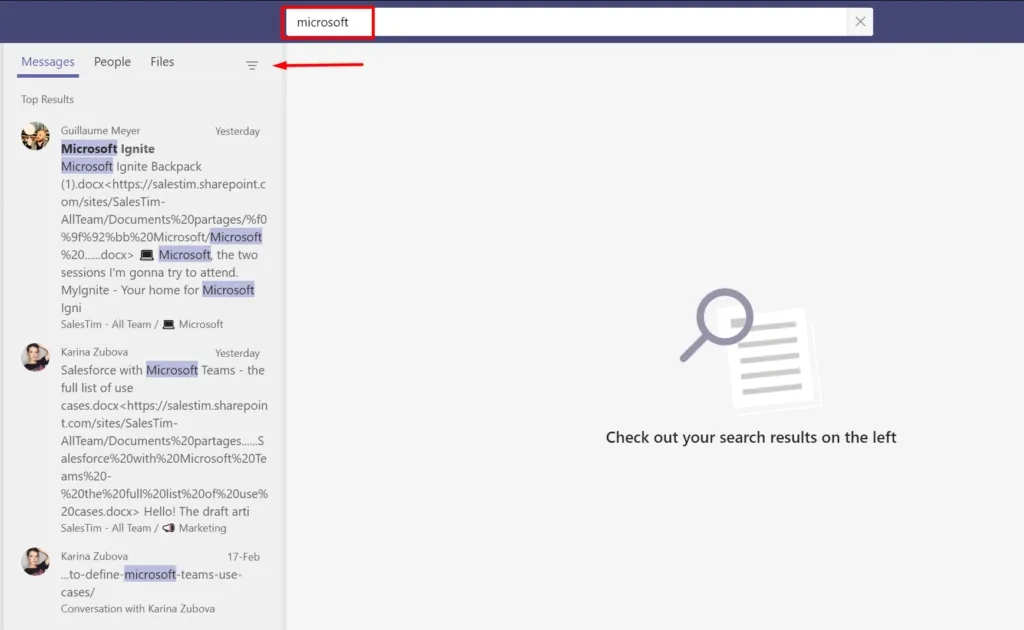
Filtre
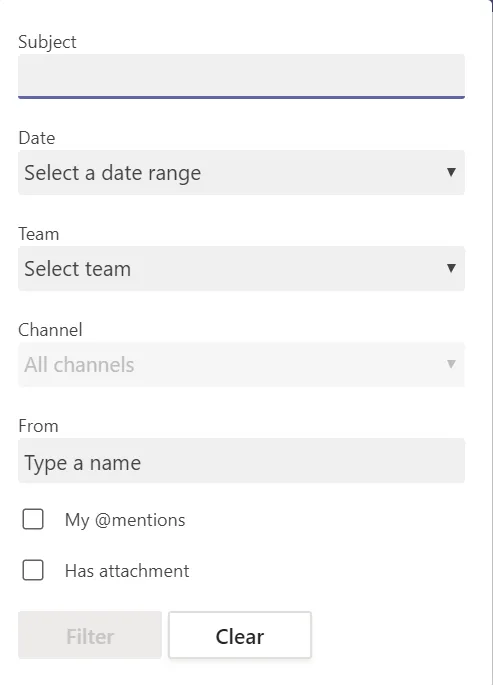
Si trop de messages contiennent ce mot-clé, mais que vous vous souvenez de certaines caractéristiques du message recherché, vous pouvez utiliser le filtre pour l’affiner. Vous pouvez ainsi préciser un sujet, une plage de dates, l’équipe dans laquelle vous avez vu ce message, le canal et l’expéditeur.
Messages enregistrés
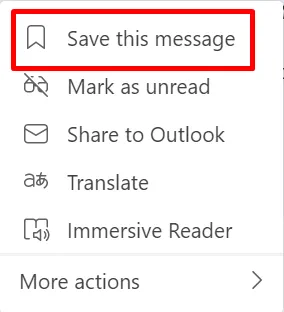
Pour enregistrer un message, cliquez sur […] Plus d’options à côté de celui-ci et sélectionnez Enregistrer ce message.
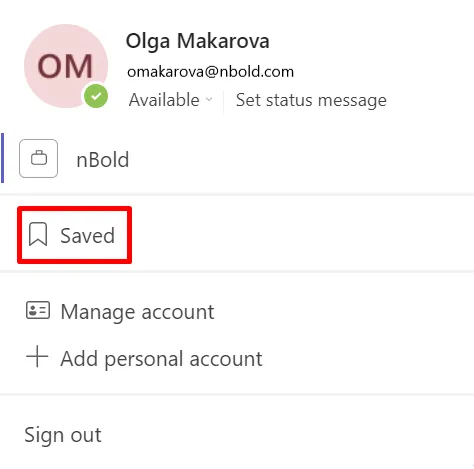
Pour retrouver tous vos messages enregistrés, sélectionnez votre photo de profil en haut de l’application et cliquez sur Enregistré.
Masquer, désactiver les notifications et épingler un chat dans Microsoft Teams
Vous ne pouvez pas supprimer une conversation entière de votre liste de chats dans Microsoft Teams. En revanche, vous pouvez la masquer si elle n’est plus pertinente pour vous, ou désactiver ses notifications si vous ne souhaitez plus en recevoir. À l’inverse, si un chat est très important et que vous voulez qu’il reste toujours visible, vous pouvez l’épingler pour qu’il apparaisse en haut de votre liste de chats.
Pour ce faire, ouvrez votre liste de chats et cliquez sur Plus d’options […] à côté du chat concerné. Sélectionnez ensuite Désactiver les notifications, Masquer ou Épingler, selon l’action souhaitée.
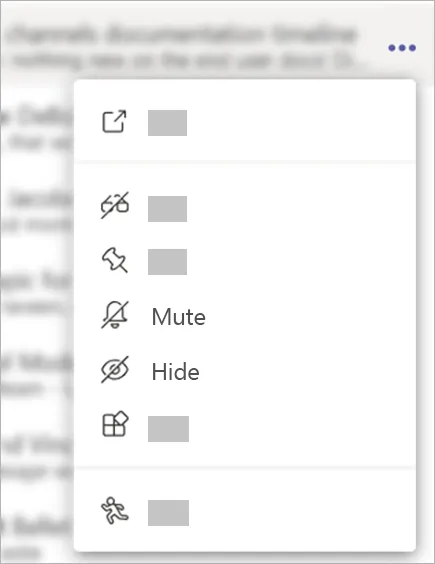
Si vous masquez un chat, il restera masqué jusqu’à ce que quelqu’un y publie un nouveau message.
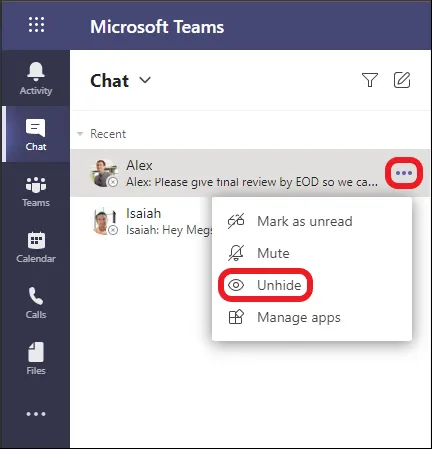
Pour afficher à nouveau un chat masqué, saisissez dans la zone de recherche un mot ou une expression qui apparaissait dans le chat, sélectionnez le chat masqué, cliquez sur Plus d’options […] puis sur Afficher.
Choisir la quantité d’historique de chat à afficher
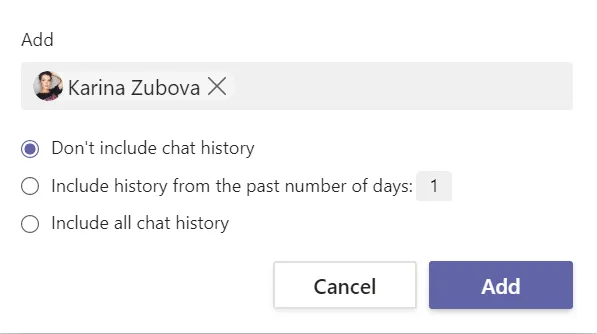
Lorsque vous ajoutez un nouveau participant à un chat de groupe dans Microsoft Teams, vous pouvez décider de la quantité d’historique de conversation qui lui sera affichée.
Pour consulter toutes les options, sélectionnez Afficher et ajouter des participants dans le coin supérieur droit de Teams, puis cliquez sur Ajouter des personnes.
Saisissez les noms des personnes que vous souhaitez ajouter au chat de groupe et sélectionnez la quantité d’historique de chat à inclure.
Conversation avec un bot
Enfin, vous pouvez discuter avec un bot dans Microsoft Teams. Les bots permettent de rechercher et de partager des informations provenant de différentes applications via des textes, des cartes interactives et des tâches.
Les bots conversationnels peuvent être conçus pour gérer des commandes très simples ou des assistants virtuels complexes fonctionnant grâce à l’intelligence artificielle.
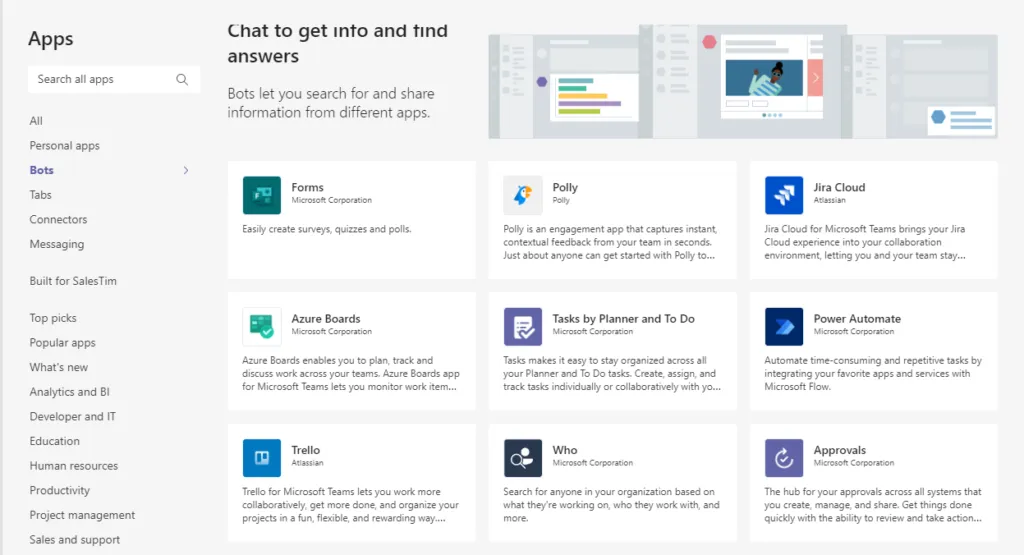
Pour trouver et installer des bots, accédez à Applications dans votre environnement Teams, sélectionnez Bots et choisissez le bot recherché.
Vous pouvez également créer un bot pour Teams via Microsoft Bot Framework. Pour en savoir plus, consultez cette page.
Voilà tout ce qu’il faut savoir sur le chat dans Microsoft Teams (pour l’instant !).
Pour d’autres conseils sur la façon de tirer le meilleur parti de Microsoft Teams, voici quelques articles de blog qui pourraient vous intéresser :