Group Chat vs. Channel Conversation in Microsoft Teams
Microsoft Teams offre de nombreuses fonctionnalités qui aident les équipes à mieux communiquer et à travailler ensemble. Le chat est au cœur de toute activité dans Teams, et l’une des questions les plus fréquentes chez les utilisateurs est de savoir quand partager une conversation dans un canal, et quand préférer une discussion de groupe.
Cet article vous aide à décider entre une discussion de groupe et une conversation de canal pour communiquer avec votre équipe, et vous présente les principales caractéristiques de chacune.
La discussion de groupe dans Microsoft Teams
Les discussions de groupe sont un moyen naturel et simple de communiquer avec des personnes et d’avoir des échanges informels sur les activités quotidiennes, qui pourraient facilement se perdre dans un flux de messages. Vous pouvez considérer les discussions de groupe dans Microsoft Teams comme vos groupes WhatsApp internes — leur objectif est assez similaire.
Voici quelques-unes de leurs caractéristiques et fonctionnalités clés qui vous aideront à déterminer si une discussion de groupe est la bonne option.
Les conversations de groupe sont privées
Lorsque vous partagez des informations dans une discussion de groupe, gardez à l’esprit que seuls les membres du chat pourront en voir le contenu. Considérez-le comme un espace où vous partagez des informations qui ne sont pas destinées à l’ensemble de l’équipe.
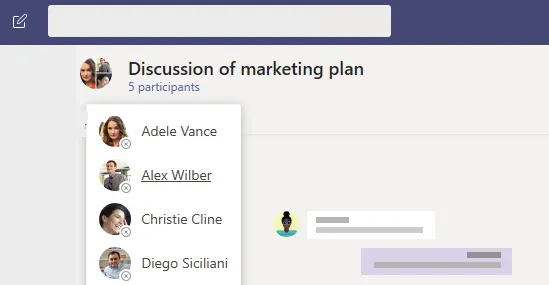
Historique des discussions
L’un des avantages du chat est la possibilité de choisir la quantité d’historique à afficher à un nouveau membre.

Nombre de participants
Le nombre de personnes dans une discussion privée ne peut pas dépasser 250 membres. Cependant, si votre chat compte plus de 20 personnes, certaines fonctionnalités seront désactivées :
- Les réponses automatiques Outlook et les messages de statut Teams
- L’indicateur de frappe
- Les appels vidéo et audio
- Le partage
- Les accusés de lecture
- Le bouton « Définir les options de remise » est supprimé
Notifications par défaut
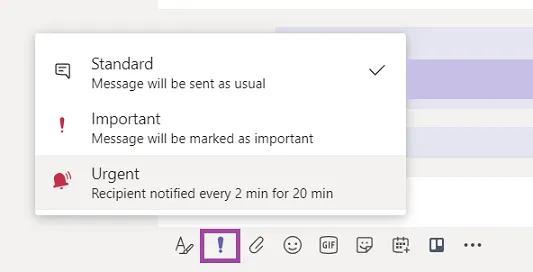
Par défaut, les membres des discussions de groupe dans Microsoft Teams reçoivent une notification à chaque nouveau message, sauf si la discussion est mise en sourdine. Vous pouvez également définir des options de remise pour vos messages — standard, important ou urgent. En sélectionnant le mode urgent, le destinataire reçoit des notifications toutes les 2 minutes pendant 20 minutes.
Cela peut s’avérer utile lorsque vous avez besoin d’une réponse rapide de votre équipe pour prendre des décisions importantes à la volée.
Messages non structurés
En général, les utilisateurs ne formatent pas leurs messages dans les discussions de groupe Microsoft Teams : il n’y a pas de structure stricte à respecter, ni de fils de discussion dans les conversations, ce qui en fait un espace idéal pour les échanges informels.
Moins d’intégrations
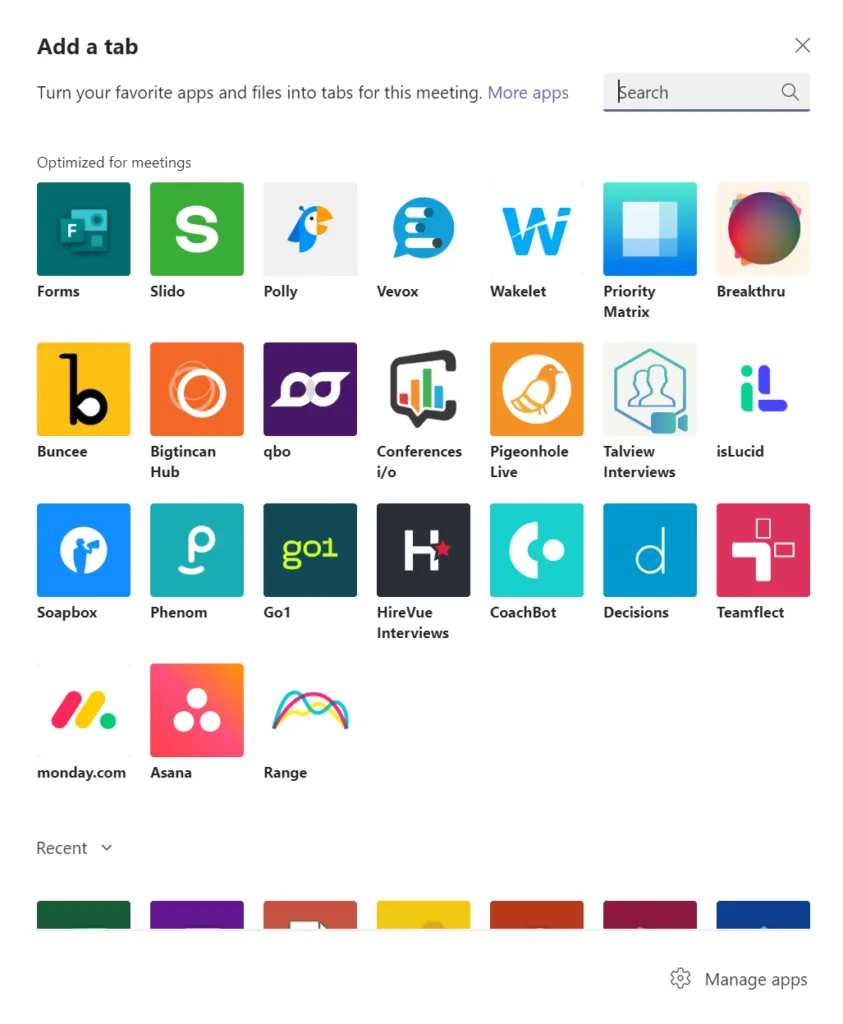
Comme dans les canaux, vous pouvez ajouter des onglets dans les chats avec les documents les plus pertinents, le Tableau blanc, les notes de réunion, et bien d’autres éléments. Cependant, les applications disponibles en onglet sont moins nombreuses dans les chats que dans les canaux. Si vous avez besoin de collaborer avec les membres de votre équipe autour d’une application spécifique, la discussion de groupe ne sera pas la meilleure option.
La conversation de canal dans Microsoft Teams
Là où les discussions de groupe sont centrées sur les échanges du quotidien, les conversations de canal dans Microsoft Teams sont dédiées à la collaboration sur des sujets et des projets précis. Si vous avez besoin de l’implication et des retours de votre équipe sur un sujet professionnel, la bonne pratique consiste à publier un message dans un canal.
Des conversations pour la collaboration
Les canaux sont idéaux pour partager des informations avec toute l’équipe : annonces importantes, nouvelles opportunités, discussions de projet, etc. Tout ce qui concerne les autres membres de l’équipe, y compris les documents et les fichiers, doit être partagé dans les canaux.
Tous les fichiers déposés dans l’onglet Fichiers sont automatiquement enregistrés dans le site SharePoint associé à l’équipe. Le fait de centraliser vos fichiers facilite considérablement leur recherche et leur partage, améliorant ainsi la gestion documentaire.
Historique ouvert à l’équipe
Par défaut, tous les membres de l’équipe peuvent voir les publications dans les canaux, même s’ils n’ont pas été mentionnés. La seule exception concerne les canaux privés, accessibles uniquement aux propriétaires de l’équipe et aux utilisateurs invités.
Contrairement aux discussions de groupe, lorsqu’un nouveau membre rejoint une équipe, il peut consulter les conversations de canal précédentes, les fichiers et les onglets pour se familiariser avec le travail déjà accompli.
Nombre de participants
Vous pouvez partager des informations avec beaucoup plus de personnes dans un canal que dans une discussion de groupe. À ce jour, vous pouvez inviter jusqu’à 25 000 utilisateurs dans une équipe, élargissant considérablement votre audience. Si vous devez diffuser un message à un grand nombre de personnes, la conversation de canal est la solution idéale.
Notifications de canal
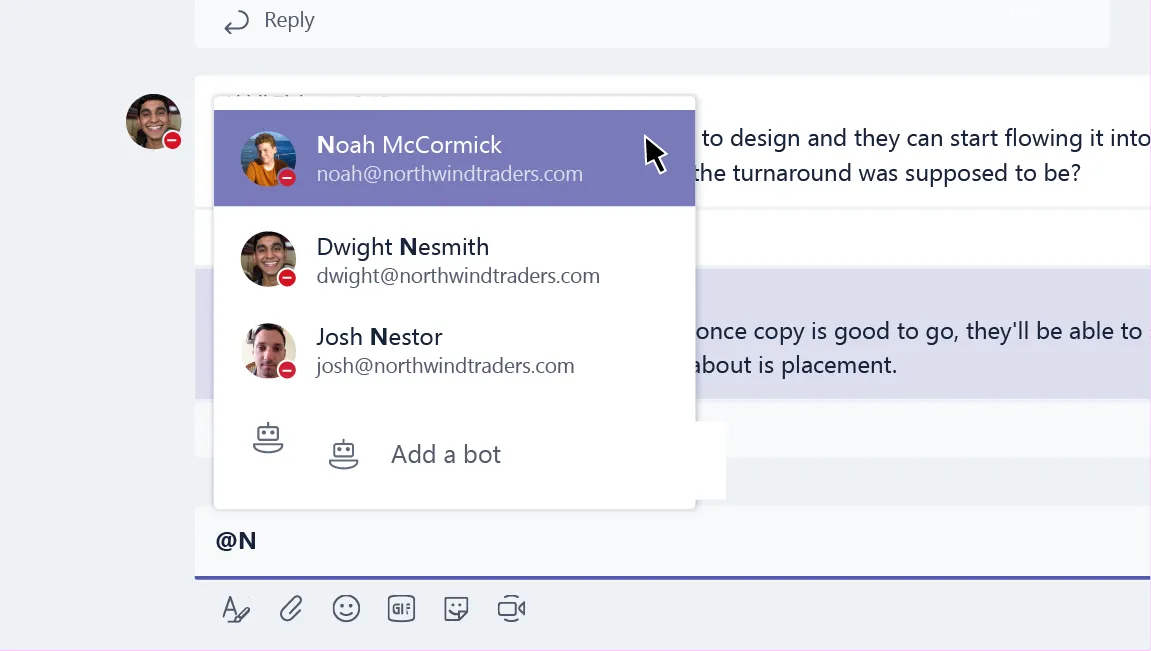
Contrairement à une discussion de groupe, lorsqu’un message est publié dans un canal, les membres de l’équipe ne reçoivent pas de notification à moins d’être @mentionnés. Pour vous assurer que les bonnes personnes voient votre publication, vous devrez ajouter des mentions. Vous pouvez mentionner des utilisateurs individuels, l’ensemble de l’équipe ou du canal, ainsi que des groupes de personnes.
Messages structurés
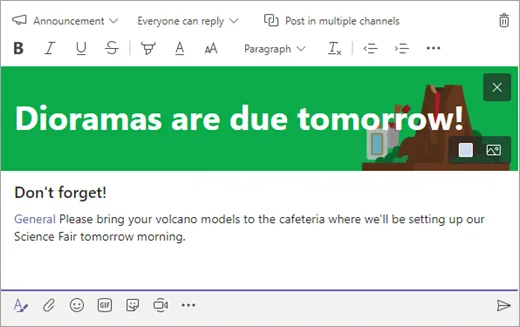
Lorsque vous publiez un message dans un canal, vous suivez généralement certaines règles de mise en forme, par exemple en ajoutant un titre. Cela permet aux membres de votre équipe de naviguer facilement parmi les publications du canal et de trouver rapidement les bonnes informations. Vous pouvez également publier le même message dans plusieurs canaux.
De plus, lorsque les utilisateurs répondent à une publication, ils créent un fil de discussion qui regroupe tous les messages sous le même sujet. Cette fonctionnalité structure la conversation et permet aux utilisateurs d’y revenir à tout moment.
Intégrations étendues
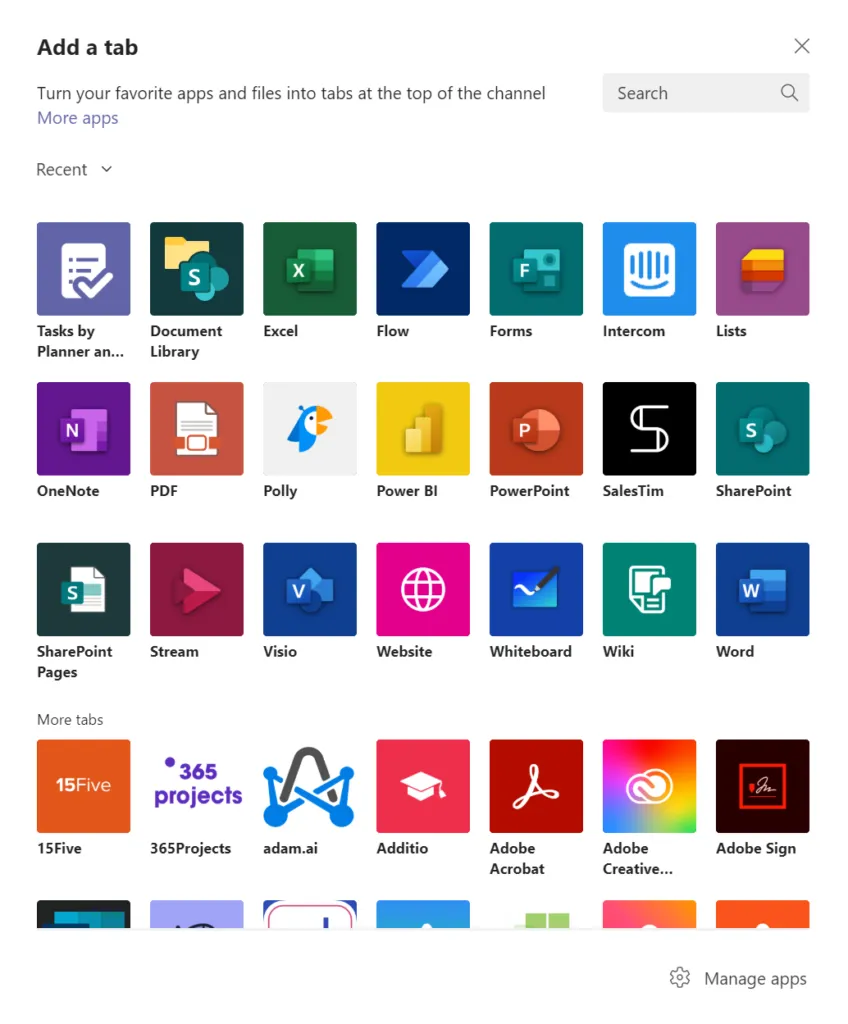
Dans les canaux Microsoft Teams, vous pouvez ajouter en onglet n’importe quelle application Microsoft ou tierce disponible, ce qui en fait un espace de collaboration idéal. Contrairement aux discussions de groupe, les canaux permettent d’ajouter Planner, Power Automate, Wiki et des sites SharePoint, entre autres applications.
Microsoft Teams et Planner : Meilleures pratiques
Apprenez à tirer le meilleur parti de l’intégration Teams <> Planner et à constituer des équipes avec des tableaux de tâches Planner prédéfinis.
Conclusion sur le dilemme discussion de groupe vs. conversation de canal
Pour décider entre une discussion de groupe et une conversation de canal dans Microsoft Teams, réfléchissez à l’échelle et à la nature du sujet traité. Il n’existe pas de règles absolues. Cependant, certaines situations se prêtent mieux à l’une ou à l’autre. Ensemble, elles constituent un excellent espace de collaboration qui permet aux utilisateurs de travailler de manière plus agile.
Pour d’autres conseils afin de tirer le meilleur parti de Microsoft Teams, voici quelques articles de blog qui pourraient vous intéresser :