Approve Files with Power Automate and Microsoft Teams
Vous vous demandez comment intégrer un processus d’approbation dans votre système de gestion de fichiers ? Comment ne pas perdre le fil des documents envoyés, des demandes que vous avez examinées et approuvées, et de celles qui attendent encore votre validation ? Cet article vous apporte toutes les réponses. Nous allons voir comment intégrer les approbations dans votre gestion de fichiers avec Microsoft Teams. Vous apprendrez également à créer les flows qui permettent d’approuver automatiquement des fichiers avec Power Automate et le connecteur de l’application Approbations.
Pourquoi mettre en place un système d’approbations ?
Le système d’approbations simplifie notre travail, d’autant plus depuis que le travail à distance est devenu une réalité. Il est en effet primordial d’envoyer et de recevoir des demandes d’approbation rapidement et efficacement. Qu’il s’agisse d’approuver un plan budgétaire de projet, un nouvel article pour le blog de votre entreprise ou un accord avec un partenaire externe, les approbations doivent fonctionner en mode asynchrone. Et c’est précisément là que Power Automate peut vous aider.
En créant de simples flows dans Power Automate, vous pouvez couvrir n’importe quel cas d’usage et les intégrer à vos processus métier existants. En connectant l’application Approbations à SharePoint, Forms et Microsoft Teams, vous serez en mesure d’approuver automatiquement des fichiers, d’envoyer des demandes directement depuis vos applications du quotidien ou des messages Teams, de configurer des approbations en parallèle, et bien plus encore.
Par ailleurs, vous pouvez facilement étendre vos flows à l’ensemble des processus métier de votre organisation. Créez vos flows avec le connecteur de l’application Approbations une seule fois, et l’automatisation se déclenchera à chaque fois qu’une action spécifique est effectuée par vous ou n’importe quelle personne dans votre environnement Microsoft 365.
L’application Approbations dans Microsoft Teams – comment ça fonctionne ?
Avant de commencer à créer des flows dans Power Automate, penchons-nous sur l’application Approbations elle-même.
Vous pouvez accéder à l’application Approbations directement depuis la barre d’applications de Microsoft Teams. Vous y retrouverez rapidement toutes les demandes reçues et envoyées dans une interface conviviale.
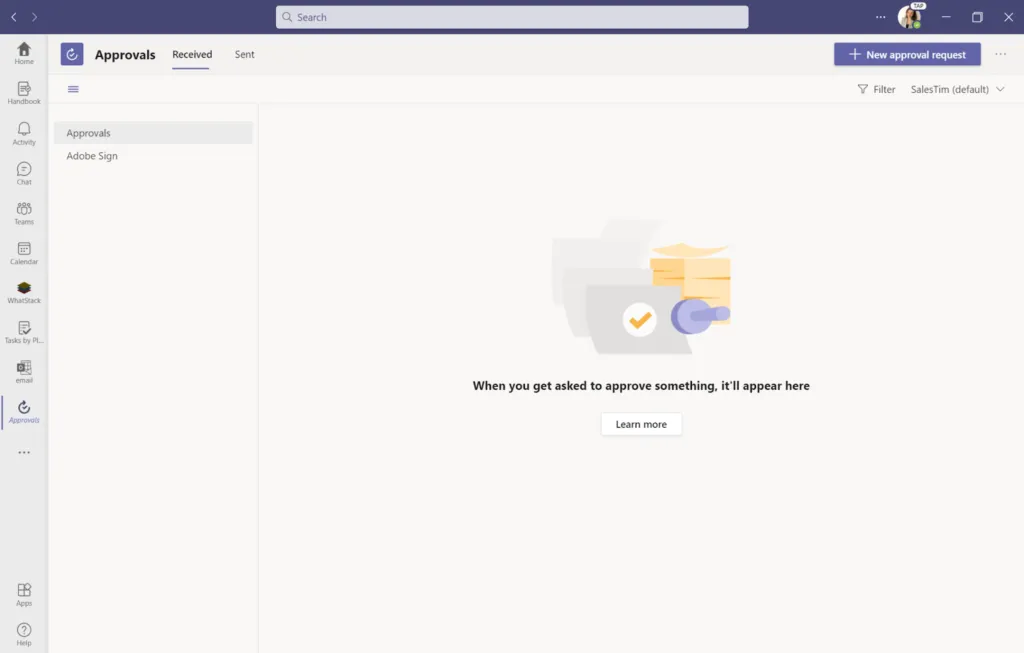
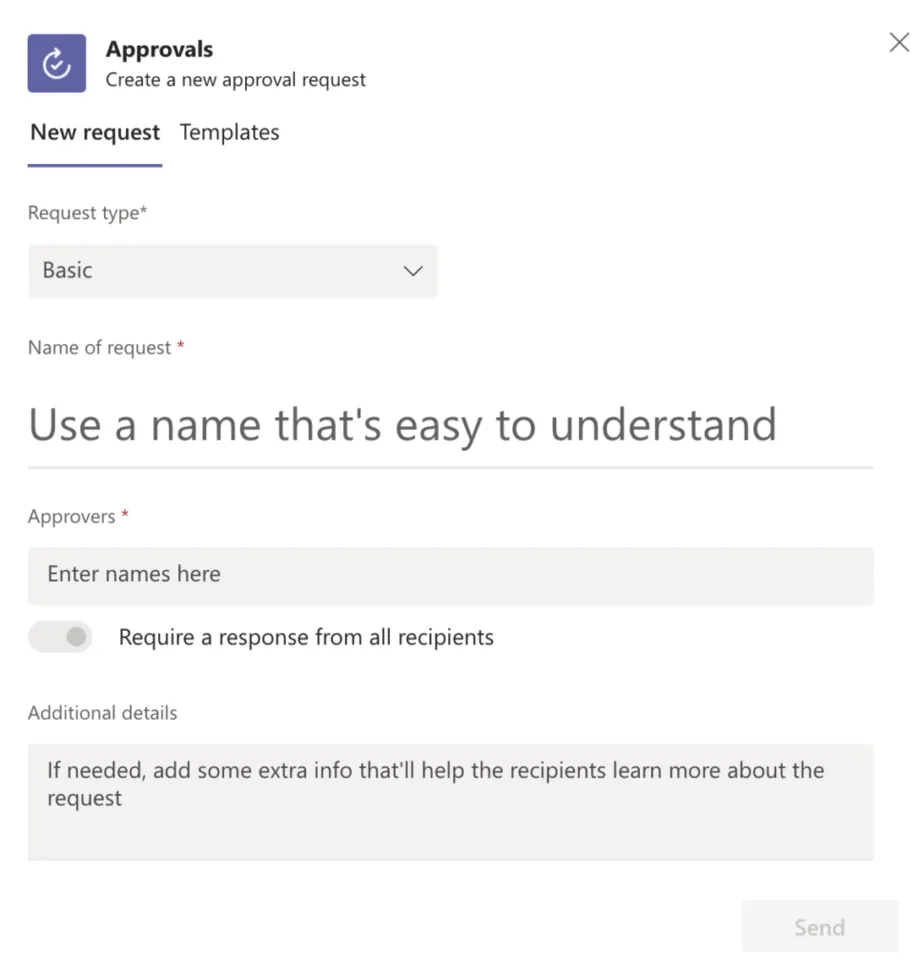
Il existe deux façons d’envoyer une demande. Vous pouvez d’abord cliquer sur +Nouvelle demande d’approbation et remplir le formulaire en ajoutant toutes les informations requises, notamment :
- Le type de demande
- Le nom de la demande
- Les noms des approbateurs
- Des détails complémentaires si nécessaire.
Une autre option consiste à lancer une approbation directement depuis une conversation Teams. Attention toutefois : vous ne pouvez envoyer la demande qu’aux personnes présentes dans cette conversation.

En savoir plus sur l’application Approbations
Les fonctionnalités de l’application Approbations sont simples et intuitives. Voyons maintenant comment vous pouvez optimiser et automatiser votre processus d’approbation et approuver des fichiers avec Power Automate et l’application Approbations pour Microsoft Teams.
Livre blanc : Gestion de projet avec Microsoft Teams
Apprendre à utiliser Microsoft Teams pour une gestion de projet efficace
Approuver des fichiers avec Power Automate
Passons en revue quelques cas d’usage auxquels vous pouvez être confronté dans votre gestion de fichiers. Vous verrez comment créer facilement des flows Power Automate pour approuver des fichiers et améliorer l’ensemble du processus à grande échelle.
Envoyer automatiquement des demandes d’approbation pour chaque nouveau fichier
Avec l’application Approbations, vous pouvez demander une approbation pour n’importe quel fichier, élément SharePoint, proposition, ou même à des fins RH, comme les congés et les vacances. Mais est-il possible de simplifier l’envoi de ces demandes ? Oui, grâce à Power Automate, vous pouvez automatiser le processus d’approbation.
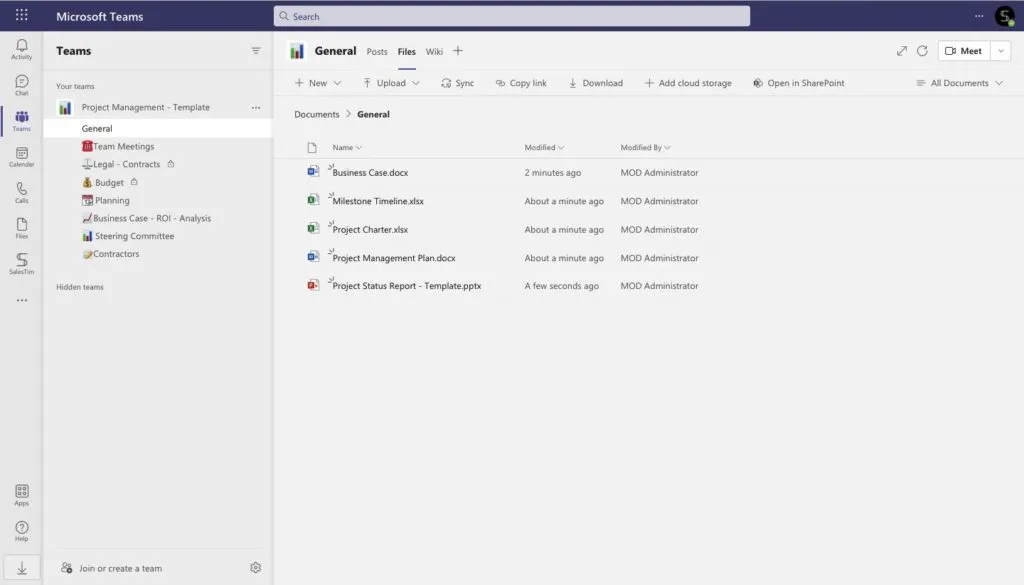
Imaginons que vous soyez chef de projet et que vous souhaitiez approuver chaque fichier de projet partagé par votre équipe dans le cadre de ses activités quotidiennes. Supposons que vous gérez vos fichiers dans l’équipe de gestion de projet Microsoft Teams.
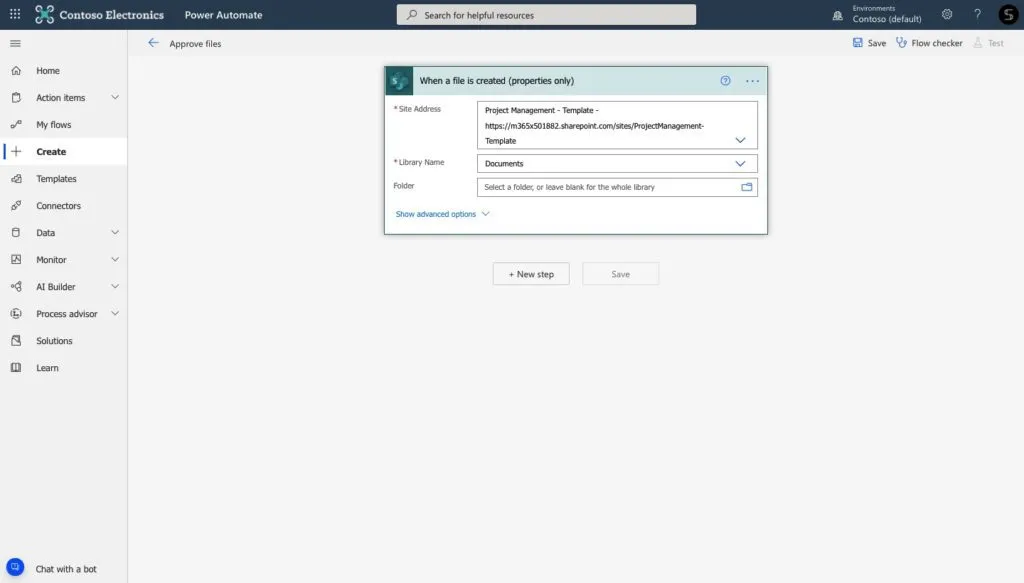
Il est temps de créer une automatisation. Démarrez un nouveau flow Power Automate et choisissez l’action SharePoint « Lorsqu’un nouveau fichier est créé ». Vous devez ensuite définir l’adresse de votre site (le nom de l’équipe concernée) et la bibliothèque SharePoint si nécessaire.
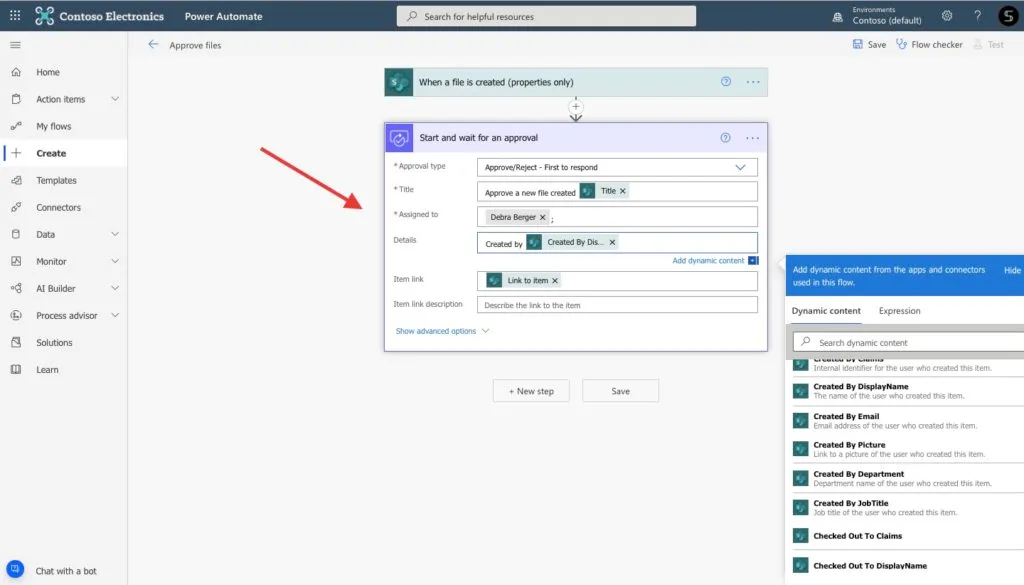
Choisissez ensuite l’action « Démarrer et attendre une approbation ». Vous pouvez y définir le type d’approbation (tout le monde doit approuver, premier à répondre, etc.). Ajoutez également les détails en utilisant le contenu dynamique de SharePoint. Par exemple, ajoutez des informations sur le demandeur et joignez un lien vers le fichier.
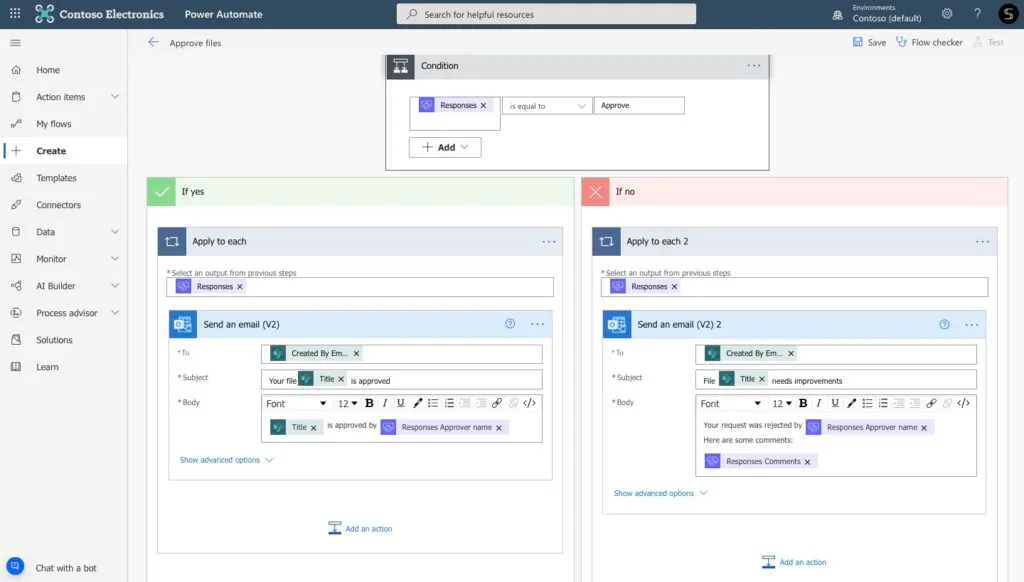
Vous pouvez déjà démarrer le flow à ce stade. Vous pouvez également ajouter des conditions supplémentaires pour informer le demandeur du résultat (approuvé ou rejeté). Pour cela, ajoutez une condition « Oui/Non » et définissez la valeur « La réponse est égale à Approuver ».
Si la réponse est oui, un e-mail automatique sera envoyé au demandeur pour lui indiquer que son fichier a été approuvé. Dans le cas contraire, vous pouvez envoyer un e-mail avec les points d’amélioration formulés par l’approbateur.
Et voilà ! Désormais, chaque fois qu’un nouveau fichier est créé dans votre équipe de gestion de projet, les responsables recevront automatiquement une demande d’approbation ou de rejet. De plus, les demandeurs recevront une notification par e-mail avec les détails de la réponse.
Gérer l’approbation en parallèle de fichiers
De la même manière, vous pouvez configurer une approbation en parallèle. Cela s’avère utile lorsque votre processus métier comprend plusieurs étapes d’approbation. Par exemple, lorsqu’un plan budgétaire de projet doit d’abord être approuvé par le chef de projet, puis par les parties prenantes.
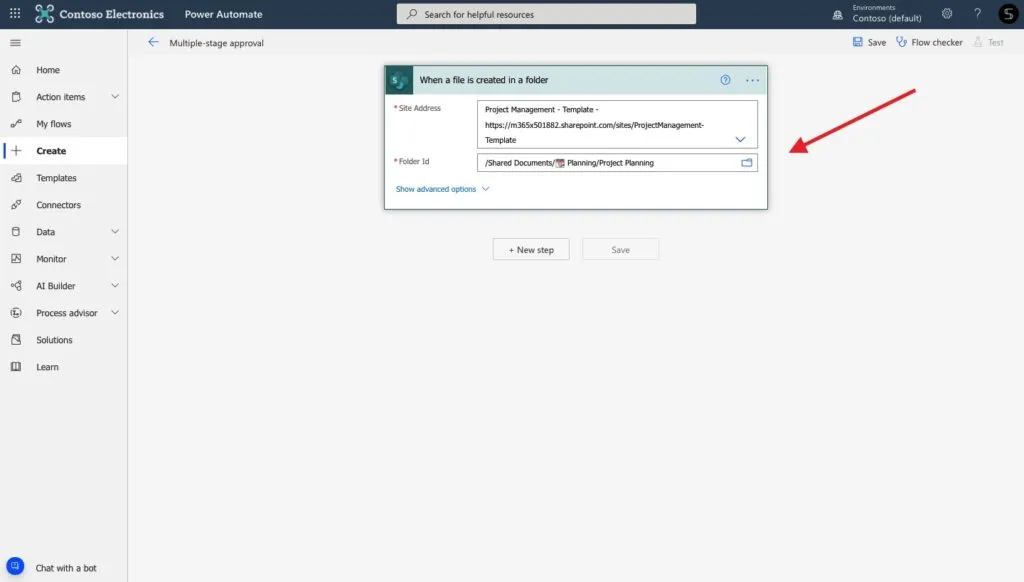
Pour gérer l’approbation en parallèle, vous pouvez modifier le flow précédent afin de configurer une approbation parallèle pour chaque fichier créé dans votre équipe. Vous pouvez également choisir une autre action, par exemple « Lorsqu’un fichier est créé dans un dossier ». Dans ce cas, nous souhaitons configurer une approbation en plusieurs étapes chaque fois qu’un nouveau fichier est créé dans le dossier « Project Planning ».
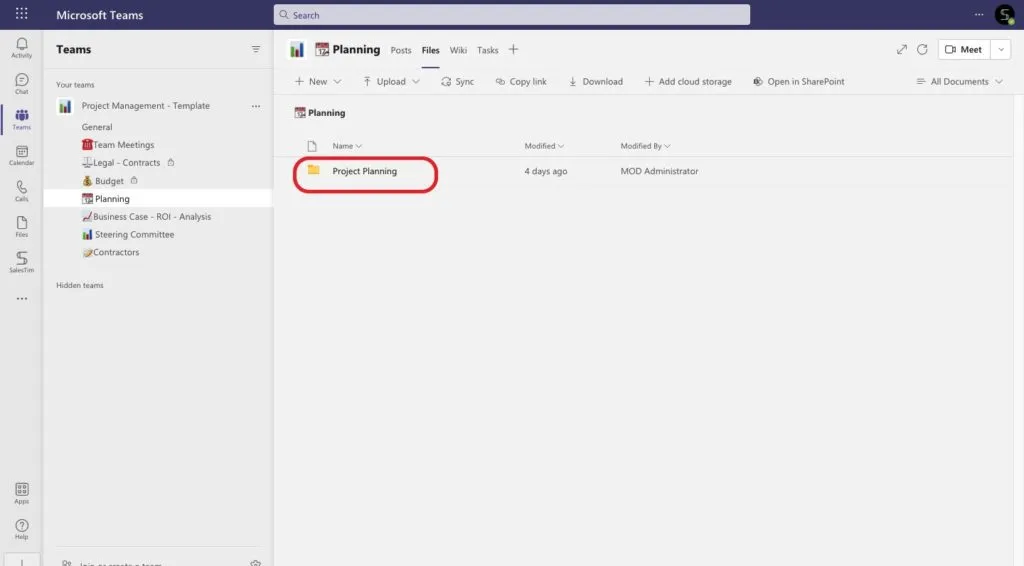
Vous devrez ensuite choisir l’action SharePoint « Lorsqu’un fichier est créé dans un dossier » et définir votre site ainsi que le nom du dossier concerné.
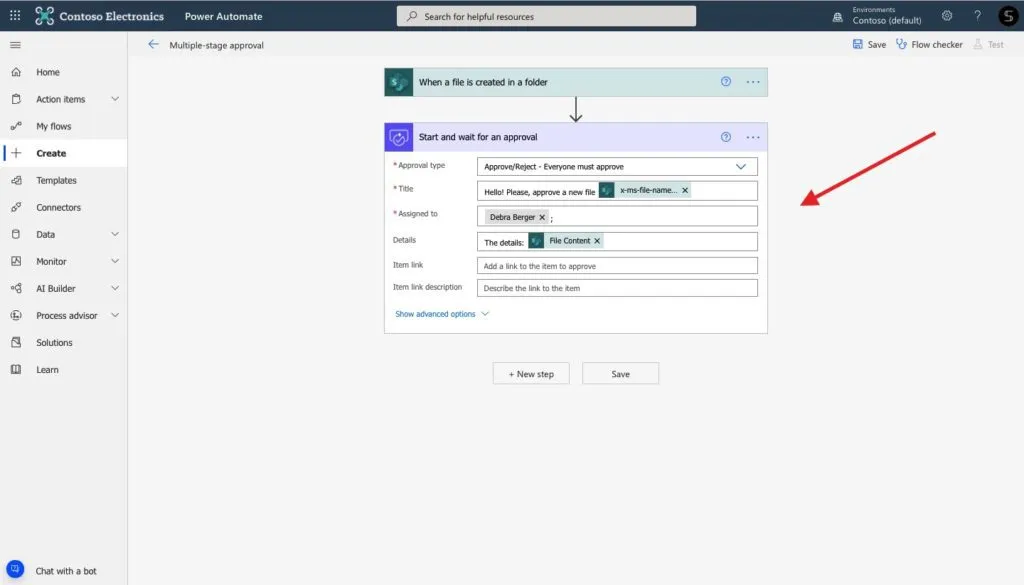
Démarrez ensuite une nouvelle approbation comme précédemment et configurez les paramètres d’approbation : définissez le type d’approbation, le nom de l’approbateur, et personnalisez un message.
Pour configurer l’approbation en plusieurs étapes, vous devrez ajouter les conditions « Oui/Non ». Définissez ensuite la règle : « La réponse est égale à Approuver »
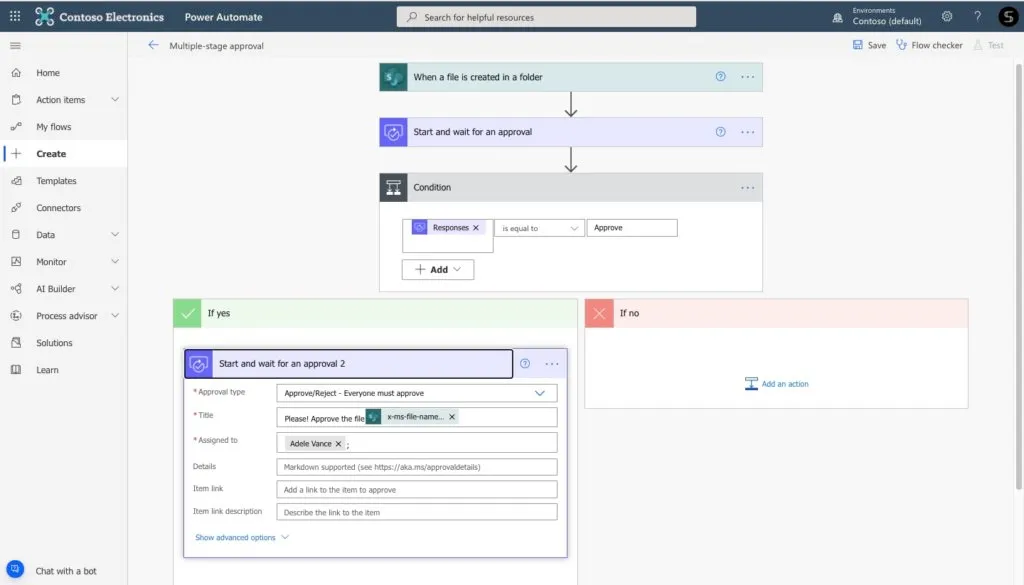
Enfin, ajoutez la deuxième action de l’application Approbations pour Microsoft Teams et ajoutez le deuxième groupe d’approbateurs.
Grâce à ce flow simple, vous pourrez configurer un processus d’approbation en plusieurs étapes. Cela signifie que la demande ne sera transmise au deuxième groupe d’approbateurs que si le document a été approuvé par les approbateurs précédents.
Approuver les réponses Forms et mettre à jour automatiquement vos listes SharePoint
Examinons un autre scénario. Imaginez que vous êtes chef de projet et que vous devez examiner un rapport d’état de projet et le transmettre aux parties prenantes. Pour simplifier le processus de reporting et éviter le désordre dans la documentation et les fichiers de rapport, vous pouvez configurer un flow et intégrer Forms avec Excel. Voyons comment cela fonctionne.
Supposons que vous disposez d’un formulaire dans votre équipe de projet que vos collègues doivent remplir chaque semaine, en indiquant toutes les informations sur l’état du projet et les risques associés.
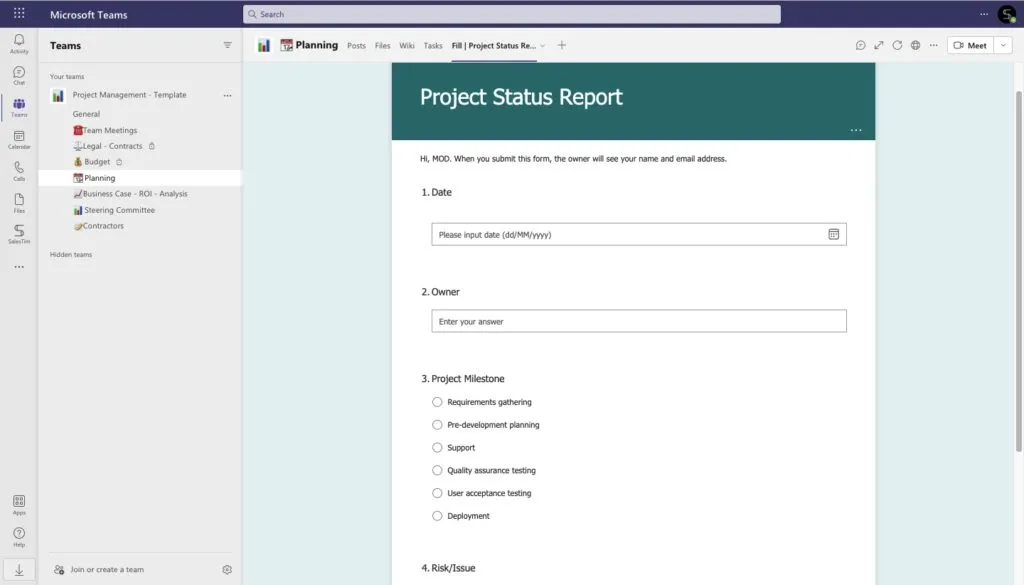
Après la soumission du formulaire, vous souhaitez recevoir une notification pour approuver ou rejeter la nouvelle réponse. Dans le même temps, vous devez ajouter les données approuvées au fichier Excel de suivi de l’état du projet et le partager avec les parties prenantes externes. Voyons comment l’automatisation peut simplifier ce processus.
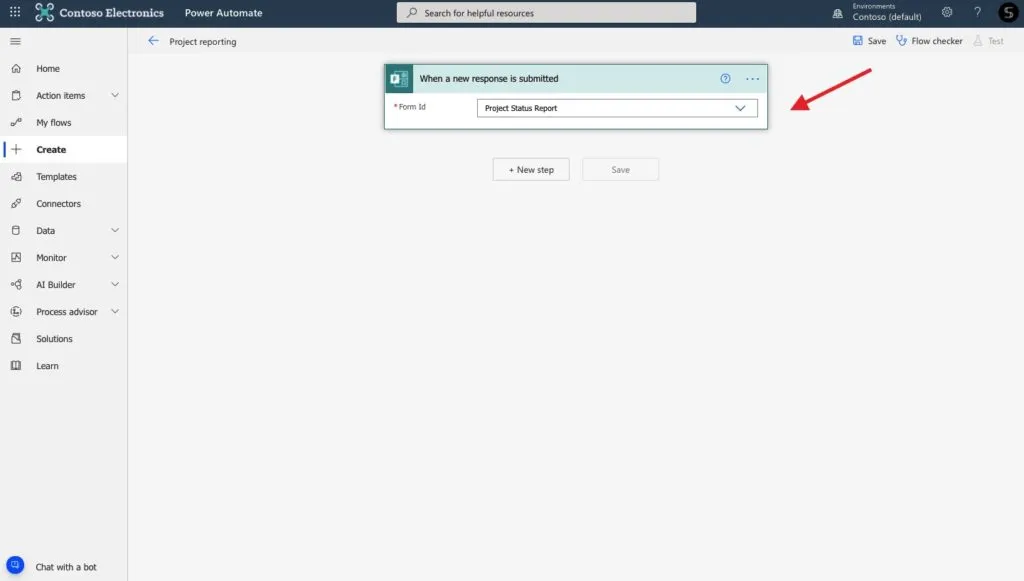
Pour commencer, créez un nouveau flow dans Power Automate et choisissez le déclencheur « Lorsqu’une nouvelle réponse est soumise ». Ce déclencheur lancera le flow à chaque fois que vos collègues soumettront le formulaire de rapport d’état du projet.
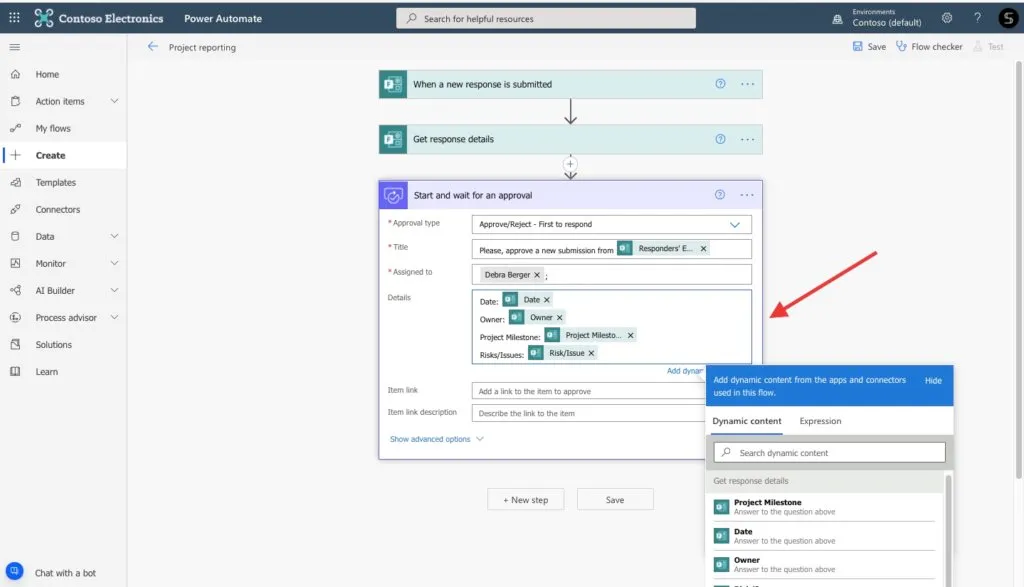
Ajoutez ensuite l’action « Obtenir les détails de la réponse » pour pouvoir utiliser le contenu dynamique des soumissions Forms et démarrer une nouvelle approbation.
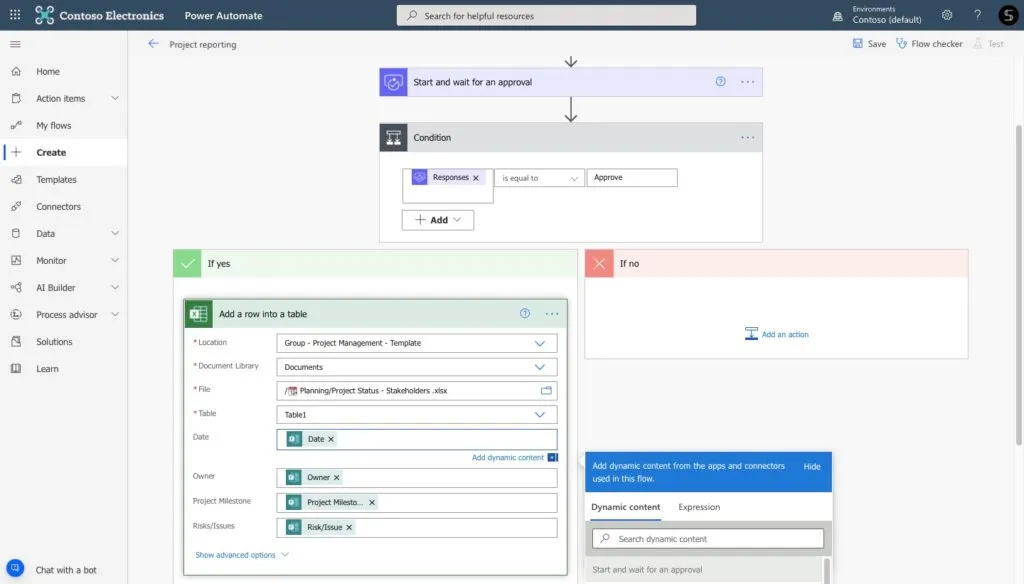
Ajoutez ensuite une condition « Oui/Non » et la règle « La réponse est égale à Approuver ». Si la soumission est approuvée par le chef de projet, vous devrez mettre à jour le fichier Excel destiné aux parties prenantes. Pour cela, ajoutez l’action Excel « Ajouter une ligne dans un tableau ». Définissez le fichier Excel requis et ajoutez le contenu dynamique de Forms dans les colonnes Excel.
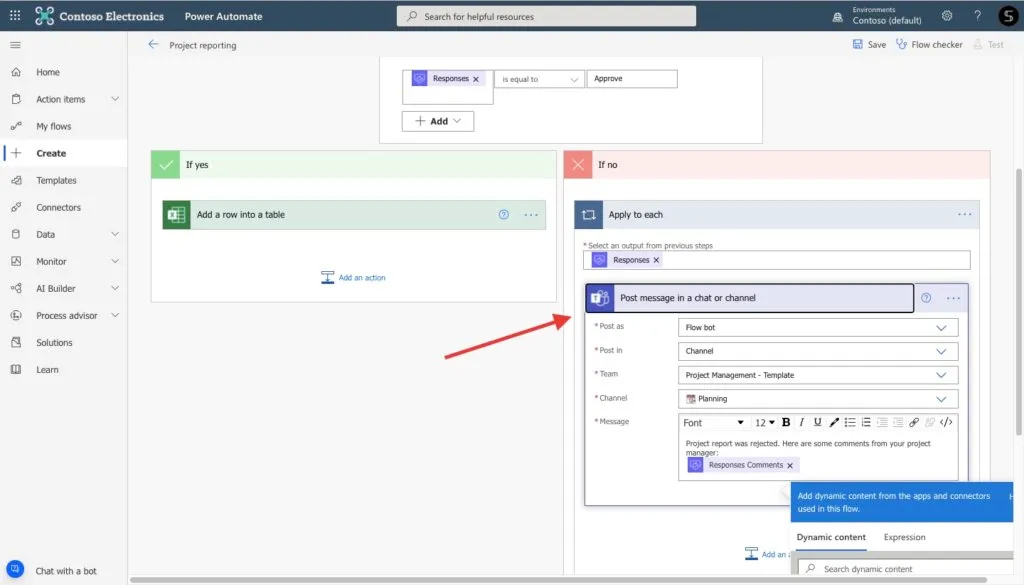
Si la soumission est rejetée par le chef de projet, vous pouvez publier un message Teams à l’intention de vos collègues.
Grâce à ce flow Power Automate, vous simplifiez votre processus de reporting de projet et évitez le désordre dans vos fichiers.
Demander l’approbation d’un fichier sélectionné avec Power Automate
Enfin, créons un flow qui vous permet d’envoyer automatiquement une demande à votre responsable.
Démarrez un nouveau flow à déclenchement manuel et choisissez le déclencheur « Pour un fichier sélectionné ». Cette action vous permet de lancer ce flow Power Automate directement depuis votre site SharePoint, chaque fois que vous avez besoin d’une nouvelle approbation.
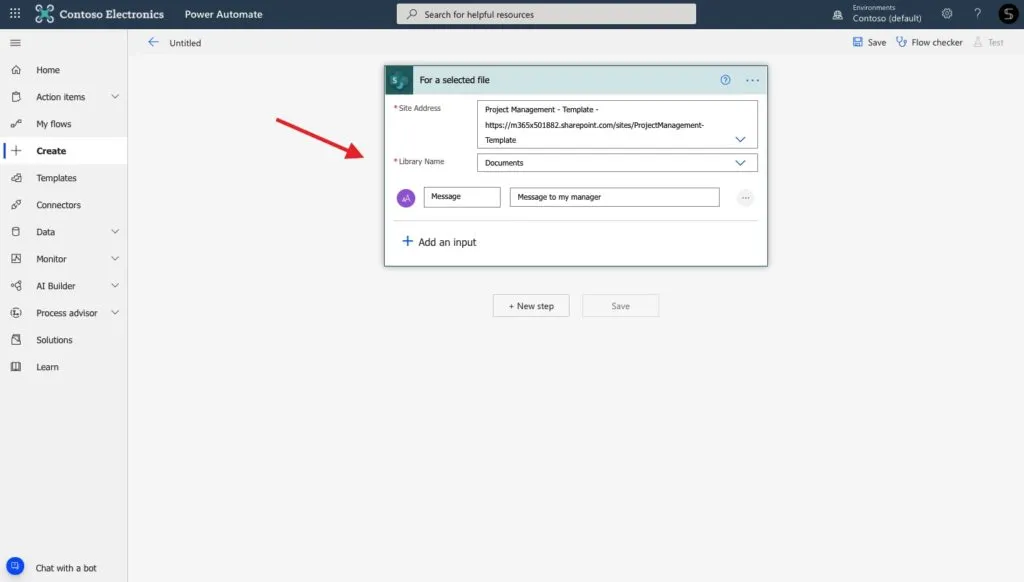
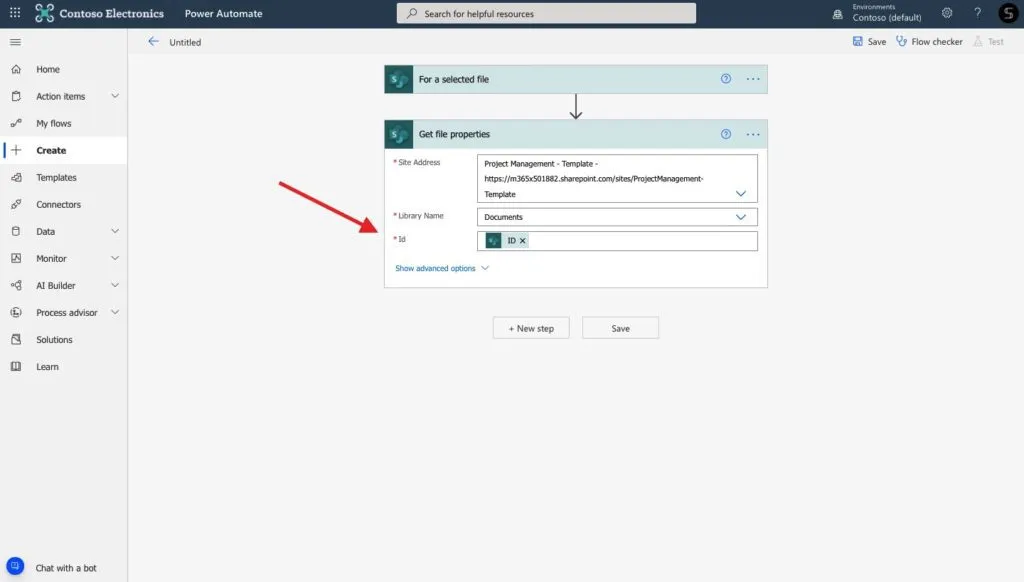
Ajoutez ensuite l’action « Obtenir les propriétés du fichier » pour pouvoir utiliser le contenu dynamique SharePoint par la suite.
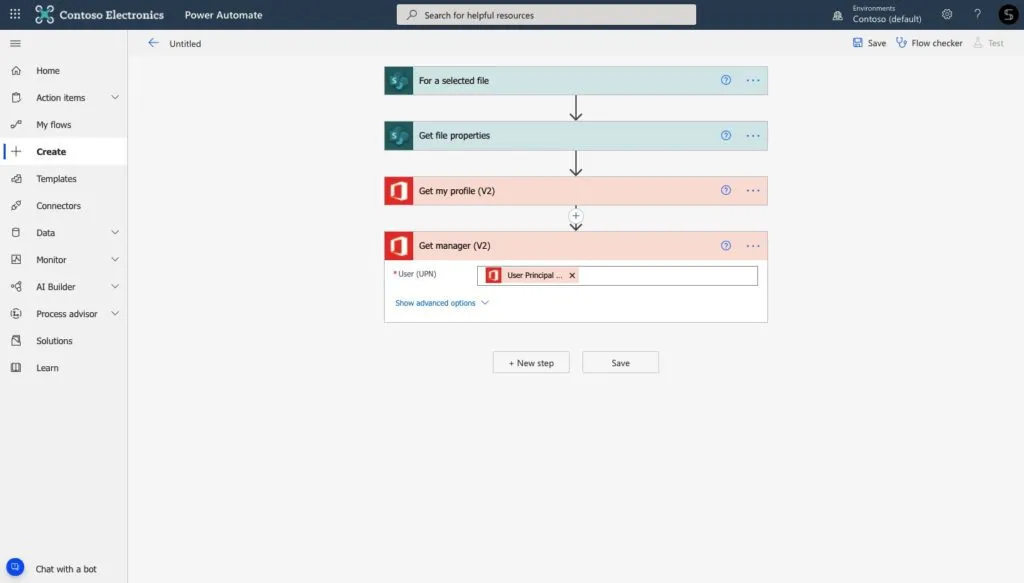
Vous devrez ensuite ajouter deux actions du connecteur Office 365 : « Obtenir mon profil » et « Obtenir le responsable ». Ces actions identifient automatiquement le responsable de l’utilisateur.
Enfin, démarrez et attendez une nouvelle approbation. Ajoutez l’e-mail du responsable dans le champ « Attribué à ». Vous pouvez également ajouter le contenu du fichier dans les détails de la demande d’approbation.
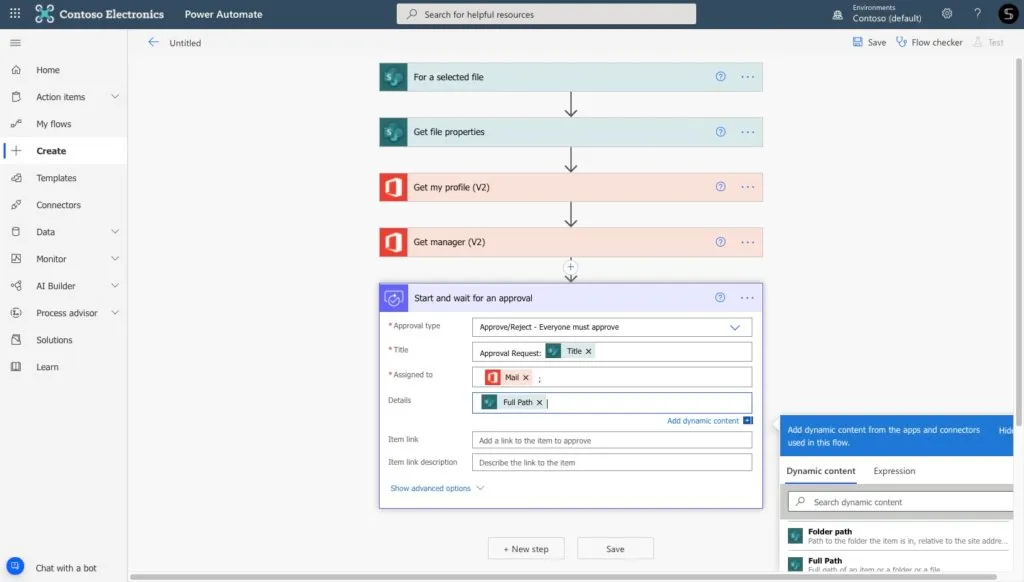
Et voilà ! Grâce à ce flow simple, vous pouvez envoyer automatiquement une demande d’approbation à votre responsable directement depuis le site SharePoint.
Étendre vos flows Power Automate à l’ensemble des équipes
Enfin, examinons un dernier cas d’usage. Tous les flows créés précédemment vous permettent d’automatiser et d’optimiser vos processus. Cependant, à chaque fois, vous devez définir l’équipe de votre environnement Microsoft Teams dans laquelle ce flow sera actif. Cela signifie que si vous souhaitez étendre cette automatisation à toute l’organisation, vous devrez créer ces flows pour chacune de vos équipes. Et si vous gérez plusieurs projets en parallèle ? Créer des flows pour chaque équipe peut rapidement devenir très chronophage.
C’est là que le connecteur personnalisé de nBold peut vous aider. nBold est la technologie de gestion de la collaboration qui vous permet d’améliorer votre travail collaboratif à grande échelle. Grâce aux modèles de collaboration, aux politiques de gouvernance et à l’intégration d’applications tierces, vous pouvez couvrir n’importe quel cas d’usage lié à vos besoins métier et informatiques.
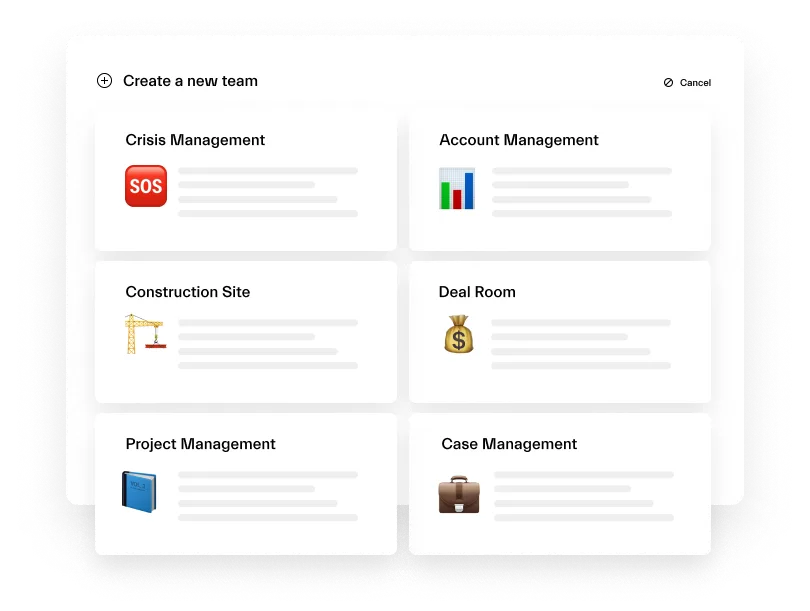
De plus, vous pouvez utiliser le connecteur nBold dans Power Automate pour créer des équipes à partir de modèles, obtenir des équipes créées avec la bonne convention de nommage, supprimer ou archiver les équipes inutilisées, et bien plus encore.
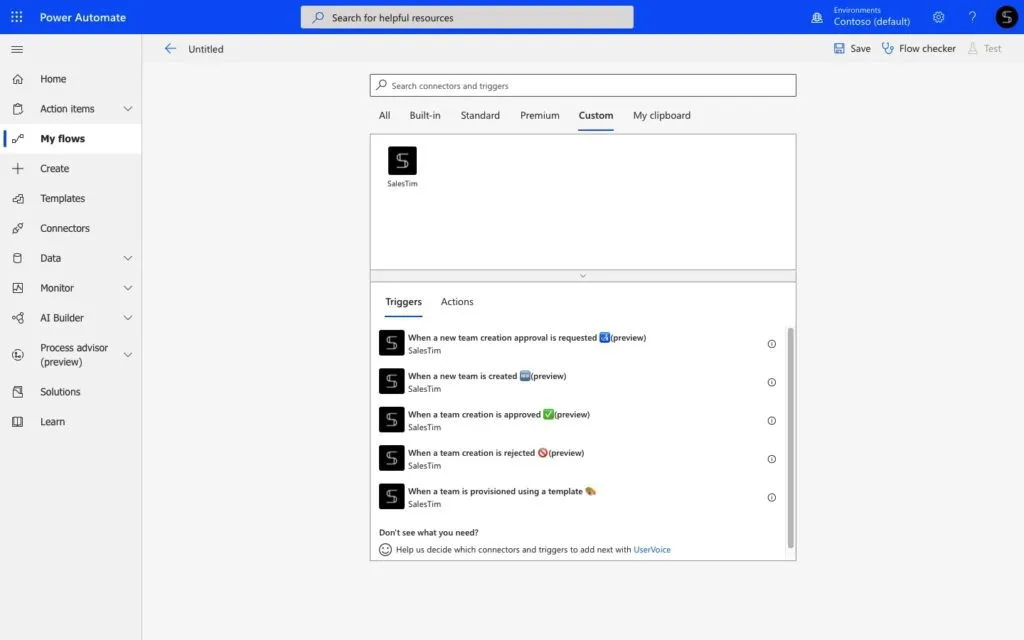
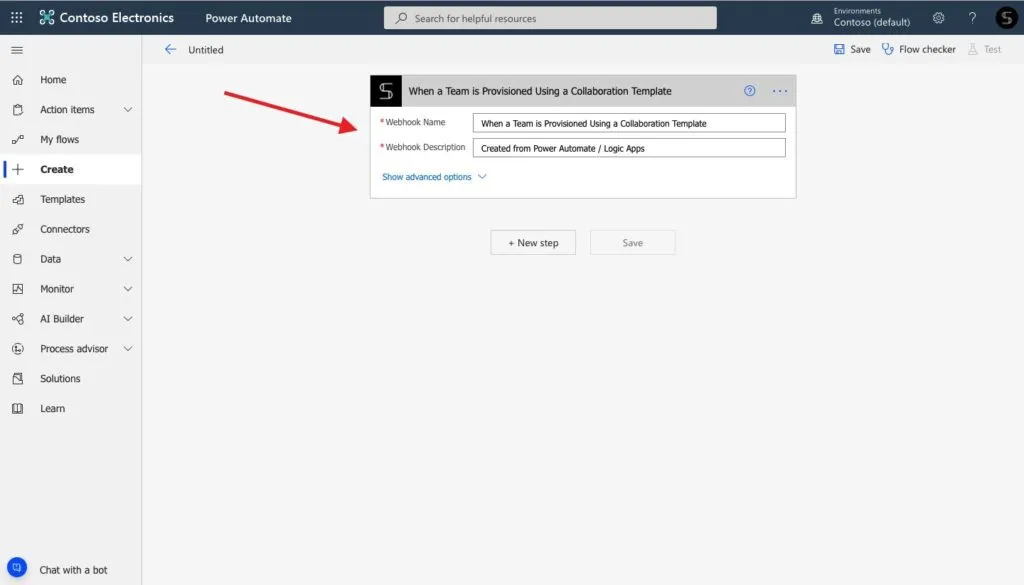
C’est ainsi que vous pouvez étendre vos flows Power Automate. Avec le déclencheur « Lorsqu’une nouvelle équipe est créée », vous pouvez lancer vos flows à chaque fois qu’une nouvelle équipe est créée à partir d’un modèle. Ainsi, la même automatisation fonctionnera pour plusieurs équipes créées à partir de votre catalogue de modèles.
Vous souhaitez en savoir plus ? Prenez rendez-vous avec nous et découvrez comment cette technologie peut améliorer votre collaboration.