The Ins and Outs of the Microsoft Teams Approvals App
Microsoft Teams est souvent perçu comme une simple plateforme de visioconférence, et la plupart des utilisateurs se limitent à ses fonctionnalités de réunions et de messagerie. Pourtant, les réunions en ligne et la messagerie n’en représentent qu’une infime partie. Teams propose de nombreuses fonctions et fonctionnalités pour faciliter le travail d’équipe et la communication. Vous pouvez l’intégrer à diverses applications natives et tierces telles que Salesforce, Trello, Adobe et bien d’autres, afin de simplifier encore davantage le processus de collaboration.
Dans cet article, nous allons vous présenter une application qui s’est révélée particulièrement utile : l’application Approvals de Microsoft Teams.
Vous pouvez en apprendre davantage sur Microsoft Teams et la façon de l’intégrer à votre travail ici .
Qu’est-ce que Microsoft Teams Approvals ?
L’application est relativement récente : elle a été lancée en janvier 2021 et a rapidement conquis les utilisateurs de Microsoft Teams. Son nom laisse déjà deviner sa fonction. Approvals est une application disponible au sein de Microsoft Teams qui permet aux équipes de collecter, de traiter et de stocker toutes les demandes liées à un projet depuis un seul et même endroit. Qu’il s’agisse d’un document à soumettre à la relecture de l’équipe ou d’une demande de congé, vous pouvez l’envoyer aux membres concernés via cette application et recevoir une réponse.
L’application remplit deux fonctions essentielles : envoyer des demandes d’approbation et approuver les demandes qui vous sont adressées. Il n’existe aucune restriction quant au type de demandes que vous pouvez soumettre. Tout dépend de vous et de vos besoins.
Quels sont les avantages de l’application Approvals ?
Pourquoi utiliser une application dédiée alors que vous pouvez simplement passer par la messagerie, l’e-mail ou des plateformes de gestion de projet tierces comme Trello ou Asana ? La question est légitime — vous pouvez tout à fait envoyer un article de blog ou un contrat en brouillon pour approbation via la messagerie ou l’e-mail. Mais si les demandes et approbations font partie intégrante de votre flux de travail, vous risquez rapidement de perdre le fil : qui a envoyé quoi, à quel moment, quelles demandes ont été examinées et approuvées, et lesquelles restent encore à traiter. L’application Approvals est là pour résoudre ce problème. Elle offre un espace dédié dans Microsoft Teams où chaque membre de l’équipe peut :
- Envoyer facilement une demande à tous les membres ou à des membres spécifiques
- Recevoir et examiner des demandes
- Archiver et consulter toutes les approbations finalisées
Passons rapidement en revue d’autres avantages de l’application Approvals.
Signatures électroniques
En plus d’approuver et de refuser des demandes, l’application permet également d’obtenir des signatures. Approvals peut être intégrée à plusieurs services de signature électronique tels qu’Adobe Sign ou DocuSign. Lorsque vous soumettez une demande de signature via l’application, les signataires reçoivent une notification sur leur compte Teams ainsi qu’un e-mail. La combinaison approbation et signature électronique est pratique, vous fait gagner du temps et vous évite des démarches supplémentaires.
Prise en charge du travail asynchrone
Approvals est une application indispensable pour les équipes dont les membres travaillent sur un même projet à des horaires différents (par exemple, des équipes à distance réparties sur plusieurs fuseaux horaires). Vous pouvez soumettre ou approuver des demandes à votre rythme, pendant que vos collègues font de même à leur convenance. Tout le monde peut avoir la certitude que les demandes ne se sont pas perdues dans un fil d’e-mails ou dans une conversation avec plus de 100 messages par jour.
Possibilité de créer des modèles d’approbation
Pour les entreprises où les demandes sont quotidiennes et où une procédure bien définie est en place pour les gérer, les modèles sont de véritables alliés. Pour ne pas avoir à créer une demande d’approbation de zéro à chaque fois, vous pouvez créer des modèles. Vous faites le travail une seule fois et en profitez durablement.
Cas d’usage de l’application Approvals dans Microsoft Teams
Comme nous l’avons mentionné, vous pouvez adapter l’application Approvals aux besoins de votre entreprise. Ni Microsoft Teams ni Approvals n’imposent de restrictions sur ce que vous pouvez ou ne pouvez pas faire avec l’application. Si vous cherchez à comprendre comment l’intégrer à votre flux de travail, voici quelques cas d’usage courants :
- Soumettre des tâches finalisées pour approbation. Ces tâches peuvent être quasiment de n’importe quel type : publication sur les réseaux sociaux, rapport trimestriel, liste d’invités définitive, maquette de site web, article en brouillon, etc.
- Usages RH — congés payés, jours de repos, arrêts maladie, etc.
- Approbation de budgets et/ou de dépenses.
- Documents nécessitant une signature — vous pouvez utiliser l’intégration d’un service de signature électronique pour partager des documents avec vos collègues, partenaires ou clients et obtenir leurs signatures.
- Propositions et recommandations de clients ou d’utilisateurs — si votre entreprise reçoit de nombreuses suggestions et propositions de la part de prospects ou de clients existants, vous pouvez utiliser l’application Approvals pour les partager avec le reste de l’équipe.
Ce ne sont là que quelques-uns des nombreux cas d’usage de l’application Approvals. Selon votre secteur d’activité et vos opérations quotidiennes, vous pourrez choisir de l’utiliser d’une manière différente.
Comment utiliser l’application Approvals dans Microsoft Teams ?
Comme promis, nous vous proposons un guide pas à pas simple pour utiliser l’application Approvals. La structure et l’interface générale de l’application sont assez simples et intuitives, ce qui devrait faciliter sa prise en main.
Vous pouvez accéder à l’application depuis la section Applications de la barre de navigation. Pour plus de commodité, vous pouvez l’épingler sur la barre. Lorsque vous l’ouvrez pour la première fois, le hub Approvals (l’espace où vous pouvez consulter toutes les demandes envoyées et reçues) ressemblera à ceci :
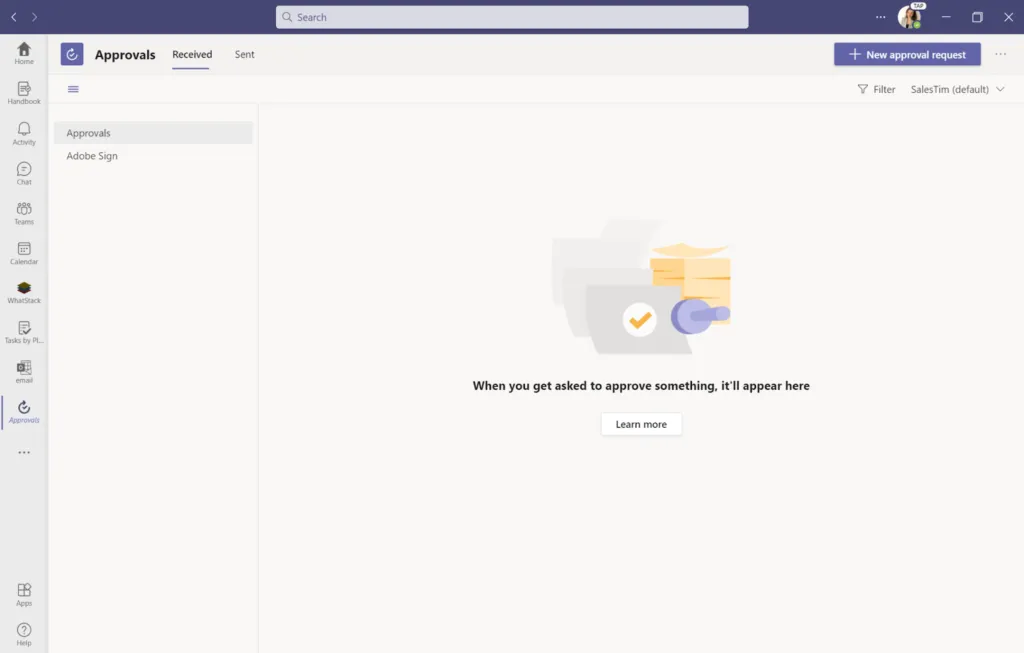
Pour envoyer une demande d’approbation, cliquez sur le bouton Nouvelle demande d’approbation en haut à droite. Le formulaire suivant s’affichera — remplissez-le et cliquez sur Envoyer.
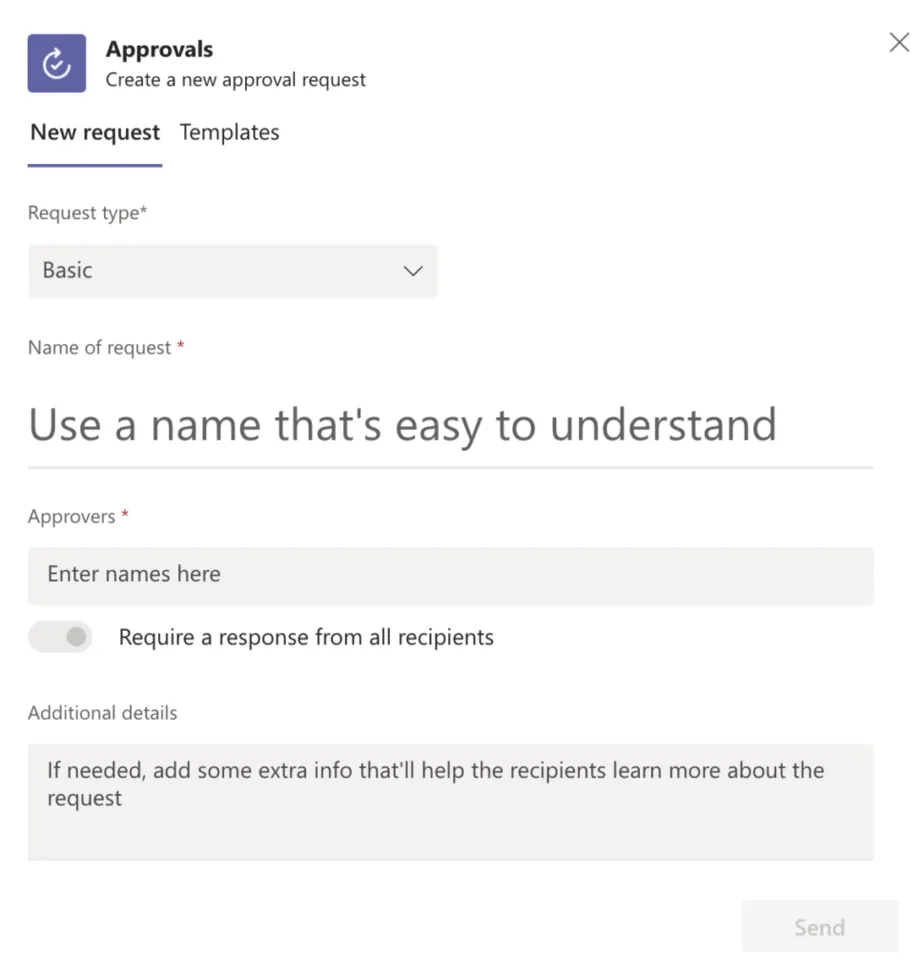
Si vous partagez un document nécessitant une signature, cliquez sur Type de demande et, au lieu du paramètre par défaut De base, choisissez eSign. Le formulaire vous permet également d’ajouter des pièces jointes et de définir des réponses personnalisées différentes d’approuver ou de rejeter. Par exemple, les réponses que les destinataires peuvent donner peuvent être :
- Modifications nécessaires
- Prêt à envoyer au client
- Prêt à être mis en ligne, etc.
En dehors de l’application, vous pouvez également envoyer des demandes d’approbation directement depuis vos conversations Teams. Il vous suffit de sélectionner l’icône de l’application Approvals dans la barre et la plateforme vous redirigera vers le même formulaire.

Lorsque vous envoyez une approbation depuis une conversation, vous ne pouvez ajouter comme approbateurs que les personnes participant à cette conversation.
Si vous êtes destinataire de demandes, votre rôle est relativement simple : vous disposez de deux options, Refuser ou Accepter. Vous pouvez également laisser des commentaires si vous le souhaitez.
Les approbations font partie du fonctionnement de toute entreprise. En mode numérique, sans processus ni espace dédié, ces demandes peuvent facilement se perdre et passer inaperçues. L’application Approvals garantit que toutes les demandes parviennent à leurs destinataires et sont conservées en toute sécurité une fois traitées. Intégrez-la à votre environnement de travail virtuel et vous constaterez à quelle vitesse le processus d’approbation s’accélère.