Clonage d'équipe dans Microsoft Teams
Microsoft Teams apporte une réponse à la question que se posent les managers d’équipes en télétravail et en mode hybride : comment créer un espace de collaboration virtuel productif ? Microsoft Teams propose un large éventail de fonctionnalités qui aident les utilisateurs à rester connectés et à collaborer efficacement. C’est un outil précieux non seulement grâce à ces fonctionnalités, mais aussi grâce à ses intégrations avec des solutions natives et tierces, ainsi qu’à de nombreux raccourcis. Dans cet article, nous allons nous concentrer sur l’un d’eux : le clonage d’équipe.
Faisons d’abord un rappel rapide pour les personnes qui découvrent Microsoft Teams. Lorsque vous travaillez via Microsoft Teams, il est important de distinguer les équipes des canaux. Les équipes rassemblent des participants pour travailler ensemble sur un projet donné. Au sein de chaque équipe, il existe deux types de canaux. Les canaux standard sont accessibles à tous, tandis que les canaux privés sont réservés à un public spécifique. Les canaux permettent aux participants de démarrer des conversations, d’organiser des réunions et de partager des documents pour collaborer.
Prenons l’exemple d’une agence créative composée des départements suivants :
- Image de marque
- Design graphique
- UI/UX design
- Production vidéo
- Animation, etc.
Si elle migre ses activités vers Microsoft Teams, elle devra créer une équipe pour chacun de ces départements. Au sein de chaque équipe, des canaux sont dédiés à un aspect particulier du travail. Par exemple, au sein de l’équipe Production vidéo, on pourrait trouver les canaux suivants :
- Brainstorming
- Écriture de scripts
- Finances/budget
- Équipement
- Post-production/montage
- Casting, etc.
C’est à vous de décider quelles équipes et quels canaux vous souhaitez créer. Ils peuvent être organisés par département, comme dans l’exemple ci-dessus, ou par clients, projets, partenaires, etc.
Venons-en maintenant au sujet principal : le clonage d’équipe.
Qu’est-ce que le clonage d’équipe ?
La fonctionnalité de clonage de Microsoft Teams permet de répliquer des équipes existantes pour en créer de nouvelles. Elle aide à transposer les « bonnes pratiques » d’une équipe existante vers de futures équipes. Vous pouvez intégrer les éléments de votre choix dans la nouvelle équipe : canaux, onglets, applications, paramètres, et bien plus encore.
Le clonage d’équipe présente toutefois certaines limites — des éléments qui ne peuvent pas être clonés. Il n’est pas possible, par exemple, de transférer du contenu tel que des messages, des fichiers ou des configurations d’applications vers une nouvelle équipe. Les membres ne peuvent pas non plus être transférés automatiquement ; vous devez les ajouter manuellement.
Créer une équipe à partir d’une équipe existante
Voici un guide rapide pour cloner une équipe.
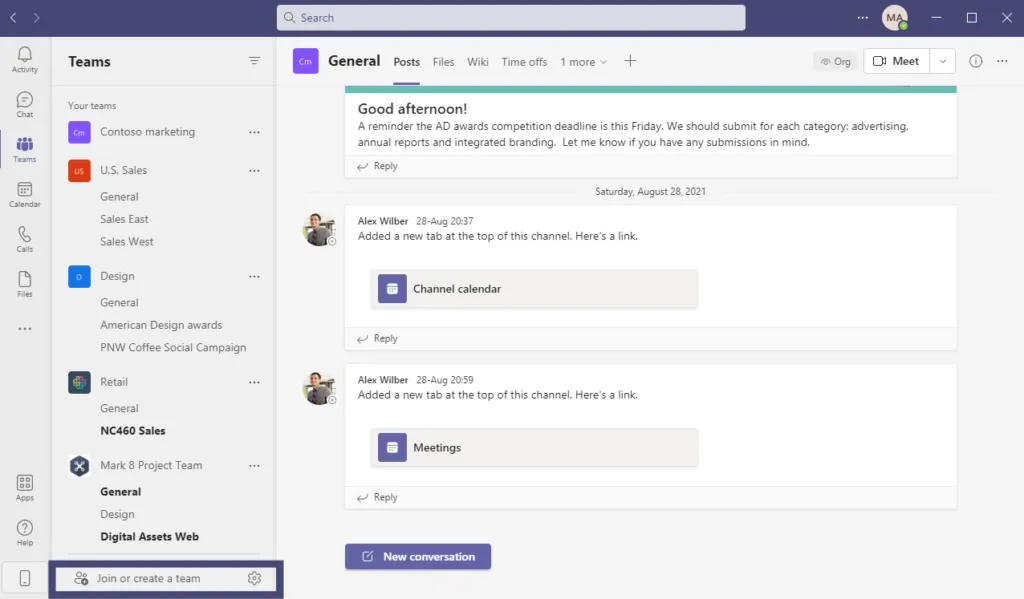
Connectez-vous à votre compte Teams. Sélectionnez Équipes dans le menu de gauche, puis faites défiler votre liste d’équipes jusqu’au bouton Rejoindre ou créer une équipe.
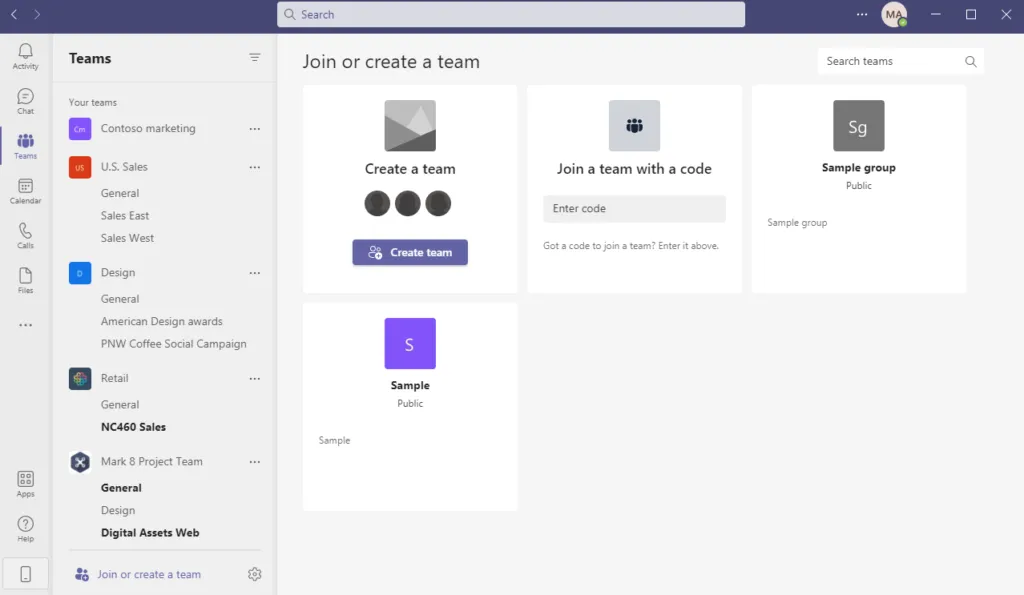
Une nouvelle fenêtre s’affiche avec quatre options. Sélectionnez Créer une équipe.
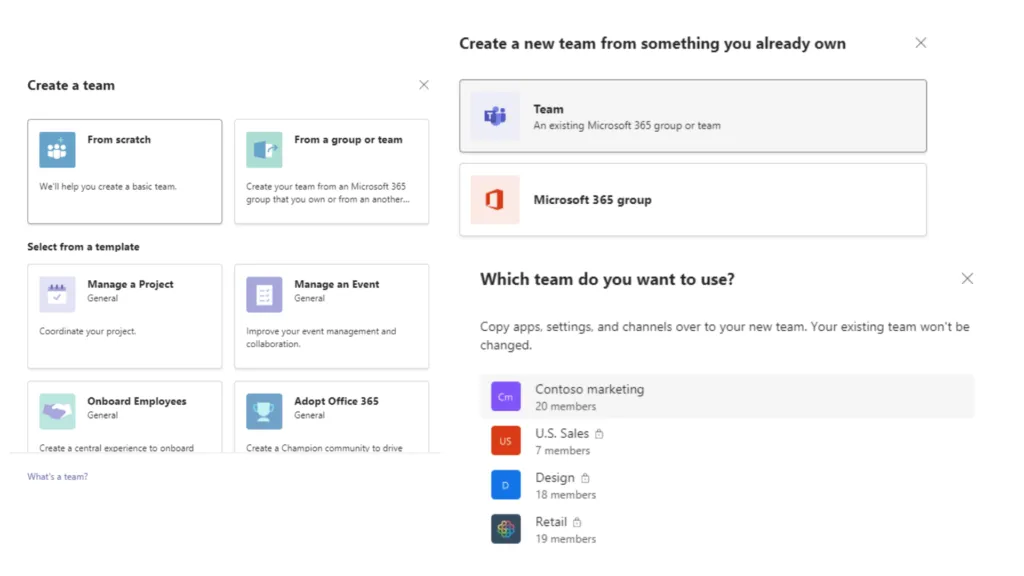
Cliquez ensuite sur À partir d’un groupe ou d’une équipe. Vous pouvez choisir de créer une équipe à partir d’une équipe existante ou d’un groupe Microsoft 365. En sélectionnant Équipe, vous verrez la liste de vos équipes actuelles. Choisissez celle que vous souhaitez cloner.
Donnez ensuite un nom à l’équipe et ajoutez une description. Utilisez les cases à cocher pour sélectionner les données à intégrer dans la nouvelle équipe.
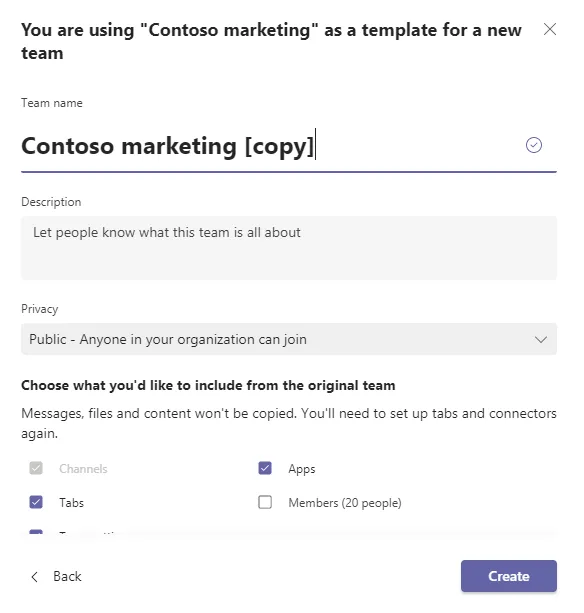
Enfin, cliquez sur Créer.
C’est tout. En quelques étapes simples, votre nouvelle équipe est prête à l’emploi.
Avantages du clonage d’équipe
Le clonage dans Microsoft Teams permet aux organisations de créer rapidement des équipes à partir d’équipes existantes, facilitant ainsi l’intégration de Teams dans leurs processus de communication et de collaboration. Les avantages sont nombreux ; en voici quelques-uns.
Réduction du travail manuel
Le clonage permet de gagner du temps. À mesure que les organisations se tournent vers le télétravail, s’adapter à ce nouvel environnement peut s’avérer difficile ; exploiter ce type de fonctionnalités simplifie la vie des utilisateurs. Cloner une équipe ne demande que quelques étapes, ce qui vous permet de consacrer votre temps et votre énergie à d’autres tâches plutôt qu’à créer des équipes manuellement.
Facilité d’utilisation
La fonctionnalité est accessible à tous en suivant simplement les étapes décrites ci-dessus. De plus, plus les utilisateurs sont autonomes pour cloner et créer de nouvelles équipes, moins la charge repose sur le service informatique.
Cohérence entre les équipes
Enfin, le clonage d’équipe garantit que toutes les équipes et tous les canaux suivent une structure et une logique similaires. Cela est essentiel, notamment dans les entreprises où les collaborateurs travaillent avec plusieurs départements et ont besoin d’accéder à plusieurs équipes. Le clonage permet d’avoir des équipes cohérentes qui suivent des structures similaires. Ainsi, lorsque les utilisateurs passent d’une équipe à une autre, ils ne se retrouvent pas dans un monde totalement inconnu (pour paraphraser Aladdin).
Clonage dans Microsoft Teams vs. modèles
Outre le clonage, il existe une autre méthode pour créer des équipes rapidement et facilement. En utilisant des solutions natives ou tierces, vous pouvez développer un modèle à réutiliser lors de la création de nouvelles équipes. Ces modèles remplissent un rôle similaire au clonage, mais selon la solution choisie, ils offrent des avantages supplémentaires.
Modèles d’équipes
Les modèles servent de point de départ lors de la création d’une nouvelle équipe. Ils présentent les mêmes avantages que le clonage — et bien plus encore. Les modèles permettent de gagner du temps, de l’énergie et, dans certains cas, des ressources financières. Vous pouvez créer des modèles dans Microsoft Teams via la solution native ou par le biais d’applications tierces.
Si vous souhaitez utiliser la solution native, vous devrez créer une équipe à partir d’un modèle dans Teams ou via Microsoft Graph. Le point de départ de l’application est le modèle de base, auquel vous pouvez ajouter des couches et des composants supplémentaires, tels que des canaux et des onglets. Les configurations avancées s’effectuent uniquement via une série d’appels API. Les modèles de base sont créés par Microsoft pour des secteurs spécifiques :
- Modèles financiers
- Modèles généraux
- Modèles pour le secteur public
- Modèles pour la santé
- Modèles pour l’industrie
- Modèles pour le commerce de détail
Pour en savoir plus sur la solution de modèles native de Microsoft, consultez cette page.
L’approche native par modèles présente cependant certains inconvénients :
- Les configurations nécessitent des compétences en programmation.
- Toute modification du modèle requiert l’intervention d’un spécialiste informatique.
- Il n’est pas possible de cloner une équipe pour l’utiliser comme « modèle ».
Comparé à la solution native de modèles, le clonage semble bien plus simple et convivial, car :
- Cette approche ne nécessite pas l’aide d’un tiers ; n’importe quel utilisateur peut l’utiliser, à condition d’avoir la permission de créer une nouvelle équipe.
- Les modifications sont simples à effectuer et peuvent être apportées directement dans l’équipe de référence.
Le clonage dans Microsoft Teams via des solutions de modèles tierces
Plutôt que d’utiliser la solution native, vous pouvez opter pour des solutions tierces telles que les modèles de collaboration de SalesTim, qui offrent de nombreux avantages. En seulement trois étapes avec l’application SalesTim, vous disposez d’un modèle de collaboration Microsoft Teams.
Voici comment procéder :
- Créez une équipe originale sur laquelle vous baserez votre modèle, en y ajoutant tous les canaux, onglets, applications et fichiers nécessaires au projet.
- Ouvrez l’application SalesTim, accédez au Catalogue, sélectionnez + Nouveau modèle et donnez-lui un nom.
- Une nouvelle fenêtre s’affiche, dans laquelle vous devez configurer les paramètres de votre modèle.
C’est à cette dernière étape que résident certains des principaux avantages des modèles de collaboration. La solution vous permet non seulement de créer des modèles, mais aussi de définir des politiques et des règles de gouvernance. Ces règles vous aident à maintenir la cohérence et à renforcer la sécurité sur l’ensemble des équipes créées à partir du modèle.
Une fois votre modèle créé, vous pouvez, grâce aux fonctionnalités de gouvernance, imposer un ensemble de règles auxquelles toutes les équipes devront se conformer. Par exemple :
Convention d’appellation — toutes les équipes doivent suivre une stratégie de nommage claire, qu’il s’agisse d’inclure le nom du client ou d’indiquer une zone géographique.
Ciblage de l’audience — vous pouvez déterminer qui est autorisé à utiliser vos modèles.
Appartenance permanente — ajoutez les bonnes personnes à chaque équipe créée à partir du modèle.
Sécurité — choisissez entre confidentialité publique ou privée, et définissez un nombre obligatoire de propriétaires et de membres.
Vous pouvez découvrir l’ensemble des politiques et règles de gouvernance ici. Il convient de souligner qu’aucune de ces fonctionnalités n’est disponible via le clonage.
Un autre avantage considérable des modèles par rapport au clonage est qu’ils permettent également de cloner du contenu. Par exemple, si certains documents doivent être accessibles à toutes vos équipes, il vous suffit de les télécharger dans l’onglet Fichiers de l’équipe d’origine (le modèle) : ils seront automatiquement transférés dans toutes les autres équipes. De même, des applications peuvent être préconfigurées avec du contenu, comme des tâches dans Planner, des fichiers dans des bibliothèques SharePoint, des notes dans OneNote, etc.
Le clonage dans Microsoft Teams est une excellente méthode lorsque les projets s’accumulent et que vous avez besoin de nouvelles équipes rapidement. Mais si vous recherchez une solution plus pérenne, unifiée et avantageuse, les modèles constituent le meilleur choix. En quelques étapes seulement, sans intervention du service informatique, n’importe qui peut cloner une équipe et sélectionner simplement les éléments à inclure dans la nouvelle équipe.