How to Use Microsoft Teams Wiki Tab
Si vous utilisez régulièrement Microsoft Teams, vous avez sans doute remarqué les onglets Wiki intégrés dans la barre supérieure de chaque canal. Cette application est souvent sous-utilisée, voire supprimée — à tort ! Elle permet de collaborer, d’échanger, de modifier des contenus, de guider des équipes et bien plus encore. Vous vous demandez comment exploiter Wiki efficacement ? Dans cet article, nous passons en revue tout ce que vous pouvez faire avec Wiki.
À quoi sert Wiki ?
Wiki est l’une des applications par défaut de Microsoft Teams, épinglée sous forme d’onglet dans chaque canal d’une équipe. Vous pouvez l’utiliser comme Word ou Notepad : c’est un espace où vous ajoutez, modifiez et partagez des informations. Dans Wiki, vous pouvez créer plusieurs pages et les diviser en sections, visibles dans le menu latéral gauche via « Réduire le menu Wiki ».
Alors, à quoi peuvent servir les pages et sections Wiki ? Voyons cela ensemble.
Description détaillée du canal ou de l’équipe
L’onglet Wiki peut servir de point de référence pour vos collaborateurs afin de communiquer en détail sur l’objet de l’équipe ou du canal. Vous pouvez y préciser les sujets à aborder dans chaque canal, le format attendu pour les publications et les recommandations générales d’utilisation de l’équipe ou du canal.
Règles
Wiki est l’endroit idéal pour centraliser toutes les règles de l’organisation. Vous pouvez par exemple y créer des pages consacrées aux règles de télétravail en vigueur dans votre entreprise : horaires de travail, niveau de flexibilité, plages de concentration, jours de réunion, liste des événements récurrents, droits et responsabilités des collaborateurs, etc.
Vous pouvez également créer des pages précisant les règles d’utilisation d’outils spécifiques, la liste des applications autorisées, les règles de création d’équipes et de canaux, les politiques de nommage à respecter, et ainsi de suite.
Guides pratiques et instructions
L’onglet Wiki est un espace facilement accessible et visible dans Microsoft Teams pour conserver des instructions et des recommandations relatives à différents outils et processus. Vous pouvez par exemple y inclure des guides pratiques pour travailler sur des projets, couvrant le cadre méthodologique, les étapes clés, les KPIs, les tâches, l’approche retenue, etc.
De même, vous pouvez y détailler les instructions pour lancer une campagne marketing, rédiger des publications sur les réseaux sociaux ou des articles de blog, utiliser des modèles d’e-mails commerciaux, et bien d’autres choses encore. Tout dépend de l’objet de l’équipe et de la nature de votre activité.
Microsoft Teams et Planner : Meilleures pratiques
Apprenez à tirer le meilleur parti de l’intégration Teams <> Planner et à constituer des équipes avec des tableaux de tâches Planner prédéfinis.
Ressources
Si vous cherchez un endroit pour centraliser toutes les ressources utilisées par votre équipe — identifiants partagés, liens utiles — Wiki est le choix idéal.
Par exemple, si vous faites partie d’une équipe marketing, vous pouvez y ajouter des liens vers des articles de référence sur la génération d’idées d’articles de blog, des formations en ligne et supports pédagogiques, des sources d’images et de vidéos, des pages de design, des présentations et des modèles d’e-mails, etc.
Vous vous assurez ainsi que votre équipe dispose d’un accès rapide à toutes les ressources nécessaires.
FAQ
L’onglet Wiki dans Microsoft Teams peut servir de base de connaissances pour votre équipe. Vous pouvez y répertorier les abréviations courantes utilisées dans l’équipe, les exigences liées à certaines tâches, les explications de différents processus — par exemple, comment publier du nouveau contenu sur le site web, etc.
Meilleures pratiques
Partagez les meilleures pratiques pour n’importe quel processus de travail dans votre organisation via l’onglet Wiki dans le canal concerné. Vous pouvez par exemple y ajouter des bonnes pratiques pour utiliser Microsoft Teams efficacement, des conseils pour rédiger un e-mail engageant ou un script vidéo percutant, des idées de questions d’entretien ou des techniques pour gérer un client difficile. Les possibilités sont infinies — tout dépend du secteur, de votre domaine d’activité et de la culture de votre entreprise. Vous avez certainement de nombreuses meilleures pratiques à partager !
Comment utiliser l’onglet Wiki dans Microsoft Teams
Maintenant que nous avons vu à quoi Wiki peut servir, voyons comment il fonctionne.
Ajouter un onglet Wiki à un canal Microsoft Teams
Wiki est une application par défaut présente dans chaque canal Teams. Vous pouvez toutefois en ajouter un autre si nécessaire — par exemple, si vous-même ou l’un de vos collaborateurs avez supprimé l’onglet d’origine.
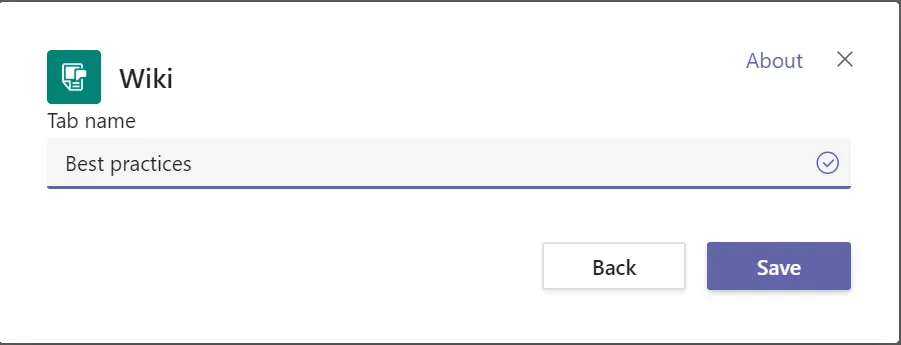
Pour ajouter l’onglet Wiki, rendez-vous dans le canal Microsoft Teams souhaité, cliquez sur +Ajouter un onglet et recherchez Wiki. Donnez-lui le nom de votre choix — il peut refléter le sujet que vous comptez y aborder — puis cliquez sur Enregistrer.
Ajouter des pages
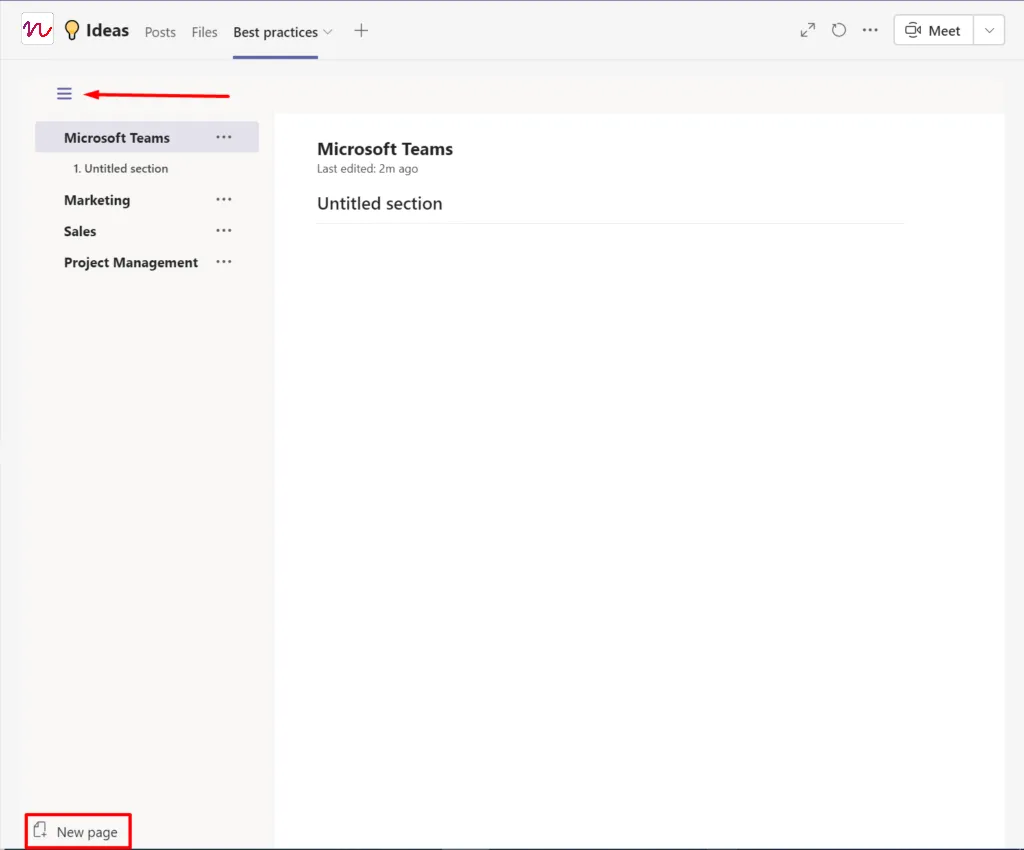
Lorsque vous ouvrez l’onglet Wiki pour la première fois, vous voyez une page vierge intitulée « Page sans titre » avec une « Section sans titre ». Dans notre exemple, nous avons nommé notre Wiki « Meilleures pratiques » — continuons avec cet exemple. Nous allons dédier cet onglet au recensement des meilleures pratiques pour différents processus de travail. Notre première page sera consacrée aux meilleures pratiques dans Microsoft Teams, et nous la nommerons en conséquence.
Pour ajouter de nouvelles pages dédiées aux meilleures pratiques en marketing, vente, gestion de projet et autres services, cliquez sur Réduire le menu wiki en haut à gauche, puis sélectionnez Nouvelle page et donnez-lui un nom.
Ajouter des sections
Les sections structurent vos notes sur la page et permettent de diviser un sujet en sous-catégories. Vous pouvez choisir un titre pour chaque section afin d’organiser votre contenu en blocs d’information. Dans notre exemple sur les meilleures pratiques Microsoft Teams, nous avons ajouté une section « Conversations ».
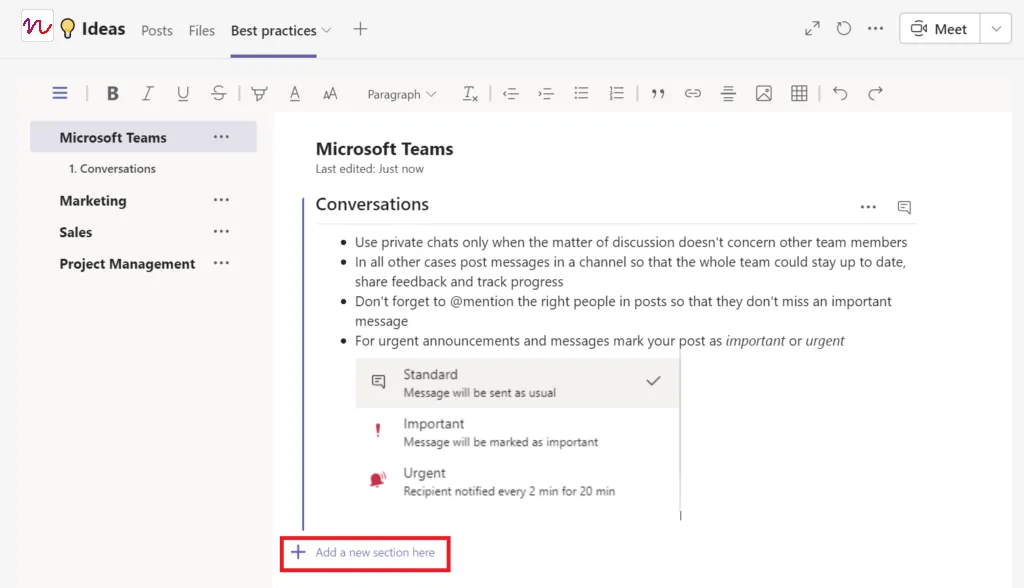
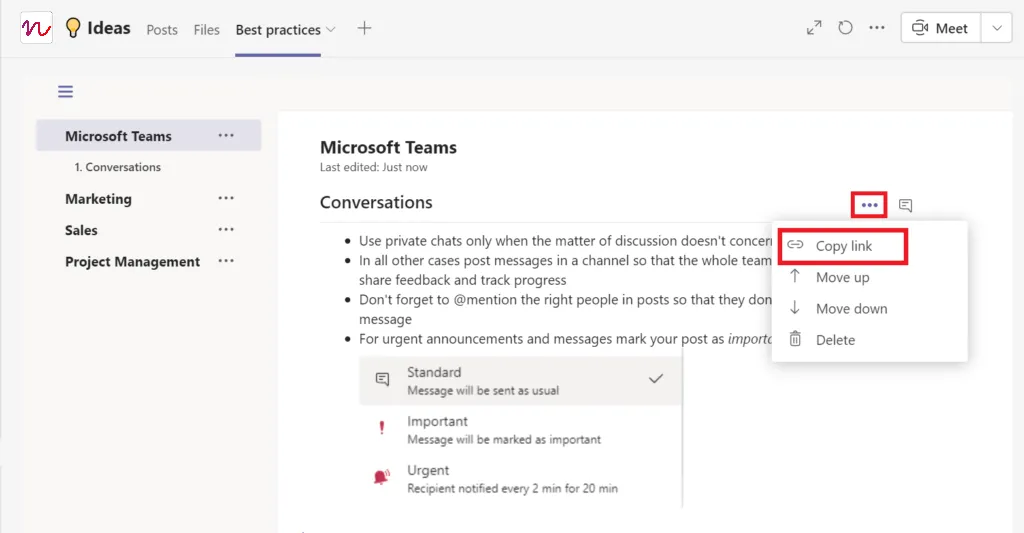
Vous pouvez créer autant de pages et de sections que vous le souhaitez. Plus vous ajoutez de contenu à une page, plus elle s’allonge. Vous pouvez consulter toutes vos sections dans le menu réduit sur la gauche. Toutes les sections sont numérotées pour faciliter la navigation. Vous pouvez également les déplacer vers le haut ou vers le bas, ou les supprimer en cliquant sur […] Plus d’options.
Créer un lien vers une section
Si vous souhaitez partager une section particulière d’une page Wiki avec des utilisateurs individuels ou l’ensemble de votre équipe, vous pouvez copier le lien vers cette section et le coller dans une conversation privée ou dans un canal Microsoft Teams.
Collaborer
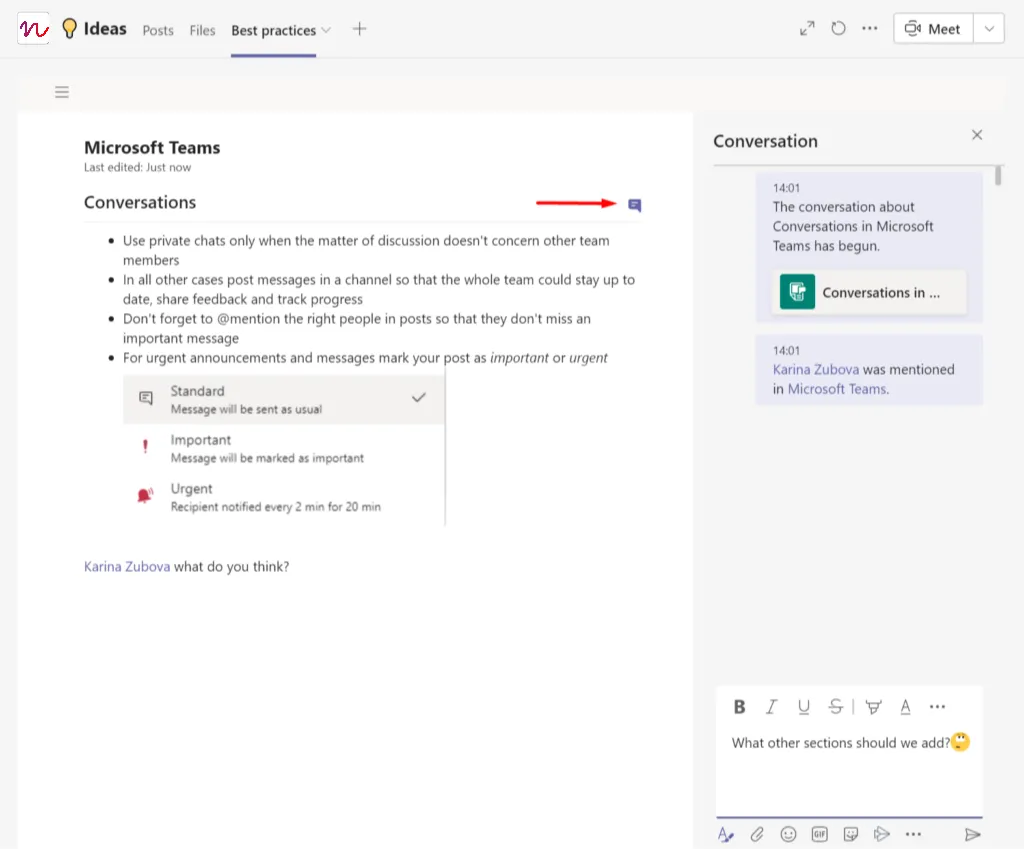
Vous et vos collègues pouvez souhaiter travailler ensemble pour alimenter votre Wiki. Inutile d’ouvrir une conversation séparée : vous pouvez le faire directement dans Wiki. Il vous suffit de @mentionner vos collègues dans une section spécifique et ils recevront une notification dans leur fil d’activité.
Si vous préférez ne pas avoir de conversations directement dans une section, vous pouvez cliquer sur Afficher la conversation de la section et démarrer votre échange à cet endroit. Vous pouvez partager vos retours, laisser des commentaires, poser des questions et travailler ensemble sur le contenu. Dans la section de conversation, vous disposez des mêmes options de mise en forme et pouvez ajouter des liens, des images, des emojis, des gifs, et bien plus encore.
Votre conversation apparaîtra automatiquement dans le canal que vous utilisez.
Nous espérons vous avoir convaincu que Wiki mérite d’être utilisé dans Microsoft Teams. Il peut s’avérer extrêmement utile lorsque vous avez besoin que vos collaborateurs disposent d’un point de référence ou d’une base de connaissances facilement accessible et visible, à laquelle tout le monde peut contribuer.
Si vous souhaitez en savoir plus sur l’intégration de Microsoft Teams avec d’autres applications, nous vous invitons à lire ces articles :