How to Deploy Bots in Microsoft Teams
Les bots Microsoft Teams permettent de gagner du temps, d’automatiser des tâches et d’améliorer la collaboration. Ce guide vous accompagne tout au long du processus de déploiement d’un bot dans Teams, en couvrant la configuration, le développement et la gestion. Voici ce que vous allez apprendre :
- Configuration : paramétrer Microsoft Entra ID, les autorisations et des outils tels que Teams Toolkit, Azure CLI et Visual Studio.
- Développement : créer votre bot à l’aide d’Azure Bot Service et le tester en local avec ngrok.
- Déploiement : ajouter votre bot dans Teams via Teams Toolkit, Azure Portal ou un chargement manuel.
- Gestion : surveiller les performances avec Azure Application Insights, planifier les mises à jour et veiller à la conformité de sécurité.
Pour commencer, assurez-vous que les outils et autorisations nécessaires sont configurés, puis suivez les étapes pour créer, tester et déployer votre bot de façon fluide dans Microsoft Teams.
Comment créer votre premier bot Teams et le déployer sur Azure
Avant de commencer
Avant de passer au déploiement, veillez à configurer ces éléments clés :
Configuration de Microsoft Entra ID
Pour démarrer avec Microsoft Entra ID, vous devez :
- Vérifier les paramètres du tenant : s’assurer que votre environnement Microsoft 365 autorise le déploiement de bots.
- Créer une nouvelle inscription d’application : configurer une inscription d’application dans Microsoft Entra ID pour votre bot.
- Mettre en place les flux OAuth 2.0 : paramétrer les flux d’authentification pour garantir un accès sécurisé.
- Sécuriser les points de terminaison : établir des canaux de communication sécurisés pour votre bot.
Veillez toujours à aligner ces configurations sur les directives de sécurité et de conformité de votre organisation.
Voici un aperçu rapide des outils dont vous aurez besoin :
| Outil | Objectif | Version requise |
|---|---|---|
| Teams Toolkit | Développement et test du bot | v4.0 ou supérieur |
| Azure CLI | Gestion des ressources | 2.40+ |
| Visual Studio | Développement du code | 2022 ou ultérieur |
| Node.js | Environnement d’exécution | Version LTS |
Configuration des autorisations
Pour que votre bot fonctionne correctement et en toute sécurité, configurez les autorisations suivantes :
- Autorisations de l’API Microsoft Graph
Ces autorisations permettent à votre bot d’interagir avec Microsoft Teams et les autres services Microsoft 365. Définissez-les en fonction des besoins de votre bot. - Paramètres de sécurité
Mettez en place des mesures de sécurité telles que :- Des flux d’approbation pour la création d’équipes
- L’application de règles d’appartenance
- Le ciblage d’audiences spécifiques
- L’application de conventions d’attribution de noms
- Autorisations d’intégration
Si votre bot s’intègre à des applications comme SharePoint ou Power Automate, configurez les paramètres d’authentification et d’autorisation appropriés.
Une fois ces configurations en place, vous êtes prêt à commencer à créer votre bot.
Création de votre bot
Une fois les prérequis accomplis, il est temps de créer votre bot Teams. Cela implique de configurer les services Azure, d’empaqueter votre application et de la tester en local. En vous appuyant sur la configuration de Microsoft Entra ID et les autorisations déjà établies, vous paramétrerez votre bot pour qu’il fonctionne de manière fluide dans Microsoft Teams.
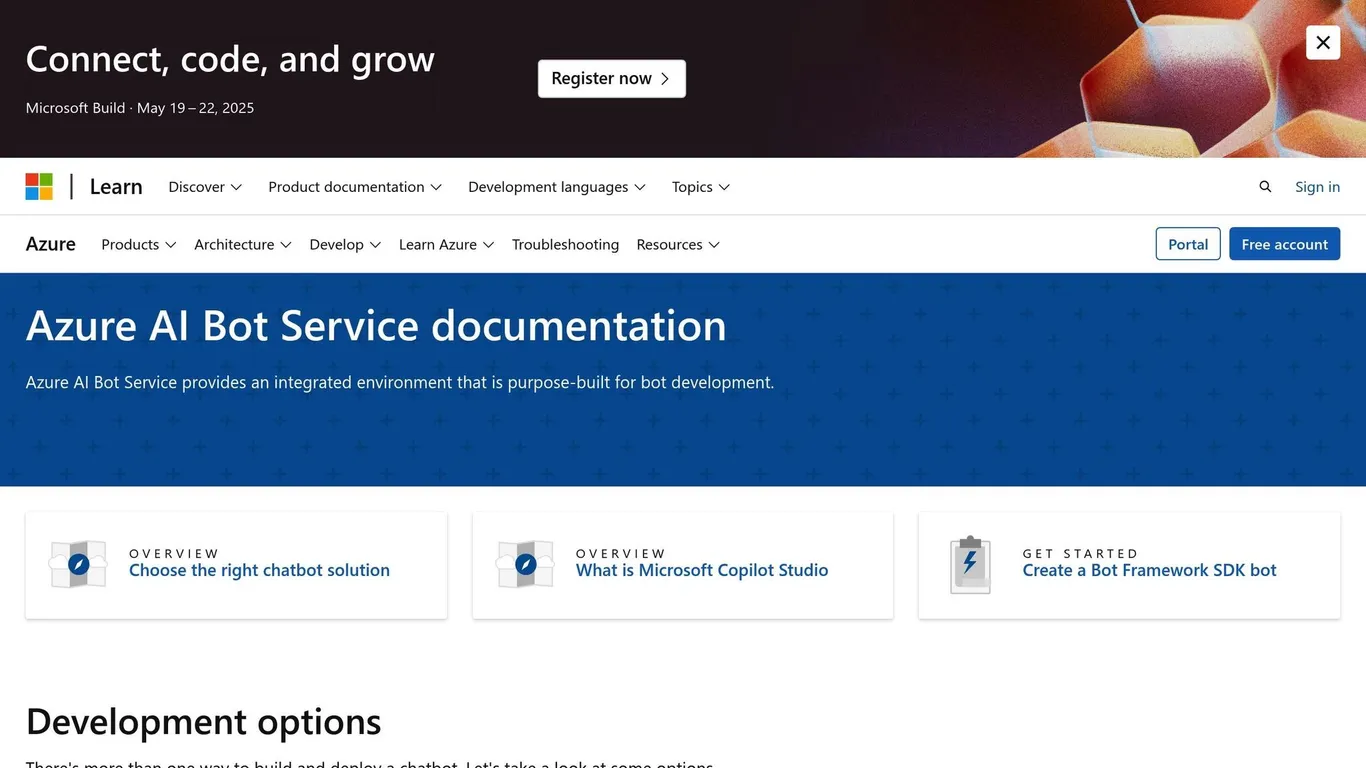
Rendez-vous sur le Portail Azure, cliquez sur « Créer une ressource », recherchez « Azure Bot » et suivez les instructions fournies. Voici les paramètres clés à configurer :
| Paramètre | Description | Exigence/Note |
|---|---|---|
| Bot Handle | Identifiant unique | Utilisez entre 4 et 42 caractères alphanumériques. |
| Niveau tarifaire | Niveau de service | Le niveau Standard est gratuit ; les canaux Premium coûtent environ 0,50 $ pour 1 000 messages. |
| Microsoft App ID | Identité du bot | Généré automatiquement ou utilisation d’un ID existant. |
| Data Residency | Lieu de traitement | Choisissez global ou une région spécifique. |
Une fois ces étapes réalisées, vous êtes prêt à empaqueter votre bot pour Teams.
Création du package d’application Teams
Avant de continuer, assurez-vous que votre fichier manifest.json est conforme aux exigences de la version API 1.16. Voici un exemple de ce à quoi le fichier doit ressembler :
{
  "$schema": "https://developer.microsoft.com/en-us/json-schemas/teams/v1.16/MicrosoftTeams.schema.json",
  "manifestVersion": "1.16",
  "bots": [{
    "botId": "<your-bot-id>",
    "scopes": ["team", "personal"],
    "supportsFiles": true
  }],
  "validDomains": ["*.ngrok.io"]
}
Une fois votre application correctement empaquetée, passez au test de ses fonctionnalités en local.
Test en local
Les tests en local constituent une étape cruciale avant de déployer votre bot en production. L’utilisation d’outils comme ngrok peut réduire les erreurs de déploiement de manière significative — jusqu’à 42 %. Suivez ces étapes pour commencer :
-
Démarrer ngrok :
Exécutez la commande suivante pour exposer votre bot local sur Internet :ngrok http 3978 --host-header=localhost:3978 -
Définir le point de terminaison de messagerie :
Mettez à jour le point de terminaison de messagerie de votre bot avec l’URL suivante :https://{your-ngrok-id}.ngrok.io/api/messages
Teams Toolkit peut accélérer le déploiement jusqu’à 40 %. Pour garantir une communication sécurisée entre votre bot et Teams, ajoutez token.botframework.com à la liste d’autorisation dans vos paramètres de domaine. Par ailleurs, depuis mars 2024, Teams Toolkit dans Visual Studio Code intègre une validation de manifeste native, ce qui simplifie encore davantage le processus.
Déploiement dans Teams
Une fois votre bot testé en local, l’étape suivante consiste à le déployer dans Microsoft Teams. La méthode choisie doit correspondre à l’envergure, aux ressources et à la configuration de développement de votre organisation.
Choisir une méthode de déploiement
Il existe plusieurs façons de déployer votre bot dans Teams :
- Teams Toolkit : idéal pour un débogage intégré et un déploiement fluide pendant le développement.
- Azure Portal : le plus adapté à la gestion et à la scalabilité à l’échelle d’une entreprise.
- Chargement manuel : une option simple pour les configurations de petite taille ou les besoins plus modestes.
Choisissez la méthode qui correspond aux ressources et aux objectifs de scalabilité de votre équipe. Une fois votre choix arrêté, vous êtes prêt à intégrer votre bot dans Teams.
Ajout du bot dans Teams
Après avoir sélectionné votre méthode de déploiement, vous devrez préparer le package d’application de votre bot pour Teams. Cela implique de mettre à jour le manifeste d’application avec des points de terminaison prêts pour la production et les ressources requises conformément aux directives de Teams. Procédez ensuite comme suit :
- Accédez au Centre d’administration Teams.
- Configurez les paramètres de votre bot, tels que sa portée (équipe, personnel ou les deux) et son mode de distribution.
- Chargez le package d’application de votre bot.
Vérification des autorisations
Avant de conclure le processus de déploiement, vérifiez les points suivants :
- Assurez-vous que les autorisations Bot Framework sont correctement définies.
- Confirmez que les autorisations de l’API Teams sont configurées dans les portails d’administration.
- Vérifiez que le déploiement respecte la gouvernance des données et les politiques de sécurité de votre organisation.
Gestion de votre bot
Une fois votre bot en ligne, veiller à son bon fonctionnement et à sa mise à jour régulière est essentiel pour garantir des performances optimales. Examinons les aspects clés de la maintenance et de l’amélioration de votre bot.
Suivi des performances du bot
Surveiller les performances de votre bot est indispensable, et Azure Application Insights offre des outils puissants pour vous y aider. Voici les métriques essentielles à suivre :
- Temps de réponse : mesurez la rapidité avec laquelle votre bot répond afin de maintenir des interactions rapides en moins d’une seconde.
- Schémas d’utilisation : identifiez les pics d’utilisation et les commandes les plus fréquemment utilisées pour optimiser l’expérience utilisateur.
- Taux d’erreur : repérez rapidement les problèmes récurrents et traitez-les pour éviter les interruptions.
Pour rester au fait de ces métriques, configurez des tableaux de bord Azure personnalisés et des alertes en temps réel. Vous pourrez ainsi détecter et résoudre les problèmes potentiels avant qu’ils n’affectent les utilisateurs.
Mises à jour du bot
Mettre à jour votre bot va au-delà du simple déploiement de nouvelles fonctionnalités — il s’agit de le faire de manière à minimiser les risques et les perturbations. Voici comment aborder les mises à jour :
- Tester avant de mettre en ligne : utilisez un environnement de staging dédié pour vous assurer que les mises à jour fonctionnent comme prévu avant de les publier.
- Planifier les mises à jour de façon stratégique : programmez les mises à jour en dehors des heures de pointe pour réduire leur impact sur les utilisateurs.
- Prévoir un plan de retour arrière : soyez toujours prêt à revenir à une version précédente en cas de problème.
Lors des mises à jour, assurez-vous que votre bot reste compatible avec les dernières API Microsoft Teams et respecte les normes de sécurité en vigueur. Conservez une documentation complète de chaque modification et informez les utilisateurs des mises à jour via les annonces Teams. Pour simplifier le processus, vous pouvez utiliser les modèles nBold pour automatiser les flux de travail et les structures d’équipe.
Intégration des modèles nBold
« nBold makes everything we do seamless and to the point. It makes our life easier. Now all is on Teams, easily accessible and ready at hand. We have no hassles anymore. » – Russel Horné, Project Manager, HAUS Block Management
L’intégration des modèles nBold facilite grandement la gestion de votre bot. Voici comment les utiliser efficacement :
| Domaine d’intégration | Objectif | Bénéfice |
|---|---|---|
| Modèles de canaux | Automatiser la création de canaux en fonction des structures d’équipe | Garantit une communication cohérente |
| Automatisation des flux de travail | Simplifier des tâches telles que la création de canaux, les tâches Planner et le partage de fichiers | Fait gagner du temps et simplifie les processus |
| Politiques de gouvernance | Appliquer la gouvernance informatique pour les interactions liées aux bots | Renforce la sécurité et la conformité |
Conclusion
Récapitulatif
Déployer un bot Teams avec succès implique de s’appuyer sur Microsoft Entra ID, Azure Bot Service et une approche réfléchie du déploiement et de la gestion. Les étapes clés sont les suivantes :
- Planifier : assurez-vous que votre infrastructure Azure correspond aux besoins spécifiques de votre organisation.
- Tester : vérifiez minutieusement les fonctionnalités du bot avant la mise en production.
- Maintenir : surveillez régulièrement les métriques de performance et maintenez le bot à jour.
En vous concentrant sur ces aspects, vous posez les bases d’un déploiement fluide et d’une meilleure collaboration au sein de votre environnement Teams.
Prochaines étapes
Pour tirer le meilleur parti de votre bot Teams, envisagez d’intégrer des fonctionnalités de collaboration avancées. Des outils comme nBold peuvent simplifier et enrichir votre expérience Teams grâce à des fonctionnalités telles que :
| Domaine d’amélioration | Bénéfice de la mise en œuvre |
|---|---|
| Création de modèles | Standardiser les interactions du bot pour différentes configurations d’équipe. |
| Automatisation des flux de travail | Réduire les tâches manuelles et accélérer les temps de réponse. |
| Contrôles de gouvernance | Garantir la sécurité tout en faisant évoluer l’utilisation du bot. |
Pour un déploiement encore plus performant, concentrez-vous sur les points suivants :
- Mettre en œuvre des modèles Teams bien structurés pour apporter de la cohérence.
- Configurer des flux de travail automatisés pour gagner du temps et améliorer l’efficacité.
- Mettre en place des politiques de gouvernance pour garder le contrôle à mesure que l’utilisation de votre bot se développe.
FAQ
Quels points de sécurité prendre en compte lors du déploiement d’un bot dans Microsoft Teams ?
Lors du déploiement d’un bot dans Microsoft Teams, la sécurité doit toujours être la priorité. Il est essentiel de s’assurer que le bot respecte les normes de sécurité de votre organisation et se conforme aux recommandations de sécurité de Microsoft. Voici quelques domaines clés sur lesquels se concentrer :
- Authentification et autorisation : mettez en place des méthodes sécurisées telles qu’OAuth 2.0 pour vous assurer que seuls les utilisateurs autorisés peuvent interagir avec le bot.
- Confidentialité des données : protégez les données sensibles en les chiffrant aussi bien lors de leur transmission que lors de leur stockage.
- Autorisations : configurez soigneusement les autorisations du bot en lui accordant uniquement l’accès aux ressources dont il a besoin pour fonctionner correctement.
En complément de ces mesures, il est judicieux de surveiller l’activité du bot pour détecter tout comportement inhabituel et de le mettre à jour régulièrement afin de corriger les éventuelles failles de sécurité.
Quels sont les problèmes courants lors du test local d’un bot Teams et comment les résoudre ?
Lors de l’exécution de votre bot Teams en local, vous pouvez rencontrer des problèmes de connectivité, des erreurs d’authentification ou des comportements inattendus du bot. Voici quelques conseils pour vous aider à les résoudre :
- Vérifiez la configuration de votre bot : confirmez que l’identifiant d’application, le mot de passe et l’URL du point de terminaison sont correctement renseignés dans Azure Bot Framework ou votre environnement de développement.
- Examinez les messages d’erreur : consultez les journaux d’erreurs dans votre console de développement ou vos outils de débogage pour identifier les problèmes spécifiques.
- Confirmez les autorisations : assurez-vous que votre bot dispose des autorisations requises dans Microsoft Teams et vérifiez que les paramètres de votre environnement Microsoft 365 autorisent le fonctionnement des bots.
Si vous rencontrez encore des difficultés, consultez la documentation Microsoft Teams Developer ou examinez attentivement le code de votre bot à la recherche d’éventuels bogues. Les tests dans un environnement contrôlé peuvent également faciliter l’identification et la résolution des problèmes.
Comment surveiller et mettre à jour mon bot Microsoft Teams pour qu’il fonctionne correctement ?
Pour maintenir votre bot Microsoft Teams opérationnel et performant, un suivi et des mises à jour réguliers sont indispensables. Commencez par surveiller les métriques de performance clés telles que les temps de réponse, les taux d’erreur et l’engagement des utilisateurs. Ces métriques offrent un aperçu précieux du fonctionnement de votre bot et permettent d’identifier les domaines nécessitant des améliorations.
Il est également important de maintenir le code de votre bot à jour en intégrant les dernières fonctionnalités et mises à jour de sécurité fournies par Microsoft. Testez toujours ces mises à jour dans un environnement de développement avant de les déployer en production. Cette étape minimise le risque de perturbations et garantit une expérience utilisateur fluide.
Enfin, prenez l’habitude de collecter et d’analyser les retours utilisateurs. Comprendre la façon dont les personnes interagissent avec votre bot peut révéler des opportunités d’affiner ses fonctionnalités et de mieux répondre aux besoins des utilisateurs.