How to Handle Orphaned Teams in Microsoft Teams
Microsoft Teams est un espace de collaboration virtuel dynamique qui, à ce titre, fonctionne comme n’importe quel autre environnement de travail et rencontre les mêmes problématiques. Par exemple, lorsqu’une équipe se retrouve sans responsable dans un contexte hors ligne, elle continue de fonctionner correctement pendant un certain temps. Cependant, l’absence de responsable finit par se faire sentir sur l’ensemble de l’équipe. Un phénomène similaire se produit dans Microsoft Teams lorsqu’une équipe devient orpheline – c’est-à-dire qu’elle se retrouve sans propriétaire.
Il s’agit d’un phénomène très courant dans Microsoft Teams. Dans cet article, nous vous aidons à comprendre les principales raisons pour lesquelles des équipes deviennent orphelines et comment y faire face efficacement.
Qu’est-ce qu’une équipe orpheline dans Microsoft Teams
Une équipe orpheline dans Microsoft Teams est une équipe qui n’a pas de propriétaire désigné, ou dont le propriétaire n’est plus actif. Le terme clé ici est propriétaire. Une équipe orpheline peut toujours être utilisée par ses membres, mais leurs activités seront limitées en l’absence de propriétaire.
Les propriétaires sont des utilisateurs qui gèrent certains paramètres de leur équipe, comme l’ajout et la suppression de membres, l’invitation d’invités et la gestion des tâches administratives. Une équipe peut avoir plusieurs propriétaires. Les membres, quant à eux, disposent de droits limités. Ils peuvent interagir avec les autres membres et collaborer en utilisant les fonctionnalités auxquelles le propriétaire de l’équipe leur a accordé l’accès.
Vous pouvez en savoir plus sur la différence entre propriétaires et membres dans cet article de blog.
À l’image des équipes dans la vie réelle qui ont des responsables, les équipes dans Microsoft Teams s’appuient sur leurs propriétaires pour permettre certaines activités. Ainsi, lorsqu’une équipe n’a plus de propriétaire (comme une équipe sans responsable), la portée de son travail s’en trouve limitée. Les propriétaires d’équipe sont les seuls à pouvoir :
- Configurer les paramètres d’appartenance, par exemple ajouter ou supprimer des propriétaires et des membres.
- Voir les canaux privés existants et les supprimer.
- Gérer les autorisations des membres pour les canaux, les onglets et les connecteurs.
- Gérer les paramètres et les applications au sein de l’équipe et déterminer si les membres peuvent en faire autant.
- Ajouter, surveiller et supprimer des invités et d’autres utilisateurs externes.
- Modifier, supprimer, renouveler, archiver ou restaurer une équipe.
Comme vous pouvez le constater, ce sont des capacités importantes, et leur absence peut s’avérer problématique.
Il existe plusieurs raisons pour lesquelles certaines équipes deviennent orphelines. La première, et probablement la plus fréquente, est que le propriétaire quitte simplement l’équipe. Cela peut être dû au fait qu’il :
- Quitte l’entreprise
- Change de département ou obtient un nouveau poste
Les équipes peuvent également devenir orphelines lorsque le propriétaire est supprimé de Microsoft 365 ou de Microsoft Entra ID. Cela peut être intentionnel ou résulter d’un problème technique.
Comment identifier les équipes orphelines dans Microsoft Teams
Pour gérer efficacement les équipes orphelines dans Microsoft Teams, vous devez d’abord les identifier. Malheureusement, Microsoft Teams n’envoie pas de notifications pour signaler les équipes sans propriétaire. La recherche d’équipes orphelines est une tâche essentiellement manuelle ; voici comment procéder.
Centre d’administration
La méthode la plus simple consiste à consulter le centre d’administration, où vous obtenez une vue d’ensemble de vos équipes, notamment le nombre de canaux standard et de canaux privés, ainsi que les membres et les propriétaires. Si une équipe n’a pas de propriétaire, vous verrez un 0 dans la colonne correspondante accompagné d’un signe d’avertissement. Le centre d’administration ne propose pas de filtres, vous devrez donc être vigilant et vérifier qu’aucun 0 ni aucun signe d’avertissement ne vous échappe. Cette vérification doit être effectuée régulièrement, car des équipes sans propriétaire peuvent apparaître à tout moment.
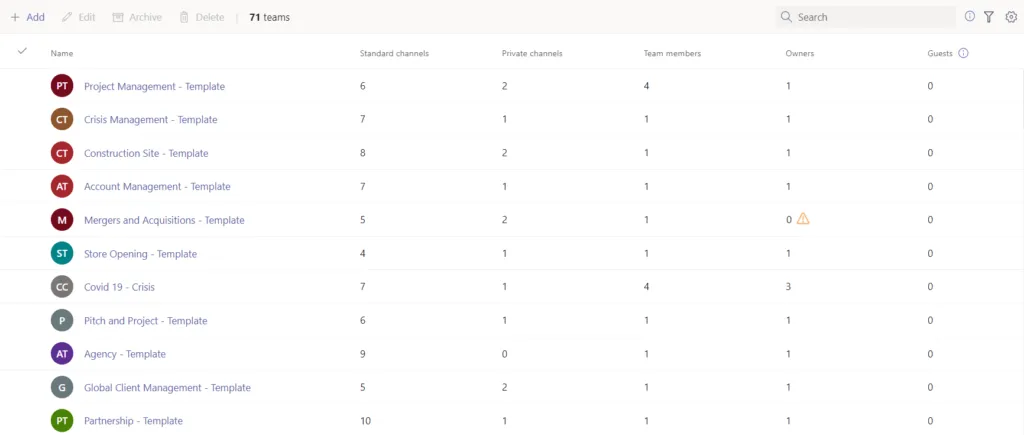
L’inconvénient du centre d’administration est qu’il n’affiche que les équipes qui n’ont strictement aucun propriétaire. Dans la plupart des cas, il s’agit de propriétaires dont les comptes ont été supprimés de Microsoft Entra ID. Vous ne pouvez pas identifier les propriétaires qui ne peuvent pas se connecter à Microsoft 365 ou qui sont simplement inactifs. Malheureusement, il n’existe pas de méthode rapide et simple pour détecter ce type d’équipes sans propriétaire. Vous devrez examiner chaque équipe et vérifier le statut de son propriétaire.
Si vous ne souhaitez pas consacrer un temps précieux à ces tâches manuelles, vous pouvez mettre en place des mécanismes qui préviendront la création d’équipes orphelines dès le départ. Nous vous expliquerons comment faire dans un instant.
Les équipes orphelines exposent à des risques
À première vue, il peut sembler que des équipes sans propriétaire ne posent pas vraiment de problème. En fin de compte, les membres peuvent toujours collaborer via des discussions, des appels ou le partage de fichiers. En réalité, les équipes orphelines peuvent entraîner des inconvénients majeurs. Au-delà des limitations imposées aux membres, les équipes sans propriétaire présentent d’autres risques assez sérieux. Ces menaces sont principalement liées à la sécurité, en particulier dans les équipes qui accueillent des utilisateurs invités. Rappelons que, contrairement aux utilisateurs externes qui ne peuvent que discuter avec vous, les invités disposent de droits plus étendus.
Comme nous l’avons déjà mentionné, les propriétaires d’équipe sont les seuls à pouvoir ajouter ou supprimer des invités. Si une équipe devient orpheline alors qu’elle compte des utilisateurs invités, ces derniers resteront présents indéfiniment, même lorsqu’ils ne sont plus nécessaires.
Sans propriétaire actif, « la meilleure » solution pour les membres est de migrer vers une autre équipe afin de poursuivre leur collaboration sans que les utilisateurs invités n’y aient accès. Ces migrations peuvent finir par contribuer à l’étalement des équipes.
En résumé, les équipes orphelines nuisent à la productivité des membres et engendrent des problèmes de sécurité.
Que faire avec les équipes orphelines ?
Voici maintenant la question qui vous préoccupe : que faire des équipes sans propriétaire ? Les supprimer peut sembler une solution simple, mais c’est un inconvénient majeur pour les membres qui perdraient toutes leurs données (discussions, fichiers, applications, etc.). Heureusement, il existe une solution encore plus simple. Comme le dit l’adage, « mieux vaut prévenir que guérir ». Le meilleur remède contre les équipes orphelines est de toujours affecter plusieurs propriétaires à chaque équipe. Veillez à ce que toutes vos équipes comptent en permanence plus d’un propriétaire actif, afin que lorsque l’un d’eux quitte l’équipe, l’autre soit là pour la gérer.
Comment ajouter des propriétaires à vos équipes
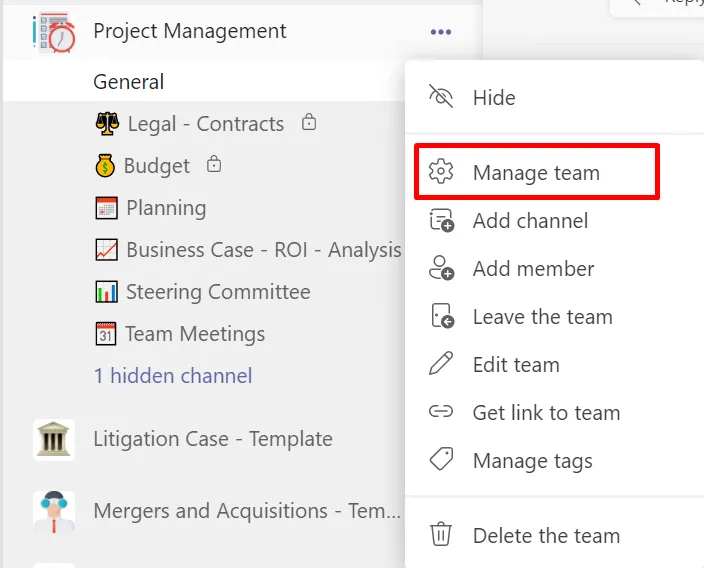
Ajouter un propriétaire à une équipe est une opération très simple. Cliquez sur l’icône … à côté de l’équipe et sélectionnez Gérer l’équipe dans le menu déroulant.
Microsoft Teams vous redirige vers une fenêtre où vous pouvez voir les membres et invités actuels de votre équipe. Vous pouvez ajouter un nouveau membre en cliquant sur Ajouter un membre dans le coin supérieur droit. Pour attribuer un nouveau propriétaire parmi les membres existants, accédez au menu déroulant sous Rôle et choisissez Propriétaire.
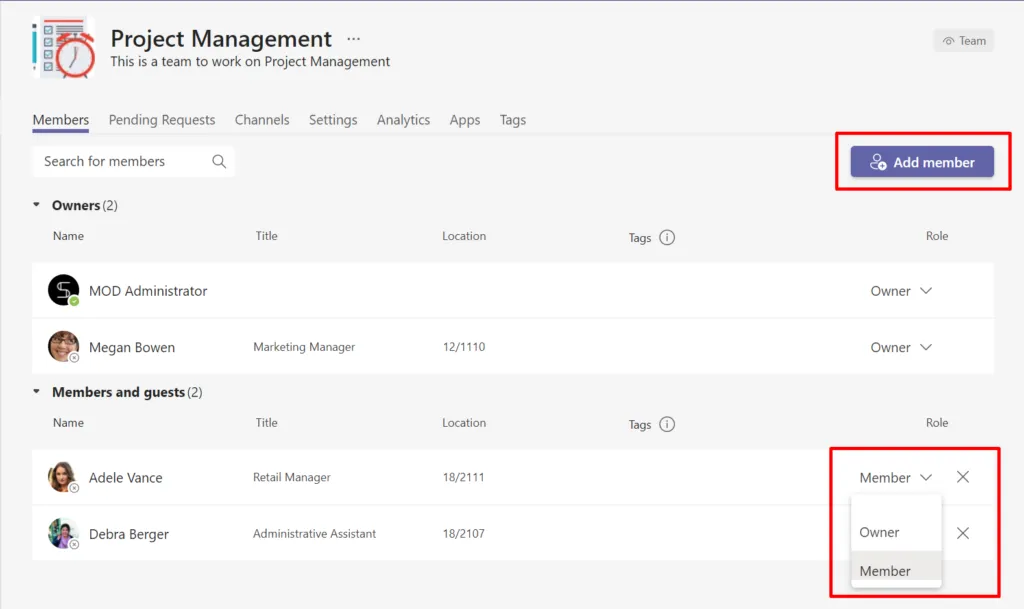
Ces étapes s’appliquent si vous êtes propriétaire de l’équipe. Si vous êtes membre et souhaitez affecter un nouveau propriétaire, vous suivrez les mêmes étapes, mais le propriétaire ne sera pas ajouté automatiquement. Vous devrez attendre que le propriétaire actuel approuve votre demande.
Vous devez effectuer ces étapes pour chacune de vos équipes. Vous pouvez le faire manuellement ou utiliser des modèles de collaboration et affecter des propriétaires permanents au niveau du modèle pour toutes les équipes futures. Ainsi, chaque fois qu’une nouvelle équipe est créée, ces personnes y sont automatiquement ajoutées.
La propriété et l’appartenance permanentes impliquent que même si l’appartenance à l’équipe est modifiée – par exemple, si quelqu’un change le statut d’un propriétaire en membre – ces règles seront réappliquées. Les propriétaires permanents resteront toujours propriétaires ; leur statut ne peut pas être modifié.
Vous pouvez même aller plus loin et définir un nombre minimal obligatoire de propriétaires et de membres – de cette façon, vous empêchez les utilisateurs de créer de nouvelles équipes avec un seul propriétaire.
Comment ajouter des propriétaires à vos équipes au niveau du modèle
Supposons que vous ayez trois projets en cours et que vous deviez créer trois équipes distinctes, une pour chaque projet, où vos collègues pourront collaborer. Les projets ont une structure similaire, vous aurez donc besoin des mêmes types de canaux et de configurations pour chaque équipe. Comme indiqué précédemment, vous pouvez soit le faire manuellement, soit créer un modèle d’équipe et le dupliquer. Voici comment procéder via SalesTim :
- Accédez à Microsoft Teams et créez l’équipe qui servira de base à votre modèle. Veillez à ajouter tous les canaux, applications et onglets nécessaires et à configurer le reste des paramètres.
- Ouvrez l’application SalesTim et, dans le menu supérieur, sélectionnez Catalogue.
- Sélectionnez +Nouveau modèle et choisissez l’équipe que vous venez de créer.
- À l’étape suivante, vous pouvez configurer toutes les règles de gouvernance requises, notamment l’ajout de propriétaires et de membres obligatoires.
- Ajoutez des propriétaires et des membres permanents, puis cliquez sur Enregistrer.
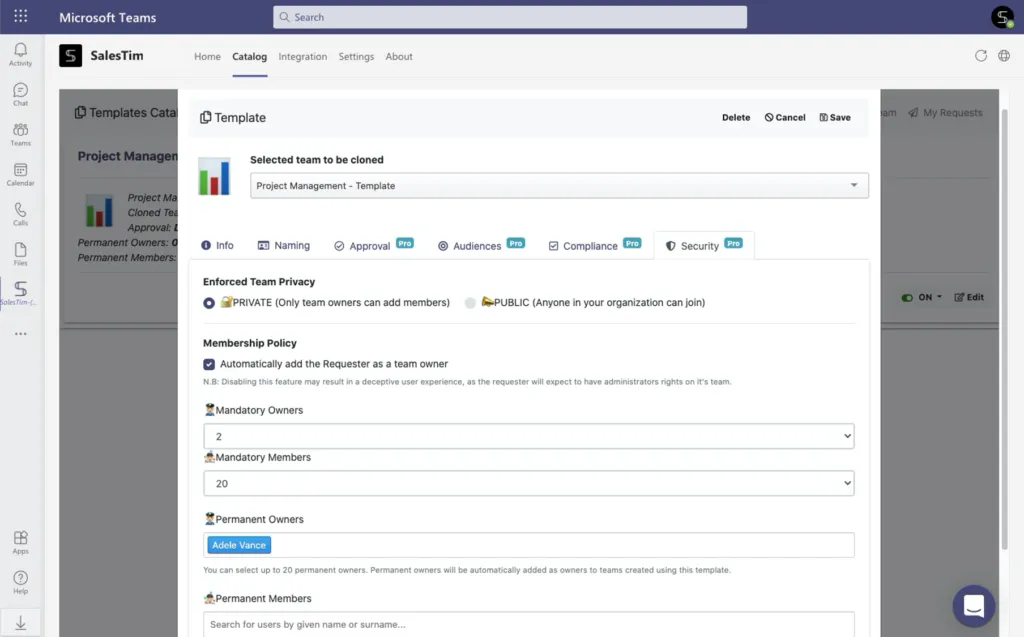
Cinq étapes simples et votre modèle est prêt. Ainsi, chaque fois que vous utilisez ce modèle pour créer une nouvelle équipe, les propriétaires et membres permanents que vous avez indiqués dans le modèle y sont automatiquement ajoutés.
Les équipes orphelines peuvent devenir un véritable casse-tête que vous pouvez éviter en anticipant. Veillez à ce que l’affectation de plusieurs propriétaires fasse partie intégrante de vos règles de gouvernance. Même si vous prenez cette précaution, il est utile de consulter régulièrement le centre d’administration pour vérifier l’état de vos équipes.
Contactez notre équipe pour en savoir plus sur la manière de renforcer votre gouvernance tout en améliorant la collaboration et l’expérience des utilisateurs.
Image principale conçue par Freepik