Navigating Microsoft Teams Notifications
L’un des grands atouts de Microsoft Teams est d’être un outil tout-en-un qui vous permet de discuter en chat, de tenir des réunions, de partager des fichiers, de collaborer et bien plus encore. Mais cela implique aussi un grand nombre de notifications qui, selon la façon dont vous les gérez, peuvent se révéler aussi bien une bénédiction qu’un fardeau.
Personne ne souhaite se réveiller avec plus de 100 notifications dans Teams ou passer une heure après la pause déjeuner à trier ce qui mérite attention. Pourtant, elles nous sauvent régulièrement la mise – qu’il s’agisse d’un rappel pour une réunion complètement oubliée ou d’une @mention attirant votre attention sur un point important.
Si vous vous retrouvez dans cette situation du « impossible de vivre avec, impossible de vivre sans », vous êtes au bon endroit. Dans cet article, nous vous aidons à comprendre les types de notifications dans Microsoft Teams et à les configurer selon vos besoins et préférences.
Ce qu’il faut savoir sur les notifications dans Microsoft Teams
Pour vous faciliter la tâche, nous avons identifié 5 points essentiels à connaître sur les notifications Microsoft Teams, afin que vous puissiez les personnaliser plus efficacement.
#1 Par où commencer ?
Le point d’entrée incontournable des notifications Microsoft Teams est le fil d’activité, représenté par la petite cloche Activité dans le coin supérieur gauche de l’application. En cliquant sur l’icône Paramètres, vous accédez directement aux paramètres de notification. Vous pouvez également y accéder en sélectionnant les trois points situés en haut à droite (à côté de votre photo de profil), puis Paramètres → Notifications.
Prenez le temps de vous familiariser avec cette section, car c’est là que vous effectuerez toute la personnalisation de vos notifications.
#2 Les types de paramètres de notification dans Microsoft Teams
Pour bien gérer les notifications Microsoft Teams, il faut d’abord comprendre les différents types de notifications que vous pouvez recevoir. Microsoft Teams propose quatre paramètres de notification distincts :
- Bannière
Il s’agit du type de notification le plus courant. C’est le message pop-up qui s’affiche en bas à droite de votre bureau.
- Bannière et fil d’activité
Lorsque ce paramètre est activé, vous recevez non seulement un message pop-up, mais la notification apparaît également dans votre fil d’activité. Comme pour toutes les autres applications, la cloche d’activité affichera un chiffre rouge indiquant le nombre de notifications en attente – impossible de les manquer.
- Afficher uniquement dans le fil d’activité
Dans ce cas, les notifications sont regroupées et visibles uniquement dans votre fil d’activité.
- Désactivé
Cette option se passe d’explication et représente un choix tentant pour de nombreux utilisateurs de Microsoft Teams. Si vous activez le paramètre Désactivé, vous ne recevrez aucune notification – ni en pop-up ni dans votre fil d’activité.
#3 Les paramètres de notification par défaut
Microsoft Teams applique des paramètres de notification par défaut différents selon les activités, et toutes les options ne sont pas disponibles pour toutes les activités.
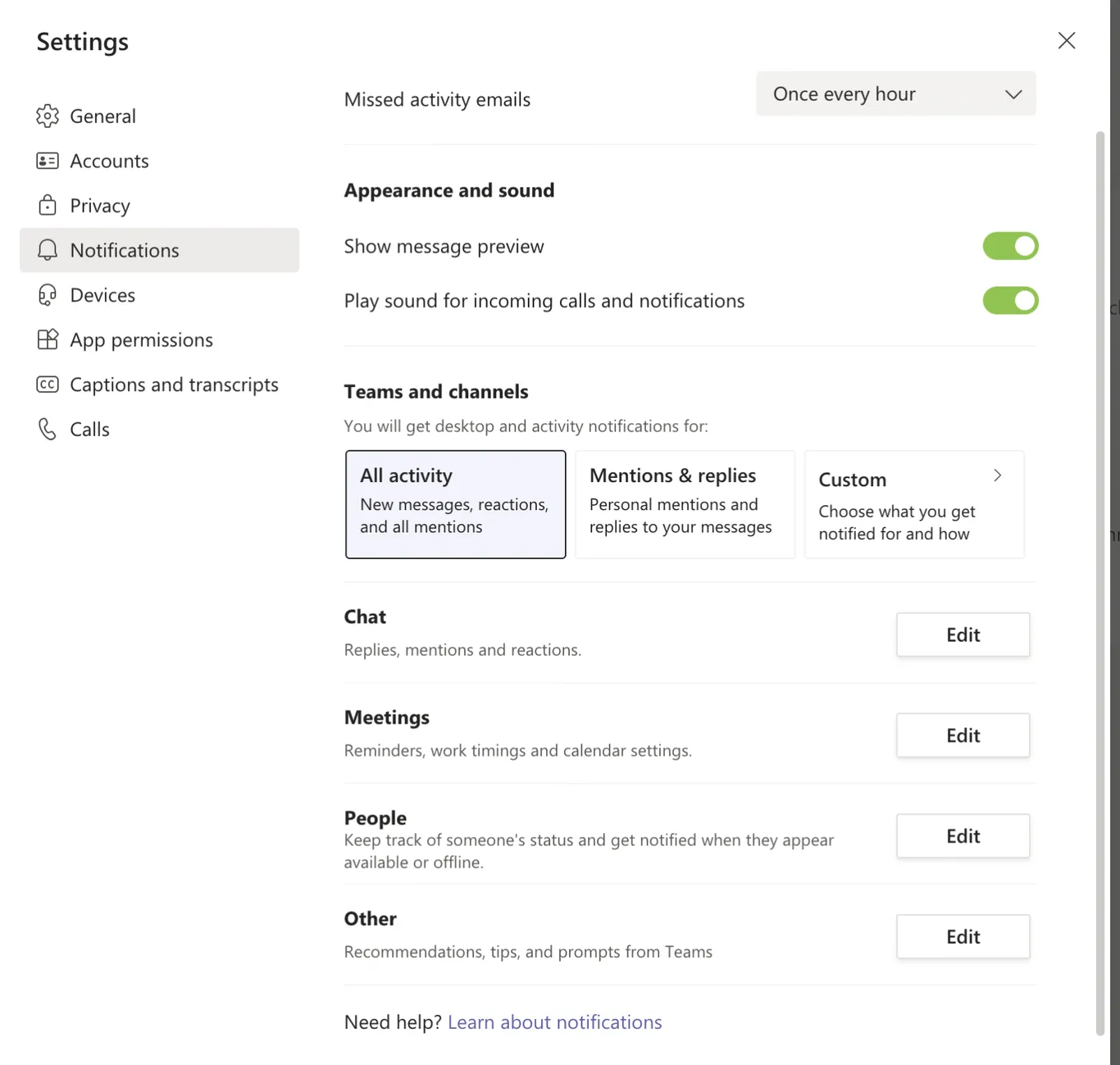
Par exemple, les paramètres par défaut pour les chats sont les suivants :
- @mentions – bannière et fil d’activité
- Réponses – bannière
- J’aime et réactions – bannière et fil d’activité
Vous ne pouvez pas sélectionner « Désactivé » pour les @mentions, mais vous pouvez désactiver les réponses ainsi que les j’aime et réactions.
Si vous passez aux réunions plutôt qu’au chat, vous constaterez que les paramètres de notification diffèrent pour cette catégorie.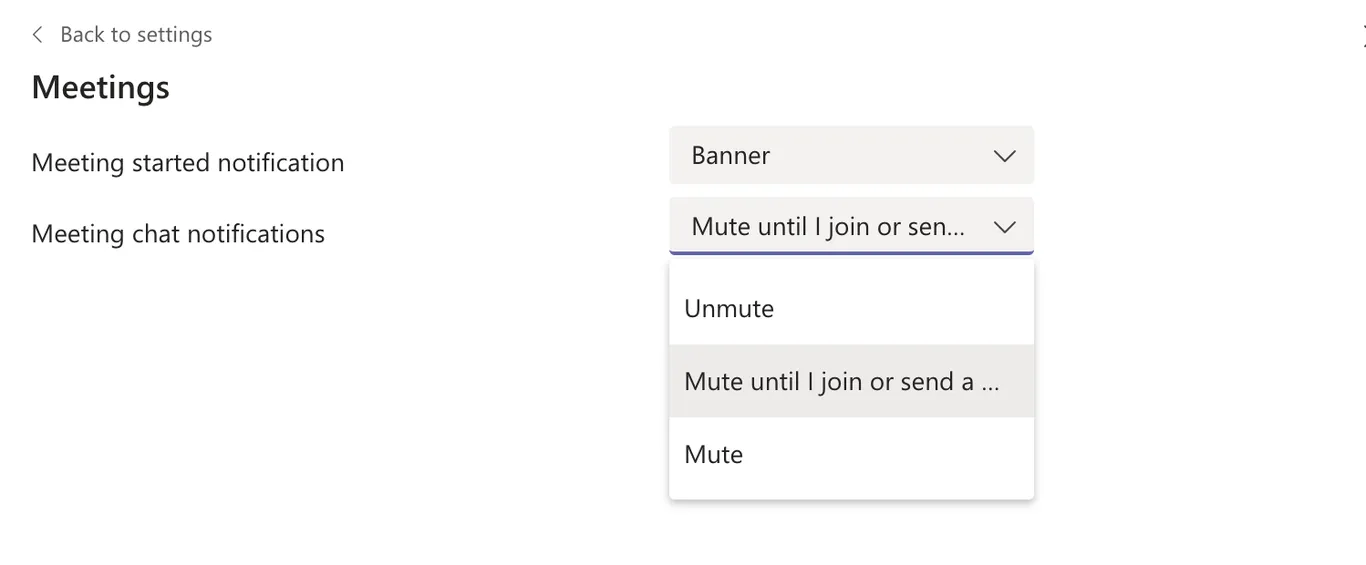
#4 E-mail, apparence et sons
En dehors des sections Chat, Réunions, Personnes et Autre, deux autres sections importantes sont souvent négligées : E-mail et Apparence et sons.
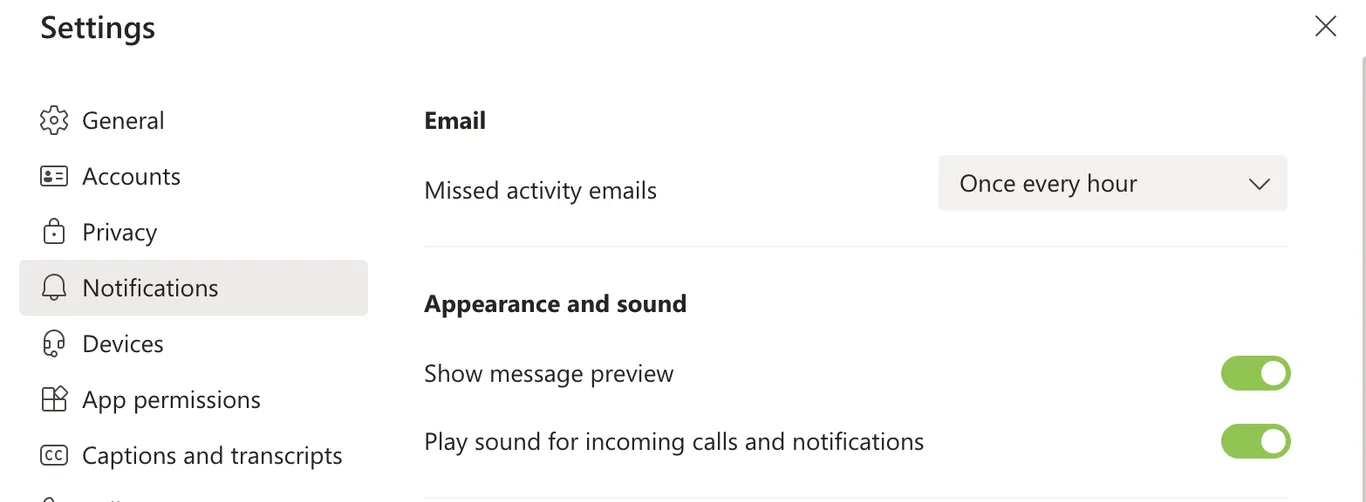
En plus des notifications via pop-ups ou le fil d’activité, Microsoft Teams vous envoie également des e-mails concernant les activités manquées. Le paramètre par défaut est Une fois par heure, mais vous pouvez le modifier comme suit :
- Dès que possible
- Toutes les 10 minutes
- Toutes les 8 heures
- Quotidiennement
- Désactivé
Ces e-mails sont envoyés au compte utilisé lors de votre inscription dans Teams.
Dans cette section, vous pouvez également désactiver les aperçus et les sons pour les appels entrants et les notifications.
#5 Les canaux ont aussi leurs notifications
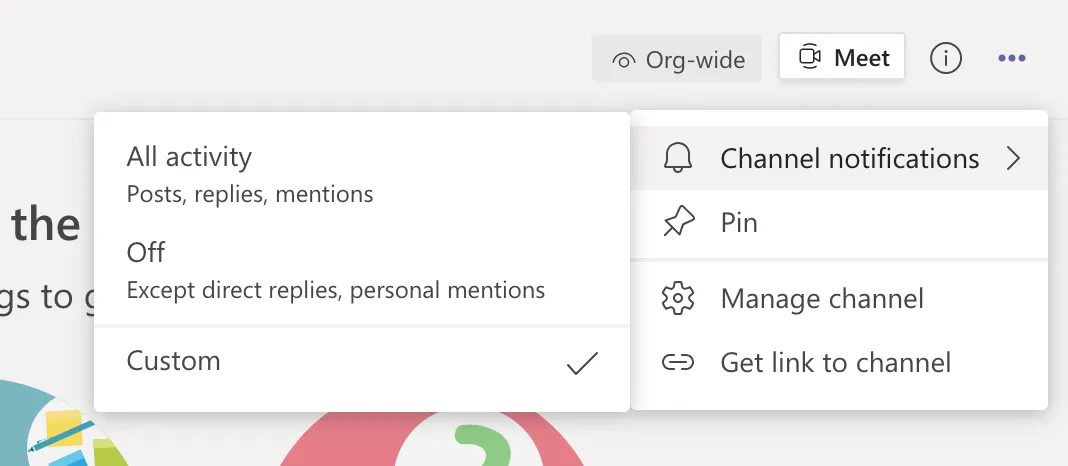
Jusqu’ici, nous avons parlé des notifications reçues à l’échelle de l’équipe, mais il existe également des notifications par canal. Par défaut, Microsoft Teams vous affiche les trois canaux les plus actifs dans l’équipe concernée et vous envoie des notifications. Les trois points situés en haut à droite, à côté des boutons Toute l’organisation et Réunion, vous donnent un aperçu des paramètres de notification des canaux – et comme vous pouvez le constater, ceux-ci sont également personnalisables.
Passons maintenant à la personnalisation concrète des notifications.
Comment ajuster correctement les paramètres de notification dans Microsoft Teams
Comme mentionné précédemment, toute la personnalisation des notifications d’équipe s’effectue dans l’onglet Paramètres. Pour rappel : coin supérieur gauche, Activité → Paramètres.
Tout ce qui se trouve dans cette section peut être personnalisé. Certains paramètres sont simplement activés ou désactivés. Nous vous recommandons de commencer par les E-mails d’activités manquées, car ils peuvent rapidement devenir envahissants. Si vous laissez le paramètre sur Une fois par heure, votre boîte de réception sera vite saturée. Choisissez donc le réglage adapté à vos habitudes, que vous souhaitiez réduire la fréquence ou au contraire recevoir des notifications plus régulières.
Apparence et sons est un choix assez intuitif ; passons donc à Équipes et canaux. Nous avons déjà évoqué brièvement cette section en présentant les différents paramètres disponibles dans Teams. Voici un raccourci pratique pour personnaliser facilement cette section : plutôt que de parcourir un par un Chat, Réunions, Personnes puis Autre, cliquez simplement sur Personnalisé pour accéder aux notifications les plus courantes à travers les équipes et les canaux.
Version bureau vs. application mobile
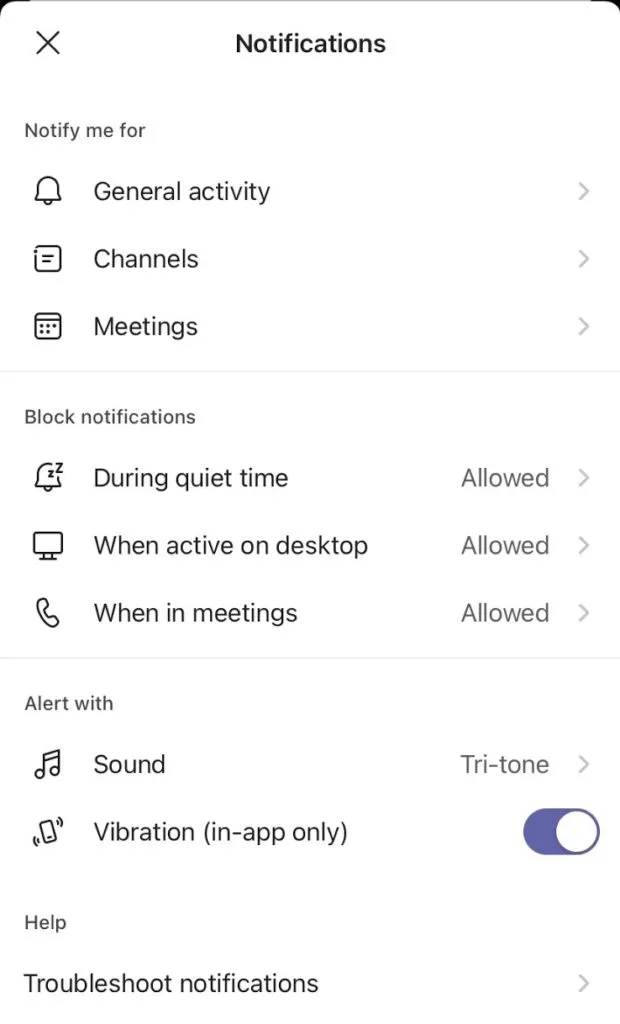
La plupart des utilisateurs de Microsoft Teams l’ont également installé sur leur téléphone. Les notifications fonctionnent différemment sur mobile ; voici un bref guide pour les personnaliser. Lors de la première installation de Teams sur votre téléphone, qu’il s’agisse d’iOS ou d’Android, l’application vous demandera probablement l’autorisation d’envoyer des notifications. Autoriser ou refuser constitue déjà un premier niveau de gestion des notifications mobiles Microsoft Teams. Si vous les autorisez, vous pouvez ensuite les personnaliser au sein de l’application.
Voici comment procéder : appuyez sur l’icône de profil en haut à gauche et choisissez Notifications. Vous pouvez ajuster ces paramètres, qui fonctionnent essentiellement par activation ou désactivation.
Flux de notifications automatisé via Microsoft Power Automate
En y consacrant un peu plus de temps, vous pouvez également créer un flux de notifications automatisé grâce à Microsoft Power Automate. Cet outil vous permet de concevoir votre propre flux de notifications, qui sera acheminé vers votre boîte de réception ou vers l’application mobile Microsoft Flow.
Power Automate propose de nombreux modèles que vous pouvez filtrer en recherchant Teams ou notifications. Pour en savoir plus sur cette solution, consultez cette page.
Conclusion
Il vous suffit de consacrer une heure au maximum à la configuration des notifications Microsoft Teams pour améliorer votre productivité et vous éviter d’avoir à parcourir constamment votre fil d’activité pour distinguer l’essentiel du superflu.
Si vos priorités évoluent, vous pouvez toujours revenir sur vos paramètres de notification personnalisés et les ajuster en conséquence.