Microsoft Teams Ownership and Membership Explained
Si vous utilisez activement Microsoft Teams dans votre organisation, vous avez sans doute déjà entendu parler des propriétaires et des membres d’une équipe. Et si la différence entre les deux semble évidente de prime abord, il existe des subtilités en matière de propriété et d’appartenance dans Teams que vous devriez connaître pour collaborer plus efficacement et sécuriser vos équipes.
Dans cet article, nous vous expliquerons ce que les propriétaires et les membres Microsoft Teams peuvent et ne peuvent pas faire, et nous partagerons quelques bonnes pratiques qui vous aideront à renforcer la sécurité de vos équipes.
Propriétaires et membres Microsoft Teams : quelle est la différence ?
Propriétaires d’équipe
Les propriétaires et les membres sont des rôles utilisateur dans Microsoft Teams. L’utilisateur qui crée une équipe se voit attribuer le statut de propriétaire par défaut. Ce statut lui permet de gérer et de superviser l’équipe. Il peut inviter et supprimer des membres, et configurer les paramètres et les autorisations de l’équipe. Après avoir ajouté des utilisateurs à l’équipe, les propriétaires peuvent les promouvoir au statut de propriétaire.
Les propriétaires d’équipe peuvent également voir le nom de tous les canaux privés de l’équipe. En revanche, ils n’ont pas accès aux fichiers et aux conversations de ces canaux, sauf s’ils en sont membres.
Une équipe peut (et devrait) compter plusieurs propriétaires.
Membres de l’équipe
Les membres sont les utilisateurs qui font partie d’une équipe. Ils peuvent consulter les fichiers de l’équipe, publier des messages dans les canaux et effectuer d’autres activités de collaboration, sauf si ces fonctionnalités ont été désactivées par les propriétaires. Par exemple, ils peuvent créer des canaux privés et standard et ajouter des applications. Ils peuvent également ajouter d’autres utilisateurs à l’équipe si celle-ci est publique, ou demander à un propriétaire d’ajouter des membres si l’équipe est privée.
Vous trouverez ci-dessous la liste des fonctionnalités disponibles pour chaque rôle.
| Fonctionnalité | Propriétaire | Membre |
|---|---|---|
| Créer un canal | ✓ | ✓ |
| Participer à une conversation privée | ✓ | ✓ |
| Participer à une conversation dans un canal | ✓ | ✓ |
| Partager un fichier dans un canal | ✓ | ✓ |
| Partager un fichier dans une conversation | ✓ | ✓ |
| Ajouter des applications (onglets, bots ou connecteurs) | ✓ | ✓ |
| Être invité via n’importe quel compte professionnel ou scolaire Microsoft 365 | ||
| Créer une équipe | ✓ | ✓ |
| Supprimer ou modifier des messages publiés | ✓ | ✓ |
| Découvrir et rejoindre des équipes publiques | ✓ | ✓ |
| Afficher l’organigramme | ✓ | ✓ |
| Ajouter ou supprimer des membres et des invités | ✓ | |
| Modifier ou supprimer une équipe | ✓ | |
| Définir les autorisations de l’équipe pour les canaux, les onglets et les connecteurs | ✓ | |
| Modifier la photo de l’équipe | ✓ | |
| Ajouter des invités à une équipe | ✓ | |
| Afficher automatiquement les canaux pour toute l’équipe | ✓ | |
| Contrôler les mentions @[nom de l’équipe] | ✓ | |
| Autoriser les mentions @channel ou @[nom du canal] | ✓ | |
| Autoriser l’utilisation d’emojis, de GIFs et de mèmes | ✓ | |
| Renouveler une équipe | ✓ | |
| Archiver ou restaurer une équipe | ✓ | |
| Microsoft Support |
Que sont les propriétaires et membres permanents dans Teams ?
Il existe cependant un moyen d’éviter les équipes orphelines en s’assurant que les bonnes personnes sont toujours ajoutées comme propriétaires des nouvelles équipes, devenant ainsi des propriétaires permanents. Cette fonctionnalité peut être activée au niveau du modèle avec Collaboration by SalesTim.
De la même façon, vous pouvez ajouter des membres permanents au niveau du modèle afin que toutes les personnes impliquées dans un projet donné soient ajoutées automatiquement.
Pour mieux comprendre le fonctionnement, prenons un exemple.
Exemple : gestion de projet
Imaginez que vous êtes chef de projet et que, avec votre équipe, vous travaillez sur des dizaines de projets chaque trimestre. Chacun de ces projets nécessite une équipe distincte dans Microsoft Teams, mais ce sont toujours les mêmes personnes (ou presque) qui composent ces équipes.
Pour accélérer et fluidifier le processus de collaboration, vous avez décidé de créer un modèle de gestion de projet sur lequel baser toutes vos équipes de gestion de projet. Vous pouvez y ajouter tout le contenu dont vos équipes auront besoin : canaux privés et standard, fichiers, dossiers et applications. Vous pouvez également configurer des politiques de gouvernance. Dans notre cas, nous nous concentrerons sur les politiques d’appartenance.
Vous pouvez y ajouter vous-même — en tant que chef de projet — comme propriétaire permanent, ainsi que quelques collègues. Vous pouvez également ajouter le reste de votre équipe de gestion de projet comme membres permanents, afin qu’ils soient automatiquement ajoutés à toutes les équipes de gestion de projet.
De plus, vous pouvez configurer l’appartenance obligatoire, qui vous permet de spécifier le nombre minimum de propriétaires et de membres dans les équipes créées à partir de ce modèle. Cette fonctionnalité vous évitera d’avoir des équipes sans propriétaire ou des équipes avec trop peu d’utilisateurs, qui contribuent à la prolifération des équipes.
Par défaut, dans Microsoft Teams, le demandeur est ajouté comme propriétaire. Vous pouvez toutefois désactiver cette fonctionnalité au niveau du modèle. Gardez à l’esprit que cette désactivation peut entraîner une expérience utilisateur déconcertante, car le demandeur s’attendra à disposer de droits d’administration sur l’équipe qu’il crée.
La présence de propriétaires et de membres permanents favorisera un travail d’équipe plus cohérent et structuré, fera gagner du temps dans l’organisation des équipes et améliorera la sécurité.
Comment ajouter des propriétaires et des membres à des équipes
La possibilité d’ajouter des propriétaires et des membres à une équipe dépend de votre propre statut de propriétaire et du caractère public ou privé de votre équipe.
Pour le vérifier, sélectionnez l’équipe souhaitée dans la barre de navigation gauche de votre environnement Teams et cliquez sur […] Plus d’options > Gérer l’équipe.
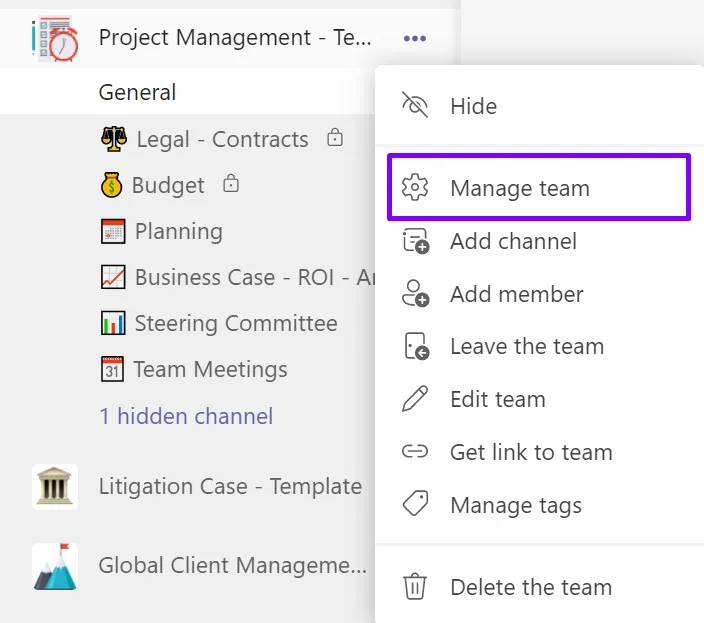
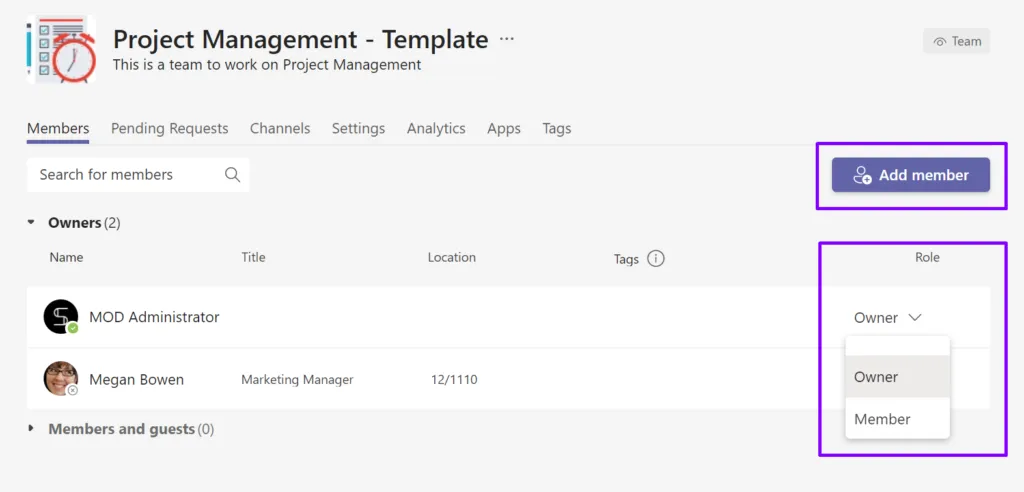
Vous y verrez la liste des propriétaires et des membres.
Cliquez sur +Ajouter un membre et choisissez la personne que vous souhaitez ajouter.
Si l’équipe est privée et que vous en êtes propriétaire, la personne sera ajoutée automatiquement. En revanche, si vous êtes simple membre, vous devrez d’abord obtenir l’approbation d’une demande.
Dans une équipe publique, un utilisateur invité sera ajouté automatiquement, sauf si cette fonctionnalité a été désactivée par un propriétaire de l’équipe.
Si vous êtes propriétaire d’une équipe et souhaitez accorder le statut de propriétaire à un membre, trouvez simplement la personne concernée sous Membres et invités, puis sélectionnez Propriétaire sous Rôle. De la même façon, vous pouvez modifier le statut d’autres propriétaires en Membre.
Au niveau du modèle avec SalesTim
Pour ajouter des propriétaires et membres permanents à vos équipes, vous devez créer un modèle de collaboration et configurer sa politique d’appartenance.
Voici comment procéder :
Étape 1. Créez une équipe originale sur laquelle baser votre modèle. Ajoutez tout le contenu nécessaire : créez des canaux privés et standard, chargez des fichiers et des dossiers, configurez des onglets avec des applications, etc.
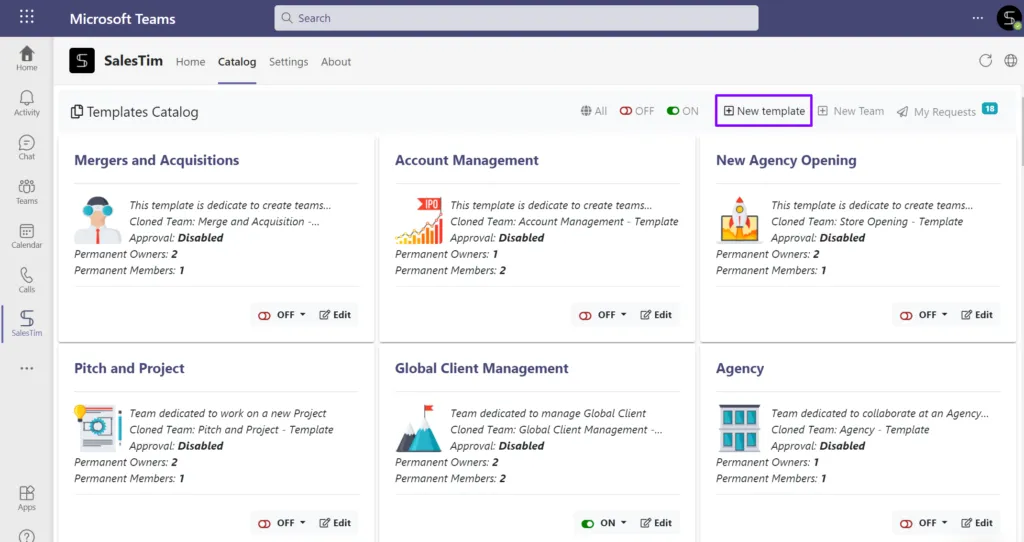
Étape 2. Ouvrez l’application SalesTim et accédez au Catalogue.
Étape 3. Cliquez sur +Nouveau modèle et sélectionnez l’équipe originale que vous venez de créer.
Étape 4. Configurez toutes les politiques de gouvernance requises, puis passez à Sécurité.
Étape 5. Saisissez le nombre de propriétaires et de membres obligatoires.
Étape 6. Sélectionnez les personnes que vous souhaitez ajouter comme propriétaires et membres permanents, puis cliquez sur Enregistrer.

Votre modèle est prêt ! Désormais, chaque fois que vos utilisateurs créeront de nouvelles équipes à partir de ce modèle, les propriétaires et membres permanents que vous avez spécifiés seront automatiquement ajoutés.

Parlez à notre équipe pour en savoir plus sur les modèles de collaboration et sur la façon dont ils peuvent optimiser les processus collaboratifs au sein de votre organisation.