Microsoft Teams Best Practices for Being a Great Team Player
Votre organisation vient de passer à Microsoft Teams et vous cherchez à en tirer le meilleur parti en adoptant les bonnes pratiques ? Ou peut-être êtes-vous déjà à l’aise avec Teams, mais n’avez-vous pas encore exploré toutes ses nombreuses fonctionnalités ? La vérité, c’est que l’équipe d’ingénierie de Microsoft Teams améliore constamment l’application — il y aura donc toujours quelque chose de nouveau à apprendre. Mais c’est là toute la beauté de la technologie, n’est-ce pas ?
Laissez-nous vous partager quelques-unes des meilleures pratiques d’utilisation de Microsoft Teams (jusqu’à présent !) qui vous aideront à devenir un excellent utilisateur de Teams 😊
1. Restez en contact avec votre équipe où que vous soyez
À cette époque de progrès technologiques et de transformations profondes du monde du travail, il est de plus en plus courant de travailler en dehors du bureau et de voir ses collègues (presque exclusivement) à l’écran. C’est en tout cas le cas dans notre équipe !
Nous avons peut-être nos propres horaires ou vivons dans des fuseaux horaires différents, ce qui signifie que parfois nous n’aurons pas notre ordinateur à portée de main pour un appel rapide ou une réponse.
PC, tablette et application mobile
L’une des meilleures pratiques consiste ici à installer Microsoft Teams sur votre appareil mobile et/ou une tablette, en plus de votre application PC. Vous saurez ainsi toujours ce que votre équipe discute, même lorsque vous êtes en déplacement. Et si vous ne souhaitez pas être dérangé à certains moments, il vous suffit de configurer vos notifications.

Ajouter un autre appareil à l’appel
Mais voici la fonctionnalité la plus intéressante. Vous pouvez rejoindre une réunion depuis votre ordinateur et depuis un autre appareil en même temps — un téléphone ou une tablette. Cela signifie que vous n’avez pas à quitter la réunion si vous devez quitter votre bureau. Il vous suffit de transférer l’appel sur votre appareil mobile et de rester connecté avec votre équipe.
Vous pouvez également rester dans l’appel depuis plusieurs appareils simultanément : par exemple, si la caméra de votre ordinateur est défaillante, ou si vous avez des problèmes de micro sur l’un des appareils. Pratique, non ?
2. Mener des conversations productives
Au cours de la journée, vous pouvez vous retrouver à discuter avec de nombreuses personnes, au sein de votre équipe comme en dehors. Il est important de maintenir la productivité de ces échanges en respectant certaines règles :
Chat privé ou publications dans les canaux
Utilisez le chat privé uniquement lorsque le sujet que vous abordez avec une autre personne ne concerne pas les autres membres de votre équipe. Dans tous les autres cas, privilégiez les conversations dans les canaux, afin que chacun puisse suivre les activités et l’avancement de l’équipe, partager ses points de vue et donner son avis — même si vous n’êtes que deux à travailler sur un projet.
Pour en savoir plus sur les situations où privilégier le chat ou les conversations dans les canaux, consultez cet article de blog.
Les @mentions
N’oubliez pas de @mentionner les bonnes personnes ou groupes dans vos publications, faute de quoi vous risquez de ne pas être entendu. Lorsque vous identifiez des personnes dans un message, elles reçoivent une notification et voient votre publication dans l’onglet Activité.
Vous pouvez définir un tag pour un groupe spécifique de personnes — par exemple vos nouvelles recrues — @growthteam, et les mentionner dans les publications pertinentes, comme nous le faisons chez nBold.
Messages urgents
Si vous avez besoin d’une réponse immédiate de la part d’un collègue, vous pouvez définir les options de remise et marquer votre message comme important ou urgent. Dans ce dernier cas, le destinataire recevra des notifications toutes les 2 minutes pendant 20 minutes.
Veillez simplement à ne pas en abuser 😊
Annonces
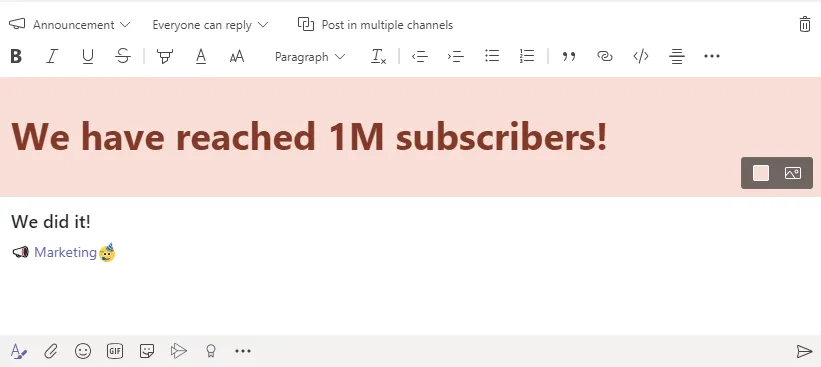
Faites ressortir vos messages importants en créant des annonces. Vous pouvez ajouter une image de fond ou une couleur pour mettre en valeur votre annonce. Ainsi, votre message ne se perdra pas parmi les autres publications du canal.
Partager des e-mails
Saviez-vous que vous pouvez également envoyer des e-mails dans le canal de votre équipe ? À moins, bien sûr, que cette option ne soit désactivée par votre département informatique. Si vous souhaitez discuter avec votre équipe d’un e-mail externe avant d’envoyer une réponse officielle, partagez-le dans le bon canal et recueillez les avis de vos collègues.
Trouvez l’adresse e-mail de votre canal en cliquant sur Plus d’options … puis sur Obtenir l’adresse e-mail. Vous pouvez l’utiliser pour partager des documents, des communications avec des partenaires et des clients, et à d’autres fins.
Répondre aux conversations
Lorsqu’un collègue publie un message dans un canal, utilisez le bouton de réponse pour commenter plutôt que de démarrer une nouvelle conversation. De même, mettez à jour les publications existantes avec de nouveaux commentaires afin de suivre les activités de l’équipe, même s’il s’agit d’un ancien message portant sur le même sujet.
3. Créer des canaux dédiés à des projets spécifiques
Après avoir travaillé avec de nombreux clients, nous avons constaté que beaucoup d’organisations ne tirent pas pleinement parti des canaux.
Soyons honnêtes : il y a de fortes chances que vous et votre équipe traitiez plus de 3 à 4 sujets dans votre travail. Et il n’est pas nécessaire de créer une nouvelle équipe pour discuter d’un nouveau sujet si cela implique les mêmes personnes. Essayez plutôt d’ajouter un nouveau canal et d’y inviter les membres de votre équipe actuelle dont vous avez besoin pour ce projet particulier.
Chez nBold, nous avons 21 (!) canaux, ce qui nous permet de maintenir nos conversations bien organisées et facilement traçables. En plus des canaux évidents comme Marketing, Sales, Product et Customer Support, nous en avons d’autres comme Microsoft, Station F, Website et bien d’autres encore.
Si vous travaillez dans la gestion de projets, votre équipe peut créer des canaux tels que Planning, Steering Committee, Budget, Contractors, et bien d’autres. Identifiez toutes les activités que vous gérez et organisez les discussions au sein de votre équipe.
Si vous n’êtes pas sûr du canal qui convient le mieux au sujet de la publication que vous souhaitez créer, utilisez le canal Général. Votre équipe peut l’utiliser comme espace de discussions mixtes qui ne correspondent pas aux autres canaux.
En savoir plus sur les meilleures pratiques
4. Tirer parti des réunions virtuelles
Beaucoup d’entre nous ont plusieurs réunions virtuelles par jour, que ce soit avec des clients, des prospects, des partenaires, des collègues ou des recruteurs.
Microsoft Teams offre de nombreux avantages qui le distinguent des autres applications, en proposant une expérience utilisateur conviviale et engageante.
Planifier une réunion
Si vous n’êtes pas sûr des disponibilités de vos collègues pour un appel, l’assistant de planification peut vous aider à choisir le créneau horaire en indiquant quand vos participants requis seront disponibles. Sélectionnez les personnes avec qui vous souhaitez organiser un appel et voyez quel moment convient le mieux à tous !
Vous pouvez également inviter des utilisateurs externes à la réunion en ajoutant leur adresse e-mail. Ils recevront une invitation et pourront rejoindre l’appel via le lien.
Activer une image de fond
Chez nBold, nous adorons cette fonctionnalité ! Vous pouvez vous amuser en groupe et choisir la même image de fond pour tous les participants à l’appel, en imaginant que vous travaillez tous ensemble sur une plage à San Diego 😊
De plus, vous pouvez personnaliser votre image de fond pour une expérience plus personnalisée.

Blague à part, nous pouvons tous nous retrouver dans une situation où notre arrière-plan ne nous convient pas et où nous souhaitons faire bonne impression lors d’un appel — surtout lorsque nous discutons avec des clients et des partenaires. Activer une image de fond est véritablement l’une des meilleures pratiques d’utilisation de Microsoft Teams, car cela vous évite le stress de trouver le bon endroit pour passer votre appel.
Se mettre en sourdine si nécessaire
Cela peut sembler évident, mais il nous arrive parfois d’oublier d’utiliser la fonction sourdine lorsque nous participons à un appel dans un espace bruyant. Pour ne pas perturber les autres participants, pensez à couper votre micro chaque fois que vous ne présentez pas ou ne participez pas activement à une discussion.
Enregistrer les réunions et partager les transcriptions
Nous avons tous des emplois du temps chargés et devons parfois être à deux endroits en même temps. Heureusement, avec Microsoft Teams, vous n’avez pas à manquer des réunions importantes si vous avez autre chose à faire à ce moment-là. Avec l’accord des participants à l’appel, vous pouvez enregistrer la réunion et la partager ensuite avec votre équipe si quelqu’un n’a pas pu y assister ou souhaite revoir certains points clés de la conversation.
De plus, Teams vous permet d’obtenir une transcription de l’enregistrement si cette fonctionnalité est activée par votre administrateur. Cela peut faire gagner beaucoup de temps à vous et à votre équipe et améliorer la collaboration.
Voici les instructions pour enregistrer une réunion.
Prendre des notes avec Whiteboard
Les sessions de brainstorming peuvent parfois devenir très intenses : les idées s’enchaînent comme des vagues, et il faudrait avoir une mémoire prodigieuse pour toutes les retenir lors d’une réunion virtuelle. Pour faciliter la tâche de tous, vous pouvez utiliser Whiteboard durant votre session de brainstorming, où chaque membre de votre équipe pourra ajouter des notes et les modifier ensemble en temps réel.

Vous n’avez plus besoin de désigner une seule personne pour effectuer le travail de toute l’équipe — tout le monde peut participer à parts égales et apporter sa contribution. Partagez ensuite les notes dans le bon canal et attribuez les tâches en conséquence.
5. Vous organiser et organiser votre équipe avec Planner
Vous avez du mal à vous organiser, à définir vos priorités et à coordonner les activités avec vos collègues ? L’une des meilleures pratiques pour mieux vous organiser, vous et votre équipe, dans Microsoft Teams est d’utiliser Planner. Cela vous aidera à être plus productif et vous enverra des notifications lorsque certaines tâches approchent de leur échéance.
Vous pouvez créer des modèles de tâches pour toutes les missions possibles que vous et votre équipe pourriez avoir. Définissez différentes catégories, créez des compartiments avec les étapes d’avancement des tâches et incluez les livrables requis. Vous et vos collègues n’aurez qu’à copier ces modèles, puis à y ajouter leurs tâches, y joindre des liens et des fichiers, les attribuer aux bonnes personnes et définir la priorité et la date d’échéance.
Pour en savoir plus sur Planner, consultez notre article de blog.
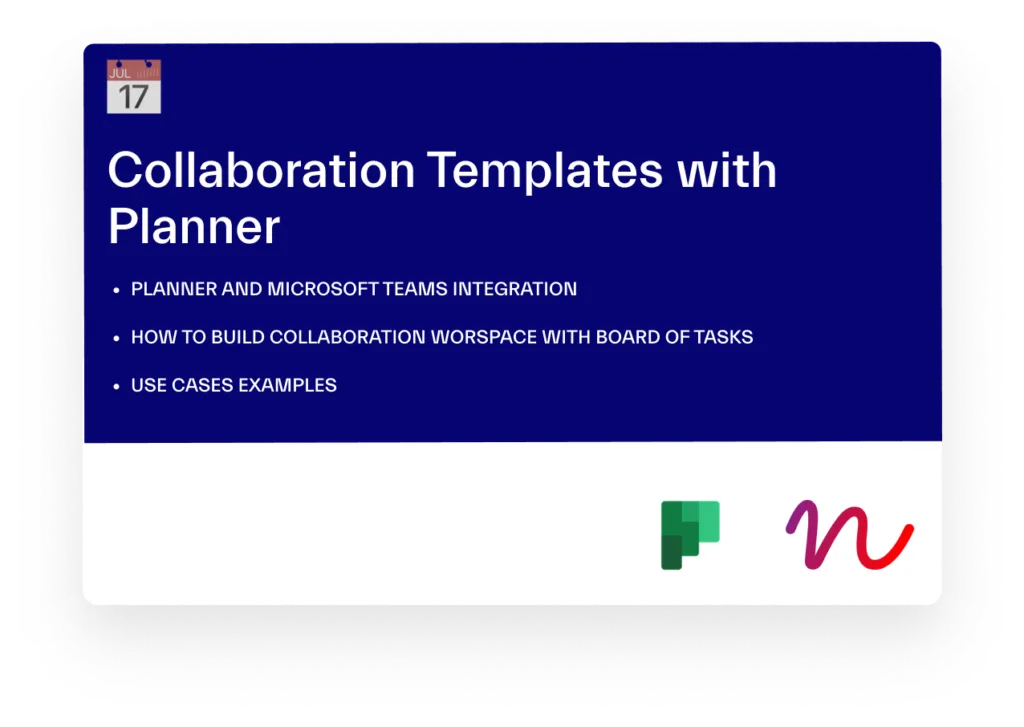
Créer des équipes avec un ensemble de tâches déjà préconfiguré
Téléchargez notre guide gratuit et découvrez comment créer des équipes avec des tableaux de tâches Planner préconfigurés via les modèles de collaboration dans Microsoft Teams
6. Ajouter des applications sous forme d’onglets
Si vous et votre équipe travaillez en permanence sur le même document — par exemple votre feuille de calcul du plan marketing —, la meilleure pratique consiste à l’ajouter comme onglet dans le canal concerné (Marketing, dans ce cas) pour en faciliter l’accès.
Il en va de même pour les autres applications que votre équipe utilise régulièrement — cela peut être Planner, Yammer, Polly et même YouTube, etc.
Discutez avec votre équipe des onglets que vous souhaitez avoir en commun dans vos canaux et organisez votre espace de travail en conséquence.
7. Inviter des utilisateurs externes
Certaines organisations travaillent en permanence avec des parties prenantes externes dans leurs projets — partenaires, fournisseurs, prestataires et autres. Microsoft Teams vous permet d’inviter des utilisateurs externes, ce qui signifie qu’ils auront accès à tout le contenu et aux conversations disponibles dans l’équipe à laquelle ils sont invités.
Avant d’accorder l’accès à votre équipe à des utilisateurs externes, assurez-vous d’en discuter avec vos collègues et le département informatique. Vous vous assurerez ainsi que vos actions ne compromettent pas les données sensibles de l’entreprise.
En savoir plus sur la collaboration avec des personnes extérieures à votre organisation via Microsoft Teams.
8. Partager des fichiers
L’une des grandes forces de Microsoft Teams est qu’il vous permet de stocker, de partager et de collaborer sur des documents.
Créer des fichiers et des dossiers
Chacun de vos canaux dispose de son propre espace dans SharePoint où vous pouvez créer des dossiers et des fichiers pour structurer votre documentation.
Notre recommandation est de créer des dossiers distincts pour les différents types de documents sur lesquels votre équipe travaille.
Ensuite, créez un document directement dans cet espace ou téléchargez-le depuis votre ordinateur. Si vous souhaitez partager le document avec votre équipe, partagez simplement le lien avec vos collègues. Cela garantit que le même contenu n’est pas dupliqué plusieurs fois.
Collaborer sur des documents
Plusieurs utilisateurs peuvent travailler simultanément sur le même document. Vous pouvez facilement suivre les modifications et voir comment vos collègues modifient le document en temps réel.
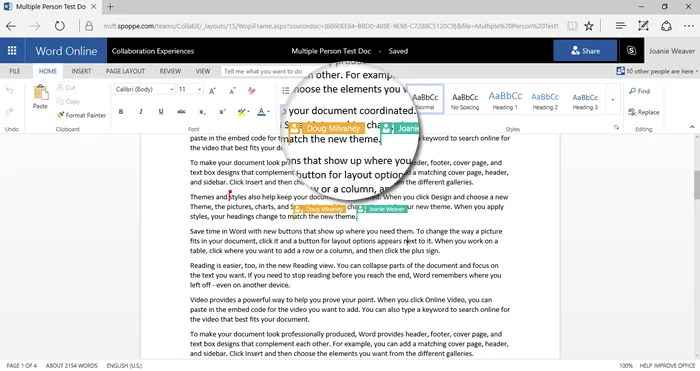
Pour vous aider, vous et votre équipe, à mieux organiser et structurer vos fichiers, utilisez les métadonnées de SharePoint dans Microsoft Teams.
Les dossiers suffisent parfois, mais ils ne vous permettent de classer vos documents que d’une seule manière. Avec les métadonnées, vous pouvez catégoriser vos fichiers selon différents critères et naviguer facilement dans votre documentation.
Pour ce faire, créez simplement un nouvel onglet Website dans le canal concerné et ajoutez le lien vers votre bibliothèque SharePoint. Et voilà ! Vous accédez facilement à votre bibliothèque de documents avec toutes ses fonctionnalités.
9. Utiliser les commandes pour aller plus vite
Il existe une fonctionnalité de Teams que beaucoup d’entre nous ne connaissent pas. Et même si vous en avez entendu parler, il y a de fortes chances que vous ne l’utilisiez pas vraiment. Nous parlons des commandes dans Teams — et elles méritent véritablement leur place parmi les meilleures pratiques de Microsoft Teams.
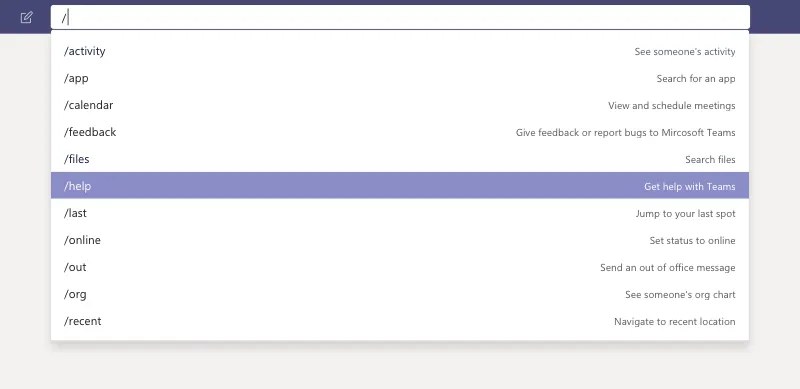
Si vous cliquez sur Rechercher tout en haut de votre fenêtre Teams et tapez / (barre oblique), vous verrez apparaître une liste de commandes très utiles que vous pouvez utiliser au quotidien.
Par exemple, si vous avez besoin d’appeler quelqu’un rapidement, choisissez simplement la commande /call et sélectionnez la personne que vous souhaitez appeler dans la liste qui apparaîtra. Essayez !
10. Et n’oubliez pas les raccourcis
Les raccourcis peuvent également vous aider à naviguer plus rapidement dans Teams. Vous pouvez les utiliser pendant vos réunions, lorsque vous chattez ou lorsque vous naviguez dans Teams. Il en existe tellement, mais voici quelques-uns de nos préférés :
[Ctrl]**** + / (barre oblique) pour ouvrir les commandes
[Ctrl]**** + F pour rechercher des informations dans un canal spécifique
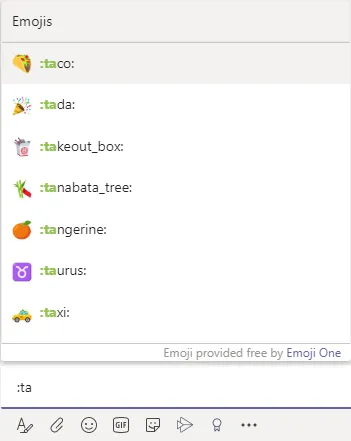
:mot pour trouver le bon emoji (par exemple, :taco)
[Ctrl] + N pour démarrer un nouveau chat
Découvrez le top 10 des raccourcis proposé par la Microsoft Tech Community et plus encore dans le support Microsoft.
Vous connaissez désormais quelques-unes des fonctionnalités les plus intéressantes de Microsoft Teams. Partagez-les avec vos collègues et profitez pleinement de votre collaboration en équipe.
Quelles sont vos meilleures pratiques personnelles pour l’utilisation de Microsoft Teams ? N’hésitez pas à les partager avec nous dans les commentaires ci-dessous !