Make Remote Work More Efficient with Microsoft Teams
De plus en plus d’employeurs reconnaissent que la présence physique au bureau n’est plus toujours indispensable pour accomplir son travail. Cela implique toutefois de transformer nos modes de travail et notre culture d’entreprise dans son ensemble. Dans cet article, nous vous expliquons comment tirer le meilleur parti du travail à distance avec Microsoft Teams.
Piloter une entreprise à distance
À mesure que les organisations sont amenées à fonctionner à distance, la question se pose : comment gagner en efficacité sans sacrifier la productivité ni le chiffre d’affaires ?
Des inquiétudes peuvent surgir quant à la productivité des collaborateurs et à l’efficacité de la collaboration en télétravail. Et si ces craintes peuvent se justifier dans certains cas, les télétravailleurs obtiennent en réalité de meilleurs résultats que leurs collègues présents au bureau. Les raisons en sont multiples, et nous les détaillons dans cet article.
Aujourd’hui, nous souhaitons vous montrer comment valoriser le travail à distance et aider vos équipes à gagner en productivité grâce à Microsoft Teams. Disposer d’une bonne culture du télétravail et d’outils numériques adaptés est essentiel pour y parvenir. Teams est là pour vous y aider.
Comment Microsoft Teams facilite le travail à distance
1. Préserver l’équilibre vie professionnelle-vie personnelle
Pour rester productif en télétravail, il est indispensable de limiter les interruptions. Il convient également de ne pas laisser votre vie personnelle empiéter sur votre temps de travail. Voici comment y parvenir.
Notifications
L’un des avantages du travail à distance est d’être moins exposé aux distractions — selon l’endroit où vous travaillez, bien entendu. En règle générale, lorsque vous vous accordez une pause chez vous, c’est un choix délibéré. Au bureau, en revanche, vous n’avez pas toujours la maîtrise de votre environnement.
Vous pouvez néanmoins être submergé de notifications, messages et e-mails qui nuisent à votre concentration. Grâce à l’application mobile Microsoft Teams, vous pouvez configurer vos notifications pour rester focalisé sur vos projets et éviter d’être dérangé à certaines heures ou par certaines personnes.
Définir des jours et des plages horaires silencieux est également une bonne pratique pour vous déconnecter et prendre du recul.
Bien-être
Nous l’avons évoqué : maintenir l’équilibre entre vie professionnelle et vie personnelle est fondamental. Pourtant, en télétravail, il est parfois difficile de décrocher, ou de mesurer objectivement la durée et l’efficacité de notre travail.
Pour répondre à ce défi, Microsoft Teams prévoit d’introduire prochainement des informations sur le bien-être et la productivité. L’objectif est de mieux comprendre notre style de travail et d’identifier des habitudes comportementales.
Par exemple, si vous constatez que vous faites du multitâche pendant la moitié de vos réunions, c’est peut-être le signe que certaines d’entre elles ne sont pas vraiment nécessaires. Ces informations vous aideront à analyser ce type de données et à agir en conséquence.
Arrière-plan vidéo
Il peut être difficile d’organiser un espace de travail présentable lorsqu’on travaille depuis chez soi, dans un café ou même dans une voiture. Pour éviter les situations embarrassantes lors des réunions vidéo, vous pouvez activer un arrière-plan personnalisé. Personne ne pourra ainsi deviner votre localisation ni apercevoir les personnes qui passeraient devant la caméra.

Suppression du bruit
Cette fonctionnalité n’est pas encore disponible, mais Microsoft y travaille activement et elle devrait être lancée dans le courant de l’année. La technologie d’intelligence artificielle intégrée à Teams sera capable de détecter les bruits ambiants pendant une réunion et de les supprimer, de sorte que seule la voix de l’intervenant soit audible par les autres participants.
Cette fonction sera particulièrement précieuse si vous devez travailler dans un espace public ou depuis chez vous lorsque, par exemple, vos voisins entreprennent des travaux.
2. Organiser et coordonner le travail en équipe
Il y a fort à parier que vous et vos collègues travaillez simultanément sur de nombreux projets. Sans pouvoir vous consulter toutes les cinq minutes comme au bureau, vous devez coordonner votre travail avec rigueur pour vous assurer que chacun dispose des dernières informations.
Structurer avec des lignes directrices
Pour que chaque collaborateur comprenne les règles du télétravail et les attentes de l’entreprise, nous vous recommandons de rédiger un guide de bonnes pratiques et de le partager avec vos équipes à distance via Microsoft Teams.
Vous pouvez créer ce guide dans un site SharePoint et l’ajouter ensuite en tant qu’onglet dans le canal général. Il sera ainsi visible et facilement accessible par tous.
Canaux
Les canaux constituent un excellent moyen de structurer les échanges au sein de vos équipes. Créez des canaux dédiés à chaque sujet sur lequel votre équipe travaille et publiez vos messages dans le canal approprié. Vos collaborateurs pourront ainsi retrouver plus facilement les informations dont ils ont besoin.
Partage de fichiers
Si vous et vos collègues devez travailler sur un même document, Microsoft Teams vous permet de le faire simultanément et en temps réel.
Partagez le fichier dans le bon canal, ouvrez-le dans votre application de bureau et collaborez avec votre équipe. Vous pouvez voir les modifications apportées par vos collègues et leur laisser des commentaires.
Gestion des tâches
Utilisez Planner dans Microsoft Teams pour vous organiser, vous et votre équipe à distance. C’est un outil remarquable que nous utilisons quotidiennement chez nBold pour suivre nos activités et notre avancement. Créez des listes de tâches, catégorisez-les, définissez un calendrier, hiérarchisez les priorités et assignez les tâches à vos collaborateurs. Vous pouvez même y joindre des documents et des liens.
Nous trouvons la liste de contrôle particulièrement utile. Elle fonctionne comme des sous-tâches qui précisent les livrables attendus pour chaque tâche. Vous pouvez également collaborer avec vos collègues via les commentaires.

3. Organiser des réunions virtuelles productives
Même si vous ne pouvez pas voir vos collègues en personne, vous vous réunissez régulièrement au cours de la semaine pour discuter des priorités, brainstormer, faire le point sur l’avancement des travaux, etc. Voici comment veiller à ce que ces réunions en ligne soient à la fois utiles et productives, sans empiéter sur vos tâches principales.
Assistant de planification
Pour identifier le meilleur créneau pour organiser une réunion avec vos collaborateurs, utilisez l’Assistant de planification. Cette fonctionnalité vous indique quels créneaux conviennent à chaque membre de votre équipe.

Partage d’écran
Présenter son travail et en partager les résultats fait partie intégrante du quotidien professionnel. Si au bureau vous pouvez le faire lors d’une réunion ou en allant directement voir un collègue, en télétravail vous devrez le faire de manière virtuelle — ce qui n’est pas un obstacle.
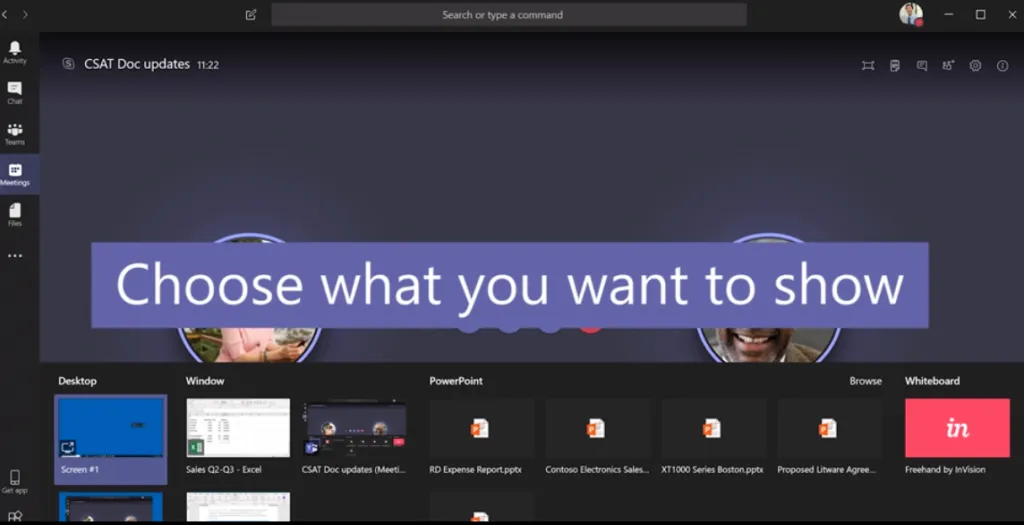
Avec Microsoft Teams, vous pouvez partager votre écran entier ou sélectionner uniquement les applications que vous souhaitez montrer aux autres participants. Ainsi, même si vous recevez une notification d’une autre application, personne ne pourra la voir ni l’entendre.
Changement d’appareil
Les imprévus arrivent, y compris pendant un appel vidéo. Votre ordinateur peut tomber en panne, votre caméra cesser de fonctionner, votre connexion internet être coupée, ou vous pouvez être contraint de vous absenter pour une urgence. Ces situations peuvent affecter le bon déroulement d’un appel important.
Heureusement, Microsoft Teams vous permet de rejoindre une réunion depuis différents appareils. Vous pouvez participer simultanément depuis votre téléphone ou tablette et votre ordinateur, ou basculer d’un appareil à l’autre selon vos besoins.
Enregistrement des réunions
Si vous souhaitez pouvoir revoir une réunion importante ou retrouver certains points clés, il est conseillé de l’enregistrer et même d’en obtenir une transcription. Vous pourrez ensuite partager ces éléments avec votre équipe.
Cette fonctionnalité est particulièrement utile pour les collaborateurs qui n’ont pas pu assister à la réunion et souhaitent néanmoins rester informés de l’ordre du jour et des décisions prises.
Pause café virtuelle
Le travail à distance ne signifie pas que vous ne pouvez pas entretenir des liens avec vos collègues. Pour pallier le manque d’interactions sociales et de conversations informelles, organisez de courtes réunions en ligne autour d’un café virtuel. C’est une excellente façon de socialiser et de mieux connaître votre équipe en dehors du contexte professionnel.
Veillez à ce que le créneau convienne à tout le monde et faites-en un rendez-vous hebdomadaire. Adoptez aussi la règle de ne pas aborder les sujets de travail lors de ces échanges.

Sessions de brainstorming avec Whiteboard
Les idées créatives et innovantes émergent le plus souvent du travail collectif. C’est pourquoi les entreprises apprécient tant les sessions de brainstorming : elles stimulent l’imagination et permettent à chacun d’apporter sa vision au projet.
Et si rien ne remplace vraiment une session physique avec des post-it colorés, des marqueurs et une créativité débordante, vous pouvez vivre une expérience virtuelle tout aussi enrichissante.
Grâce à Whiteboard dans Microsoft Teams, chaque participant peut ajouter ses propres notes, idées et croquis colorés, comme lors d’une session en présentiel. Vous verrez la contribution de chacun de vos collègues et pourrez vous en inspirer. À l’issue de la réunion, les résultats de ce travail collectif peuvent être facilement partagés dans le canal correspondant.

Événement de team building virtuel
Instaurer la confiance et construire des relations de travail saines avec ses collègues est un investissement qui porte ses fruits sur le long terme. Cela améliore la productivité, augmente la satisfaction au travail et réduit le taux de rotation du personnel.
Avec une équipe à distance, il faut faire preuve de créativité pour imaginer des activités de team building. Des dizaines de suggestions sont disponibles en ligne : brise-glace lors d’une réunion virtuelle, jeux en ligne directement dans Teams, quiz, bingo, devinettes ou encore le tiny campfire. Choisissez l’option que tous vos collaborateurs apprécieront et profitez de moments de qualité avec votre équipe via les réunions Microsoft Teams.
4. Rester en contact avec ses collègues
Conversations
Dans Microsoft Teams, vous pouvez communiquer avec vos collègues via des chats privés ou de groupe, et lancer des conversations dans les canaux.
En télétravail, il arrive que nous ayons des questions urgentes dont la réponse conditionne la direction à prendre sur un projet.
Pour souligner l’importance et l’urgence d’un message, modifiez simplement les options de remise pour signaler à votre interlocuteur que vous attendez une réponse rapide.
Lorsque vous publiez un message dans un canal, vous pouvez @mentionner des personnes ou des groupes spécifiques afin qu’ils reçoivent une notification. Vous pouvez également créer des annonces pour faire ressortir votre publication.
En fonction de la culture de votre entreprise et du message que vous souhaitez partager, vous pouvez aussi utiliser des GIF et des emojis. Cela apporte une touche d’émotion et suscite des réactions au sein de votre équipe. Une excellente façon de détendre l’atmosphère après des échanges plus formels.
Pas uniquement pour le travail
Compensez le manque d’échanges informels en prenant des nouvelles de vos collègues pendant les pauses. Un simple « Comment vas-tu ? », une proposition d’aide ou un message pour souhaiter un bon week-end peut illuminer la journée de quelqu’un 😊

S’amuser en équipe
Nous avons tous besoin, de temps en temps, de décrocher du travail et de nous consacrer à autre chose pour éviter l’épuisement professionnel.
Plutôt que de vous disperser sur les réseaux sociaux, proposez une activité d’équipe que tout le monde pourra apprécier.
Par exemple, créez un canal dédié dans Microsoft Teams pour discuter de sujets légers, d’expériences personnelles, d’actualités ou de tout ce qui n’a pas trait au travail. Dans ce canal, vous pouvez lancer des concours mensuels à thème : la meilleure photo de profil, le mème ou la photo la plus drôle, la citation du mois, la meilleure blague, etc.
En fin de semaine, vous pouvez inviter tout le monde à répondre à des questions originales : quel est le dernier livre, la dernière chanson ou le dernier film que vous avez lu, écouté ou regardé ? Qu’est-ce qui vous a fait sourire aujourd’hui ? Quels sont vos projets pour le week-end ?
C’est une belle façon de mieux connaître votre équipe et de vous sentir plus proches les uns des autres.
5. Utiliser des applications avec Microsoft Teams
Nous travaillons chaque jour avec différentes applications, que ce soit au bureau, en télétravail ou pour un usage personnel. Il est difficile d’imaginer la communication et la collaboration modernes sans applications — et cela est d’autant plus vrai pour les télétravailleurs qui ne peuvent pas interagir en face à face avec leurs équipes.
Avec Microsoft Teams, vous pouvez intégrer n’importe quelle application Microsoft ou tierce dans votre environnement Teams, éliminant ainsi la nécessité de passer d’une plateforme à l’autre.
Nous avons déjà évoqué l’utilisation de Planner dans Microsoft Teams et son rôle indispensable en télétravail pour coordonner les responsabilités et structurer les tâches. Mais quelles autres applications pouvez-vous exploiter ?
Si vous souhaitez prendre une décision collective, essayez Polly. C’est une application ludique pour créer des sondages et des enquêtes. Elle favorise l’engagement des utilisateurs, l’expression des opinions et le partage d’informations.

Une autre application utile pour recueillir les retours de votre équipe sur leur expérience est Qubie. Elle vous aidera à évaluer le bien-être et la satisfaction professionnelle de vos collaborateurs.

Toutes ces fonctionnalités de Microsoft Teams vous permettent non seulement d’accomplir votre travail à distance, mais aussi de rester connecté à vos collègues sur les plans professionnel et humain, de collaborer en temps réel sur diverses tâches et de maintenir un équilibre sain entre vie professionnelle et vie personnelle.
Nous espérons que ces conseils vous aideront à améliorer votre expérience du travail à distance avec Microsoft Teams. N’hésitez pas à partager votre retour d’expérience sur l’utilisation de Teams en télétravail dans les commentaires ci-dessous.