Microsoft Teams for Assistants: Best Practices
Microsoft Teams est avant tout conçu pour un usage personnel. Si votre organisation migre ses activités vers cette plateforme, les assistantes et assistants auront peut-être besoin de conseils pour accompagner leurs responsables au quotidien. Dans cet article, nous vous partageons quelques bonnes pratiques pour les aider à utiliser Microsoft Teams de manière efficace.
Le scénario manager-assistant dans Microsoft Teams
Microsoft Teams a été conçu avec un niveau de sécurité élevé. De ce fait, la délégation — pourtant au cœur du travail d’assistant — n’est prise en charge dans Teams que pour les appels et la planification de réunions. Il n’est pas possible d’accéder aux conversations privées d’un autre utilisateur. Bien que cela soit techniquement envisageable si le manager partage ses identifiants et utilise son numéro de téléphone comme méthode d’authentification, nous le déconseillons fortement car cela compromet la sécurité du compte.
Il existe toutefois des moyens de contourner ces restrictions dans Microsoft Teams, à condition de passer d’une logique d’« usurpation d’identité » du manager à une logique d’action « en son nom ».
Plusieurs outils intégrés à Microsoft Teams permettent une collaboration efficace entre managers et assistants.
Conversations dans les canaux
Les assistants peuvent facilement publier des messages ou répondre à des conversations dans les canaux au nom de leur manager. Il suffit de les ajouter à l’équipe concernée. Ils ne peuvent pas publier en se faisant passer pour le manager, mais ils peuvent adopter un format de message spécifique pour indiquer qu’ils s’expriment en son nom.
Par exemple, ils peuvent ajouter « pp » à la fin d’un message et mentionner leur manager via @mention pour signaler son approbation.
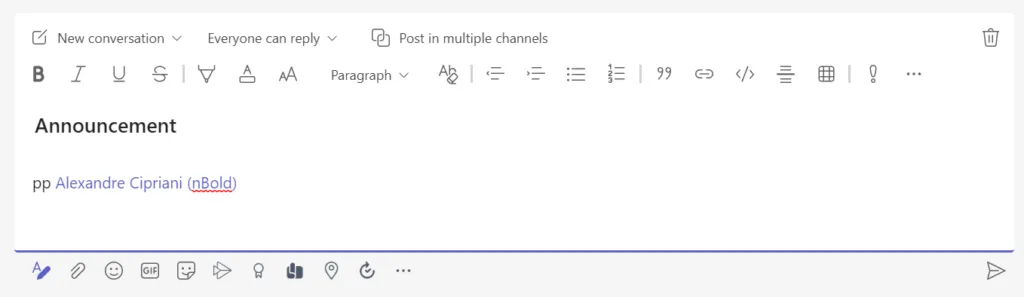
Si les managers sont membres d’un canal privé, ils devront peut-être gérer eux-mêmes les échanges, sauf si les sujets abordés permettent l’implication de l’assistant. Dans ce cas, l’assistant doit être invité dans le canal privé et communiquer en suivant le même format décrit ci-dessus.
Réunions et e-mails
Les assistants peuvent facilement planifier des réunions dans Microsoft Teams au nom de leurs managers, en les ajoutant simplement comme participants obligatoires. L’invitation sera envoyée depuis le compte de l’assistant, mais le manager apparaîtra comme participant.
Vous pouvez utiliser l’Assistant de planification, qui permet de trouver le créneau horaire le plus adapté à tous les participants.
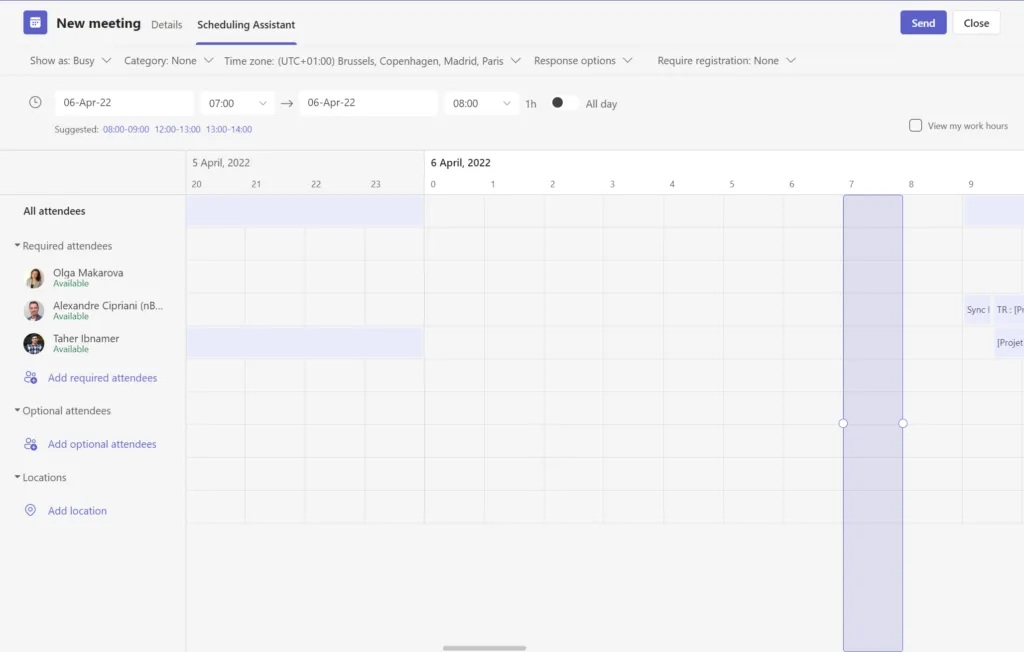
Vous pouvez également configurer l’accès délégué dans Outlook afin que l’assistant puisse accéder à la boîte de réception et au calendrier du manager. L’accès délégué permet de recevoir et de répondre aux e-mails ainsi qu’aux invitations de réunion.
Vous trouverez des instructions détaillées sur la configuration de la délégation dans Outlook ici.
Notez cependant que le propriétaire de la boîte mail apparaîtra comme organisateur de la réunion, et que les participants recevront donc l’invitation de la part de l’assistant.
Appels
Bonne nouvelle : Microsoft Teams prend en charge la délégation d’appels. Vous pouvez facilement ajouter votre assistant comme délégué et lui transférer tous vos appels entrants. Il peut également passer des appels en votre nom.
Cette fonctionnalité nécessite toutefois une licence Business Voice / Forfait d’appels. Veillez à l’activer si vous souhaitez bénéficier de cette option.
Tâches
Microsoft prend entièrement en charge le scénario manager-assistant dans Teams pour la gestion des tâches. Si vous utilisez Microsoft Planner pour la gestion des tâches, les assistants peuvent y avoir un accès complet. Ils peuvent créer de nouvelles tâches et les attribuer à n’importe quel membre de l’équipe.
Si certaines tâches nécessitent la supervision du manager, vous pouvez également l’ajouter comme responsable afin qu’il puisse facilement suivre toutes les tâches à venir.
Il en va de même pour les autres applications natives que vous souhaitez utiliser pour la gestion des tâches, comme Lists.
Pour en savoir plus sur l’outil le mieux adapté à vos besoins en matière de gestion des tâches, consultez cet article de blog.
Créez des équipes avec un ensemble de tâches déjà prêtes à l’emploi
Téléchargez notre guide gratuit et découvrez comment créer des équipes avec des tableaux de tâches Planner préconfigurés via les modèles de collaboration dans Microsoft Teams
Prise de notes
L’un de mes outils préférés est OneNote. Vous pouvez l’utiliser comme organisateur personnel, ce qui peut s’avérer particulièrement utile pour les assistants. Vous pouvez créer un bloc-notes partagé entre l’assistant et le manager, puis le diviser en sections et pages distinctes pour mieux structurer vos notes.
OneNote prend en charge tous les types de contenu. Vous pouvez y ajouter absolument tout — des extraits d’articles via Web Clipper jusqu’aux vidéos et PDF.
OneNote permet également de convertir des images en texte grâce à la reconnaissance optique de caractères, et d’écouter des paragraphes spécifiques avec le Lecteur immersif.
C’est un outil idéal pour le scénario manager-assistant : il permet de consigner des comptes rendus de réunions, d’organiser l’agenda hebdomadaire ou mensuel, et bien plus encore.
Approbations
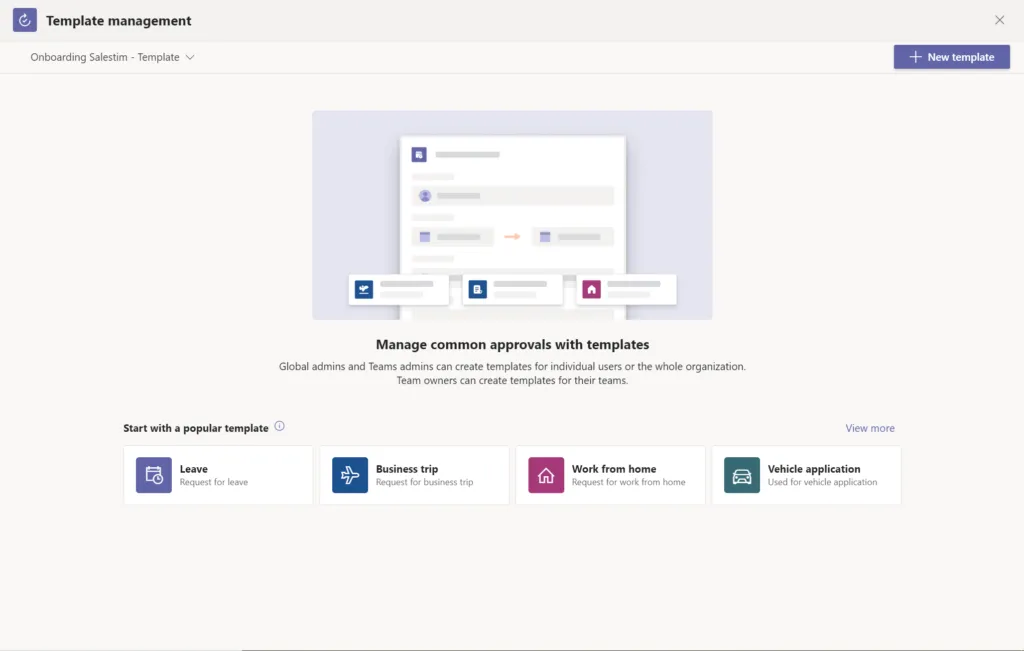
Les assistants traitent souvent des documents nécessitant l’approbation et la signature du manager. Pour faciliter ce processus, Microsoft a développé une application dans Teams appelée Approbations. Grâce à cette application, vous pouvez soumettre toutes sortes de demandes : signature d’un document, demande de congé maladie, remboursement, heures supplémentaires… la liste est longue.
Pour les demandes d’approbation récurrentes, vous pouvez utiliser des modèles existants ou en créer de nouveaux.
Vous pouvez soumettre une demande d’approbation via le chat, les canaux ou directement depuis l’application dans l’environnement Teams.
Ce ne sont là qu’une partie des outils disponibles dans Microsoft Teams que les assistants peuvent exploiter pour travailler plus efficacement. Les usages varient selon leur domaine d’activité et dépendent largement de leurs responsabilités respectives et de celles de leur manager.
Selon les besoins, ils peuvent également tirer parti de Power BI pour analyser des données et créer des rapports interactifs, de Forms pour préparer des questionnaires, ou encore de Power Automate pour automatiser des flux, entre autres.
Contactez notre équipe pour en savoir plus sur la façon dont vous pouvez fluidifier la collaboration au sein de votre organisation. nBold est la technologie de processus de collaboration qui aide les organisations à développer leur productivité collaborative à grande échelle, grâce aux modèles de collaboration, à la gouvernance collaborative et aux intégrations d’applications tierces.