How to Use OneNote with Microsoft Teams
L’une des fonctionnalités les plus remarquables de Microsoft Teams est son intégration avec d’autres produits Microsoft. Il réunit la puissance de plusieurs outils au sein d’une seule plateforme. De plus, lorsque vous créez une nouvelle équipe, vous créez automatiquement un groupe Microsoft 365. Microsoft Teams est accompagné de son propre site SharePoint, d’une boîte mail Outlook, de Planner, de Yammer (désormais Viva Engage), de Power BI, et d’un bloc-notes OneNote. Ces applications sont synchronisées pour vous permettre, ainsi qu’à votre équipe, de collaborer plus efficacement et d’accomplir davantage.
Dans cet article, nous examinons de plus près l’intégration de Microsoft Teams et OneNote, et comment tirer le meilleur parti de ces deux outils.
Qu’est-ce que Microsoft OneNote ?
Considérez OneNote comme la version numérique d’un carnet de notes. Cette application vous aide à capturer vos idées et réflexions, à les organiser dans des blocs-notes distincts, des sections et des pages, à les partager et à collaborer avec vos collègues.

- Toutes les informations stockées dans OneNote sont sauvegardées dans le cloud et synchronisées sur tous vos appareils. Vous pouvez commencer à prendre des notes sur un ordinateur portable, puis y accéder et les modifier facilement depuis votre téléphone ou votre tablette.

-
Vous pouvez naviguer facilement dans vos notes et les retrouver en les classant par balises. Marquez-les comme Important , À faire , ou utilisez des balises personnalisées pour regrouper des notes même si elles appartiennent à des hiérarchies différentes.
-
Si vous êtes plutôt du genre à prendre des notes à la main, OneNote vous sera très utile. Vous pouvez dessiner et annoter vos notes avec un stylet ou votre doigt, puis les convertir en texte dactylographié.

-
OneNote prend en charge divers formats multimédias, ce qui vous permet d’insérer différents types de fichiers dans vos notes. Vous pouvez ajouter des vidéos, des fichiers audio, des PDF, des images et d’autres fichiers. De plus, vous pouvez enregistrer de l’audio ou de la vidéo directement dans vos notes et convertir votre voix en texte.
-
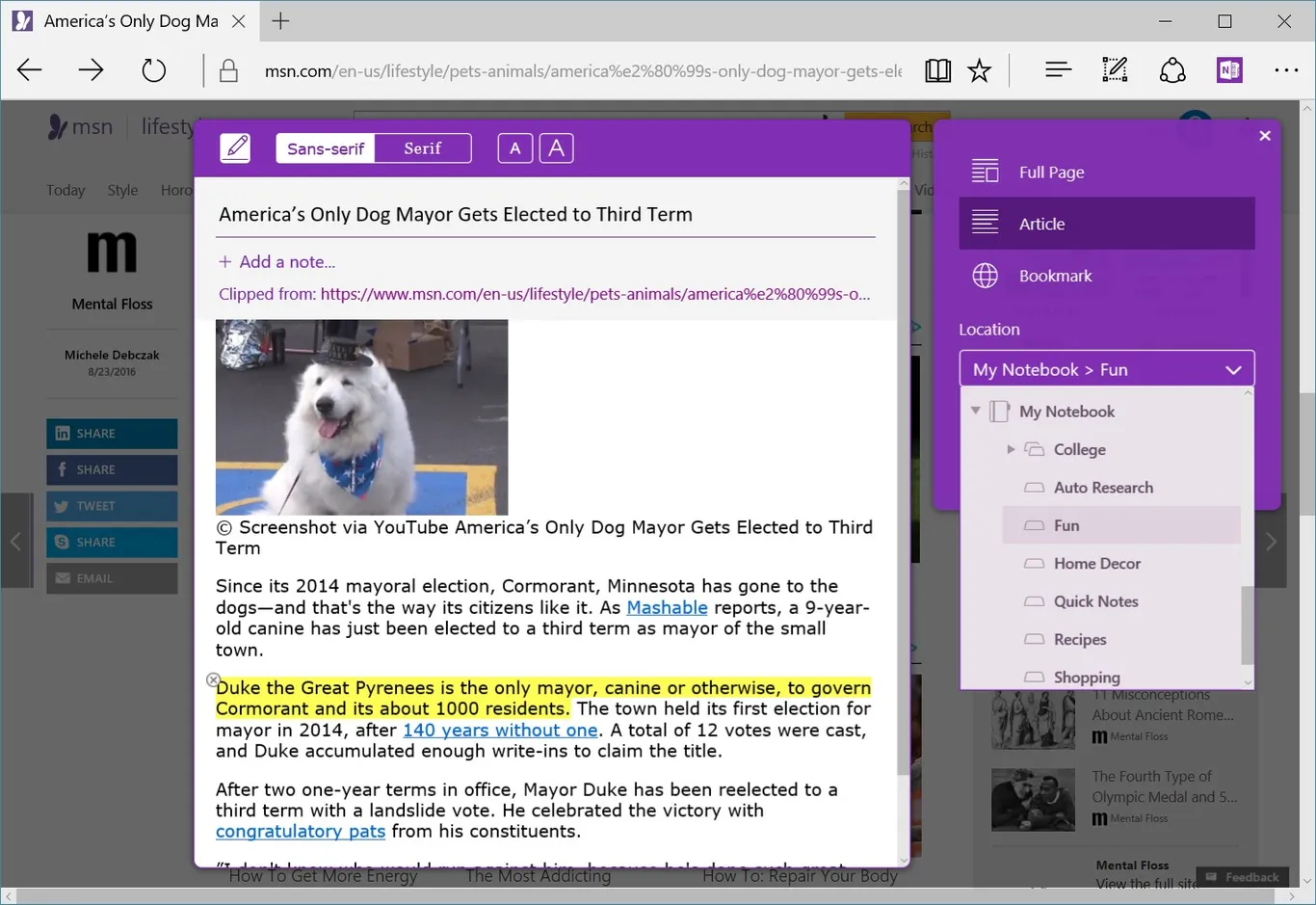
Vous pouvez également utiliser OneNote Web Clipper pour capturer et enregistrer du contenu depuis des sites web, ajouter des captures d’écran et même extraire du texte à partir d’images.
OneNote regorge de fonctionnalités utiles : une fois que vous en aurez pris l’habitude, il deviendra votre outil d’organisation personnel préféré.
Comment utiliser OneNote dans Microsoft Teams ?
Ajouter OneNote dans Microsoft Teams
Pour ajouter OneNote dans Teams, accédez à l’équipe et au canal où vous souhaitez l’ajouter. Cliquez ensuite sur le bouton +Ajouter un onglet et choisissez l’application OneNote. Les options suivantes vous seront proposées :
- sélectionner un bloc-notes parmi ceux existants
- créer un nouveau bloc-notes
- insérer un lien vers un bloc-notes existant.
À noter : chaque équipe dispose d’un bloc-notes par défaut dans OneNote. Les membres de votre équipe peuvent l’utiliser pour organiser leur travail, stocker des idées et des bonnes pratiques, planifier des campagnes, etc. Si vous n’avez pas encore de bloc-notes à utiliser pour collaborer avec votre équipe, nous vous recommandons d’utiliser celui déjà disponible.
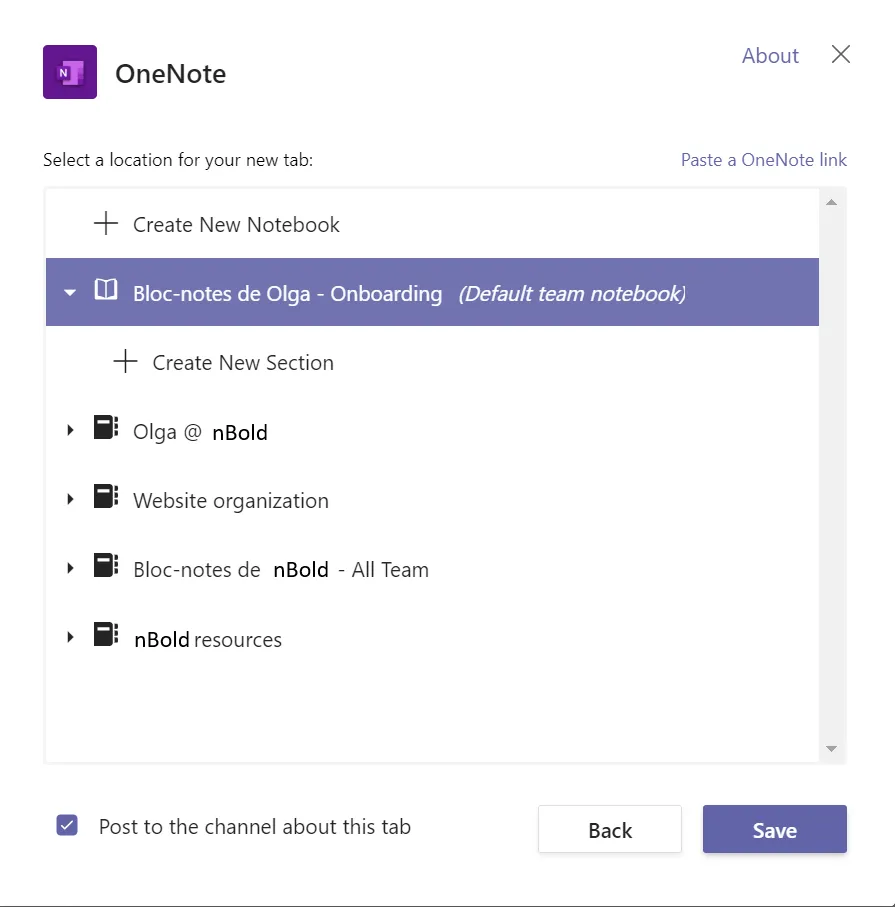
Vous pouvez choisir d’ajouter une section du bloc-notes, voire une page d’une section en tant qu’onglet dans votre canal.
L’option choisie apparaîtra dans votre barre supérieure, garantissant un accès facile pour tous les membres de votre équipe. Vous pouvez ajouter le même bloc-notes dans plusieurs équipes et canaux.
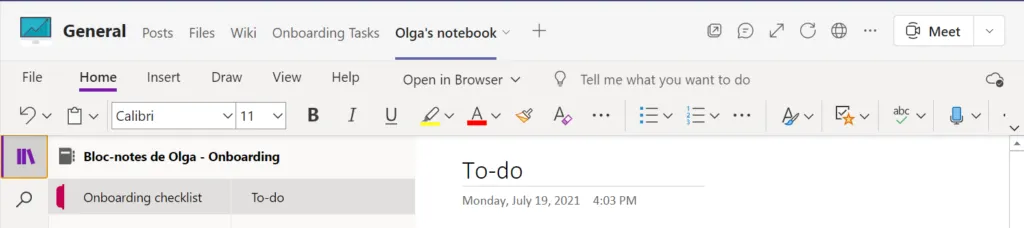
Fonctionnement de OneNote dans Microsoft Teams
Lorsque vous ouvrez votre bloc-notes dans Teams, vous accédez à l’interface web de l’application, qui vous donne accès à certaines de ses fonctionnalités de base. Pour bénéficier de davantage de fonctionnalités, vous pouvez ouvrir la version bureau. Si vous souhaitez en savoir plus sur les différences entre les versions web et bureau, vous pouvez les consulter ici.
Voici comment utiliser OneNote dans Microsoft Teams :
Ajouter des sections et des pages
Une fois votre bloc-notes OneNote créé, vous pouvez ajouter des sections et des pages pour organiser vos notes. Pour ajouter une section, cliquez sur l’icône « + » à côté du nom du bloc-notes et sélectionnez « Ajouter une section ». Pour ajouter une page, cliquez sur l’icône « + » à côté du nom de la section et sélectionnez « Ajouter une page ».
Partager le bloc-notes
Vous pouvez partager le bloc-notes OneNote avec d’autres membres de l’équipe en cliquant sur l’icône « Partager le bloc-notes » dans le coin supérieur droit du bloc-notes. Vous pouvez choisir de le partager avec des membres spécifiques ou avec l’ensemble de l’équipe.
Collaborer sur des notes
Une fois le bloc-notes partagé, vous pouvez collaborer sur des notes avec les membres de votre équipe. Chacun peut modifier et contribuer au bloc-notes, ce qui en fait un excellent outil pour le brainstorming et la collaboration. Vous pouvez également utiliser les @mentions pour alerter les membres de l’équipe lorsque des modifications sont apportées au bloc-notes.
Utiliser OneNote pour gérer les tâches
OneNote peut être utilisé comme outil de gestion des tâches. Vous pouvez créer des listes de tâches, en attribuer aux membres de l’équipe et suivre l’avancement. Vous pouvez également utiliser OneNote pour stocker des documents importants liés à un projet, tels que des comptes rendus de réunion, des ordres du jour et des plans de projet.
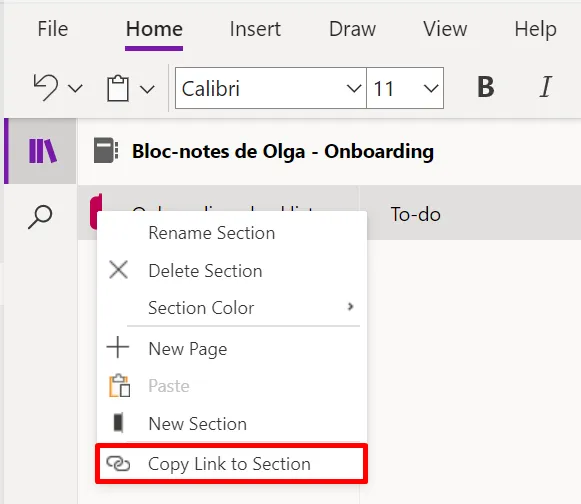
OneNote dispose également de mesures de sécurité pour protéger vos informations sensibles, garantissant ainsi que toutes les données confidentielles restent en sécurité. Il permet aux utilisateurs de définir un mot de passe pour des sections individuelles, s’assurant que seules les bonnes personnes y ont accès.
Cette fonctionnalité est disponible uniquement dans la version bureau de l’application. Pour l’activer, faites un clic droit sur la section que vous souhaitez protéger et sélectionnez Protéger cette section par un mot de passe.
Vous pouvez utiliser OneNote comme base de connaissances pour l’ensemble de votre entreprise, d’un département ou d’une équipe, afin de travailler ensemble sur des idées clés. Voici quelques exemples d’utilisation de OneNote que vous pouvez mettre en œuvre dans votre routine de travail.
Microsoft Teams et OneNote : cas d’usage
1. Comptes rendus de réunion
L’une des utilisations les plus courantes de OneNote dans Microsoft Teams est la prise de notes de réunion. Pour automatiser ce processus, vous pouvez utiliser l’intégration Outlook et OneNote.
Lorsque vous ouvrez votre bloc-notes dans Teams, cliquez sur Insérer > Notes de réunion. Il vous sera demandé de vous connecter avec un compte Microsoft. Une fois cela fait, vous obtiendrez la liste de vos prochaines réunions. En cliquant sur la réunion concernée, ses détails seront automatiquement importés. Vous verrez la date de la réunion, l’emplacement, le message d’invitation, la liste des participants et un espace de prise de notes. Une fois terminé, vous pouvez envoyer les notes aux participants via le lien fourni.
2. Sales Playbook
Vous pouvez utiliser OneNote dans Microsoft Teams comme référentiel de directives pour votre organisation. Par exemple, vous pouvez développer un Sales Playbook complet avec les bonnes pratiques, tactiques et stratégies que vos commerciaux peuvent utiliser aux différentes étapes du processus de vente. Grâce à la structure hiérarchique de OneNote, vous pouvez diviser votre playbook en différentes sections, groupes de sections, pages et sous-pages, en le maintenant bien structuré et facile à parcourir.
→Télécharger le livre blanc : Comment utiliser Microsoft Teams pour la gestion des ventes
3. Données administratives
OneNote est un excellent outil de gestion documentaire que vous pouvez exploiter pour stocker des données administratives : informations sur les employés, inventaire des fournitures de bureau, détails des achats, règles et politiques organisationnelles, etc.
4. Coordonnées de contact
Il vaut la peine d’envisager d’utiliser OneNote pour stocker des informations sur vos prospects, clients, partenaires, fournisseurs, etc. Par exemple, vous pouvez dédier une page distincte à chacun de vos comptes clés, avec des sous-pages telles que coordonnées , notes de réunion , dossier, etc. selon la nature de vos interactions.
4. Ressources
Utilisez OneNote pour stocker des informations sur des ressources utiles pouvant profiter à votre équipe : supports de formation, cours, e-books, articles, infographies, webinaires, etc. Les possibilités sont infinies !
5. Idées
Utilisez OneNote lors de vos sessions de brainstorming, qu’il s’agisse de réunions en ligne ou de rassemblements en présentiel. Chaque membre de votre équipe peut avoir son bloc-notes OneNote ouvert sur son appareil et contribuer au partage d’idées. Vous pouvez ajouter des post-it, dessiner, écrire à la main ou taper. Vous vous assurez ainsi que toutes les idées brillantes seront capturées.
De même, chaque membre de l’équipe peut ajouter ses idées à son propre rythme, en travaillant de manière asynchrone. Le bloc-notes partagé garantit que chacun pourra voir les contributions des autres et en développer les détails.
6. Gestion de projet
OneNote peut être utilisé comme outil de gestion de projet, vous permettant de suivre l’avancement du projet, d’attribuer des tâches et de centraliser toutes les informations liées au projet. Vous pouvez créer un bloc-notes distinct pour chaque projet, avec des sections dédiées aux tâches, aux échéanciers, aux budgets et aux ressources. Cela facilite la collaboration des membres de l’équipe et leur permet de rester au fait des détails du projet.
7. Recherche
Si vous travaillez sur un projet de recherche, OneNote peut être un excellent outil pour collecter et organiser des informations. Vous pouvez l’utiliser pour stocker des articles de recherche, des notes et des données, et partager ces informations avec d’autres membres de l’équipe. Cela peut être particulièrement utile si vous travaillez en équipe et devez partager des informations avec d’autres personnes.
8. Formation et intégration
OneNote peut être utilisé pour créer des supports de formation pour les nouveaux employés ou pour le développement continu des collaborateurs. Vous pouvez créer un bloc-notes avec des sections pour différents sujets (par exemple, formation commerciale, formation au service client, etc.) et ajouter des pages avec des supports de formation, des vidéos et des quiz. Cela permet aux employés d’accéder facilement aux supports de formation et de suivre leur progression.
9. Campagnes marketing
OneNote peut être utilisé pour planifier et exécuter des campagnes marketing. Vous pouvez créer un bloc-notes pour chaque campagne, avec des sections pour différentes tâches (par exemple, réseaux sociaux, e-mail marketing, etc.). Vous pouvez également utiliser OneNote pour suivre les indicateurs de campagne et analyser les performances.
10. Notes personnelles
Enfin, OneNote est un excellent outil d’organisation personnelle. Utilisez-le pour organiser vos tâches quotidiennes, hebdomadaires et mensuelles, ajouter des citations motivantes, des idées pour des soirées de jeux, vos recettes préférées ou des projets de vacances. Veillez simplement à garder votre bloc-notes privé 😊
Comment créer des équipes avec OneNote à partir de modèles de collaboration
OneNote peut devenir un référentiel de connaissances pour votre organisation. Vous souhaiterez peut-être que toutes vos équipes, ou certaines d’entre elles, disposent de blocs-notes spécifiques à portée de main pour garantir un accès rapide et facile aux données clés.
Lien vers un seul bloc-notes
Par exemple, si votre organisation utilise OneNote pour créer des Execution Playbooks — disons, pour les ventes — vous souhaiterez peut-être que toutes vos équipes commerciales dans Microsoft Teams disposent d’un onglet OneNote pointant vers ce bloc-notes spécifique.
Cela est possible avec les modèles de collaboration Microsoft Teams. Les modèles sont des définitions prédéfinies de la structure d’une équipe qui permettent de créer des équipes plus rapidement avec des paramètres déjà établis, des canaux prédéfinis (standards et privés), des fichiers, des onglets avec des applications et d’autres contenus. Dans ce cas, vous pouvez ajouter des blocs-notes OneNote, des pages ou des sections au niveau du modèle.
Vous pouvez créer des modèles pour des équipes correspondant à la structure de votre organisation — départements, unités opérationnelles, agences, sites, etc. — ou pour des processus récurrents — projets, campagnes, événements, comptes, dossiers, etc. Utilisez ensuite ces modèles pour créer des équipes personnalisées avec tout le contenu déjà inclus et les bonnes politiques de gouvernance préconfigurées.
Modèles OneNote
Vous souhaiterez peut-être également disposer d’un modèle OneNote que vous pourrez copier-coller dans vos équipes. Par exemple, vous voudrez peut-être que toutes vos équipes de gestion de projet disposent d’un bloc-notes prédéfini avec des sections et des pages déjà créées pour les notes de réunion, les bonnes pratiques, les ressources utiles, etc.
Vous pouvez également le faire avec les modèles de collaboration.
Créer des modèles de collaboration avec une structure, des outils et du contenu prédéfinis dans Microsoft Teams
Téléchargez notre guide pas à pas pour créer des modèles de collaboration pour Microsoft Teams
Pour ce faire, créez une équipe originale sur laquelle vous baserez votre modèle. Personnalisez les canaux et ajoutez les informations pertinentes. Importez le bloc-notes OneNote que vous souhaitez utiliser comme modèle dans cette équipe dans Microsoft Teams. Une copie de ce bloc-notes sera ajoutée à toutes les nouvelles équipes. De plus, vous pouvez créer un nouvel onglet dans le canal de votre choix et épingler le bon bloc-notes pour relier toutes vos équipes, comme nous l’avons vu dans notre exemple de Playbook.
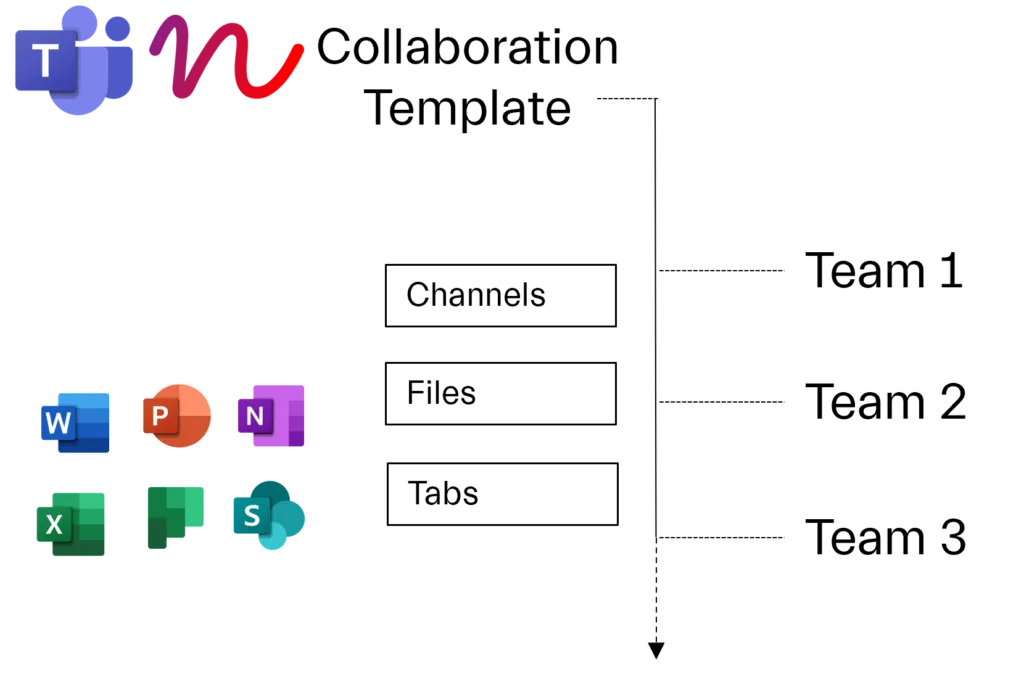
Vous pouvez ensuite transformer cette équipe en modèle. Avec l’application nBold téléchargeable depuis Teams AppSource, cliquez sur +Nouveau modèle, sélectionnez l’équipe originale que vous venez de créer, configurez les politiques de gouvernance selon vos besoins métier et cliquez sur Enregistrer.
Votre modèle est créé ! Désormais, chaque fois que vos utilisateurs utiliseront ce modèle pour créer de nouvelles équipes, ils obtiendront automatiquement le bloc-notes OneNote que vous avez épinglé en tant qu’onglet dans l’équipe originale. De plus, ils recevront une copie du bloc-notes que vous avez ajouté en tant que fichier. Si nécessaire, vous pourrez ultérieurement ajouter ce fichier en tant qu’onglet dans le bon canal.
En savoir plus sur la création de modèles avec des fichiers et des dossiers.
Parlez à notre équipe pour en savoir plus sur les fonctionnalités des modèles de collaboration et voir comment ils fonctionnent en pratique.