Microsoft Teams Private vs. Standard Channels
Microsoft Teams est un outil très polyvalent qui peut s’adapter à pratiquement n’importe quel secteur d’activité, structure organisationnelle et style de management. Dans Teams, vous pouvez créer plusieurs équipes, chacune dédiée à un objectif précis. Vous pouvez créer une équipe à l’échelle de l’organisation, une équipe par département, unité métier ou division, etc. Vous souhaitez peut-être également avoir une équipe distincte pour chaque projet, campagne, compte, etc.
Les équipes, à leur tour, disposent de canaux. Lorsque votre équipe est configurée, vous disposez par défaut d’un canal Général et vous en ajoutez de nouveaux au fur et à mesure. Les canaux permettent une organisation plus fine. Par exemple, dans votre équipe Marketing, vous pouvez avoir des canaux tels que :
- Budget
- Brainstorms
- Stratégie
- SEO
- SMM
- PPC, etc.
Microsoft Teams propose des canaux standard et des canaux privés. Comme vous pouvez le deviner d’après leur nom, les canaux privés sont accessibles uniquement à certains membres de l’équipe, tandis que les canaux standard sont ouverts à tous. Les organisations structurent leur travail et leurs échanges de différentes façons : certaines privilégient les canaux privés, d’autres optent systématiquement pour les canaux standard.
Que vous soyez simplement curieux de connaître la différence entre ces deux types de canaux ou que vous vous demandiez lequel utiliser pour votre équipe, continuez à lire. Dans cet article, nous passons en revue les canaux privés et standard, leurs différences et leurs cas d’usage.
Que sont les canaux standard dans Microsoft Teams ?
Nous avons donné une brève définition des canaux standard dans la section précédente, mais approfondissons le sujet. Les canaux standard sont accessibles à tous les membres de l’équipe concernée. Ils peuvent tous suivre les publications et utiliser tous les outils de gestion des tâches disponibles dans le canal.
Les canaux standard sont excellents pour les équipes où tous les aspects du travail sont interconnectés et où l’expérience collaborative est la clé du succès. Pour reprendre notre exemple de l’équipe Marketing, les membres tels que les graphistes, les chefs de compte ou même les stagiaires peuvent avoir besoin de passer du canal Budget pour voir combien ils peuvent dépenser pour acheter des photos, puis de se rendre sur le canal Stratégie avant de faire une rapide halte sur le canal SMM pour vérifier le statut de la dernière publication.
Mais lorsqu’une question de confidentialité est en jeu, les canaux standard laissent place aux canaux privés.
Que sont les canaux privés dans Microsoft Teams ?
Contrairement aux canaux standard, les canaux privés ont un accès restreint et seuls les propriétaires et les membres du canal peuvent y accéder. Les canaux privés évitent d’avoir à créer une équipe entièrement distincte dédiée uniquement aux conversations, discussions et contenus confidentiels. Vous pouvez avoir un canal privé dans n’importe laquelle de vos équipes et n’accorder l’accès qu’aux membres pouvant participer à cette communication restreinte.
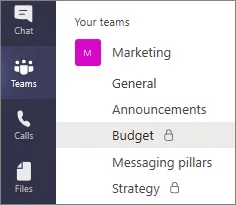
D’une certaine façon, les canaux privés contredisent la mission de Microsoft Teams, qui est de rendre la collaboration plus simple et plus efficace. Cependant, il est difficile de penser à un secteur où la confidentialité n’entre pas en jeu, qu’il s’agisse de budgets, de données ou de documents sensibles.
En réalité, les cas d’usage des canaux privés vont au-delà de la simple confidentialité. Dans la section suivante, nous passerons en revue quelques situations où les canaux privés s’avèrent indispensables.
Pourquoi vous pourriez avoir besoin d’un canal privé
Voici quelques cas où votre organisation pourrait avoir besoin d’un canal privé :
Informations financières
Il est très rare que les organisations soient totalement transparentes concernant leur budget opérationnel global et leurs flux financiers. En réalité, ce n’est peut-être même pas souhaitable, si bien que ces informations sont souvent réservées aux managers ou uniquement aux membres de la direction. Si vous souhaitez avoir un canal budget/finances dans chacune de vos équipes distinctes, il vaut mieux rendre ces canaux privés.
Documents juridiques et administratifs
Si vous ne souhaitez pas que tous les membres de votre équipe aient accès aux documents du département ou du projet — contrats, factures, feuilles de temps, profils clients ou autres fichiers — vous pouvez envisager de créer un canal privé pour stocker ces documents et échanger à leur sujet.
Gestion de crise et contrôle des dommages
Si vous évoluez dans un secteur où la gestion des crises et le contrôle des dommages font presque partie du quotidien, vous souhaiterez peut-être disposer d’un canal privé dédié à cela. Ce canal sera l’espace de travail de votre équipe pour gérer les retards de livraison, les pannes système ou tout autre cas de force majeure.
Le canal des responsables
Si vous êtes une grande organisation comptant plusieurs départements et sous-départements, chacun avec ses propres superviseurs et managers, il est judicieux de créer un canal privé réservé aux responsables au sein de l’équipe de chaque département. Les superviseurs peuvent utiliser ce canal pour discuter des performances de leurs collaborateurs, partager des mises à jour, aborder des sujets délicats et tenir toutes leurs réunions en ligne.
Communication interne rapprochée
Vous pouvez souhaiter communiquer de manière privée avec certains membres de votre équipe, des partenaires, des freelances, des sous-traitants ou même des clients. Les canaux privés vous permettent d’avoir des conversations, des discussions et des échanges de documents isolés sans avoir à créer une nouvelle équipe à chaque fois.
Les canaux privés peuvent également être utilisés pour des communications internes informelles, comme l’organisation d’anniversaires au bureau, d’événements surprises ou la désignation d’un employé du mois.
En définitive, le principal avantage des canaux privés reste la sécurité et la confidentialité, mais ils peuvent se révéler utiles de façon inattendue.
Comment fonctionnent les canaux privés dans Microsoft Teams ?
Par défaut, Microsoft Teams donne à tous les membres de l’équipe la possibilité de créer un canal privé. Il leur suffit de cliquer sur « créer d’autres canaux » et de choisir « privé » dans les paramètres de confidentialité. Le canal privé sera signalé par une petite icône de cadenas pour le distinguer des canaux standard.
Cependant, cette fonctionnalité « tout le monde peut créer un canal privé » peut être désactivée par le propriétaire de l’équipe. Si vous souhaitez configurer les paramètres liés à « qui peut créer un canal privé », rendez-vous dans le centre d’administration Microsoft et personnalisez-les selon vos besoins. Il peut être utile d’accorder cette capacité aux responsables d’équipe, managers ou superviseurs de chaque département.

Qui gère les canaux privés : propriétaires vs. membres
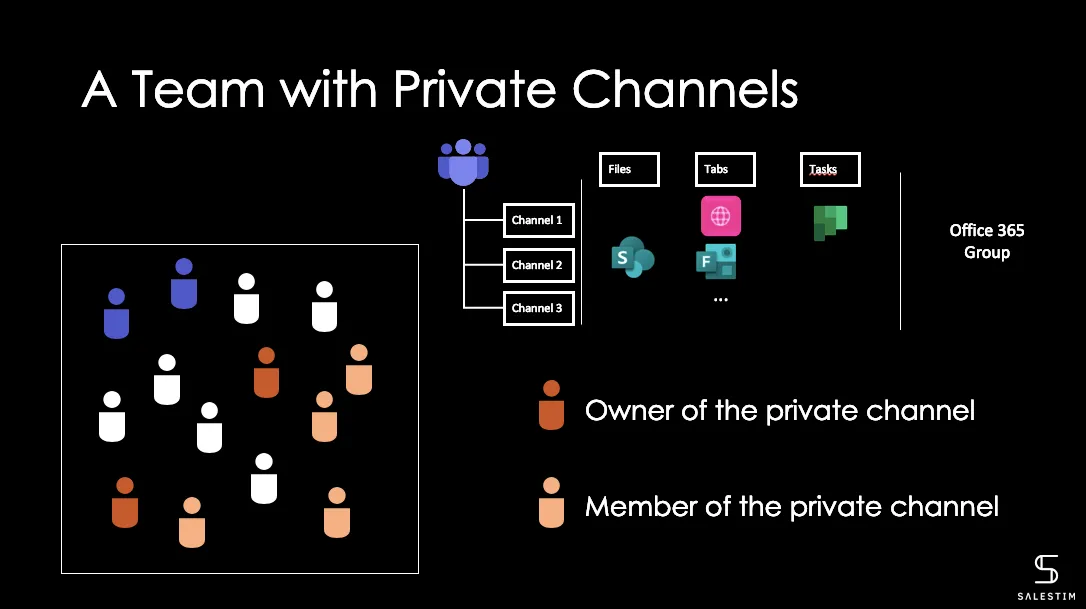
C’est là que les canaux privés deviennent un peu complexes. Pour s’y retrouver, distinguons cinq types d’utilisateurs et ce qu’ils peuvent faire dans un canal privé :
1. Propriétaires de l’équipe
Il s’agit de la personne qui a créé l’ensemble de l’équipe. En tant que propriétaire de l’équipe, elle peut voir tous les canaux privés et, si nécessaire, les supprimer. Cependant, elle ne peut pas voir les conversations, fichiers ou onglets, sauf si elle est membre du canal privé.
2. Membres de l’équipe
Ce sont les membres ordinaires de l’équipe. Ils ne peuvent pas voir un canal privé, à moins d’y avoir été ajoutés en tant que membres.
3. Invités
L’une des fonctionnalités intéressantes de Microsoft Teams est la possibilité d’ajouter un utilisateur externe à votre équipe pour collaborer. Vous pouvez également ajouter vos invités à un canal privé ; ils auront alors accès au contenu, aux conversations et aux documents qui s’y trouvent. Cependant, ils ne pourront pas gérer les paramètres, les applications ou les onglets.
En savoir plus sur le partage externe dans Microsoft Teams.
4. Propriétaires du canal privé
Ce sont les utilisateurs qui ont créé le canal privé. En tant que propriétaires, ils peuvent ajouter ou supprimer des membres et des invités, et modifier les paramètres du canal. L’utilisateur n’a pas besoin d’être propriétaire de l’équipe pour être propriétaire d’un canal privé. Si les paramètres le permettent, n’importe quel membre de l’équipe peut créer un canal privé et en devenir propriétaire.
5. Membres du canal privé
Ce sont les membres de l’équipe qui ont été ajoutés au canal privé. Une fois ajoutés, ils peuvent voir toutes les conversations, fichiers et autres contenus disponibles dans le canal. Les membres du canal privé peuvent rédiger de nouvelles publications, créer des onglets et partager des fichiers. Ils peuvent également quitter le canal privé à tout moment, mais ne peuvent pas supprimer des membres ni supprimer le canal.
Vous pouvez en apprendre davantage sur les canaux privés ici.
Exploiter pleinement le potentiel des canaux privés
Les canaux privés sont une ressource précieuse et peuvent rapidement devenir un élément incontournable de votre expérience Microsoft Teams. Mais pour en tirer profit, vous devez les utiliser correctement. Voici quelques conseils pour exploiter pleinement le potentiel des canaux privés :
- Ajoutez toujours un propriétaire de canal privé de remplacement au cas où le propriétaire d’origine quitterait le département ou l’entreprise.
- Les paramètres des canaux privés diffèrent de ceux des canaux standard ; il peut donc être utile de vous familiariser avec eux.
- Gardez à l’esprit que, même si vous créez un canal privé au sein de votre équipe, il s’agit en substance d’un espace de collaboration distinct, avec ses propres membres, paramètres et même une collection de sites SharePoint dédiée.
- Si vous prévoyez d’utiliser des canaux privés dans vos équipes pour des processus collaboratifs récurrents, envisagez d’utiliser des modèles Microsoft Teams avec des canaux privés préconfigurés afin de gagner du temps et de mettre en place une gouvernance solide.
Vous trouverez d’autres bonnes pratiques Microsoft Teams ici.
Utiliser les modèles de collaboration Microsoft Teams pour gérer les canaux privés
Ce dernier point vous a semblé intéressant ? Voici comment en tirer parti.
Petit rappel sur ce que sont les modèles Microsoft Teams : ce sont des équipes préconfigurées que vous pouvez reproduire pour toutes vos équipes de département ou de projet. Si toutes ces équipes ont besoin de canaux privés pour discuter de budgets, de contrats ou échanger des informations confidentielles, l’utilisation d’un modèle vous permet de créer des équipes pour chaque nouveau projet qui incluront déjà tous les canaux privés nécessaires, en quelques secondes.
Ainsi, vous pouvez désactiver la possibilité pour les utilisateurs de créer des canaux privés afin d’éviter les silos de collaboration, tout en autorisant les canaux privés pour des scénarios collaboratifs spécifiques via des modèles. Vous prenez ainsi le contrôle des canaux privés sans entraver le processus collaboratif.
Voici à quoi ressemble le processus de création d’un modèle :
1. Créer l’équipe d’origine
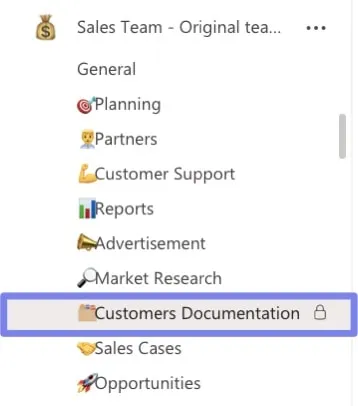
C’est la base de toutes vos équipes. Créez-en une et ajoutez tous les canaux standard et privés que vous souhaitez inclure dans vos équipes. Vous pouvez configurer les paramètres (par exemple, qui peut créer un canal privé) et ajouter toutes les applications et tous les onglets nécessaires.
2. Créer un modèle
À partir de l’application nBold et de l’équipe d’origine que vous venez de créer, construisez un modèle et définissez des politiques de gouvernance telles que la convention de nommage, le processus d’approbation, etc.
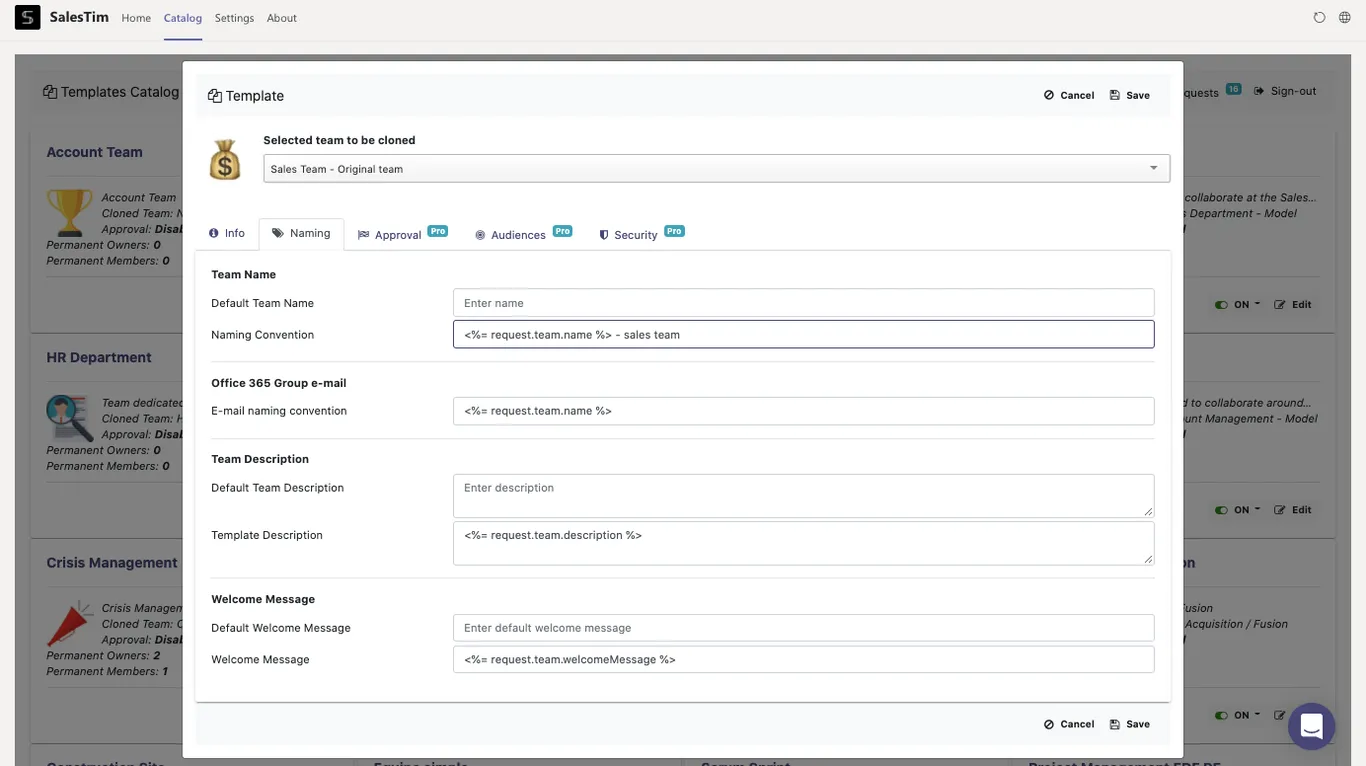
3. Créer autant d’équipes que souhaité à partir du modèle Microsoft Teams
Vous pouvez utiliser votre modèle existant pour créer autant d’équipes que vous le souhaitez, qui disposeront toutes des mêmes canaux standard et privés avec les mêmes onglets.
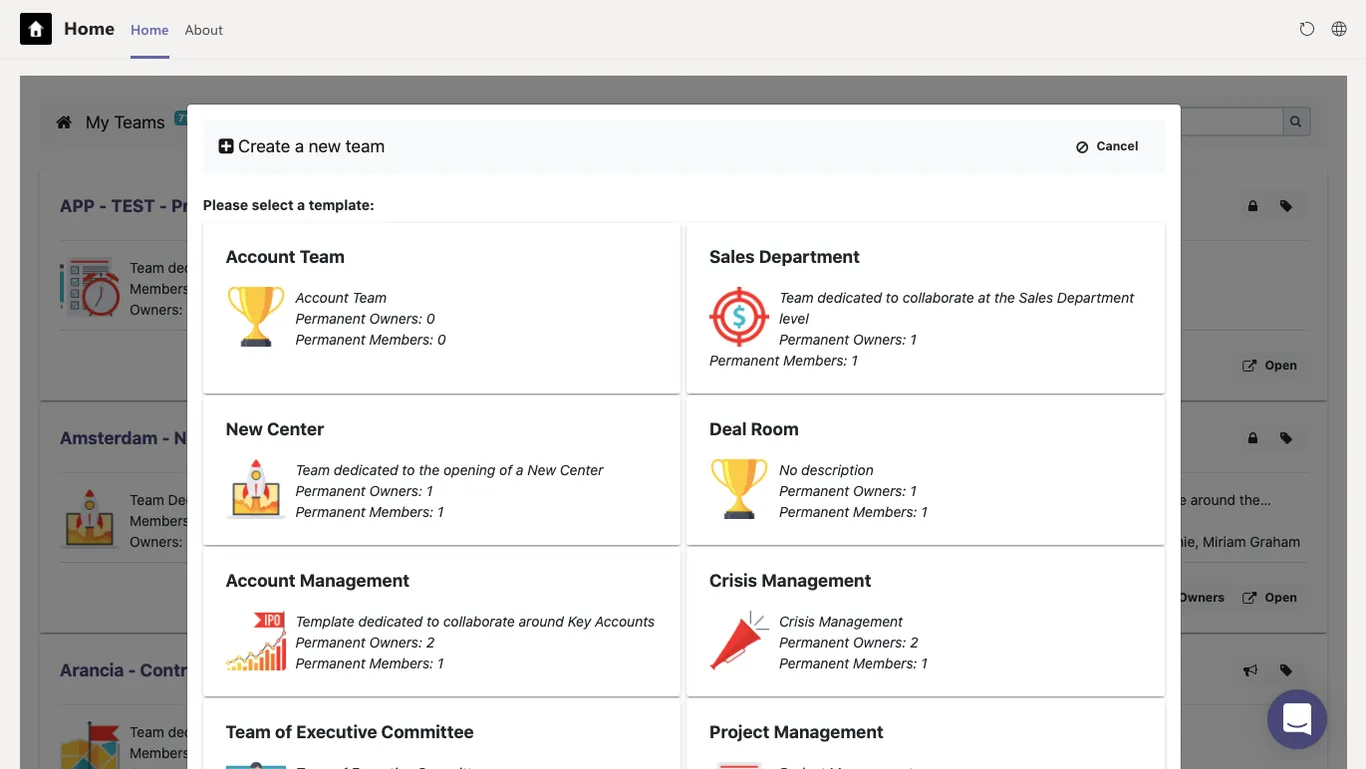
Ainsi, vous faites l’effort une seule fois et n’avez plus besoin de créer des équipes et leurs canaux privés respectifs de zéro.
Microsoft Teams existe pour simplifier le processus de collaboration et, avec les bons canaux en place, celui-ci sera fluide et efficace. En fonction de vos besoins, de votre style de management et de votre structure de travail, vous pourriez avoir besoin de séparer certaines parties de cette collaboration des autres. Microsoft Teams vous donne ainsi la possibilité de faire les deux : utiliser les canaux standard pour collaborer activement et les canaux privés pour traiter les sujets sensibles et confidentiels.
Parlez à notre équipe pour en savoir plus sur la façon d’exploiter les modèles pour dupliquer des canaux standard et privés.