Microsoft Teams Tags: What They Are and How to Use Them
Microsoft Teams regorge de fonctionnalités qui permettent aux organisations de collaborer de la manière la plus efficace possible. Il est bien sûr difficile de toutes les connaître. Certaines des plus simples passent parfois inaperçues. Les tags Microsoft Teams en font partie — une fonctionnalité si simple que les utilisateurs pourraient la croire sans importance. Pourtant, la simplicité est souvent gage de sophistication, et les tags dans Microsoft Teams ne font pas exception. Bien utilisés, ils améliorent les performances et favorisent l’engagement actif entre les membres d’une équipe.
Cet article vous présente les tags Microsoft Teams : leur fonctionnement, leurs avantages et quelques exemples concrets pour illustrer la valeur qu’ils apportent aux utilisateurs.
À propos des tags Microsoft Teams
Les tags dans Microsoft Teams sont des unités organisationnelles qui facilitent la communication en permettant aux utilisateurs de contacter instantanément des sous-groupes de personnes. Leur principe est simple : regrouper des utilisateurs, les classer selon leurs attributs, leur attribuer des tags, puis les contacter tous en même temps via ce tag.
Vous pouvez utiliser des tags pour regrouper des ingénieurs travaillant sur un même projet dans différents services, des employés en télétravail partout dans le monde, ou encore divers professionnels susceptibles de contribuer à la résolution de problèmes informatiques. C’est à vous de décider qui sont ces personnes et quels tags les décrivent le mieux. L’essentiel est de pouvoir les contacter rapidement et efficacement, à la manière d’une diffusion groupée.
Il existe deux principaux types de tags dans Microsoft Teams : les tags personnalisés et les tags par Shifts. Bien que les deux types organisent les communications, leur utilisation diffère.
Comme leur nom l’indique, les tags personnalisés permettent de regrouper des personnes. Lorsqu’il est nécessaire de notifier tous les membres tagués, il suffit de @mentionner le nom du tag pour envoyer une notification à chacun d’eux.
Par exemple, regroupez tous les membres de l’équipe commerciale dans un groupe et nommez-le SalesTeam. Si vous rédigez un commentaire contenant des instructions sur un nouveau processus d’intégration et que vous devez en informer le service commercial, il vous suffit de mentionner @SalesTeam au lieu de mentionner chaque personne individuellement. Tous les membres recevront le message instantanément.
Les tags avec Shifts
Shifts est une application de gestion du temps intégrée à Microsoft Teams pour organiser les plannings et les horaires de travail. Elle permet de créer des groupes d’employés et de leur attribuer des créneaux et des plannings. La particularité des tags Microsoft Teams est de pouvoir taguer tous les membres d’un shift donné en mentionnant simplement le nom de ce shift.
Par exemple, créez un groupe pour le shift du matin regroupant tous les employés qui travaillent avant midi, quelle que soit leur fonction ou leur service. Il n’est pas nécessaire de saisir leur nom un par un : il suffit de mentionner le nom du shift, et tous les membres concernés reçoivent une notification.
À première vue, le tag par shift peut sembler peu important. Pourtant, lorsque les responsables d’équipe doivent gérer de nombreux employés travaillant sur des créneaux et dans des fuseaux horaires différents, la possibilité d’identifier les personnes selon leurs horaires de travail devient un avantage considérable.
Comment utiliser les tags personnalisés dans Microsoft Teams
Les spécifications suivantes décrivent les tags personnalisés :
– Liés aux canaux : chaque canal dispose de ses propres tags, qui ne peuvent pas être utilisés en dehors de celui-ci.
–Faciles à configurer et à gérer : la création de tags personnalisés est un processus simple, accessible par deux méthodes différentes. Il est également possible de les supprimer et de les modifier.
–Accessibles : tout membre d’un canal peut créer des tags, et tous les membres de ce canal peuvent les utiliser. Les tags peuvent servir à engager une conversation avec les personnes qui leur sont assignées.
–Limités : chaque canal peut comporter 100 tags maximum ; un seul tag peut être attribué à 100 membres d’équipe, et jusqu’à 25 tags peuvent être attribués à un même membre.
Il existe deux façons de créer des tags personnalisés : via Gérer les tags ou via Gérer les membres.
Suivez ces étapes pour créer des tags personnalisés :
-
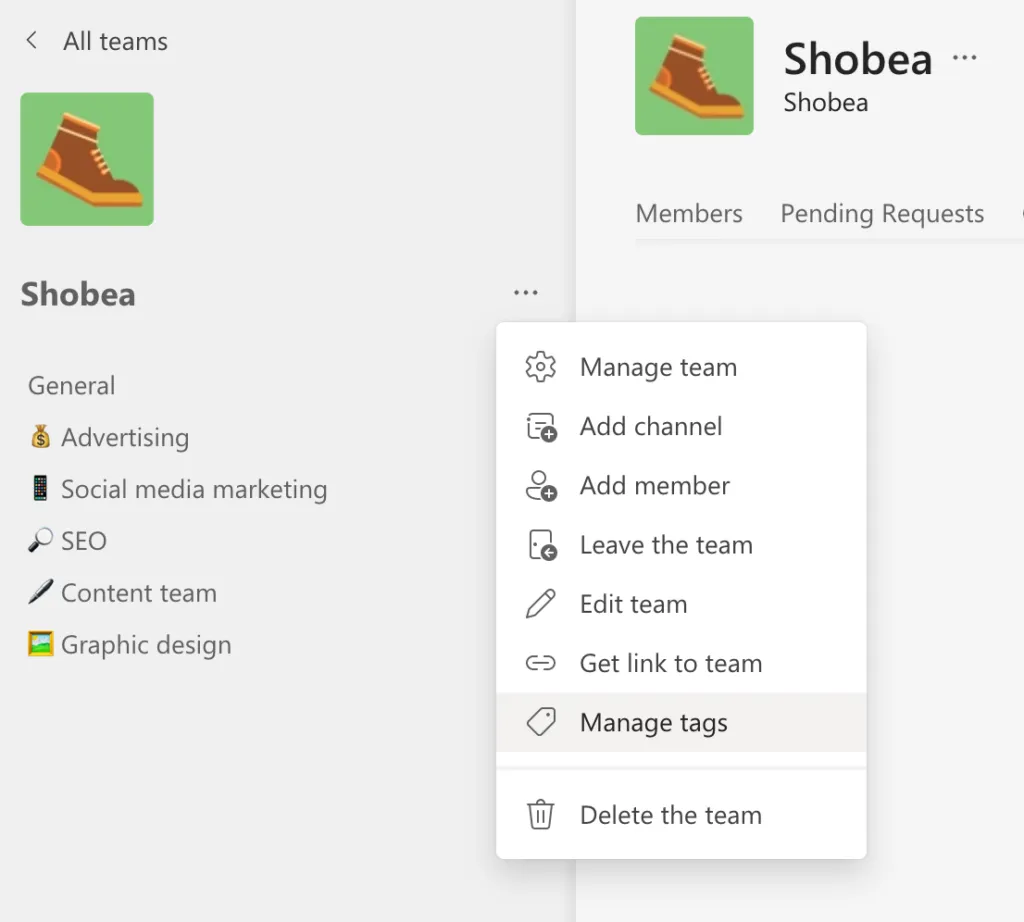
Sélectionnez Manage Tags dans les options de l’équipe
-
Cliquez sur le bouton Create a new tag au centre
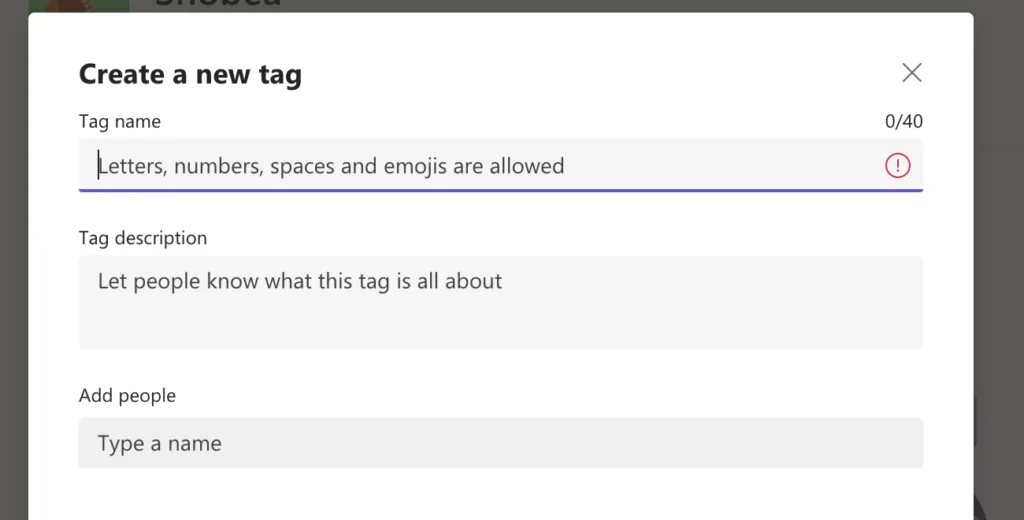
- Renseignez les informations nécessaires : donnez un nom au tag, ajoutez une description et ajoutez les membres
N’oubliez pas de répéter cette procédure pour chaque équipe si vous souhaitez utiliser le même tag dans plusieurs équipes.
La suppression d’un tag est possible via Gérer les tags, mais il faut d’abord retirer tous les membres assignés à ce tag avant de pouvoir le supprimer définitivement.
Via Gérer les membres
- Sélectionnez Manage Team dans le menu déroulant situé à côté de l’équipe
- Accédez à la section Members
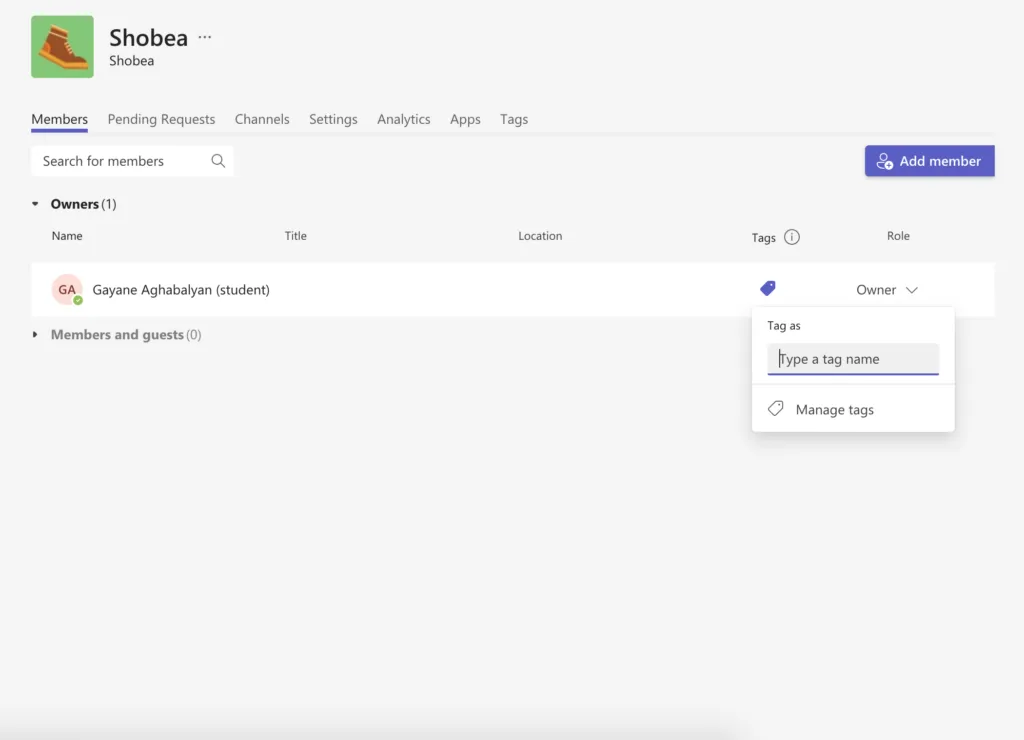
- Dans la 4e colonne, vous verrez les tags : cliquez sur l’icône de tag et saisissez un nom de tag personnalisé pour le membre concerné.
Il est également important de savoir comment configurer les autorisations pour l’ajout et la modification de tags. La plateforme permet de définir qui peut ajouter et modifier des tags : tous les membres de l’équipe ou uniquement les propriétaires.
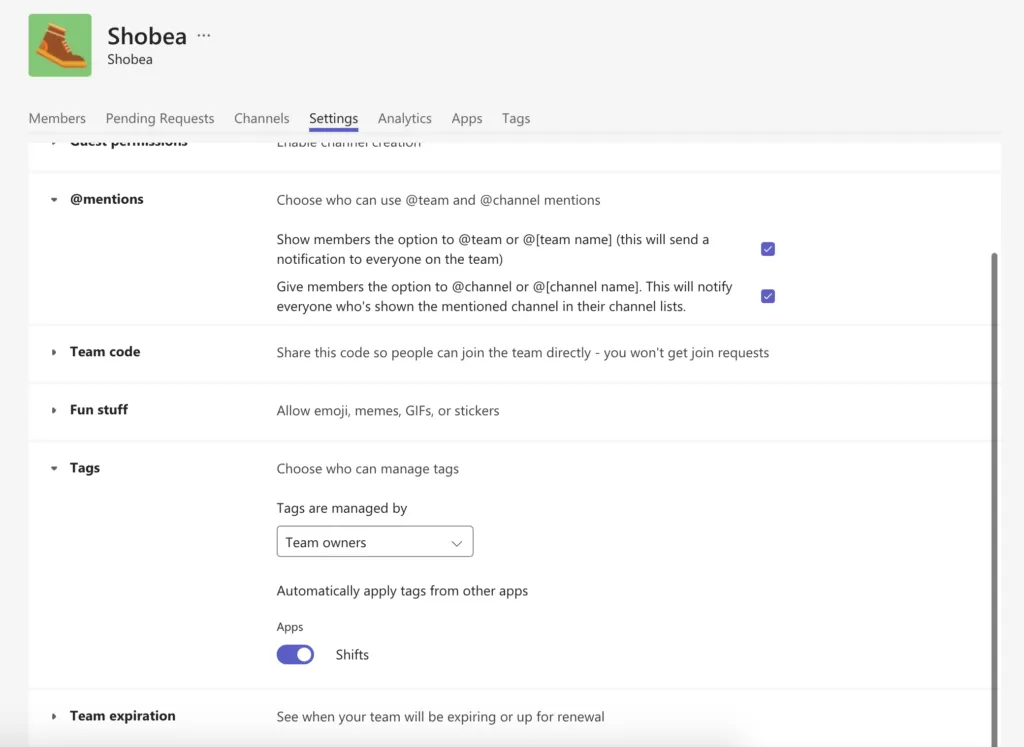
Il est toutefois recommandé de maintenir un certain niveau de contrôle sur la création des tags. Permettre à tous de créer des tags risque en effet de conduire à une structure de tags désorganisée.
Comment tirer parti des tags Microsoft Teams
La meilleure façon d’illustrer les avantages des tags est de s’appuyer sur des exemples concrets :
Premier scénario : cabinet juridique
Imaginons un cabinet juridique comptant des dizaines d’avocats spécialisés dans différentes juridictions. Lorsqu’un nouveau client fait appel à leurs services, le chargé de compte utilise un canal de discussion général pour consulter l’ensemble des avocats sur des questions réglementaires. Mentionner un groupe d’avocats dans les commentaires facilite la communication. Les avantages sont les suivants :
- Plus besoin de mémoriser les noms des avocats de chaque juridiction. Lorsqu’un nouvel avocat rejoint le cabinet, les tags lui sont attribués automatiquement.
- Accélérer le processus de communication et favoriser la collaboration.
- S’assurer que tous les membres de l’équipe sont informés des discussions sans en oublier aucun, en particulier dans les grandes équipes.
Deuxième scénario : commerce de détail
La direction d’une boutique de mode utilise principalement Microsoft Teams pour gérer la chaîne d’approvisionnement et les stocks. Supposons que des tags aient été créés pour classer les membres de l’équipe par emplacement géographique. Lorsqu’une discussion sur des contrôles de stocks est engagée, différentes équipes peuvent être mentionnées en fonction de leur site. De plus, le responsable qui les mentionne peut ne jamais les avoir rencontrés en personne ; les tags suffisent à organiser la communication. Les avantages sont les suivants :
- Des équipes dispersées géographiquement peuvent communiquer facilement sans avoir à connaître les noms de chacun.
- Gagner du temps lors des présentations et réduire le travail administratif lié à l’ajout ou à la mise à jour des contacts pour chaque employé.
Investir dans les technologies est indispensable pour apporter une valeur concurrentielle à toute entreprise. Utiliser un outil de collaboration puissant comme Microsoft Teams est une décision particulièrement judicieuse, notamment grâce à ses fonctionnalités multi-usages qui favorisent la communication à grande échelle.
Bien qu’il s’agisse d’une fonctionnalité simple, les avantages des tags dépassent largement les attentes. Les grandes équipes peuvent en bénéficier de manière significative si les tags sont mis en place de façon correcte et efficace. Réfléchir à la structure des tags est essentiel pour garantir une utilisation collaborative optimale.