Offboarding Process in Microsoft Teams
Lorsqu’un collaborateur quitte une organisation, un processus complet doit être mis en place pour garantir la conformité aux réglementations internes. Un offboarding rigoureux dans Microsoft Teams est indispensable pour prévenir toute erreur et tout risque de sécurité, même lorsque la séparation se déroule dans de bonnes conditions. Il ne s’agit pas seulement de désactiver un compte.
Dans cet article, nous décrivons le processus d’offboarding dans Microsoft Teams et comment gérer l’historique des conversations de vos anciens collaborateurs.
Qu’est-ce que l’offboarding et pourquoi est-il important ?
L’offboarding est le processus formel de séparation lorsqu’un employé quitte une entreprise. Il comprend le transfert des responsabilités, la désactivation des comptes et des droits d’accès, la restitution du matériel, la collecte des retours de sortie, ainsi que d’autres actions selon les politiques de chaque organisation. Outre les employés permanents, vous pouvez également être amené à réaliser l’offboarding de partenaires externes, tels que des prestataires, s’ils faisaient partie de vos équipes.
L’offboarding ne se déroule pas toujours aussi simplement qu’on le souhaiterait. Il est essentiel, à ce stade, de disposer d’un plan de conservation et de rétention des données afin que votre organisation puisse transférer l’ensemble des projets à un autre collaborateur sans perdre de données critiques.
Processus d’offboarding dans Microsoft Teams
Plusieurs étapes importantes sont à suivre pour réaliser l’offboarding d’utilisateurs dans Microsoft Teams.
0. Avant l’offboarding
Il peut être utile d’anticiper l’offboarding en surveillant les activités suspectes ou à risque des utilisateurs.
Vous pouvez le faire via le journal d’audit dans le Centre de sécurité et conformité. Par exemple, vous pouvez vérifier si certains fichiers ont été partagés avec des utilisateurs externes.
Il est également possible de créer une politique pour surveiller la suppression en masse de sites Teams. Dans l’exemple ci-dessous, une politique basée sur des alertes est configurée pour détecter la suppression en masse d’équipes sur une période de 30 minutes.
De plus, depuis le Centre de sécurité et conformité, vous pouvez configurer des alertes lorsqu’un nombre spécifique de fichiers sont téléchargés par des utilisateurs. Ici, vous trouverez les instructions détaillées.
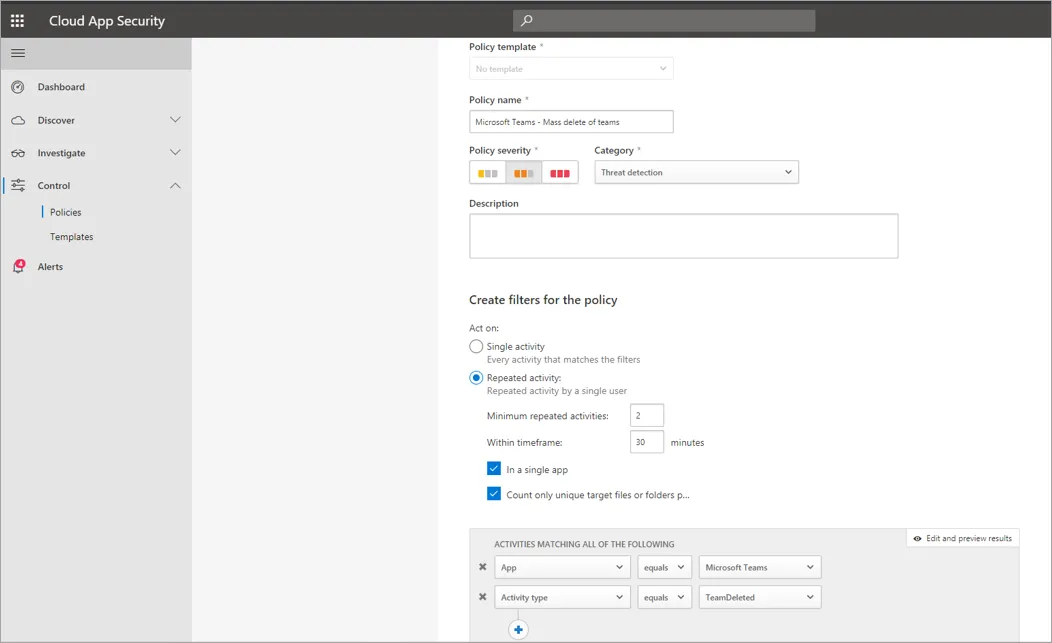
Ces étapes vous aideront à déterminer si vous devez prendre des mesures supplémentaires pour protéger les données de votre organisation.
Si vous souhaitez non seulement surveiller, mais aussi empêcher vos utilisateurs de partager des informations sensibles via des conversations instantanées ou des canaux, vous pouvez configurer des politiques DLP (prévention de la perte de données) dans Microsoft Teams.
En savoir plus sur les bonnes pratiques de sécurité dans Microsoft Teams.
1. Empêcher l’ancien collaborateur d’accéder aux ressources
La toute première étape lorsqu’un employé quitte l’organisation est de révoquer sa licence et de désactiver son compte.
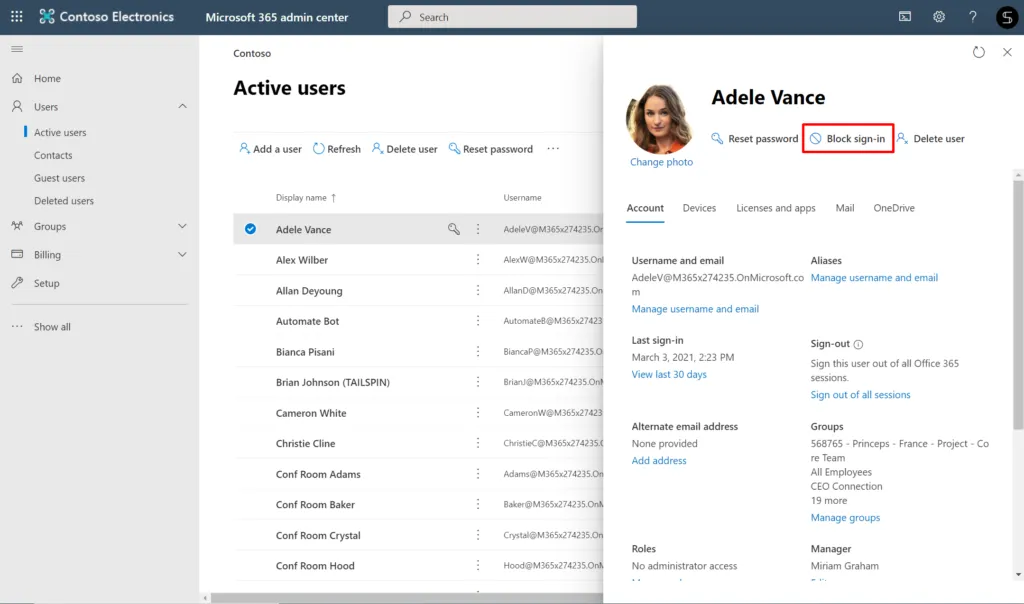
Dans le centre d’administration Microsoft 365, vous pouvez choisir de supprimer l’utilisateur ou de bloquer sa connexion.
Après cette étape, l’utilisateur ne pourra plus accéder à aucun des services Microsoft 365.
La suppression d’un utilisateur est une mesure assez radicale, et de nombreuses organisations préfèrent s’en abstenir afin de conserver l’accès au OneDrive et à la boîte mail Outlook de l’ancien collaborateur, à des fins d’utilisation ultérieure ou d’analyse en cas de litige.
2. Protéger le contenu
Il est important de s’assurer que toutes les informations partagées par l’ancien collaborateur dans ses conversations privées et ses canaux restent intactes. Vous pourriez en avoir besoin pour des raisons juridiques ou pour faciliter le transfert de connaissances et de responsabilités à un nouvel arrivant.
Par ailleurs, les collaborateurs ont tendance à supprimer leurs conversations avant de quitter une organisation, ce qui peut créer des difficultés pour le département informatique.
Il existe cependant un moyen de conserver ces données même si les utilisateurs suppriment leurs conversations. Pour mieux comprendre ce processus, voyons d’abord où sont stockées toutes les informations partagées dans Teams.
Conversations privées
Tous les messages échangés en conversations privées, ainsi que les enregistrements détaillés des appels, sont automatiquement stockés dans un dossier masqué de la boîte de réception de chaque utilisateur impliqué dans la conversation. Les pièces jointes sont stockées dans le OneDrive de l’expéditeur. Il en va de même pour les conversations et les fichiers partagés lors des réunions.
Même si un utilisateur supprime des messages d’une conversation, ceux-ci restent stockés dans la corbeille OneDrive. Toutefois, une fois celle-ci vidée, il devient quasiment impossible de récupérer ces informations.
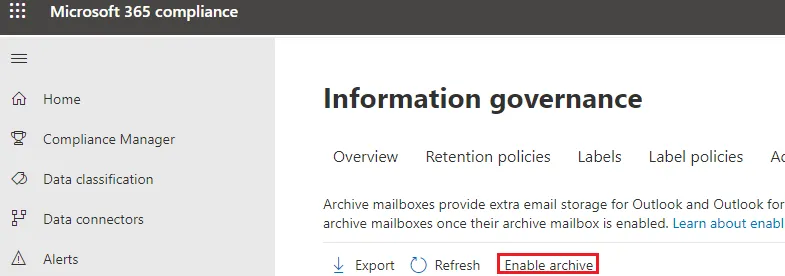
Vous pouvez archiver le OneDrive et la boîte de réception de votre ancien collaborateur afin de pouvoir traiter l’ensemble de ses fichiers partagés et de ses conversations.
Conversations de canal
Toutes les conversations partagées dans les canaux Teams sont stockées dans la boîte de réception de l’équipe, qui peut également être archivée. Toutes les pièces jointes aux publications de canal sont stockées dans le lecteur SharePoint créé pour cette équipe.
Ici, vous pouvez en apprendre davantage sur l’emplacement de stockage de vos données dans Teams.
Pour vous assurer que tous les messages et fichiers partagés par un utilisateur sont sauvegardés, vous pouvez activer des mesures de rétention des données. Si une politique de rétention des messages de conversation est appliquée, une copie de tout message supprimé sera tout de même conservée et pourra être retrouvée via la recherche Teams ou eDiscovery.
Vous pouvez ainsi garantir que les administrateurs Teams ont accès aux messages de conversations et de canaux d’un ancien collaborateur.
Vous pouvez également configurer une politique d’archivage et de suppression qui déplace automatiquement les éléments vers la boîte de réception d’archivage d’un utilisateur, puis les supprime après une période donnée. Cela garantit que les informations clés restent protégées même si un utilisateur supprime des fichiers et des conversations.
Vous pouvez également envisager d’utiliser des outils de sauvegarde tiers pour renforcer la protection des données de votre organisation.
3. Assurer la conformité aux politiques de gouvernance
Votre ancien collaborateur était peut-être propriétaire de plusieurs équipes dans Microsoft Teams. Sans propriétaire désigné, les équipes deviennent orphelines, ce qui complique la collaboration.
Si une équipe active n’a pas de propriétaire, les membres ne peuvent pas ajouter de nouveaux utilisateurs, créer des canaux ni configurer des applications, ce qui freine le processus de collaboration.
Voici quelques étapes pour éviter cette situation :
1. Identifier les équipes dont l’ancien collaborateur était propriétaire
Vous trouverez cette information dans le centre d’administration Microsoft 365. Vous y verrez uniquement les groupes et les équipes dont l’utilisateur était membre. Il vous faudra ensuite passer en revue manuellement chacune de ces équipes.
Vous pouvez également utiliser des scripts PowerShell pour extraire les équipes orphelines, ou recourir à une solution de reporting tierce dédiée.
2. Vérifier s’il existe un autre propriétaire
Si l’utilisateur n’était pas le seul propriétaire, il n’y a pas lieu de s’inquiéter. En pratique, il est recommandé de disposer d’au moins deux propriétaires actifs par équipe. Cela garantit que, même si un collaborateur quitte l’organisation, il n’y aura pas de problème d’équipes orphelines.
3. Désigner un nouveau propriétaire
S’il n’y a pas d’autre propriétaire, ou s’il n’en reste plus qu’un, désignez-en de nouveaux.
4. Retirer l’ancien utilisateur de l’équipe (optionnel)
Vous pouvez souhaiter retirer définitivement votre ancien collaborateur de l’équipe. Toutefois, il s’agit d’une mesure optionnelle, car après la révocation de la licence, l’utilisateur ne pourra plus accéder à Teams.
Ces étapes couvrent l’ensemble des mesures clés de l’offboarding dans Microsoft Teams. En savoir plus sur les bonnes pratiques de gouvernance dans Microsoft Teams.