Pains of Having Microsoft Teams and Salesforce
En tant que responsable commercial, vous gérez de nombreuses tâches, de l’atteinte des KPIs à la prospection et au coaching de votre équipe. Vous devez également organiser le travail de vos commerciaux de manière très efficace. Pour maintenir l’engagement et la cohésion de votre équipe, il est indispensable de trouver les meilleures façons de fluidifier la collaboration. Supposons que votre organisation utilise Microsoft Teams comme outil de collaboration principal, tandis que vos commerciaux utilisent Salesforce pour stocker les données clients et communiquer avec les prospects. Comment connecter ces deux outils et offrir à votre équipe un espace de collaboration performant ? Nous vous présentons aujourd’hui les principaux défis liés à l’utilisation simultanée de Microsoft Teams et Salesforce, et comment les surmonter.
Défis de collaboration entre Microsoft Teams et Salesforce
Microsoft Teams est déconnecté de Salesforce
Dans les modes de travail collaboratifs actuels, ce n’est pas uniquement le commercial qui conclut une affaire. Toute l’équipe peut travailler sur un même prospect, incluant les équipes marketing, développement produit, finance, juridique et support client. Vos commerciaux qui travaillent dans Salesforce doivent donc partager leurs mises à jour et actualités dans Microsoft Teams. Lorsque Teams est déconnecté de Salesforce, votre équipe passe constamment d’un outil à l’autre, ce qui entraîne des pertes d’information et une baisse de productivité.
Connecter Salesforce aux modèles Microsoft Teams
Manque d’alignement au sein de l’équipe commerciale
Vous risquez de faire face à un manque d’alignement entre les membres de l’équipe commerciale si vous ne disposez pas d’un espace de collaboration unique pour chaque participant au processus de vente. Si Teams est déconnecté de votre CRM interne, vos collègues ne pourront pas rester concentrés sur la même affaire et le même projet. Il en résulte des ruptures de communication, une perte de temps et une baisse de productivité.

Absence d’automatisation entre Microsoft Teams et Salesforce
Supposons que vous déployiez Microsoft Teams et souhaitiez l’intégrer à vos processus organisationnels internes. Êtes-vous sûr que vos collaborateurs exploitent toutes les fonctionnalités de Teams ? Sans mise en place d’automatisations et sans plan d’adoption, vos collègues ne sauront pas comment utiliser Microsoft Teams, où partager l’information, ni comment connecter des applications tierces comme Salesforce pour Microsoft Teams.
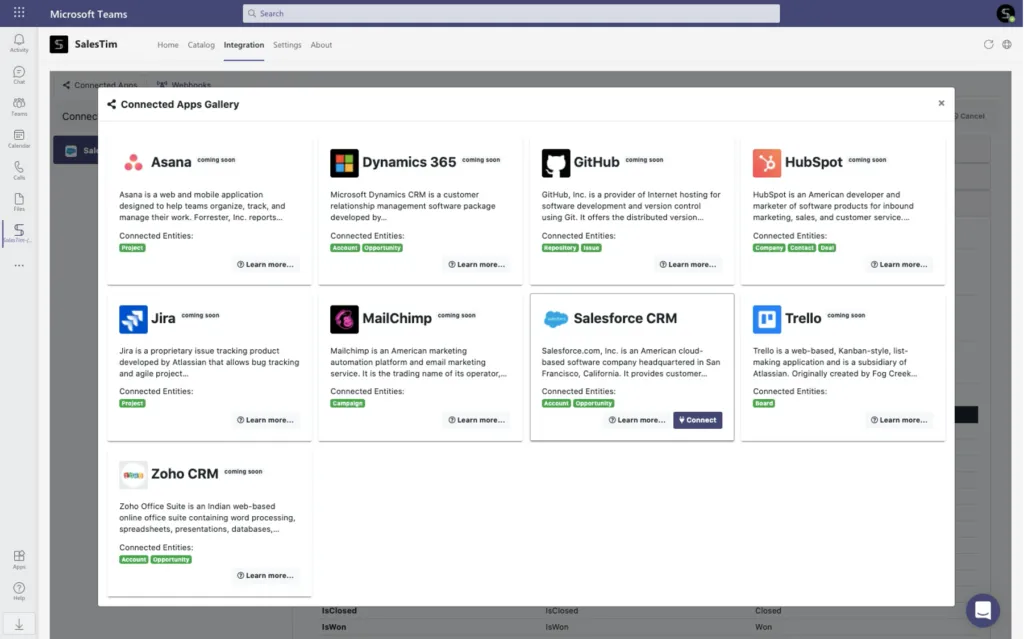 Intégrer des applications tierces avec les modèles Microsoft Teams
En savoir plus sur l’automatisation Salesforce et Teams
Manque de rigueur dans l’exécution
Si votre équipe commerciale ne dispose pas d’un espace de collaboration dédié aux affaires en cours, vous ne pourrez pas atteindre le même niveau d’exécution d’une affaire à l’autre. Vos équipes ne collaboreront pas efficacement entre elles pour vendre la solution, faute d’un pilotage centralisé. De plus, l’équipe attendra les décisions de la direction avant d’agir, perdant ainsi un temps précieux sur des clients potentiels.
Collaboration documentaire inefficace
Vous risquez également de rencontrer des difficultés dans le partage de documents. Supposons que vos commerciaux travaillent sur des propositions dans Salesforce. Ils ont besoin d’une validation ou d’autres informations avant d’envoyer ce document à leurs clients. Pour cela, ils doivent télécharger le même fichier à la fois dans Salesforce et dans Microsoft Teams, ce qui génère une perte de temps et une confusion documentaire.
Comment améliorer la collaboration sur vos affaires commerciales ?
Voyons maintenant comment éviter ces défis et améliorer votre collaboration sur les affaires commerciales. Utilisez l’application Salesforce, créez des automatisations et intégrez Salesforce aux modèles Microsoft Teams !
Guide : intégration de Microsoft Teams et Salesforce
- Pourquoi intégrer Salesforce à Teams ?
- Toutes les possibilités d’intégration
- Cas d’utilisation les plus demandés
- Comment configurer les intégrations
Ajouter Salesforce à Microsoft Teams
Vous pouvez d’abord utiliser l’application Salesforce pour Microsoft Teams afin d’améliorer votre collaboration sur les affaires et d’intégrer Teams à Salesforce. Les enregistrements Salesforce contiennent des fichiers relatifs à un prospect, tels que le nom, le numéro de téléphone, le chiffre d’affaires annuel, et ainsi de suite. Vous pouvez ainsi travailler sur ces informations et conclure des affaires avec succès sans quitter votre environnement Teams.
Mentionner des enregistrements Salesforce
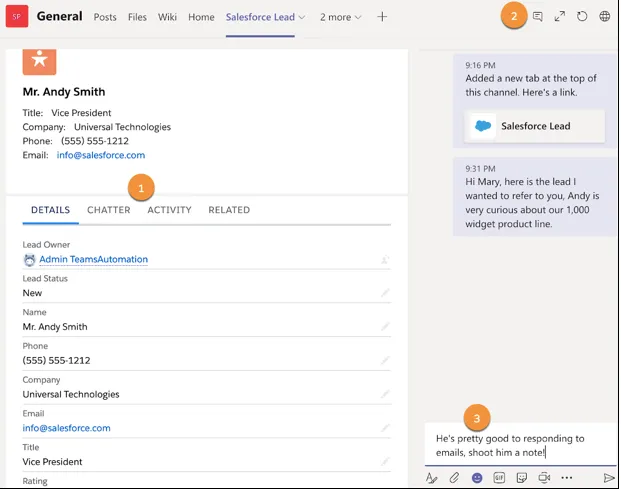
Vous pouvez mentionner des enregistrements Salesforce directement dans les canaux Teams ou dans les conversations par chat. Grâce à cette fonctionnalité, vos commerciaux partagent facilement les mises à jour d’enregistrements et les informations clés sur les clients avec leurs collègues. Inutile de saisir manuellement tous les détails et de perdre du temps. Il suffit de démarrer une nouvelle conversation, de choisir l’enregistrement Salesforce à partager, puis d’y joindre des documents et des liens.
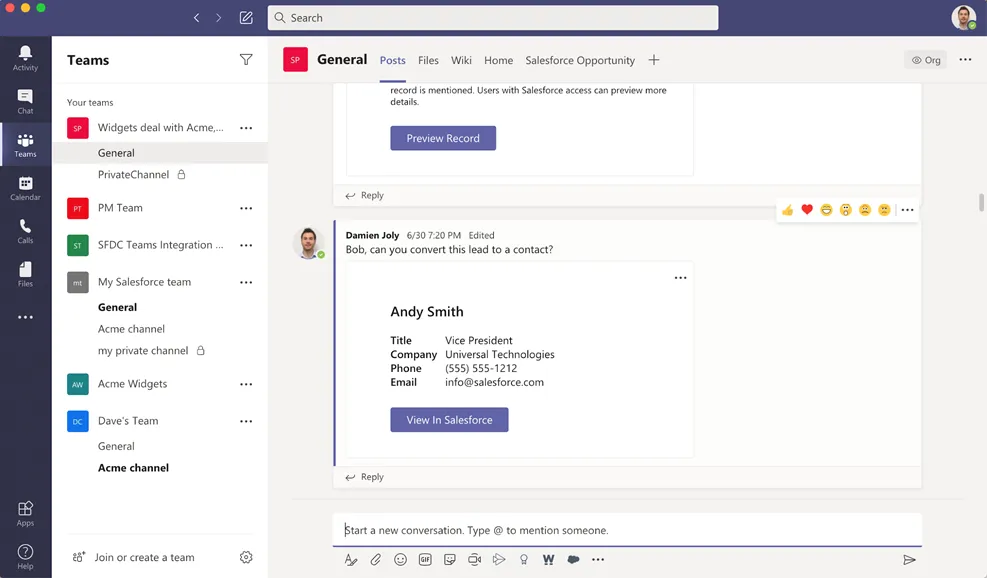 Intégration de Salesforce et Microsoft Teams
Ajouter des enregistrements comme nouvel onglet dans Microsoft Teams
La fonctionnalité suivante permet d’ajouter des enregistrements Salesforce comme nouvel onglet dans un canal Teams. Vos collaborateurs auront ainsi un accès rapide aux enregistrements directement dans Microsoft Teams, même s’ils ne disposent pas d’une licence Salesforce.
Cette option vous permet de couvrir de nombreux scénarios. Supposons, par exemple, que vous ayez une équipe commerciale travaillant sur différents territoires. Pour simplifier leur collaboration et structurer l’espace de collaboration, vous pouvez créer un canal pour chaque nouvelle opportunité dans Salesforce. Ajoutez l’enregistrement de l’opportunité comme nouvel onglet dans le canal correspondant et suivez les mises à jour en temps réel sans perdre de temps.
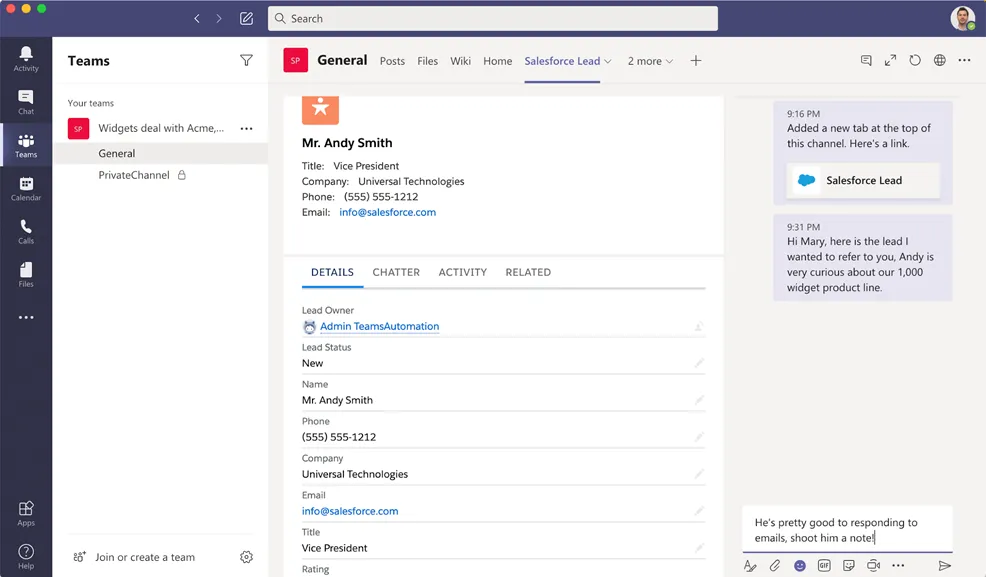 Intégration de Salesforce et Microsoft Teams
Modifier des enregistrements Salesforce directement depuis Teams
Vous pouvez également modifier des enregistrements Salesforce directement depuis Microsoft Teams. Imaginez que vous venez de réaliser une présentation de démonstration pour un client potentiel dans Microsoft Teams. Pour ne perdre aucune mise à jour importante sur le prospect et conserver toutes les informations nécessaires pour une prochaine conversation, vous pouvez ajouter les détails à l’enregistrement sans changer d’environnement de travail.
Créer des flows automatisés pour Teams et Salesforce avec Power Automate
Vous avez connecté Salesforce à Microsoft Teams. Mais vous vous demandez peut-être comment rationaliser les processus et réduire le temps consacré aux tâches manuelles. Avec Power Automate, vous pouvez créer des workflows d’automatisation sans écrire une seule ligne de code. Essayez de reproduire les exemples ci-dessous pour optimiser votre processus commercial.
Configurer des notifications Teams lors d’une action dans Salesforce
Vous n’avez plus besoin de notifier manuellement votre équipe lorsqu’un nouvel enregistrement est créé ou mis à jour dans Salesforce.
Grâce à ce flow simple, vos collaborateurs reçoivent un message à chaque fois qu’un nouvel enregistrement est créé ou mis à jour dans Salesforce. Il vous suffit de choisir l’équipe et le canal concernés, puis de personnaliser votre message avec le contenu dynamique provenant de Salesforce.
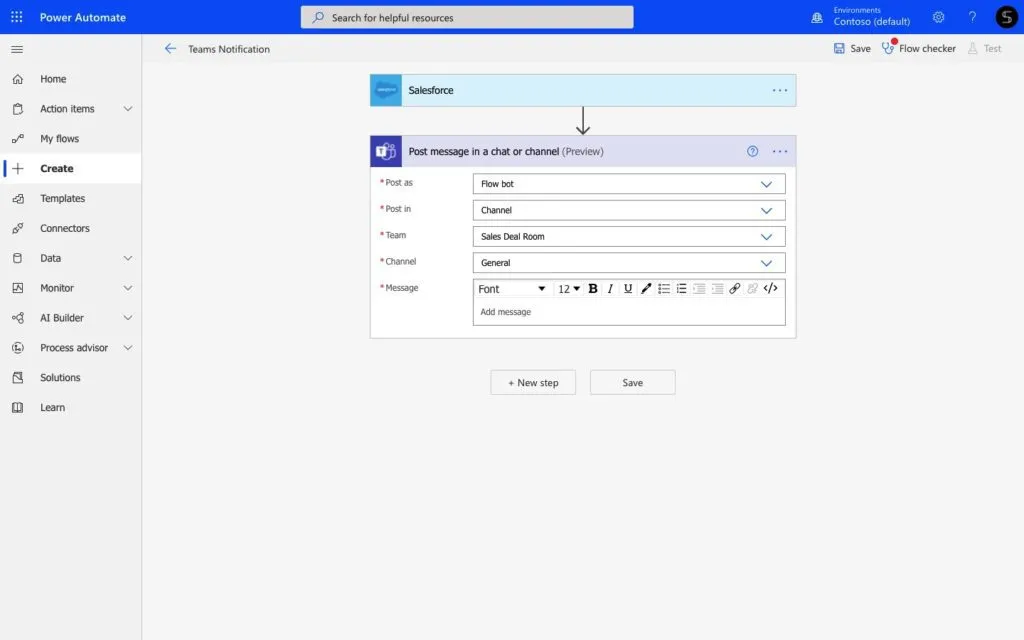
Vous n’aurez plus à envoyer des messages à vos collègues : le workflow d’automatisation s’en charge. Et soyez assuré que votre équipe ne manquera aucune actualité ni mise à jour Salesforce.
Gérer les tâches commerciales dans Teams pour les enregistrements Salesforce
Supposons que vous utilisiez Microsoft Planner pour gérer vos tâches commerciales. Au lieu de créer manuellement des tâches pour votre équipe, vous pouvez créer ce flow d’automatisation une seule fois.
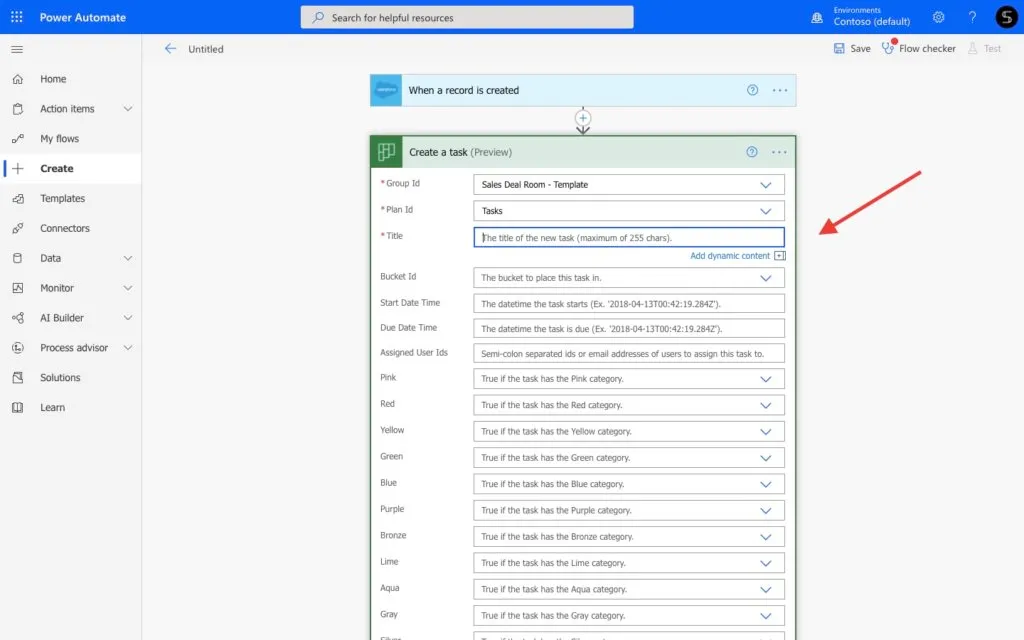
Ainsi, à chaque création d’un nouvel enregistrement ou d’une tâche dans Salesforce, des tâches clonées seront créées automatiquement dans votre Microsoft Planner dans Teams. Vous pouvez personnaliser vos tâches et couvrir n’importe quel cas d’utilisation : ajoutez la personne assignée, la date d’échéance, des notes et des commentaires avec le contenu dynamique de Salesforce. Et bien plus encore.
En résultat, vos tâches Planner sont créées et assignées automatiquement dès qu’une activité ou un nouvel enregistrement est créé dans Salesforce. En savoir plus
Créer automatiquement des enregistrements Salesforce depuis Teams
Supposons que votre équipe marketing collecte des leads lors d’un séminaire en ligne. Elle stocke les informations de contact dans des listes Excel ou SharePoint dans Microsoft Teams. Vous devez en parallèle enregistrer ces données dans Salesforce pour que votre équipe commerciale puisse travailler sur ces clients potentiels. Comment créer rapidement des dizaines d’enregistrements Salesforce à partir des données de Microsoft Teams ?
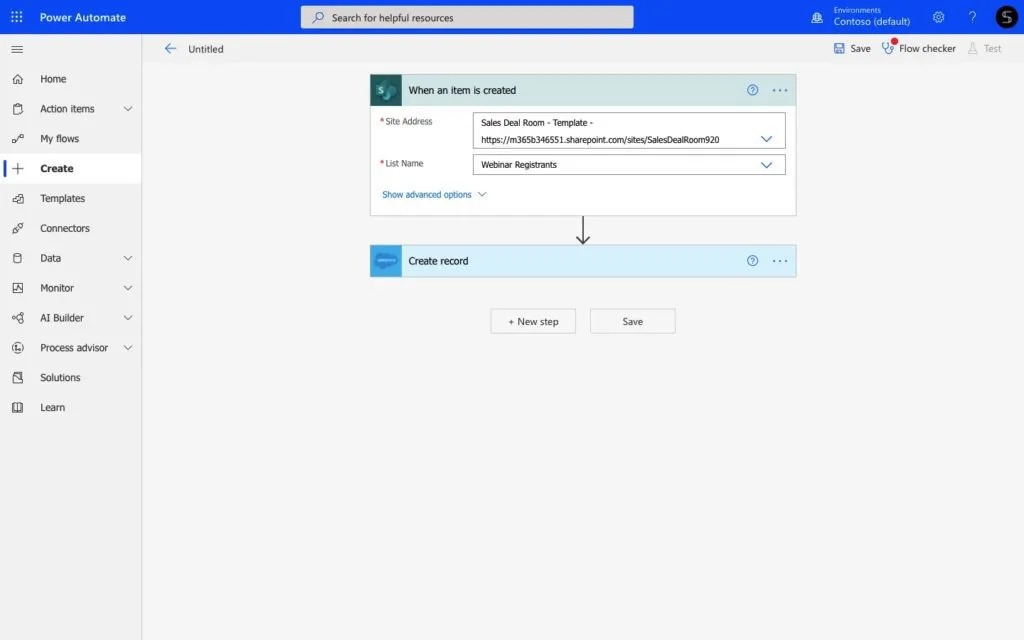
Grâce à ce workflow, vous pourrez créer un enregistrement Salesforce à chaque fois qu’un nouvel élément est créé dans SharePoint. De plus, ici, nous expliquons comment créer automatiquement des enregistrements Salesforce à chaque fois qu’une nouvelle réponse est soumise dans Microsoft Forms.
Essayer Power Automate avec les modèles Teams
Créer un espace de collaboration idéal avec Salesforce et les modèles de collaboration
Enfin, voyons comment améliorer votre collaboration entre Microsoft Teams et Salesforce à grande échelle. Supposons que vous occupiez le poste de directeur des opérations commerciales. Vous devez construire un espace de collaboration idéal pour votre équipe commerciale, en lui offrant un environnement structuré et le même niveau d’exécution d’une affaire à l’autre.
Grâce aux modèles de collaboration, vous pouvez créer des dizaines d’équipes avec des canaux standard et privés préconfigurés, un Microsoft Planner avec des tâches commerciales, une documentation commerciale dupliquée et des onglets avec des applications. En construisant une équipe modèle une seule fois, vous pouvez déployer des équipes à grande échelle dans toute l’organisation.
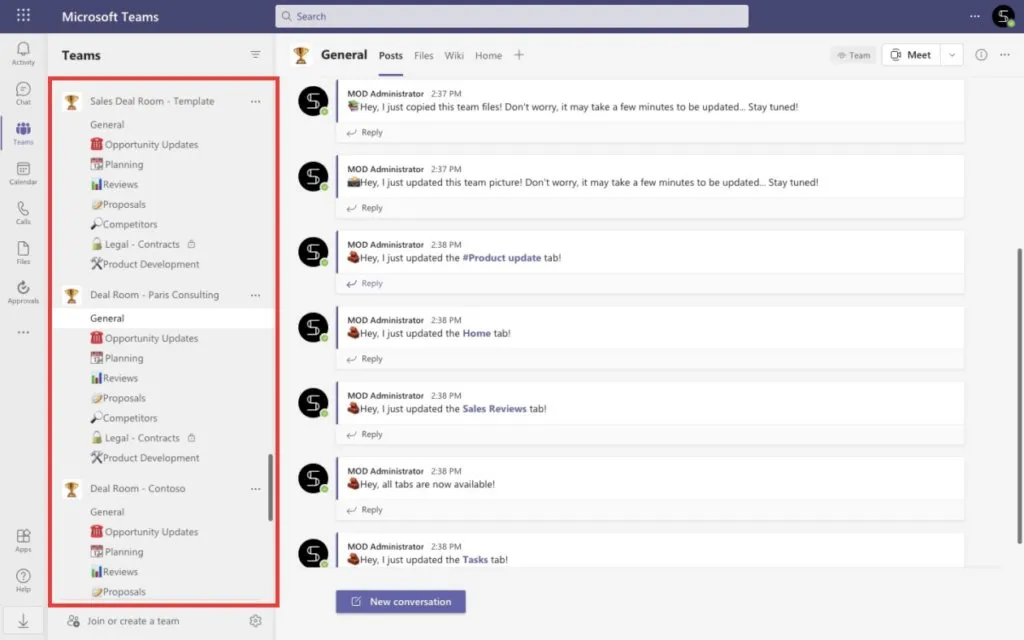 Créer des modèles Microsoft Teams
Et comment connecter la technologie des modèles Microsoft Teams à Salesforce ? Grâce à l’intégration avancée de Teams et Salesforce, vous pouvez obtenir un espace de collaboration dans Teams pour chacun de vos enregistrements Salesforce. Entrons dans les détails.
Obtenir des équipes préconfigurées pour chaque compte et opportunité Salesforce
Supposons que vos commerciaux créent un enregistrement Salesforce. Pour conclure une affaire et collaborer efficacement sur des opportunités ou des comptes, ils ont besoin d’un espace de collaboration dans Teams qui les connecte avec leurs collègues.
Grâce à l’intégration de Salesforce et des modèles Teams, une équipe est automatiquement créée pour chaque nouveau compte ou opportunité dans Salesforce. Vos collègues pourront ainsi collaborer sur les affaires dans un espace de collaboration préconfiguré, avec tout le contenu inclus.
Obtenir des canaux créés automatiquement lors de la création d’un enregistrement dans Salesforce
Vous n’avez pas besoin de créer une équipe entière pour chaque enregistrement Salesforce ? Vous pouvez alors synchroniser avec un canal et obtenir des canaux créés automatiquement dans la bonne équipe. Vous pouvez également créer des canaux pour les opportunités au sein de l’équipe de compte parent dans Microsoft Teams. Ajoutez des onglets avec des applications, démarrez des conversations et concluez des affaires de manière très efficace.
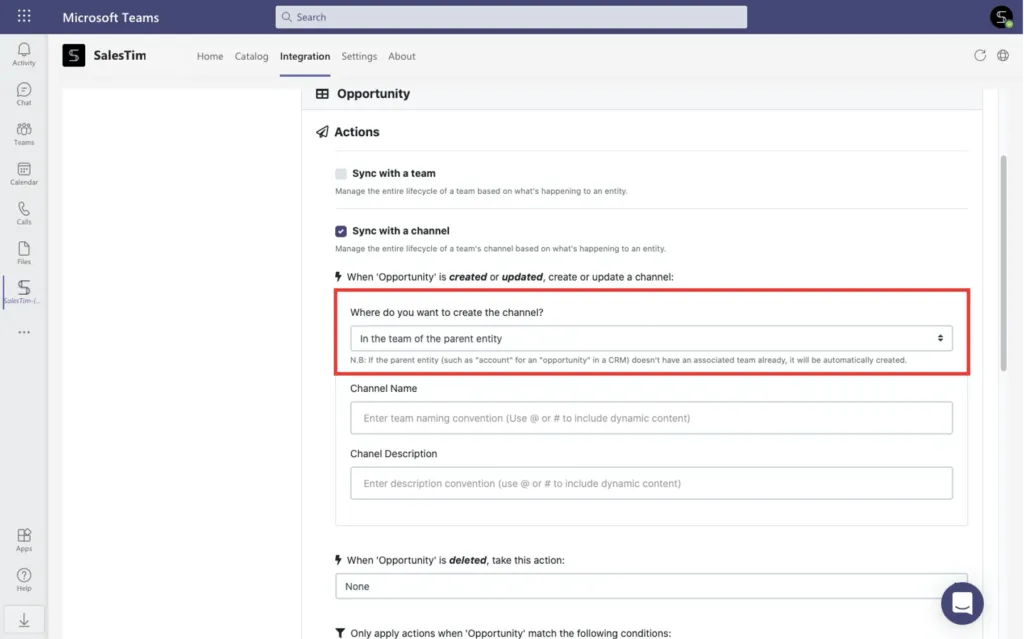
Gérer la convention de nommage pour éviter la confusion dans Teams
Gérez la convention de nommage pour éviter toute confusion dans Microsoft Teams en utilisant le contenu dynamique de Salesforce. Grâce à cette fonctionnalité, vos équipes seront créées avec le bon nom. Par exemple, ajoutez le nom du compte, la localisation, l’identifiant, le chiffre d’affaires annuel, la date de début, et ainsi de suite. Couvrez tous vos cas d’utilisation et aidez vos collègues à comprendre la finalité d’une équipe ou d’un canal. En savoir plus sur la convention de nommage pour Microsoft Teams
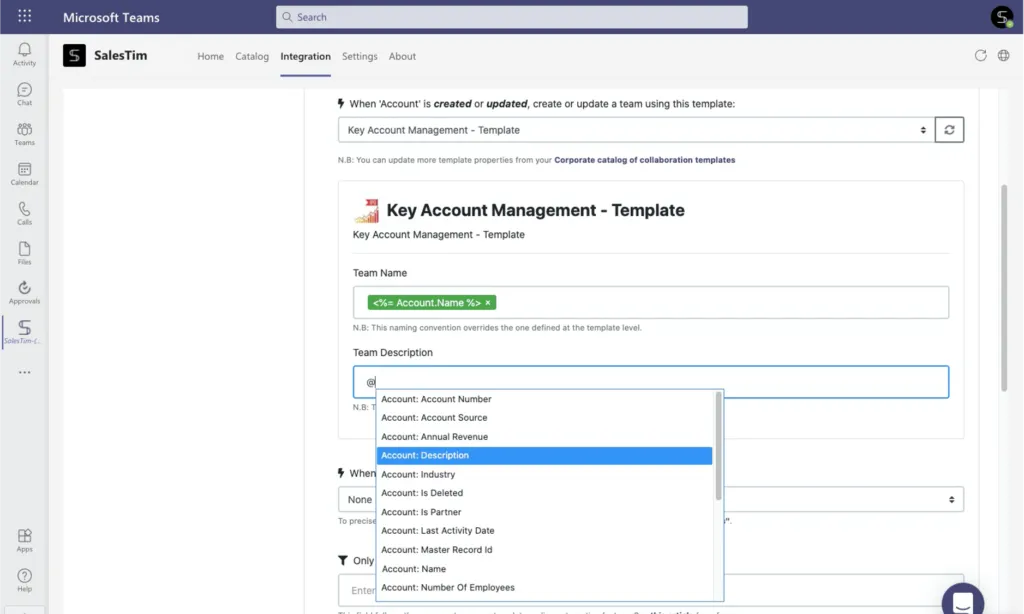
Fichiers Teams dans Salesforce
Enfin, améliorez le partage de documents entre Microsoft Teams et Salesforce. Inutile de dupliquer des fichiers entre Salesforce et Teams, ni de les télécharger sur votre propre appareil. Grâce à cette option, vous accédez aux fichiers Microsoft Teams directement dans Salesforce via des liens SharePoint. Travaillez sur des propositions, des contrats et des accords juridiques sans passer d’un outil à l’autre.
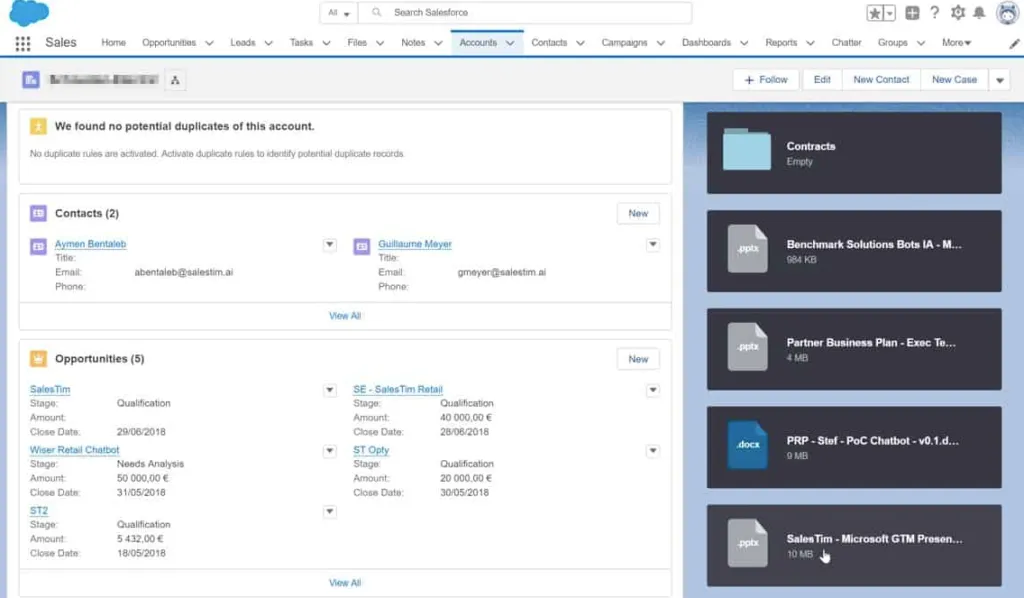
Nous avons présenté ci-dessus les meilleures solutions pour améliorer votre collaboration entre Microsoft Teams et Salesforce. Notre équipe est prête à vous accompagner dans tous vos cas d’utilisation pour améliorer la collaboration dans Teams à grande échelle. Prenez quelques minutes avec notre équipe et connectez Salesforce aux modèles Teams.