Power Automate for Microsoft Teams Communication
Power Automate transforme la communication dans Microsoft Teams en automatisant les workflows, en faisant gagner du temps et en garantissant une collaboration fluide. Voici l’essentiel à savoir :
- Ce qu’il fait : automatise les notifications, l’attribution des tâches et les approbations directement dans Teams.
- Principaux avantages :
- Économise 26 heures/mois sur les tâches répétitives.
- Réduit les erreurs grâce à des workflows cohérents.
- Accélère les approbations (par exemple, Coca-Cola a réduit les délais de traitement de plusieurs semaines).
- Comment commencer :
- Installez Power Automate dans Teams.
- Configurez les connecteurs essentiels, comme SharePoint et Approbations.
- Testez des workflows simples (par exemple, des notifications automatisées).
- Fonctionnalités avancées : approbations multi-étapes, cartes adaptatives et intégration de données pour une automatisation à grande échelle.
- Licences : inclus dans les offres Microsoft 365, les fonctionnalités avancées nécessitant des licences supplémentaires.
Power Automate permet de fluidifier la communication, d’améliorer l’efficacité et de faciliter la conformité — le tout depuis Teams.
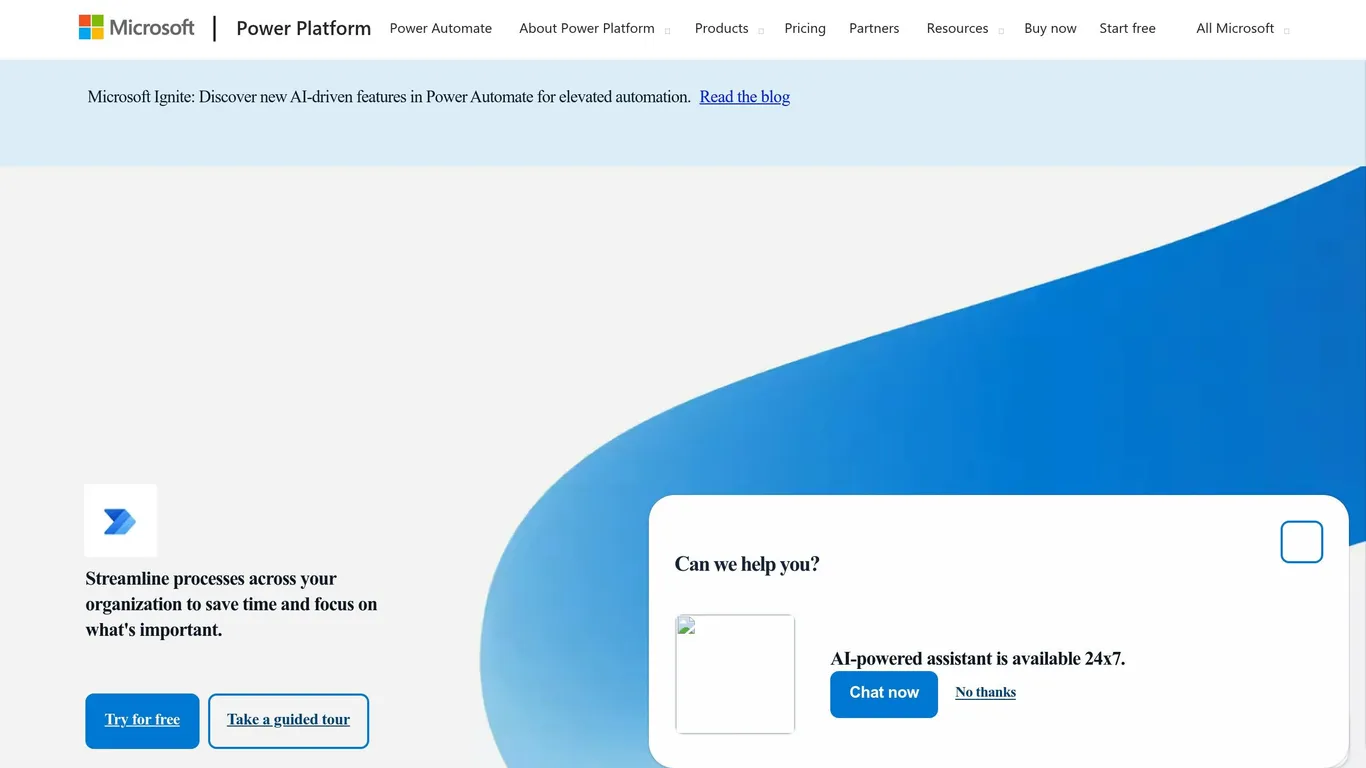
Premiers pas avec Power Automate dans Teams
Suivez ces étapes pour configurer des workflows automatisés dans Teams et optimiser vos processus de communication.
Licences et autorisations nécessaires
Pour utiliser Power Automate dans Teams, il est important de comprendre les licences et autorisations requises. De nombreux utilisateurs peuvent commencer avec leur abonnement Microsoft 365 existant, car Power Automate est inclus dans les offres courantes comme Business Basic, Business Standard ou Enterprise E1 [2].
Voici un aperçu rapide de ce dont vous avez besoin :
| Type d’exigence | Détails |
|---|---|
| Exigences de licence | Microsoft 365 Business Basic/Standard ou Enterprise E1 |
| Fonctionnalités avancées | Plan Power Automate Par utilisateur/Par flow |
| Autorisations utilisateur | Compte utilisateur Teams avec accès aux équipes/canaux |
| Accès supplémentaire | Autorisations sur les ressources connectées (par ex., SharePoint, OneDrive) |
Une fois les licences et les accès nécessaires confirmés, vous êtes prêt à poursuivre.
Étapes à suivre pour commencer
- Installer Power Automate
Accédez à la section Applications dans Teams et installez Power Automate. - Configurer les connecteurs essentiels
Configurez les connecteurs indispensables, notamment Teams, Utilisateurs Office 365, SharePoint et Approbations. Chaque connecteur nécessitera une authentification et des autorisations. Pour le connecteur Teams, veillez à ce qu’il dispose de l’accès nécessaire pour publier des messages et gérer le contenu des canaux [1]. - Exécuter un flow de test
Commencez par un flow de test simple, comme l’automatisation de notifications par e-mail vers un canal Teams, pour vous assurer que tout fonctionne correctement. - Configurer les paramètres de sécurité
- Utilisez des références de connexion pour gérer les identifiants de manière sécurisée.
- Activez les alertes en cas d’échec de flow.
- Documentez clairement l’objectif de chaque flow.
- Testez les flows dans un environnement contrôlé avant de les déployer.
Pour une gouvernance et un contrôle renforcés, des outils comme nBold peuvent aider à gérer les modèles d’équipes et à automatiser les processus dans tous les services. Cela s’avère particulièrement utile pour gérer efficacement les workflows de communication.
Configuration des notifications Teams
Une fois les connecteurs Teams essentiels configurés, vous pouvez mettre en place des notifications adaptées à vos workflows. Voici comment gérer à la fois des systèmes de notification simples et plus avancés.
Configuration de base des notifications
Utilisez les connecteurs Teams pour créer des notifications simples. Voici un aperçu rapide des types de notifications courants et de leur configuration :
| Type de notification | Configuration principale |
|---|---|
| Messages de canal | Publication directe dans un canal avec @mentions pour plus de visibilité |
| Messages de chat | Envoi de messages directs aux utilisateurs, avec indicateurs de priorité |
| Cartes adaptatives | Ajout de boutons d’action interactifs aux messages |
| Alertes de tâches | Automatisation des alertes d’échéances dans SharePoint ou Planner |
Lors de la configuration de ces notifications, concentrez-vous sur ces éléments :
- Contenu et format des messages : veillez à la clarté et à la pertinence.
- Destinataires : précisez qui doit recevoir l’information.
- Calendrier de diffusion : planifiez pour un impact optimal.
- Suivi des réponses : surveillez l’engagement et les relances.
Systèmes de notification complexes
Pour les grandes organisations, des configurations plus avancées peuvent s’avérer nécessaires pour garantir une communication fluide entre les équipes. Voici quelques façons d’améliorer vos workflows de notification :
- Intégration de données
- Combinez des données provenant de plusieurs sources, comme SharePoint et Azure.
- Utilisez des listes SharePoint pour suivre les statuts des notifications.
- Tirez parti des services Azure pour faire évoluer les notifications à l’échelle de grandes équipes.
- Déclencheurs avancés
- Configurez des déclencheurs conditionnels basés sur les rôles ou les actions des utilisateurs.
- Traitez les notifications en volume à l’aide de workflows par lots pour plus d’efficacité.
- Créez des hiérarchies pour organiser les notifications selon le contexte utilisateur.
Pour rendre les notifications plus engageantes, enrichissez les messages de canal avec des cartes adaptatives. Celles-ci peuvent inclure :
- Du contenu adapté à des contextes spécifiques.
- Des boutons de réponse interactifs pour recueillir les retours des utilisateurs.
- Des indicateurs visuels pour afficher le statut ou l’urgence.
Pour garantir la cohérence entre les services, envisagez d’utiliser des modèles (comme ceux de nBold) en parallèle des workflows Power Automate. Les modèles permettent de standardiser les messages tout en gagnant du temps.
Automatisation des tâches et des approbations
L’automatisation des tâches fait passer la coordination d’équipe au niveau supérieur en s’appuyant sur les notifications automatisées. Avec Power Automate, la gestion des tâches et des approbations dans Teams devient plus efficace, en réduisant les interventions manuelles répétitives.
Attribution automatisée des tâches
La mise en place de l’attribution automatisée des tâches dans Teams nécessite une planification rigoureuse de ses composants essentiels, notamment les déclencheurs, les conditions et les actions qui fonctionnent ensemble pour garantir des workflows fluides.
| Composant | Objectif | Exemple d’utilisation |
|---|---|---|
| Événements déclencheurs | Démarrer le workflow | Nouvel élément SharePoint, heure planifiée |
| Logique d’attribution | Acheminer efficacement les tâches | Distribution basée sur les compétences, équilibrage de la charge de travail |
Ces éléments peuvent se connecter aux systèmes de notification existants pour créer des workflows entièrement intégrés. Power Automate simplifie la distribution complexe des tâches grâce à des méthodes comme le routage basé sur les compétences et l’équilibrage de la charge de travail.
« Réduction du temps de démarrage des projets de 40 % et amélioration de l’allocation des ressources de 35 % »
Création de processus d’approbation
La création de processus d’approbation efficaces requiert une attention portée aussi bien aux aspects techniques qu’à l’expérience utilisateur. Power Automate prend en charge les approbations multi-étapes grâce à des fonctionnalités comme les branchements conditionnels et les processus parallèles. De nombreuses organisations ont constaté une accélération de 78 % de la prise de décision après la mise en place d’approbations automatisées dans Teams.
Éléments clés pour la création de processus d’approbation :
- Étapes d’approbation claires : définissez des rôles et responsabilités précis à chaque niveau.
- Escalade automatisée : configurez des chemins d’escalade basés sur le temps pour éviter les retards.
- Journal d’audit : conservez un enregistrement de toutes les approbations pour assurer la traçabilité.
Pour garantir la cohérence, associez ces workflows aux modèles nBold mentionnés précédemment. Assurez la conformité en vous alignant sur les outils de gouvernance et en ajoutant des mécanismes de journalisation pour suivre les informations telles que les noms des approbateurs, les horodatages et les décisions.
Pour les approbations sensibles, envisagez d’ajouter ces dispositifs de sécurité :
| Dispositif de sécurité | Objectif |
|---|---|
| Signatures électroniques | Pour la documentation juridique |
| Accès basé sur les rôles | Contrôler qui peut approuver |
| Contrôle des versions | Suivre les modifications des documents |
| Politiques de conservation | Respecter les normes de conformité |
L’utilisation de cartes adaptatives dans Teams permet aux utilisateurs de prendre des décisions d’approbation directement dans leur contexte, simplifiant encore davantage le processus.
Power Automate simplifie les workflows de communication grâce à son système de modèles et à ses outils de gouvernance, aidant les équipes à maintenir leur cohérence tout en réduisant les tâches administratives.
Modèles de communication
Avec Power Automate, vous pouvez créer des modèles pour garantir une communication cohérente dans les canaux Teams. Ces modèles couvrent un large éventail de scénarios, des mises à jour de routine aux communications de projet plus détaillées.
| Type de modèle | Cas d’utilisation | Composants clés |
|---|---|---|
| Mises à jour de projets | Rapports de statut hebdomadaires | Flows préconfigurés, chaînes d’approbation |
| Annonces de services | Communications à l’échelle de l’entreprise | Listes de diffusion, règles de mise en forme |
| Support client | Notifications de service | Routage des tickets, modèles de réponse |
Pour des fonctionnalités enrichies, nBold s’intègre directement aux workflows Power Automate, élargissant ces capacités.
« 78 % des administrateurs informatiques affirment que l’utilisation de modèles améliore le respect de la conformité dans les communications Teams [4]. »
Directives de conformité
L’automatisation dans Teams doit s’aligner sur les normes de sécurité et réglementaires de l’organisation. Power Automate y contribue en proposant des outils qui imposent la conformité dans tous les workflows.
Outils de conformité clés pour l’automatisation dans Teams :
| Composant | Objectif | Méthode de mise en œuvre |
|---|---|---|
| Prévention des pertes de données | Empêcher le partage de données sensibles | Politiques DLP de Power Automate |
| Conservation des messages | Respecter les exigences réglementaires | Politiques de conservation de Teams |
| Contrôles d’accès | Restreindre l’utilisation des modèles | Autorisations Power Automate avec intégration nBold |
| Journalisation des audits | Surveiller les workflows de communication | Analytique Power Automate |
Des audits et mises à jour réguliers des modèles sont essentiels pour maintenir la conformité. La fonctionnalité d’approbation des connexions de Power Automate aide également les équipes informatiques à contrôler qui peut créer des flows impliquant des données sensibles.
Gestion de l’automatisation à grande échelle
Lorsque vous faites évoluer l’automatisation sur plusieurs équipes ou services, il est essentiel d’adopter des stratégies qui garantissent un fonctionnement fluide et des performances constantes.
Gestion des workflows à fort volume
Gérer efficacement l’automatisation à grande échelle implique de prendre en compte les limites des API et d’optimiser les ressources. Power Automate propose des outils pour gérer une demande croissante tout en maintenant la fiabilité.
| Aspect de gestion | Approche clé |
|---|---|
| Débit des communications | Traitement par lots |
| Reprise sur erreur | Délais de nouvelle tentative intelligents |
| Évolutivité | Exécution asynchrone |
| Surveillance | Tableau de bord centralisé |
Pour maintenir les workflows en fonctionnement sans interruption, envisagez ces stratégies :
1. Gestion des API
Le centre d’administration Power Platform vous offre un contrôle centralisé sur l’utilisation des API et l’allocation des ressources. Il vous permet de suivre les schémas d’utilisation et d’ajuster les limites en fonction des besoins.
2. Système de gestion des erreurs
Les nouvelles tentatives automatisées et les alertes d’échec peuvent aider à traiter les exceptions sans provoquer de perturbations généralisées. Utilisez des systèmes de confinement des pannes pour isoler rapidement les problèmes.
Suivi des performances
La surveillance des métriques clés garantit que vos communications Teams automatisées restent efficaces et fiables. Concentrez-vous sur ces domaines :
| Métrique | Domaine d’intérêt |
|---|---|
| Durée | Rapidité |
| Taux de réalisation | Fiabilité |
| Utilisation des API | Efficacité |
Pour des informations plus approfondies sur les performances des workflows et les goulots d’étranglement, envisagez d’intégrer Power Automate avec Azure Application Insights [5].
Pour optimiser davantage les performances, essayez ces approches :
- Distribution des workflows : planifiez les tâches à fort volume pendant les heures creuses pour réduire la charge du système.
- Allocation des ressources : ajustez dynamiquement les ressources en fonction de la priorité et de la demande des workflows.
- Maintenance régulière : auditez périodiquement les workflows pour identifier les processus sous-performants et les améliorer. Cela garantit une diffusion cohérente dans Teams et prévient les problèmes de performance.
Combinées aux modèles standardisés (évoqués précédemment), ces stratégies peuvent améliorer l’efficacité à l’échelle de l’organisation.
Résumé
Power Automate améliore la façon dont les utilisateurs de Teams communiquent en introduisant une automatisation ciblée. Son intégration avec Teams prend en charge :
- L’attribution des tâches (voir Attribution automatisée des tâches)
- Les approbations (voir Création de processus d’approbation)
- Les mises à jour d’équipe (voir Modèles de communication)
Ces automatisations permettent des démarrages de projets plus rapides (amélioration du suivi des tâches de 40 %), des décisions plus rapides (approbations accélérées de 78 %) et des notifications ponctuelles. Ces fonctionnalités s’intègrent parfaitement aux systèmes de notification et d’approbation évoqués précédemment.
Pour les organisations souhaitant étendre leur automatisation, Power Automate se connecte à plus de 350 applications et services [3], offrant de larges capacités de workflow. Les configurations avancées peuvent également intégrer des outils comme nBold pour standardiser les processus de communication dans toutes les équipes.
Les mises en œuvre réussies incluent souvent des intégrations de cartes adaptatives (comme dans les systèmes de notification), des modèles standardisés et une surveillance centralisée. L’intégration de Power Automate avec Microsoft Teams est conçue pour gérer les communications à grande échelle tout en respectant les exigences de sécurité et de conformité.
Avec les stratégies décrites précédemment, Power Automate constitue une base solide pour créer des solutions d’automatisation évolutives qui grandissent avec les besoins de l’entreprise. Les utilisateurs de Teams peuvent tirer parti de ces outils pour maintenir une communication claire et fiable dans toute leur organisation.
FAQ
Comment configurer des notifications Teams dans Power Automate ?
Pour configurer des notifications Teams, utilisez l’action « Publier un message » du connecteur Teams après avoir sélectionné votre déclencheur (comme un nouveau message dans un canal ou une heure planifiée). Pour des instructions pas à pas, reportez-vous à la section Configuration de base des notifications mentionnée précédemment.
Comment automatiser des messages vers un canal Teams ?
Vous pouvez automatiser des messages en créant des flows déclenchés par des événements ou des planifications et en utilisant l’action « Publier un message ». Lors de la configuration de cette action :
- Choisissez le bot Flow comme expéditeur.
- Spécifiez le canal comme destination.
- Sélectionnez l’équipe et le canal appropriés.
- Rédigez le contenu de votre message.
Pour les mises en œuvre à plus grande échelle, envisagez d’intégrer cette action aux processus d’approbation et aux systèmes de modèles évoqués dans les sections précédentes.