Team Creation with Approval Workflow in Microsoft Teams
La gestion de la création d’équipes dans Microsoft Teams est l’une des demandes les plus fréquentes que les administrateurs adressent aux solutions de gouvernance Microsoft Teams. Certains estiment que les utilisateurs devraient pouvoir créer des équipes librement, mais la réalité est tout autre : cette liberté peut rapidement devenir un véritable casse-tête pour le service informatique et les responsables de la conformité.
Dans cet article, nous explorons une approche alternative de la gestion de la création d’équipes grâce au processus d’approbation avec les modèles de SalesTim.
Les défis du processus de création d’équipes
N’importe qui peut créer des équipes
Par défaut, tout utilisateur de l’organisation peut créer des équipes. Si la multiplication des équipes est le signe d’une adoption réussie, une prolifération non maîtrisée peut produire exactement l’effet inverse.
L’étalement des équipes est l’un des problèmes les plus courants en l’absence de gouvernance sur la création d’équipes. Il complique le travail collaboratif et rend la navigation entre les équipes difficile. Vos utilisateurs risquent alors de chercher d’autres moyens de collaborer, réduisant à néant tous vos efforts d’adoption.
Cette situation fait également naître des inquiétudes liées au shadow IT, avec les risques qui en découlent : fuites accidentelles d’informations sensibles, pannes système, pertes de données et autres problèmes de sécurité.
Restreindre la création d’équipes
Toutefois, bloquer purement et simplement la création d’équipes en limitant les groupes Office 365 n’est pas non plus la meilleure solution. Cette restriction affecte tous les services qui dépendent de l’accès aux groupes, notamment Outlook, SharePoint, Planner, Yammer (désormais Viva Engage) et d’autres applications.
Restreindre la création d’équipes nuit fortement à l’expérience utilisateur et peut annuler tous vos efforts d’adoption.
Vous risquez alors de retrouver les mêmes problèmes qu’avec une création d’équipes incontrôlée : le recours au shadow IT. Si les utilisateurs se sentent trop limités dans leur façon de collaborer, ils se tournent vers d’autres solutions qui leur offrent plus de liberté.
Enfin, restreindre la création d’équipes génère inévitablement une surcharge de travail pour votre service informatique, qui devra traiter d’innombrables demandes de création d’équipes et de groupes.
Qu’est-ce qu’un processus d’approbation pour la création d’équipes ?
Un processus d’approbation pour la création d’équipes est une politique de gouvernance Microsoft Teams qui permet de gérer les demandes de création de nouvelles équipes. Il répond aux problèmes liés à la fois à la création d’équipes non contrôlée et à sa restriction excessive.
Moins de charge pour votre service informatique
Lors de la configuration d’un processus d’approbation, vous pouvez désigner n’importe quelle personne de votre organisation comme responsable de l’approbation des demandes pour un modèle spécifique. Il peut s’agir d’un individu ou d’un groupe de personnes, pas nécessairement issus du service informatique.
Par exemple, vous pouvez confier à un responsable marketing l’approbation des équipes liées au marketing. Cette personne disposera d’une meilleure expertise sur le sujet qu’un spécialiste informatique pour décider si une nouvelle équipe est nécessaire, ce qui permet de traiter les demandes plus rapidement et d’améliorer la productivité de l’organisation.
Une meilleure expérience utilisateur
L’activation d’un processus d’approbation présente l’avantage de ne pas nuire à l’expérience des utilisateurs finaux. Vos collaborateurs peuvent toujours créer des équipes à partir de modèles, sans avoir à solliciter le service informatique à chaque nouveau projet. Il leur suffit d’envoyer une demande en précisant l’objet de la création d’équipe, puis d’attendre qu’elle soit approuvée ou rejetée avec une explication de la personne responsable.
Exemple de cas d’usage
Certaines organisations disposent de politiques et de réglementations internes de communication qui doivent être respectées lors de la création d’équipes dans Microsoft Teams. Pour des raisons éthiques, elles peuvent souhaiter interdire l’utilisation d’emojis ou de certains mots dans les noms d’équipes.
C’est précisément là qu’un processus d’approbation peut s’avérer utile. Vous pouvez désigner un responsable des risques ou de la conformité, ainsi que d’autres utilisateurs concernés, pour superviser le processus d’approbation et s’assurer que le nom de chaque nouvelle équipe respecte les politiques internes de l’entreprise.
Solutions pour le processus d’approbation
Il existe plusieurs façons de mettre en place des processus d’approbation pour la création d’équipes dans Microsoft Teams. Vous pouvez choisir de développer une application web en interne, opter pour une solution low-code avec Power Automate et les déclencheurs de demandes correspondants, utiliser le modèle d’application Request-a-team ou recourir à un outil tiers.
Si vous ne souhaitez pas vous lancer dans le développement ou si vous préférez une solution basée sur des modèles pour créer des équipes entièrement configurées sous des politiques de gouvernance strictes, nous vous recommandons d’utiliser les modèles de collaboration de SalesTim. Ils vous permettent de créer des équipes prêtes à l’emploi avec des canaux, des fichiers et des onglets prédéfinis, et d’établir des politiques de gouvernance uniques pour chaque modèle, notamment le processus d’approbation, la Convention de nommage, le Ciblage d’audience, ainsi que les Propriétaires et membres permanents.
Toute modification apportée à un modèle sera automatiquement synchronisée avec toutes les équipes qui en sont issues.
En savoir plus sur les modèles de collaboration.
Comment configurer un processus d’approbation au niveau du modèle avec SalesTim
1. Créer l’équipe originale
La première étape consiste à créer l’équipe originale sur laquelle vous baserez votre modèle.
Les modèles de gestion de projet sont parmi les plus demandés par les utilisateurs de Microsoft Teams ; nous allons donc l’utiliser comme exemple pour illustrer le fonctionnement des modèles.
Accédez à l’onglet Teams et cliquez sur Rejoindre ou créer une équipe. Appelons cette équipe Project Management – Template.
L’étape suivante consiste à ajouter les canaux dont vos équipes de gestion de projet pourraient avoir besoin, par exemple :
- Juridique – Contrats
- Budget
- Planification
- Business Case – ROI – Analyse
- Comité de pilotage
- Prestataires
- Réunions d’équipe
Chargez ensuite tous les fichiers et dossiers nécessaires, ajoutez des onglets avec des documents et des applications importants, par exemple Planner, Forms et Lists.
Votre équipe est maintenant prête !
2. Créer un modèle
Pour créer un modèle basé sur votre équipe originale, ouvrez l’application SalesTim, accédez à Catalogue et cliquez sur +Nouveau modèle.

Il vous sera ensuite demandé de saisir le nom de l’équipe que vous souhaitez utiliser comme base pour votre modèle. Dans notre cas, il s’agit de Project Management – Template.
3. Configurer les politiques de gouvernance
Une fois l’équipe sélectionnée, la fenêtre suivante s’affiche.
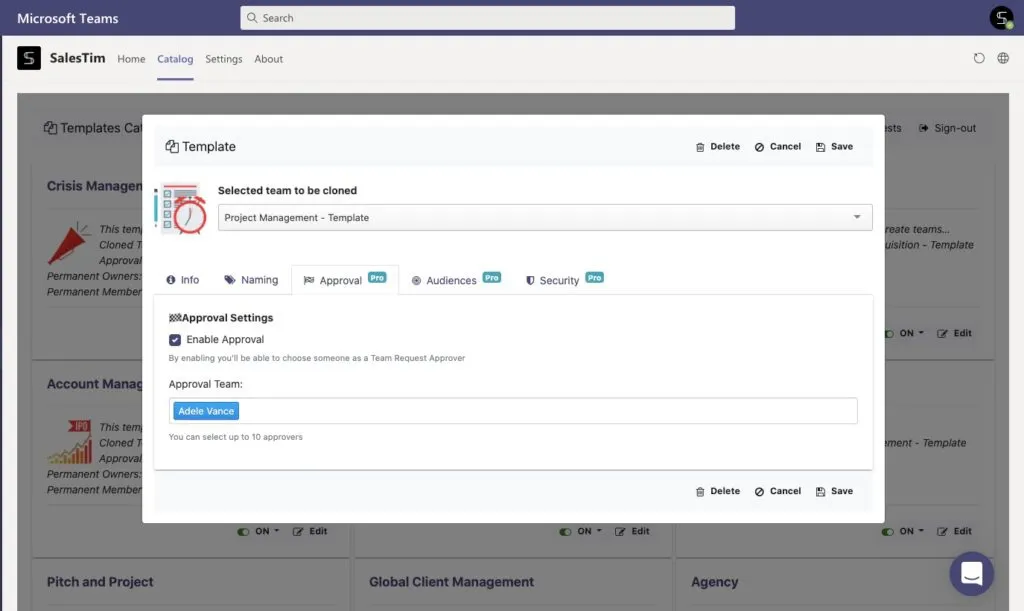
C’est ici que vous configurez vos politiques de gouvernance.
Pour configurer un processus d’approbation, accédez à Approbation, sélectionnez Activer l’approbation et choisissez votre équipe d’approbateurs. Il peut s’agir de personnes spécifiques ou d’un groupe au sein de votre organisation.
Chaque fois qu’un utilisateur envoie une demande de création d’une nouvelle équipe, l’approbateur reçoit un message actionnable contenant toutes les informations nécessaires. Il peut approuver ou rejeter la demande et laisser un commentaire directement depuis sa boîte de réception Outlook.

Vous pouvez également configurer une Convention de nommage, un Ciblage d’audience et d’autres politiques de sécurité pour votre modèle. Pour en savoir plus sur les politiques de gouvernance Teams, consultez notre documentation.
Ces quelques étapes simples vous permettent d’encadrer la création d’équipes via un processus d’approbation au niveau du modèle, sans nuire à l’expérience des utilisateurs finaux.