10 cas d’usage de Microsoft 365 Copilot et comment les activer
Microsoft 365 Copilot a dépassé le stade de la démonstration : Microsoft a annoncé avoir « dépassé les 30 millions de sièges payants » dans son communiqué de résultats du T4 de l’exercice 2026 (29 juillet 2026). Mais la question qui atterrit sur le bureau d’un administrateur IT n’est pas « que peut faire Copilot ? » — c’est plutôt quels cas d’usage méritent une licence, ce que chacun exige réellement, et ce qu’il faut nettoyer avant. Ce guide répond aux trois.
Pour commencer : les cas d’usage Copilot à plus forte valeur pour la plupart des environnements Microsoft 365 sont le compte rendu de réunion dans Teams, le tri de la boîte de réception dans Outlook, et les questions-réponses sur une bibliothèque SharePoint organisée. Les trois nécessitent une licence complémentaire Microsoft Copilot en plus d’un plan Microsoft 365 éligible — et les trois exposent des problèmes d’autorisations existants, donc faites une revue du sur-partage SharePoint avant d’attribuer le moindre siège.
Ce dont chaque cas d’usage de Copilot a besoin, avant tout
Deux éléments déterminent si un cas d’usage de cette liste est disponible pour un utilisateur donné : la licence, et l’état du contenu sur lequel il s’appuie.
Licences. Microsoft 365 Copilot est un module complémentaire attribué par utilisateur, en plus d’un plan éligible. La documentation de licences de Microsoft détaille les prérequis — Microsoft 365 E7, E5, E3, F1 et F3, les plans Business, plusieurs plans Office 365, Teams, Exchange, SharePoint et OneDrive, ainsi que Microsoft Planner Plan 1 (anciennement Project Plan 1), Project Plan 3 et Project Plan 5. Sur la page tarifaire de Microsoft, le module Microsoft 365 Copilot Business est affiché à 18,00 $ US par utilisateur/mois facturé annuellement — tarif promotionnel du 1er juillet au 31 décembre 2026, réduit depuis 21,00 $ US — ou 25,20 $ US facturé mensuellement. Des offres groupées existent aussi : Business Standard avec Copilot à 23,50 $ US et Business Premium avec Copilot à 32,00 $ US par utilisateur/mois, facturé annuellement.
La distinction qui fait trébucher la plupart des déploiements concerne Copilot Chat :
| Expérience | Sur quoi elle s’appuie | Ce qu’elle coûte |
|---|---|---|
| Copilot Chat (version web) | Des résultats issus d’internet | « Automatiquement incluse sans coût supplémentaire avec un abonnement Microsoft 365 éligible » |
| Copilot Chat (version professionnelle) | « Des résultats accessibles au compte professionnel ou scolaire Microsoft Entra » | Nécessite une licence Microsoft Copilot |
| Copilot dans Word, Excel, PowerPoint, Outlook, Teams | Vos fichiers, e-mails et réunions via Microsoft Graph | Nécessite une licence Microsoft Copilot |
| Agents (SharePoint, personnalisés) | Les sources de connaissances que vous leur indiquez | Licence Copilot, ou facturation à l’usage pour les utilisateurs non licenciés |
Qualité du contenu sur lequel Copilot s’appuie. Copilot répond à partir de Microsoft Graph, dans la limite des droits de l’utilisateur connecté. La documentation technique de Microsoft est explicite : « Le fonctionnement à l’intérieur du périmètre de service Microsoft 365 ne donne pas à Copilot une visibilité sur l’ensemble de l’environnement Microsoft 365. L’accès aux données reste toujours limité aux autorisations de l’utilisateur connecté. » C’est un vrai garde-fou — mais cela signifie aussi que Copilot hérite de tout ce que votre modèle d’autorisations permet déjà. Un contenu qu’un utilisateur pouvait techniquement ouvrir mais qu’il n’aurait jamais trouvé en naviguant arrive désormais dans une synthèse. Copilot ne crée pas de sur-partage ; il le rend visible.
10 cas d’usage de Microsoft 365 Copilot
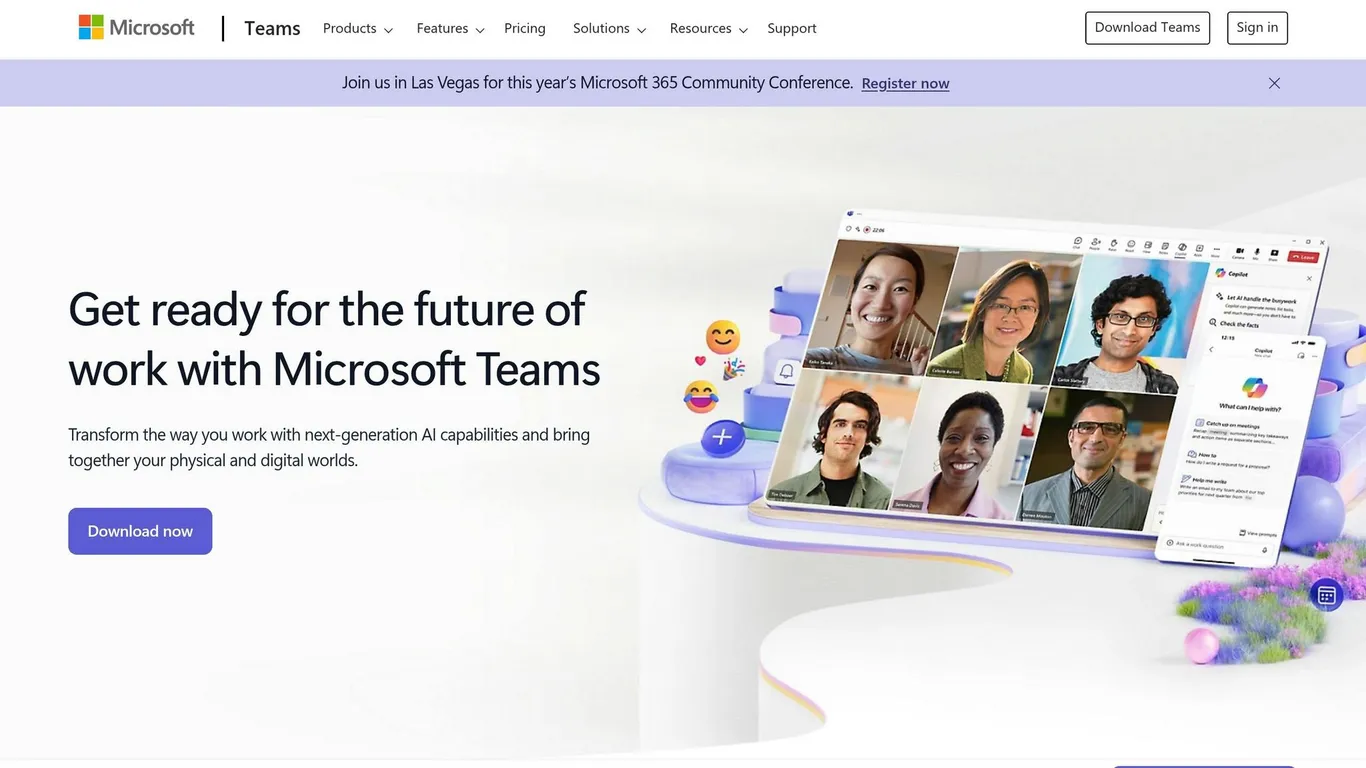
1. Compte rendu de réunion et actions à mener dans Teams
Le cas d’usage le plus utilisé et le plus facile à démontrer. Copilot résume les échanges, attribue les propos à chacun, signale les points d’accord et de désaccord, et propose des tâches de suivi — pendant la réunion pour les participants arrivés en retard, et après pour ceux qui la rattrapent.
Ce qu’il faut : une licence complémentaire Microsoft Copilot, plus la transcription. Dans le centre d’administration Teams, allez dans Meetings > Meeting policies > Recording & transcription et définissez la valeur Copilot. Les options sont On, On with saved transcript required (valeur par défaut), On with transcript saved by default, et Off — ou Set-CsTeamsMeetingPolicy -Identity <policy name> -Copilot EnabledWithTranscript en PowerShell. Les organisateurs choisissent ensuite During and after the meeting ou Only during the meeting pour chaque réunion.
Note pour les administrateurs : si votre stratégie de transcription est désactivée et que l’organisateur a choisi « During and after the meeting », les utilisateurs sous licence ne peuvent pas du tout interagir avec Copilot, sauf si quelqu’un démarre une transcription. Copilot dans les réunions Teams est également indisponible dans les réunions chiffrées de bout en bout et n’est pas encore disponible dans GCC High. Si Copilot apparaît grisé pour un utilisateur qui devrait pourtant y avoir accès, consultez notre article sur les pannes courantes de licence et de stratégie Copilot.
2. Tri de la boîte de réception et rédaction dans Outlook
Copilot résume les longs fils de discussion, fait remonter les questions restées sans réponse, et rédige des brouillons de réponse que vous pouvez ajuster en ton et en longueur. Pour toute personne gérant une boîte partagée ou à fort volume, c’est le cas d’usage qui se rentabilise le plus vite.
Ce qu’il faut : une licence Copilot et un compte professionnel ou scolaire. La FAQ de Copilot dans Outlook de Microsoft précise que discuter avec Copilot dans Outlook « n’est possible qu’avec un compte professionnel ou scolaire » — prévoyez vos pilotes autour d’identités professionnelles sous licence plutôt que personnelles.
3. Analyser des feuilles de calcul avec l’agent Analyst
Posez des questions à un classeur en langage courant et obtenez des tableaux croisés dynamiques, des graphiques et des rapports de synthèse sans écrire de formule. Pour un travail plus poussé — comparaison statistique entre feuilles, raisonnement sur un export désordonné — l’agent Analyst de Microsoft est l’outil conçu pour cela, et la documentation de Microsoft précise qu’Analyst « convient mieux aux tâches liées à Microsoft Excel » que l’agent Researcher.
Ce qu’il faut : une licence Copilot ; le classeur enregistré sur OneDrive ou SharePoint. Analyst apparaît sous Tools dans Copilot Chat.
Note pour les administrateurs : Analyst et Researcher sont des expériences propriétaires intégrées au cœur de Copilot Chat ; elles ne relèvent donc pas des paramètres au niveau des agents — mais les administrateurs peuvent les bloquer spécifiquement si une revue de conformité l’exige.
4. Rédaction et réécriture dans Word
La fonctionnalité Rédiger avec Copilot transforme un prompt et des fichiers de référence en un premier brouillon, puis réécrit le ton, reformate le contenu en tableaux et répond aux questions sur le document. Le cadrage réaliste est « un premier brouillon en quelques minutes, pas un texte final » — l’étape de relecture ne disparaît pas.
Ce qu’il faut : une licence Copilot ; des fichiers sources sur OneDrive ou SharePoint pour pouvoir les référencer avec /.
Note pour les administrateurs : si le fichier source porte une étiquette de confidentialité, Copilot dans Word, PowerPoint et Outlook hérite de cette étiquette sur le nouveau contenu, y compris ses paramètres de protection. Lorsque plusieurs fichiers sont référencés, l’étiquette de priorité la plus élevée l’emporte. Mieux vaut vérifier que vos étiquettes de confidentialité sont en place avant de généraliser ce cas d’usage.
5. Premiers brouillons de présentations dans PowerPoint
Copilot construit une présentation à partir d’un prompt, d’un document Word existant ou d’un modèle à l’image de votre marque, et génère des notes de présentateur pour chaque diapositive. Les équipes commerciales et Delivery en tirent le meilleur parti lorsqu’un modèle d’entreprise existe pour cadrer le résultat.
Ce qu’il faut : une licence Copilot ; un modèle en place si la cohérence de marque compte pour vous.
6. Retrouver son travail dans tout Microsoft 365
Le cas d’usage systématiquement sous-estimé par les administrateurs. Copilot utilise Microsoft Graph pour relier e-mails, discussions, réunions et documents, si bien que « où en est la migration Contoso ? » renvoie une réponse synthétisée avec citations au lieu de quatre recherches séparées. Vous pouvez étendre cela au-delà de Microsoft 365 grâce aux connecteurs Graph qui intègrent Salesforce et ServiceNow dans l’index de Copilot.
Ce qu’il faut : une licence Copilot pour des résultats ancrés dans vos données professionnelles. Le chat web seul ne le permet pas.
Note pour les administrateurs : c’est le cas d’usage qui révèle le plus vite le sur-partage. Consultez la section gouvernance ci-dessous avant de l’activer à grande échelle.
7. Recherche approfondie avec l’agent Researcher
Researcher traite les questions à plusieurs étapes qu’un simple échange de chat ne peut pas résoudre — analyse concurrentielle, synthèse de marché, croisement de nombreux documents internes et du web. Microsoft le décrit comme « un agent Copilot IA avancé de Microsoft 365 conçu pour traiter des questions complexes à plusieurs étapes en agissant comme un assistant de recherche approfondie », et il cite ses sources.
Ce qu’il faut : une licence Copilot. Researcher est préinstallé et épinglé ; les utilisateurs ne peuvent pas le supprimer.
Note pour les administrateurs : trois contraintes à connaître avant de le promettre à une direction métier. Il existe une limite stricte de 25 requêtes par utilisateur et par mois. Les réponses prennent de moins de cinq minutes pour les requêtes simples à 10 à 45 minutes pour les plus complexes. Et il n’existe actuellement aucun reporting ni tableau de bord pour l’usage de Researcher et Analyst : vous ne pouvez donc pas mesurer leur adoption comme pour le reste. L’ancrage web suit le paramètre global de recherche web au niveau de l’environnement Microsoft 365 — il n’existe pas de liste d’autorisation ou de blocage par site. Les détails figurent dans la FAQ Researcher de Microsoft.
8. Questions-réponses sur une bibliothèque SharePoint
Pointez un agent vers une bibliothèque de documents — politiques RH, modèles de réponse à appel d’offres, spécifications produit — et laissez les utilisateurs lui poser des questions plutôt que d’ouvrir dix PDF. Les agents dans SharePoint ne nécessitent aucune activation, et ils répondent selon les autorisations propres à chaque utilisateur : si un utilisateur peut atteindre l’agent mais pas la bibliothèque derrière lui, le contenu restreint n’apparaît tout simplement pas dans ses réponses.
Ce qu’il faut : une licence Copilot, ou une facturation à l’usage attribuée via un groupe de sécurité pour les utilisateurs non licenciés — ce qui en fait le moyen le moins coûteux de donner un aperçu de Copilot à une population non licenciée.
Note pour les administrateurs : les agents sont des fichiers .agent, les autorisations de fichiers déterminent donc qui peut les ouvrir ou les modifier. Il existe un guide pratique pour cadrer des agents départementaux en toute sécurité si vous en déployez par équipe.
9. Planification et gestion des tâches dans Planner
Décrivez un projet et Copilot en rédige la structure — tâches, compartiments, attributions — puis répond aux questions sur les échéances et la charge de travail au fil de l’avancement.
Ce qu’il faut : une licence Copilot, plus le bon plan Planner ou Project. Notez le changement de nom : la documentation de licences de Microsoft liste désormais Microsoft Planner Plan 1 (anciennement Project Plan 1) aux côtés de Project Plan 3 et Project Plan 5. Si vous cherchez à savoir quelles fonctionnalités se cachent derrière quel SKU, nous avons détaillé les licences Planner Premium.
10. Agents personnalisés pour un processus d’équipe reproductible
Le cas d’usage qui a le plus évolué au cours de la dernière année. Plutôt que de s’en remettre au Copilot générique, les équipes construisent des agents autour d’un processus précis — intégration des nouveaux arrivants, qualification des appels d’offres, tri des tickets — avec Copilot Studio ou Agent Builder, puis les publient pour les autres.
Ce qu’il faut : une licence Copilot ; une décision de gouvernance sur qui peut créer et publier.
Note pour les administrateurs : traitez cela comme un cycle de vie, pas comme une fonctionnalité. Dans le centre d’administration Microsoft 365, les agents se trouvent dans Agent Registry, et les agents soumis pour l’Agent Store passent par un processus d’approbation avant que les utilisateurs puissent y accéder — vous pouvez examiner les demandes, publier ou rejeter, et bloquer les agents qui se révèlent dangereux ou non conformes. Microsoft Agent 365 se positionne comme le plan de contrôle plus large pour les agents à l’échelle de l’environnement Microsoft 365. Si vous ne savez pas déjà combien d’agents existent dans votre environnement, commencez par auditer les agents et les connecteurs Graph à l’échelle de l’environnement.
À faire avant de déployer Copilot
Chaque cas d’usage ci-dessus s’appuie sur du contenu que vos utilisateurs peuvent déjà atteindre. L’hygiène des autorisations est donc le véritable prérequis — le travail qui détermine si un déploiement se passe bien.
- Restreignez la découverte sur les sites encore en cours de revue. Restricted Content Discovery (RCD) exclut le contenu d’un site de la recherche organisationnelle et des réponses de Copilot pendant que les propriétaires révisent les autorisations, et supprime les points d’entrée IA du site — le bouton Copilot, les actions IA, et la possibilité de créer des agents. Configurez-le dans le centre d’administration SharePoint sous Sites > Active sites > [site] > Settings > Restrict content from Microsoft Copilot, ou avec
Set-SPOSite -Identity <site-url> -RestrictContentOrgWideSearch $true. Important : l’ancien contrôle, Restricted SharePoint Search, est en cours de retrait — Microsoft a bloqué toute nouvelle activation le 31 juillet 2026 et oriente désormais les clients vers RCD. Si votre plan de préparation à Copilot mentionne encore RSS, il doit être mis à jour. - Effectuez une évaluation des risques liés aux données. Le DSPM for AI de Microsoft Purview fournit des évaluations des risques liés aux données qui « vous aident à identifier et corriger les problèmes susceptibles d’entraîner un sur-partage des données », ainsi que des politiques activables en un clic pour protéger les éléments étiquetés du traitement par Copilot et détecter les usages IA à risque.
- Connaissez vos contrôles. Microsoft les regroupe sous le Copilot Control System, un cadre à trois piliers : sécurité et gouvernance, contrôles de gestion, et mesure et reporting. Il couvre le centre d’administration Microsoft 365, le centre d’administration Power Platform et Copilot Studio.
- Anticipez la prolifération des agents avant qu’elle ne survienne. La création d’agents est volontairement simple. Décidez en amont qui peut créer, qui approuve, où les agents sont publiés, et comment ils sont retirés — la même discipline qui permet de maîtriser la prolifération de Teams.
Pour une version plus approfondie, consultez notre guide sur la façon dont Copilot protège les données de l’entreprise.
Microsoft 365 Copilot, est-ce que ça en vaut la peine ?
La réponse honnête : ce n’est pas la licence qui détermine le retour sur investissement, mais l’activation. Un siège que personne n’ouvre coûte exactement le même prix qu’un siège utilisé tous les jours ; l’indicateur qui compte est donc le nombre d’utilisateurs actifs hebdomadaires par licence, pas le nombre de sièges achetés.
Les données de Microsoft sont utiles mais doivent être lues avec prudence. Dans le Work Trend Index 2026 (5 mai 2026), « 66 % des utilisateurs d’IA interrogés déclarent que l’IA leur a permis de consacrer plus de temps à un travail à forte valeur ajoutée » et 58 % « déclarent produire un travail qu’ils n’auraient pas pu produire il y a un an ». Le même rapport détaille ce que les gens font réellement dans le chat Copilot : 49 % des conversations soutiennent un travail cognitif, 19 % le travail avec les autres, 17 % la production de travail, et 15 % la recherche d’informations.
Les chiffres souvent cités de « 70 % de productivité en plus » et « 68 % de qualité en plus » proviennent d’une étude bien plus ancienne — l’étude en accès anticipé de novembre 2023 de Microsoft, fondée sur une enquête auprès de 297 utilisateurs du programme d’accès anticipé, complétée par des expériences en laboratoire. Ce sont des perceptions autodéclarées par un petit groupe auto-sélectionné, pas un indicateur de productivité actuel. Le résultat le plus concret de cette même étude est plus restreint mais plus utile : dans une étude contrôlée, les utilisateurs de Copilot ont rattrapé une réunion manquée « près de 4 fois plus vite (3,8), en 11 minutes et 13 secondes, contre 42 minutes et 34 secondes ».
Les retours clients tendent à confirmer cette fourchette. Alex Pilsworth, Chief Technology Officer chez Floww, a déclaré à Microsoft : « Certaines équipes économisent 10 à 20 % de leur temps avec Copilot, car il les aide pour les comptes rendus de réunion, la génération de listes de tâches, la synthèse de documents complexes, et les libère pour se concentrer sur les tâches les plus importantes. » (témoignage client Microsoft, 29 mai 2024.)
Approche pratique : pilotez deux ou trois cas d’usage de cette liste avec un groupe disposant d’un avant/après mesurable, suivez l’adoption avec Copilot Analytics plutôt qu’avec des anecdotes, et étendez le déploiement là où l’usage se maintient. Notre guide sur la mesure du ROI de Copilot avec le tableau de bord Copilot couvre le volet reporting.
La place des espaces de collaboration cohérents
Un point structurel souvent négligé : les réponses de Copilot ne valent que ce que vaut le contenu sur lequel elles s’appuient. Quand chaque équipe projet est créée de manière ad hoc — structures de canaux incohérentes, bibliothèques de documents imprévisibles, aucune norme de nommage, autorisations définies au cas par cas — Copilot doit raisonner sur un environnement désordonné, et la revue des autorisations avant déploiement devient bien plus lourde qu’elle ne devrait l’être.
C’est l’écart que comble nBold : la solution standardise la façon dont les espaces de collaboration sont créés dans Microsoft Teams, en appliquant une structure, un nommage et des politiques de gouvernance cohérents dès la création plutôt qu’en nettoyage a posteriori. Des espaces de collaboration plus propres et plus prévisibles signifient moins de surprises en matière d’autorisations lorsque Copilot commence à les lire. Les détails sur notre propre posture de sécurité figurent sur la page sécurité de la plateforme.
FAQ
De quelle licence ai-je besoin pour Microsoft 365 Copilot ?
Copilot est un module complémentaire attribué en plus d’un plan Microsoft 365 ou Office 365 éligible — notamment Microsoft 365 E7, E5, E3, F1, F3 et les plans Business, ainsi que plusieurs plans Office 365, Teams, Exchange, SharePoint et Planner. Il est facturé par utilisateur, vous pouvez donc démarrer avec un groupe pilote plutôt qu’avec tout l’environnement Microsoft 365.
Copilot Chat est-il la même chose que Microsoft 365 Copilot ?
Non. La version web de Copilot Chat est incluse sans coût supplémentaire avec un abonnement Microsoft 365 éligible, mais elle ne renvoie que des résultats issus d’internet. La version professionnelle — ancrée dans les e-mails, fichiers et réunions de votre organisation — nécessite une licence Microsoft Copilot. La plupart de ce que l’on entend par « cas d’usage de Copilot » relève de cette version professionnelle.
Copilot et ses agents respectent-ils les autorisations SharePoint existantes ?
Oui. Microsoft indique que l’accès aux données « reste toujours limité aux autorisations de l’utilisateur connecté ». En pratique, Copilot rend rapidement visible le sur-partage existant — un contenu techniquement accessible à un utilisateur mais qu’il n’aurait jamais trouvé en naviguant peut désormais apparaître dans une réponse. Révisez les autorisations avant le déploiement, pas après.
Comment empêcher Copilot de faire remonter le contenu d’un site SharePoint sensible ?
Utilisez Restricted Content Discovery, un paramètre au niveau du site qui exclut le contenu de la recherche organisationnelle et des réponses de Copilot pendant que vous révisez les autorisations, et qui supprime les points d’entrée IA du site. Restricted SharePoint Search, l’ancien contrôle, est en cours de retrait — toute nouvelle activation a été bloquée le 31 juillet 2026.
Quels cas d’usage de Copilot nécessitent l’activation de la transcription ?
Le compte rendu de réunion et les questions-réponses après la réunion. Dans le centre d’administration Teams, sous Meetings > Meeting policies > Recording & transcription, le paramètre Copilot est par défaut sur « On with saved transcript required ». Si la transcription est désactivée et que personne ne démarre de transcription, les utilisateurs sous licence ne peuvent pas utiliser Copilot une fois la réunion terminée.
Microsoft 365 Copilot vaut-il son coût ?
Cela dépend de l’activation, pas de la liste de fonctionnalités. Un siège inutilisé coûte le même prix qu’un siège très utilisé : suivez donc le nombre d’utilisateurs actifs hebdomadaires par licence. Pilotez quelques cas d’usage avec un avant/après mesurable, puis étendez le déploiement là où l’usage se maintient.