Prolifération des équipes Microsoft Teams : la mesurer et y remédier
La prolifération des équipes Microsoft Teams (Teams sprawl) est la croissance incontrôlée d’équipes sans propriétaire, sans activité ou sans objectif clair, et vous pouvez la chiffrer précisément avec des rapports que Microsoft vous fournit déjà. Mesurez ce que vous avez réellement (équipes sans propriétaire, dormantes, en double), puis corrigez les causes : encadrez le nommage et la création des équipes, définissez des règles de propriété, appliquez une politique de cycle de vie, et lancez un nettoyage en masse de l’existant. Cet article couvre les symptômes, les indicateurs qui transforment la « prolifération » d’une impression en un chiffre, et les corrections pour les deux.
Correction rapide (5 minutes) : Dans le centre d’administration Microsoft 365, allez dans Paramètres → Paramètres de l’organisation → onglet Services → Rapports, et décochez « Masquer les noms d’utilisateur, de groupe et de site dans tous les rapports » (un administrateur général doit s’en charger — voir plus bas pourquoi). Ouvrez ensuite Rapports → Utilisation → Microsoft Teams → Utilisation des équipes, passez à la fenêtre de 90 jours, exportez au format CSV, et triez par date de dernière activité. Voici votre première vraie liste de prolifération.
Les corrections, en six étapes
- Établissez une convention de nommage pour que chaque équipe soit cohérente et facile à repérer.
- Contrôlez qui peut créer des équipes — via un processus d’approbation plutôt qu’un verrouillage total.
- Définissez des règles d’appartenance et de propriété pour qu’aucune équipe ne reste orpheline.
- Appliquez une politique de cycle de vie qui archive puis supprime les équipes inactives.
- Créez chaque équipe à partir d’un modèle gouverné pour que les règles s’appliquent dès la création, automatiquement.
- Effectuez un nettoyage en masse sur la prolifération déjà présente.
Chaque étape est détaillée, avec les paramètres Microsoft 365 exacts, dans Comment prévenir la prolifération des équipes dans Microsoft Teams ci-dessous. Voyons d’abord comment chiffrer précisément le problème que vous avez réellement.
Microsoft Teams reste l’un des outils de collaboration les plus largement déployés au sein d’un environnement Microsoft 365 : il referme l’écart de communication que beaucoup d’organisations ressentent le plus fortement en travail hybride et à distance. Cela en fait un outil facile à adopter — et facile à sur-créer. Une hausse du nombre d’équipes créées est souvent le signe d’une adoption réussie, mais quand personne ne surveille ce compteur, cette même croissance se transforme en prolifération des équipes Microsoft Teams — un problème de gouvernance et de sécurité, pas seulement de rangement.
Qu’est-ce que la prolifération des équipes Microsoft Teams et pourquoi est-ce un problème ?
La prolifération des équipes Microsoft Teams désigne leur multiplication incontrôlée — beaucoup n’ont ni objectif clair, ni propriétaire actif, ni réelle utilité — qui encombre l’environnement de travail et complique la collaboration plutôt que de la faciliter.
Lorsque les utilisateurs sont libres de créer des équipes comme ils l’entendent, un grand nombre d’entre elles sont créées à la demande, sans supervision ni gouvernance derrière. Créer de nombreuses équipes n’est pas un problème en soi ; c’est lorsqu’elles ne sont pas correctement créées et utilisées que la difficulté commence. Voici ce qui constitue réellement la prolifération des équipes Teams.
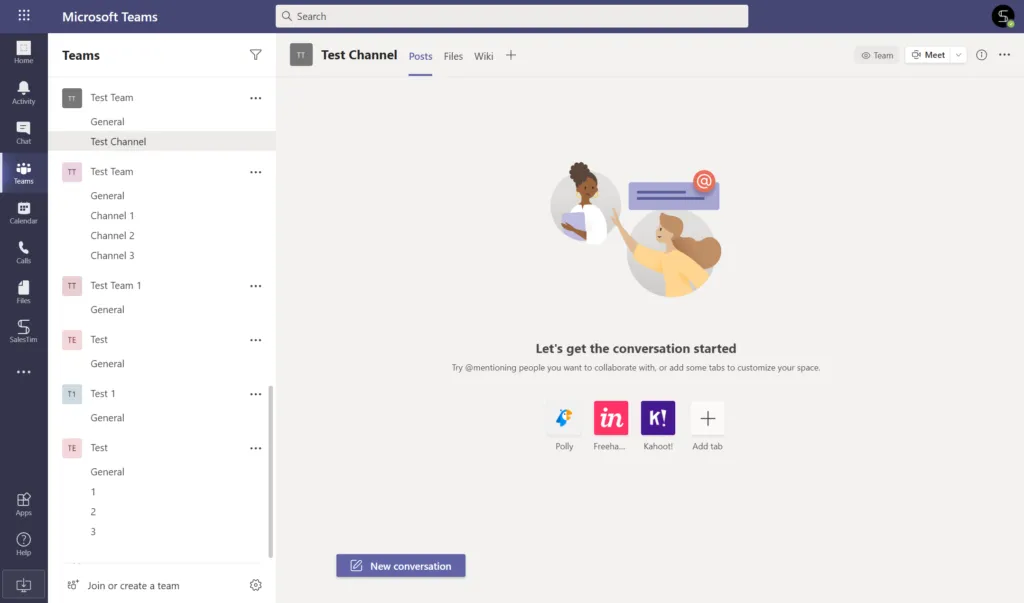
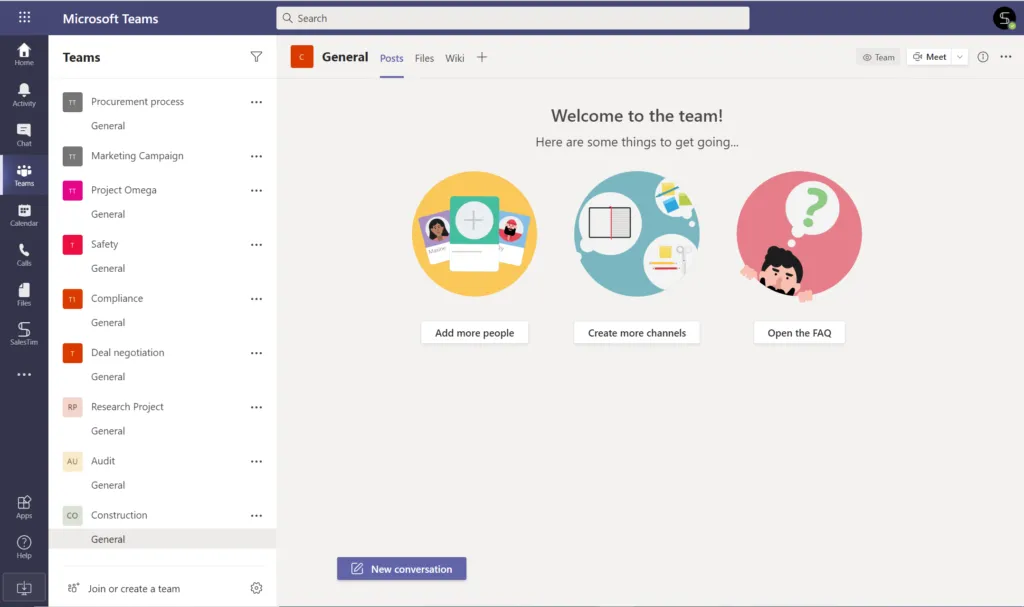
Les équipes de test
Tout commence généralement par des équipes « Test » que les utilisateurs créent pour essayer les capacités de l’outil, sans autre objectif que l’exploration. Le problème, c’est que vous pouvez vous retrouver avec des centaines, voire des milliers d’équipes de ce type qui encombrent votre environnement de travail.
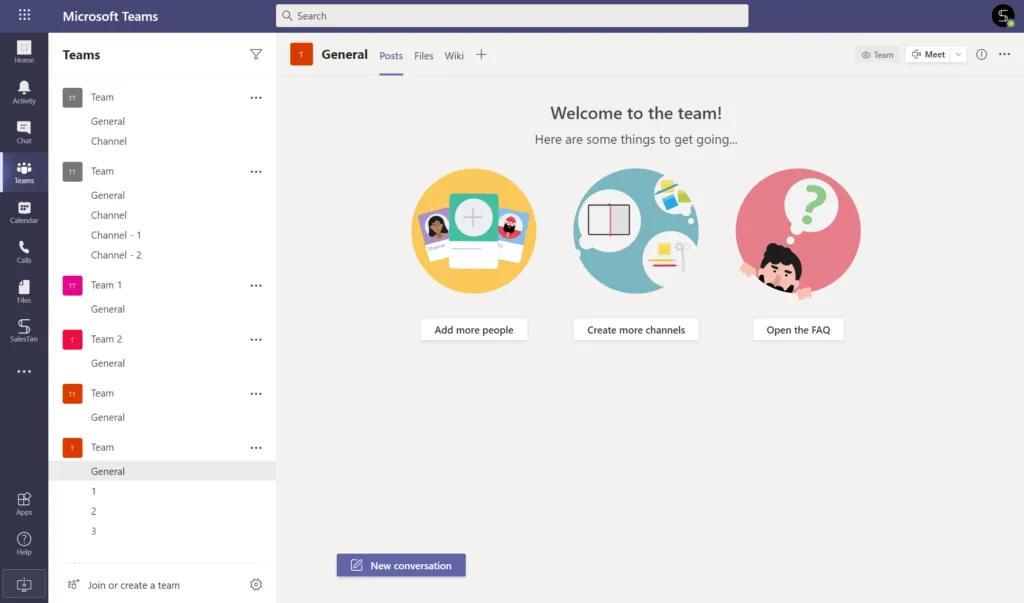
Les équipes intitulées « Team »
Nommer une équipe « Team » n’est pas qu’une erreur tautologique. Cela crée une incohérence qui rend presque impossible la navigation entre plusieurs équipes aux noms similaires, et pousse les utilisateurs frustrés vers d’autres outils.
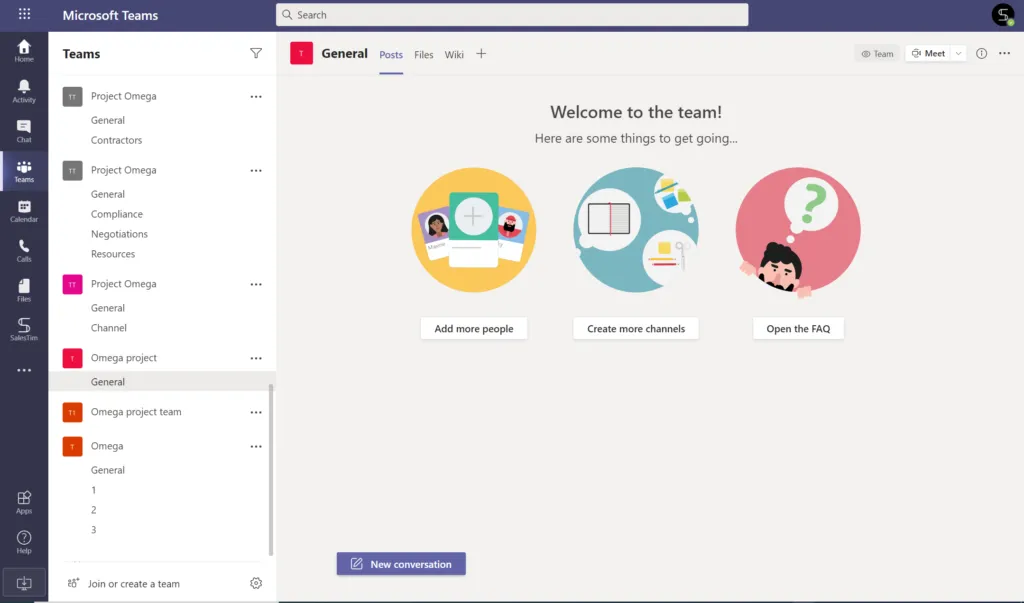
Trop d’équipes sur le même sujet
Lorsque tout le monde peut créer une équipe, il y a en général peu de coordination sur qui en a la responsabilité. Vous vous retrouvez alors avec trop d’équipes sur le même sujet : dans le meilleur des cas, une seule finit vraiment par être utilisée ; dans le pire des cas, le contenu d’un même projet se disperse entre plusieurs d’entre elles, créant confusion et travail dupliqué.
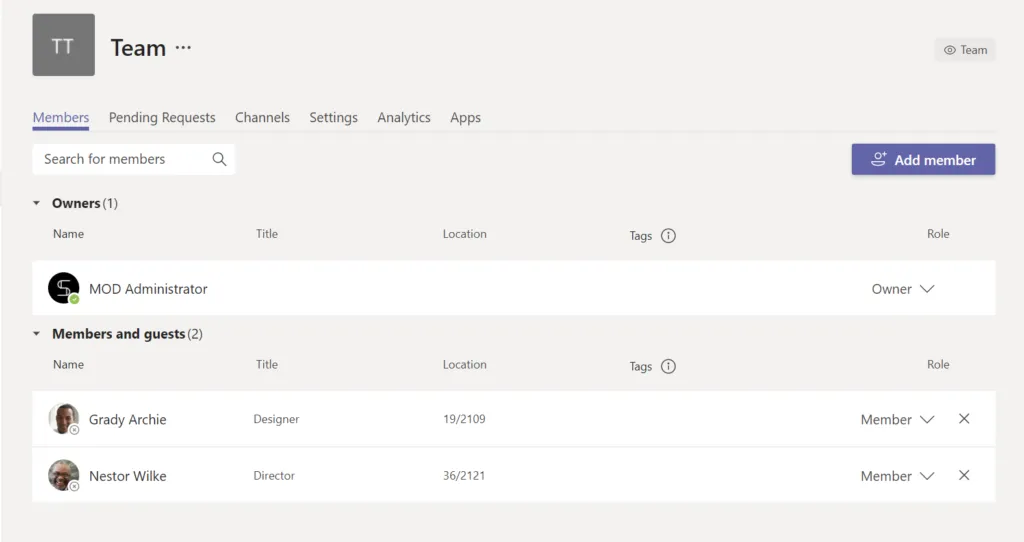
Les équipes avec peu de membres
Sans consigne claire sur le moment où une équipe est justifiée, les collaborateurs en créent avec seulement deux ou trois membres. La plupart du temps, elles ne sont pas nécessaires : le sujet aurait pu être traité dans un canal ou une conversation de groupe.
De nombreuses équipes se limitant au canal Général
Autre facteur fréquent de prolifération : l’équipe qui n’utilise jamais que son canal Général créé par défaut. Si un sujet ne nécessitait qu’un seul canal, il ne nécessitait pas une équipe entière.
Tout ce qui précède constitue la prolifération des équipes Teams : des équipes sous-utilisées qui ne remplissent pas leur rôle de collaboration efficace.
Comment mesurer la prolifération des équipes dans votre environnement Microsoft 365
La prolifération se discute facilement, mais elle reste difficile à corriger tant qu’elle n’est pas un chiffre. Les six indicateurs ci-dessous se calculent à partir de votre propre environnement Microsoft 365, et se présentent devant un comité de pilotage, pas comme une simple impression que « la liste des équipes est en désordre ».
| Indicateur | D’où vient le chiffre |
|---|---|
| % d’équipes sans propriétaire | Exportez les équipes avec Get-Team, puis exécutez Get-TeamUser -Role Owner sur chaque ID d’équipe et signalez celles qui n’ont aucune ligne propriétaire. |
| % d’équipes avec 5 propriétaires ou plus (responsabilité diluée) | Même export que ci-dessus ; comptez les lignes propriétaires par équipe et signalez celles qui dépassent votre seuil. |
| % d’équipes sans aucune activité depuis 90 jours ou plus | La colonne date de dernière activité du rapport d’utilisation Teams sur une fenêtre de 90 ou 180 jours, ou le point de terminaison Graph getTeamsTeamActivityDetail pour la même période. |
| Équipes pour 100 utilisateurs sous licence | Nombre total d’équipes divisé par le nombre d’utilisateurs sous licence, multiplié par 100. |
| % d’équipes ne comportant que le canal Général | Croisez votre liste d’équipes avec un décompte des canaux par équipe. |
| Noms d’équipes en doublon ou quasi-doublon | Exportez les noms d’affichage et comparez-les entre eux par correspondance approximative. |
Aucun de ces indicateurs n’existe préconstruit sur un tableau de bord Microsoft. C’est vous qui lancez l’export et faites le calcul, ce qui explique pourquoi l’emplacement des données, et ce qui casse silencieusement le rapport, compte autant que les indicateurs eux-mêmes.
Où se trouvent réellement ces données
Le rapport d’utilisation Teams se trouve dans le centre d’administration Microsoft 365, sous Rapports → Utilisation → Microsoft Teams → Utilisation des équipes. Il couvre des fenêtres de 7, 30, 90 et 180 jours, et son tableau par équipe inclut la date de dernière activité, les utilisateurs actifs, les invités, les canaux actifs et les publications/réponses/mentions, tous exportables au format CSV. Pour savoir précisément ce que contient chaque rapport Teams, la référence des rapports Teams de Microsoft est le moyen le plus rapide de vérifier avant de construire quoi que ce soit par-dessus. Pour récupérer les mêmes données de façon programmatique, les points de terminaison Graph getTeamsTeamActivityDetail et getOffice365GroupsActivityDetail prennent tous deux en charge period='D7'|'D30'|'D90'|'D180' — ce sur quoi vous vous appuieriez pour scripter un indicateur récurrent plutôt qu’un export ponctuel.
Le paramètre qui videra votre rapport
La première fois que la plupart des administrateurs extraient un rapport d’utilisation, les noms ont disparu : équipes, utilisateurs et sites sont remplacés par des libellés génériques. Ce n’est pas un bug. Les rapports d’utilisation Microsoft 365 masquent par défaut les noms d’utilisateur, de groupe et de site. Le paramètre s’appelle « Masquer les noms d’utilisateur, de groupe et de site dans tous les rapports » (Conceal user, group, and site names in all reports), sous Paramètres → Paramètres de l’organisation → onglet Services → Rapports. Un administrateur général doit décocher cette case avant que les noms réels n’apparaissent où que ce soit. Microsoft recommande d’utiliser le rôle disposant du minimum de privilèges nécessaires, précisément parce que le rôle Administrateur général est si fortement privilégié — traitez ce décochage comme une action délibérée et occasionnelle, pas comme une permission qu’on laisse en place chez qui lance les rapports.
Sautez cette étape, et votre premier rapport de prolifération revient sous la forme d’un mur d’identifiants anonymisés. C’est généralement à ce moment-là que les administrateurs concluent que le rapport est cassé et abandonnent, alors qu’il fonctionnait exactement comme configuré.
Sachez où se situent les plafonds
Il est utile de savoir où se situent les limites réelles avant de décider si vous avez un problème de capacité ou simplement de désordre. Les limites actuelles de Microsoft Teams : la création d’équipes par un utilisateur est soumise à une limite de 250 objets, un utilisateur peut appartenir à jusqu’à 1 000 équipes, une équipe peut compter jusqu’à 100 propriétaires et 25 000 membres, une organisation peut avoir jusqu’à 500 000 équipes, et jusqu’à 1 000 canaux par équipe.
La plupart des environnements sont très loin du plafond de 500 000 équipes ; ce chiffre est donc plus rassurant qu’un objectif à surveiller. Ce qui pose réellement problème dans le travail d’administration au quotidien, c’est la limite de création de 250 objets et le plafond de 1 000 équipes par utilisateur : les deux se traduisent en tickets de support bien avant qu’une organisation n’approche le plafond global.
Lancer ces six indicateurs sous forme d’export CSV ponctuel est une bonne façon d’obtenir une première réponse. Les maintenir à jour est un problème différent : les analyses nBold vous donnent la même vue d’ensemble du parc en continu — statut d’activité, équipes sans activité récente, gouvernées ou non, et par propriétaire, sans devoir reconstruire l’export chaque trimestre.
Les causes de la prolifération des équipes dans Microsoft Teams
Avant d’aborder les solutions, il faut comprendre ce qui cause la prolifération des équipes dans Microsoft Teams.
Un déploiement précipité de Microsoft Teams
Déployer un nouvel outil dans la précipitation invite les complications. La conduite du changement demande de la préparation et une stratégie ; sauter l’une des étapes nécessaires freine l’adoption — dans notre cas, en favorisant la prolifération des équipes Teams.
Pour en savoir plus sur l’adoption de Teams, lisez notre série sur la stratégie d’adoption de Microsoft Teams.
L’absence de gouvernance
Faites l’impasse sur les politiques de gouvernance pour Teams, et la prolifération n’est plus un risque : c’est une quasi-certitude. Sans règles ni structure, la croissance ne peut aller que dans le désordre. Ce n’est pas une intuition : dans une enquête AvePoint de 2021 menée auprès de 202 organisations britanniques, 75 % ont déclaré avoir déployé Microsoft Teams sans gouvernance ni sécurité appropriées — exactement les conditions dans lesquelles la prolifération se développe.
Au minimum, encadrez qui peut créer des équipes, adoptez une convention de nommage et ajoutez une étape d’approbation. Consultez notre guide des meilleures pratiques de gouvernance Microsoft Teams pour la liste complète.
Le manque de formation
Cerner toutes les fonctionnalités de Teams est réellement complexe, et les collaborateurs ont besoin d’une formation continue pour bien l’utiliser. La raison même pour laquelle les utilisateurs créent des équipes de test le prouve : ils ne savent pas encore comment l’outil est censé fonctionner, et des utilisateurs bien formés sont aussi des utilisateurs plus productifs.
Le manque de communication sur les cas d’usage de Microsoft Teams
Si les collaborateurs ne savent pas comment ils sont censés utiliser Teams, c’est un signal d’alarme. Chaque service doit comprendre pourquoi il utilise Teams, et à quel moment une nouvelle équipe est réellement justifiée par rapport à un canal ou une conversation de groupe. Ne pas communiquer ces règles de façon fiable entraîne systématiquement de la prolifération.
L’impact de la prolifération des équipes dans Microsoft Teams
Si vous vous demandez pourquoi la prolifération des équipes Teams pose problème, voici ses principales conséquences.
Recul de l’adoption
La prolifération complique la collaboration et la navigation. Les utilisateurs réagissent en cherchant d’autres moyens de collaborer, ce qui annule les efforts d’adoption consentis.
Le recours au shadow IT
Les collaborateurs peuvent se tourner vers des applications non autorisées pour communiquer et stocker des informations. Le problème du shadow IT est que le service informatique perd toute visibilité sur ce qui est partagé et sur qui y a accès.
Les problèmes de sécurité
Le shadow IT et une gouvernance Teams défaillante peuvent entraîner des fuites accidentelles d’informations sensibles, des pertes de données et d’autres problèmes de sécurité. Chaque équipe abandonnée conserve ses membres, ses autorisations et ses données — la prolifération est une surface d’attaque qui grandit, pas seulement un encombrement.
Le chaos du contenu
Avec de nombreuses équipes construites autour de sujets similaires, les données finissent dispersées dans tout l’environnement de collaboration : fichiers obsolètes et doublons, difficiles à localiser, à versionner et à partager correctement.
Comment prévenir la prolifération des équipes dans Microsoft Teams
La prolifération des équipes Teams complique le travail du service informatique et pèse sur la productivité. Ce n’est pas le nombre d’équipes qui compte : c’est si elles servent réellement à améliorer la collaboration. L’approche la plus efficace consiste à gouverner les équipes au moment de leur création plutôt que de faire le ménage après coup. Voici les six étapes.
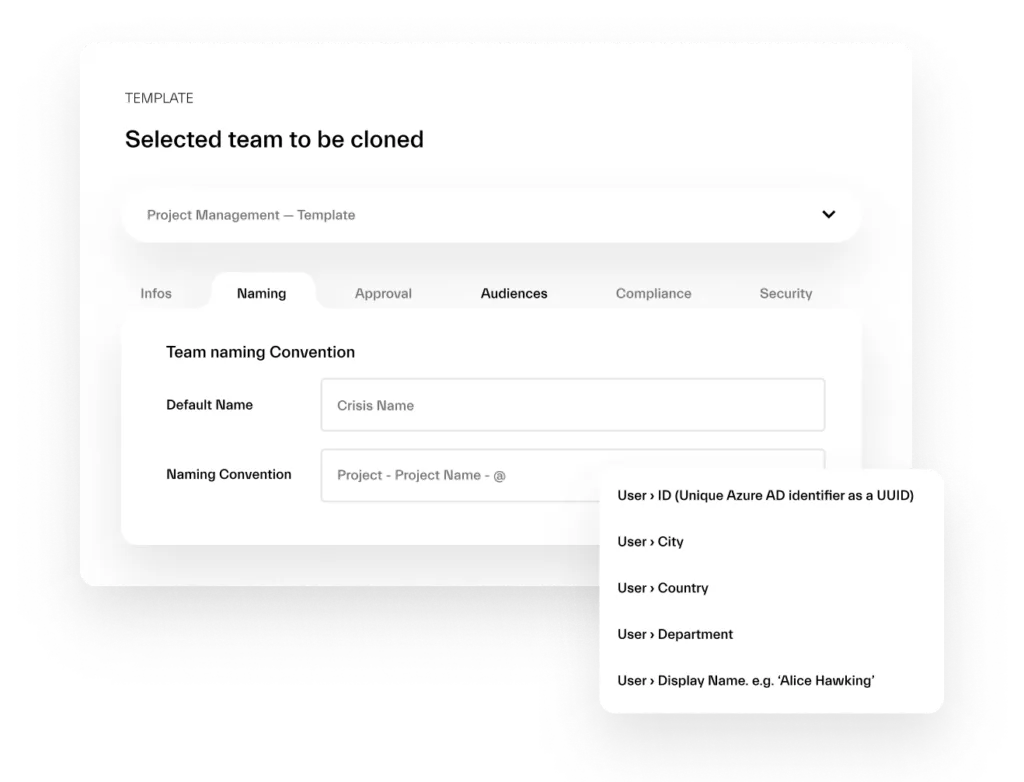
1. Établissez une convention de nommage
Donnez à chaque équipe un nom cohérent et structuré (par exemple PRJ-[Client]-[Année]) pour qu’elles soient faciles à trouver et que les doublons soient immédiatement visibles. Une convention de nommage est le moyen le plus rapide de rendre un environnement de collaboration à nouveau navigable. Consultez Convention de nommage Microsoft Teams pour des modèles que vous pouvez imposer dès la création.
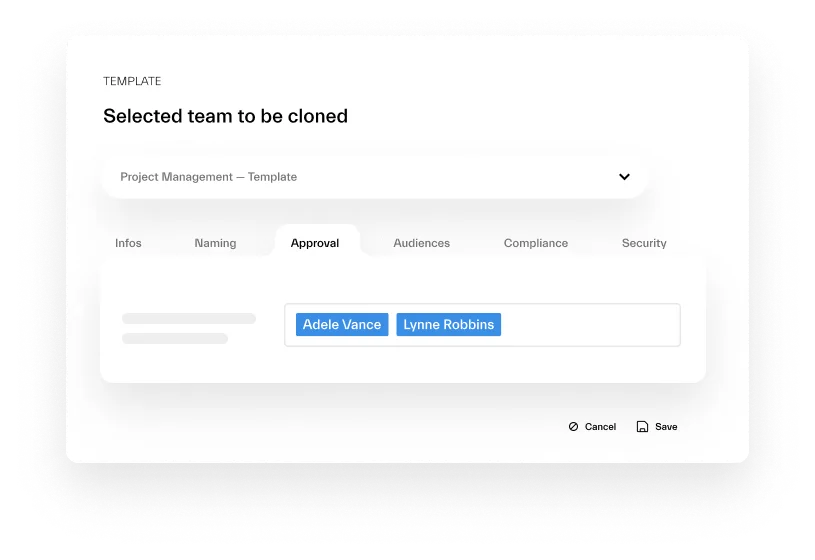
2. Contrôlez qui peut créer des équipes — via un processus d’approbation
Un libre-service incontrôlé crée de la prolifération ; un verrouillage total crée du shadow IT et une accumulation de tickets pour le service informatique. La voie intermédiaire est un processus d’approbation : les utilisateurs peuvent toujours demander une équipe, mais sa création passe d’abord par un approbateur désigné, si bien que chaque équipe a une raison d’exister avant même d’être créée. Consultez Meilleures pratiques de gouvernance Microsoft Teams pour savoir comment router les approbations, et comment appliquer la gouvernance Teams sans tuer l’adoption pour la logique de garde-fous — plutôt que de barrières — qui la sous-tend.
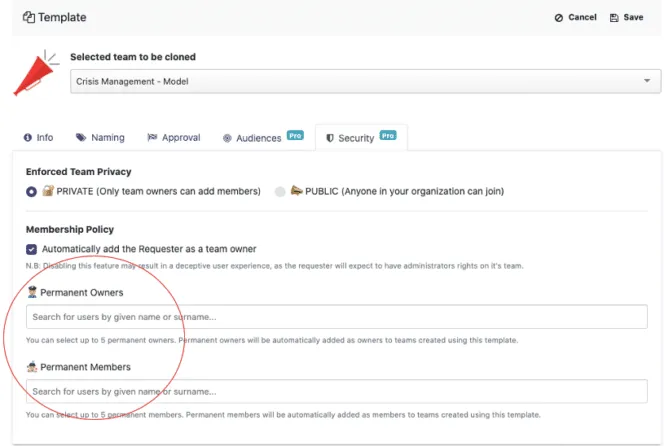
3. Définissez des règles d’appartenance et de propriété
Les équipes orphelines — sans propriétaire, ou avec un seul membre qui a depuis quitté l’organisation — sont au cœur de la prolifération. Imposez un minimum de deux propriétaires par équipe, et ajoutez si possible automatiquement un propriétaire ou un vérificateur permanent à chaque nouvelle équipe, pour qu’aucune ne soit créée sans propriétaire dès le départ. Bien faire les choses ici maintient l’indicateur « % d’équipes sans propriétaire » à un niveau bas, plutôt que d’en faire un chantier de nettoyage permanent.
4. Appliquez une politique de cycle de vie : inactivité → archivage → suppression
La prolifération est autant un problème de temps que de création. Les groupes Microsoft 365, qui sous-tendent Teams, prennent en charge une stratégie d’expiration : son utilisation exige de posséder, sans nécessairement les attribuer, des licences Microsoft Entra ID P1 ou P2 pour les membres de chaque groupe concerné. Avec le renouvellement automatique basé sur l’activité activé, un groupe réellement utilisé — un e-mail envoyé, un fichier chargé sur SharePoint, un canal consulté, une publication Viva Engage consultée — se renouvelle automatiquement environ 35 jours avant son expiration, et le propriétaire ne reçoit aucune notification de renouvellement lorsque cela se produit. Un groupe qui n’est pas renouvelé est supprimé, bien que ses propriétaires ou un administrateur puissent le restaurer dans les 30 jours.
Ne vous fiez pas uniquement à la stratégie d’expiration pour repérer une équipe mourante : associez-la à votre propre seuil d’inactivité (l’indicateur des 90 jours et plus vu ci-dessus) et à une vérification manuelle avant d’archiver ou de supprimer quoi que ce soit. La gestion du cycle de vie nBold automatise ce passage de l’inactivité à l’archivage sur l’ensemble du parc, sans dépendre de quelqu’un qui se souvient de lancer l’export.
5. Créez chaque équipe à partir d’un modèle gouverné
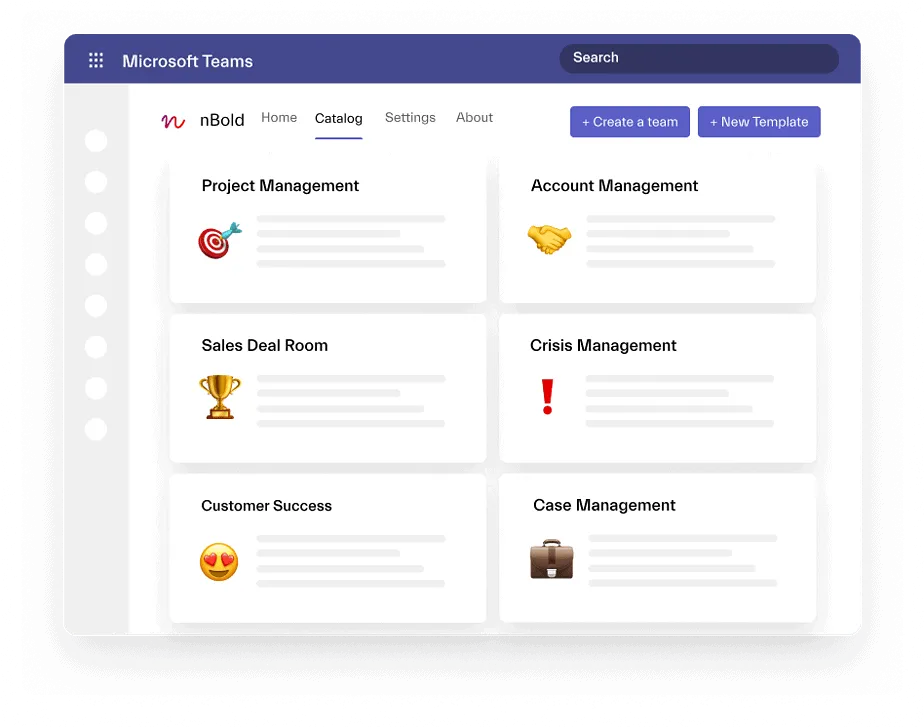
Cette étape relie les quatre précédentes. Plutôt que de compter sur les personnes pour se souvenir des règles, intégrez-les dans un modèle préapprouvé : convention de nommage, appartenance, propriété, obligation d’approbation et structure (canaux, onglets, SharePoint, Planner) voyagent avec lui, si bien qu’une équipe conforme devient la norme, créée en quelques clics. Consultez comment construire un catalogue de modèles pour chaque cas d’usage.
6. Effectuez un nettoyage en masse de la prolifération déjà présente
La prévention traite les nouvelles équipes ; il reste à s’occuper de l’existant. Utilisez les indicateurs ci-dessus pour repérer les équipes sans propriétaire, sans activité ou avec des noms non conformes, puis renommez-les, réattribuez leur propriété, archivez-les ou supprimez-les à grande échelle plutôt qu’une par une.
Une précision utile avant d’archiver quoi que ce soit : archiver une équipe arrête son activité, mais ne rend pas automatiquement le site SharePoint associé en lecture seule. Pendant l’archivage, vous devez explicitement cocher la case permettant de rendre le site SharePoint en lecture seule pour les membres de l’équipe (Make the SharePoint site read-only for team members) — les propriétaires peuvent toujours le modifier, quel que soit ce choix — et une équipe archivée peut toujours être réactivée plus tard.
Lorsque c’est le contenu lui-même, et pas seulement l’enveloppe de l’équipe, qui pose problème, SharePoint Advanced Management inclut une stratégie de sites inactifs dont le rapport d’exécution liste les sites inactifs depuis six mois, téléchargeable au format CSV, dans le cadre de l’ensemble d’outils SharePoint Advanced Management plus large.
Si votre script de nettoyage a quelques années : les anciens modules PowerShell AzureAD et MSOnline ont été retirés. Le retrait de MSOnline s’est déployé en avril-mai 2025, et le support d’AzureAD s’est terminé le 30 mars 2025. Tout script construit sur
Connect-AzureADouConnect-MsolServicene fonctionne plus. Reconstruisez-le avec le module MicrosoftTeams (Get-Team,Get-TeamUser) ou avec Microsoft Graph PowerShell à la place.
Les opérations en masse nBold corrigent des centaines d’équipes de cette façon en une seule passe, plutôt qu’un ticket à la fois.
Lorsque vous limitez qui peut créer un groupe, cela affecte tous les services qui s’appuient sur les groupes pour l’accès. — Microsoft, Manage who can create Microsoft 365 Groups
C’est le vrai coût d’un verrouillage total : restreindre qui peut créer un groupe Microsoft 365 affecte tous les services construits sur les groupes — Outlook, SharePoint, Viva Engage, Microsoft Teams, Planner, Power BI (classique) et Project pour le web / Roadmap. Ce n’est pas gratuit à mettre en place non plus : gérer qui peut créer des groupes nécessite des licences Microsoft Entra ID P1 ou P2 (ou Microsoft Entra Basic Education) attribuées à la fois à l’administrateur qui configure le paramètre et aux membres autorisés à créer des groupes. Gouverner via des modèles et un processus d’approbation préserve le libre-service tout en imposant les règles, ce qui protège l’adoption au lieu de la combattre. Consultez la gouvernance devrait être guidée par les besoins métier pour l’argumentaire plus large contre une gouvernance qui commence par le verrouillage.
FAQ
Comment trouver les équipes inactives dans Microsoft 365 ?
Extrayez le rapport d’utilisation Teams (Rapports → Utilisation → Microsoft Teams → Utilisation des équipes), choisissez la fenêtre de 90 ou 180 jours, et triez par date de dernière activité. Pour une version scriptée, utilisez le point de terminaison Graph getTeamsTeamActivityDetail avec les mêmes options de période. Videz d’abord le paramètre de masquage des noms (voir plus haut), sinon l’export affiche des identifiants anonymisés au lieu des noms réels des équipes.
Pourquoi les noms d’utilisateurs et d’équipes sont-ils masqués dans mes rapports d’utilisation Microsoft 365 ?
Parce que les rapports d’utilisation Microsoft 365 masquent par défaut les noms d’utilisateur, de groupe et de site. Le paramètre, « Masquer les noms d’utilisateur, de groupe et de site dans tous les rapports », se trouve sous Paramètres → Paramètres de l’organisation → onglet Services → Rapports. Un administrateur général doit le décocher pour que les noms réels apparaissent ; Microsoft recommande d’utiliser le rôle disposant du minimum de privilèges disponible, car le rôle Administrateur général est lui-même hautement privilégié.
Combien d’équipes un environnement Microsoft 365 ou un utilisateur peuvent-ils avoir ?
Selon les limites actuelles de Microsoft Teams, une organisation peut avoir jusqu’à 500 000 équipes, et un utilisateur peut appartenir à jusqu’à 1 000 équipes. La création d’équipes par un utilisateur est soumise à une limite de 250 objets, et une équipe peut compter jusqu’à 100 propriétaires, 25 000 membres et 1 000 canaux. La plupart des environnements n’approchent jamais le plafond global de l’organisation ; ce qui génère des tickets de support, c’est la limite de 250 objets et le plafond de 1 000 équipes par utilisateur.
Quelle est la différence entre archiver et supprimer une équipe ?
Archiver une équipe arrête son activité mais conserve l’équipe et son contenu en place, et elle peut être réactivée plus tard. Cela ne rend pas automatiquement le site SharePoint en lecture seule — il faut cocher la case séparée prévue à cet effet pendant l’archivage (les propriétaires peuvent toujours le modifier, quel que soit ce choix). Supprimer une équipe la retire, bien qu’un groupe Microsoft 365 supprimé puisse encore être restauré dans les 30 jours par ses propriétaires ou un administrateur.
Restreindre qui peut créer des équipes casse-t-il Planner ou SharePoint ?
Oui, cela peut arriver. Comme la création d’équipes Teams repose sur les groupes Microsoft 365, restreindre qui peut créer un groupe affecte tous les services qui s’appuient sur les groupes pour l’accès : Outlook, SharePoint, Viva Engage, Microsoft Teams, Planner, Power BI (classique) et Project pour le web / Roadmap. Ce n’est pas gratuit à mettre en place non plus — cela nécessite des licences Microsoft Entra ID P1 ou P2 (ou Microsoft Entra Basic Education) à la fois pour l’administrateur qui configure le paramètre et pour les membres autorisés à créer des groupes, ce qui en fait rarement le premier levier à activer avant un processus d’approbation.
Combien de propriétaires une équipe Microsoft Teams doit-elle avoir ?
Assez pour que l’équipe ne se retrouve pas orpheline si une personne part, et assez peu pour que la responsabilité ne se dilue pas. Deux est un plancher raisonnable. Le plafond fixé par Microsoft est généreux, jusqu’à 100 propriétaires par équipe, mais cinq ou plus est généralement le signe que personne n’en est vraiment responsable, ce qui justifie de le suivre comme un indicateur à part entière.