Ultimate Guide to Power BI in Teams
Power BI dans Microsoft Teams simplifie l’analyse de données et la collaboration. Il intègre les fonctions analytiques directement dans Teams, afin que vous puissiez accéder aux insights, les partager et les commenter sans changer d’application. Voici ce que vous apprendrez :
- Principaux avantages : tableaux de bord centralisés, mises à jour en temps réel et partage fluide dans les chats, les canaux et les réunions.
- Étapes de l’installation : installez l’application Power BI dans Teams, connectez-vous de manière sécurisée et épinglez-la pour y accéder rapidement.
- Fonctionnalités clés : créez des rapports, collaborez dans des espaces de collaboration, et suivez la progression grâce aux scorecards.
- Outils avancés : utilisez l’Office 365 Adoption Content Pack et des intégrations tierces pour améliorer vos workflows.
Ce guide couvre tout ce que vous devez savoir pour utiliser efficacement Power BI dans Teams, de la configuration aux automatisations avancées.
Comment configurer Power BI dans Microsoft Teams
L’ajout de Power BI à Microsoft Teams donne à votre équipe un accès rapide à l’analyse de données, facilitant ainsi le travail avec les insights directement dans votre espace de collaboration.
Ajouter Power BI à Teams
Pour commencer, recherchez l’application Power BI dans le store d’applications Teams (accessible depuis la barre de navigation gauche) et installez-la. Notez qu’une licence Power BI Pro ou Premium est requise pour accéder à l’ensemble des fonctionnalités [2].
Se connecter et configurer les autorisations
Connectez-vous à Power BI depuis Teams à l’aide du dispositif de sécurité de votre organisation. Cela peut inclure une authentification standard, une authentification multifacteur (MFA) ou des autorisations liées à des espaces de collaboration spécifiques pour les utilisateurs Premium [1]. L’utilisation de la MFA ajoute une couche de sécurité supplémentaire tout en maintenant l’accès à vos données.
Épingler Power BI pour un accès rapide
Pour un accès facilité, faites un clic droit sur l’icône Power BI dans la barre de navigation et choisissez « Épingler » [1]. Les administrateurs peuvent également configurer des stratégies d’application pour épingler Power BI pour tous les utilisateurs, garantissant ainsi un accès cohérent à tous les membres de l’équipe [1].
Une fois Power BI configuré, vous êtes prêt à créer des rapports et à collaborer facilement avec votre équipe.
Fonctionnalités clés de Power BI dans Teams
Power BI dans Teams réunit l’analyse de données et la collaboration, facilitant le travail des équipes avec les données directement dans leur espace de travail habituel.
Créer et consulter des rapports
Avec Power BI dans Teams, vous pouvez créer et consulter des rapports sans jamais quitter l’application. Les équipes peuvent collaborer sur des rapports en temps réel pendant des réunions ou des chats, ce qui contribue à accélérer la prise de décision basée sur les données. De plus, les cartes enrichies dans les chats facilitent l’ajout de contexte à vos discussions autour des données [2][4].
Utiliser les espaces de collaboration
Les espaces de collaboration dans Power BI servent de hub central pour la collaboration en équipe. Ces espaces permettent aux membres de :
- Partager et co-rédiger des rapports
- Accéder en permanence aux données les plus récentes
- Gérer les autorisations pour les informations sensibles
- Faciliter des discussions sécurisées fondées sur les données [2][4]
« Le déploiement de Power BI pour Microsoft Teams favorise non seulement une collaboration approfondie au-delà des frontières, mais encourage également les collaborateurs à utiliser facilement les données disponibles directement dans Teams au quotidien. » – Xpand IT [2]
Les rapports partagés dans les espaces de collaboration peuvent également être associés à des scorecards pour aider à suivre la progression et aligner les objectifs de l’équipe.
Suivre les indicateurs avec les scorecards
Les scorecards constituent un outil puissant pour suivre les performances, les objectifs et la progression. Vous pouvez les intégrer dans des canaux et des réunions Teams pour que tout le monde reste aligné [3].
Les équipes peuvent utiliser les scorecards pour évaluer les performances, identifier les tendances et prendre des décisions éclairées grâce aux données en temps réel. Ils sont particulièrement utiles pour :
- Animer des discussions centrées sur les données lors des réunions
- Suivre la progression des projets d’équipe
- Partager des mises à jour avec les parties prenantes
- Promouvoir la transparence entre les services [4]
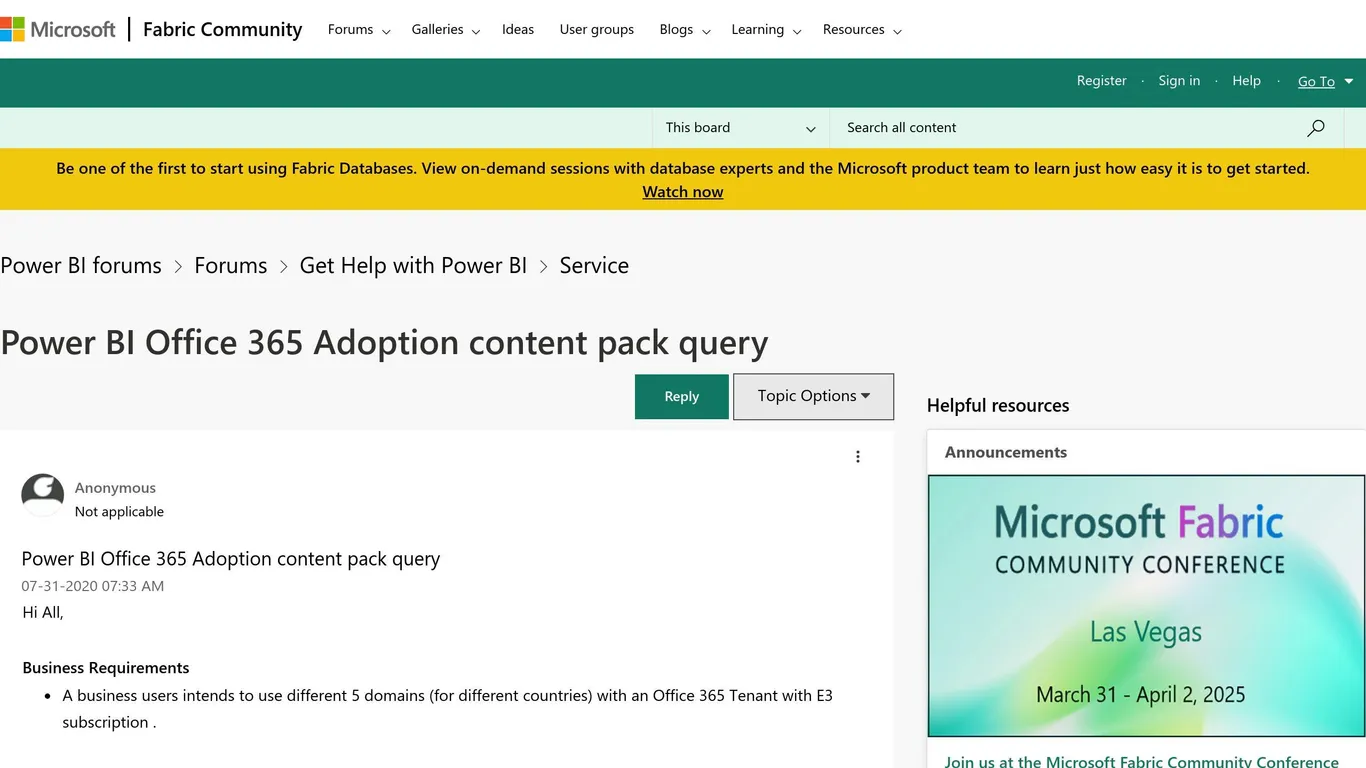
L’Office 365 Adoption Content Pack, associé à Power BI dans Teams, offre des analyses détaillées pour comprendre l’utilisation de Teams et les tendances de collaboration [1].
Pour commencer, connectez-vous à Power BI, accédez à « Obtenir des données », sélectionnez le content pack et connectez-le à votre tenant Office 365. Cette configuration fournit des tableaux de bord et des rapports préconstruits, vous permettant de suivre des indicateurs tels que l’activité de messagerie, les tendances des appels et la fréquence de collaboration entre services [1].
Bien que le content pack fournisse des insights utiles, l’ajout d’outils tiers peut porter l’automatisation et la gestion des workflows à un niveau supérieur.
L’intégration d’outils tiers avec Power BI dans Teams peut rendre les workflows de données encore plus efficaces. Par exemple, des outils comme nBold simplifient les processus en automatisant la création d’équipes, en unifiant les modèles de rapports et en intégrant des outils externes directement dans Teams [2].
Ces outils apportent des fonctionnalités telles que la configuration automatisée des canaux, des modèles standardisés et un partage facilité, qui contribuent à rationaliser les opérations. Pour réussir la mise en œuvre de ces outils, les organisations doivent se concentrer sur :
- Sécurité : définissez des autorisations et des contrôles d’accès clairs.
- Formation : proposez une formation aux utilisateurs pour garantir une adoption fluide.
- Monitoring : évaluez régulièrement l’efficacité des workflows [1][2].
Recueillir les retours de l’équipe est également essentiel. Cela permet d’affiner les workflows automatisés, d’assurer une prise de décision basée sur les données plus fluide tout en réduisant les tâches manuelles liées à la gestion du contenu Power BI dans Teams [5].
Conseils pour utiliser Power BI dans Teams efficacement
Partager les données et collaborer
Pour tirer le meilleur parti de Power BI dans Teams, il est essentiel de gérer le partage des données et les autorisations de manière réfléchie. Utilisez les espaces de collaboration comme hubs sécurisés pour les rapports et les tableaux de bord, en veillant à ce que les membres de l’équipe n’accèdent qu’à ce dont ils ont besoin, tout en maintenant la sécurité et la conformité des données [1][3].
Lorsque vous partagez des rapports, profitez des cartes interactives de Power BI. Ces cartes vous permettent de prévisualiser les données directement dans les chats ou les canaux Teams, facilitant ainsi la collaboration et la rationalisation des workflows [4]. En centralisant l’accès aux données dans des canaux Teams spécifiques, vous pouvez accélérer les processus de prise de décision [2].
Gérer les indicateurs clés avec les scorecards
Les scorecards Power BI dans Teams vous aident à surveiller les KPI et à améliorer les performances. Voici comment les utiliser efficacement :
| Meilleures pratiques | Comment les mettre en œuvre | Ce que vous obtiendrez |
|---|---|---|
| Définir les indicateurs | Fixez des objectifs clairs et planifiez des mises à jour automatiques | Restez aligné et suivez la progression en temps réel |
| Organiser les accès | Regroupez les indicateurs par service ou fonction | Renforcez la responsabilisation au sein des équipes |
Adaptez les vues des scorecards selon les rôles. Par exemple, les équipes commerciales peuvent se concentrer sur les objectifs de chiffre d’affaires, tandis que les équipes Customer Success surveillent les taux de satisfaction. Dans le même temps, chacun peut maintenir une compréhension commune des performances globales de l’entreprise [3].
Les cycles de révision réguliers sont essentiels. Planifiez des discussions d’équipe pour évaluer la progression et affiner les stratégies. Automatisez les mises à jour de statut pour maintenir les indicateurs à jour, et intégrez les scorecards dans les canaux Teams concernés pour un accès rapide [3].
« Exploiter les scorecards pour suivre les indicateurs clés et intégrer Power BI avec d’autres outils améliore la productivité et la prise de décision » [2][3].
Conclusion
Power BI dans Teams transforme la collaboration sur le lieu de travail en intégrant les fonctions analytiques directement dans les plateformes de communication. Cette configuration permet aux équipes de prendre des décisions plus rapides, basées sur les données, tout en améliorant les workflows pour les environnements à distance comme en présentiel. Elle garantit que les données deviennent un élément central des opérations quotidiennes [5][2].
Cette intégration s’est avérée efficace pour rendre les données plus accessibles sans compromettre la sécurité. Grâce à une gestion simplifiée des espaces de collaboration et des autorisations, les équipes peuvent accéder en toute sécurité à la business intelligence, garantissant le bon équilibre entre transparence et protection [1][5].
Pour tirer le meilleur parti de cette intégration, les organisations doivent se concentrer sur quelques domaines clés :
- Formation des utilisateurs : dotez les collaborateurs des compétences nécessaires pour utiliser les outils en toute confiance.
- Intégration stratégique des rapports : placez les rapports dans les canaux où ils auront le plus d’impact.
- Politiques de gouvernance des données : établissez des règles claires pour un partage des données sécurisé et efficace.
Pour ceux qui souhaitent aller encore plus loin dans l’amélioration de leurs processus de collaboration, des outils comme nBold peuvent compléter Power BI et Teams en proposant des modèles d’équipes personnalisés et en automatisant la création de canaux, simplifiant ainsi davantage les workflows.
Les plateformes intégrées et orientées données telles que celle-ci façonnent l’avenir de la collaboration en entreprise. En adoptant ces stratégies et en exploitant pleinement les fonctionnalités de Power BI dans Teams, les entreprises peuvent favoriser des environnements plus efficaces, éclairés et collaboratifs [5][2]. Cette configuration permet aux équipes de prendre des décisions plus avisées grâce à une analyse de données sécurisée et accessible.
FAQ
Quels sont les avantages de Power BI dans Teams ?
L’intégration de Power BI avec Microsoft Teams offre plusieurs avantages qui améliorent la façon dont les équipes interagissent avec les données :
- Prise de décision simplifiée : les équipes peuvent partager et commenter les insights pendant les réunions, facilitant ainsi des décisions rapides et éclairées grâce aux analyses en temps réel [1].
- Outils d’apprentissage intégrés : accédez à des tutoriels et des guides interactifs directement dans Teams, aidant les utilisateurs à améliorer leurs compétences analytiques au fil de leur travail [1].
- Intégration fluide aux workflows : combinez les insights Power BI avec d’autres outils Teams pour automatiser les processus et améliorer la productivité [2].
Peut-on utiliser Power BI dans Teams ?
Oui, Power BI peut être utilisé dans Microsoft Teams, mais quelques prérequis doivent être réunis :
- L’application Power BI doit être activée dans le Teams Admin Center.
- Une licence appropriée est nécessaire :
- Des autorisations d’espace de collaboration et des paramètres de sécurité corrects doivent être en place [4].
Pour garantir une utilisation fluide, les organisations doivent :
- Configurer les paramètres de sécurité avec soin.
- Attribuer les accès aux espaces de collaboration en fonction des rôles dans l’équipe.
- Établir des politiques de gouvernance des données claires [1][4].