Comment les agents immobiliers peuvent utiliser Microsoft Teams
Le métier d’agent immobilier exige de rester en permanence connecté aux personnes et à l’information. Il faut gérer de nombreuses données et garder le fil de chaque client et de chaque bien. Microsoft Teams et les autres applications Microsoft 365 permettent aux professionnels de l’immobilier de fluidifier leur façon de travailler et de prendre de l’avance sur la concurrence grâce à de nombreuses fonctionnalités de communication et de collaboration.
Dans cet article, nous allons passer en revue les différentes façons dont les agents immobiliers peuvent tirer parti de Microsoft Teams.
Les avantages de Microsoft Teams dans l’immobilier
Commençons par le « pourquoi ». Voici quelques-uns des principaux bénéfices que les agents immobiliers peuvent retirer de Microsoft Teams.
Une meilleure organisation
Avec Microsoft Teams, vous pouvez compartimenter votre travail et vos projets en créant différentes équipes. Par exemple, vous pouvez avoir une équipe à l’échelle de l’organisation, une équipe par client clé, par bien, et ainsi de suite. Au sein de chaque équipe, vous pouvez créer différents canaux pour des travaux plus ciblés. Les agents immobiliers peuvent ainsi plus facilement garder une vue d’ensemble sur toutes les informations, organiser et structurer les données disponibles, puis les parcourir et en extraire rapidement ce dont ils ont besoin.
La possibilité de communiquer en déplacement
La communication est au cœur du métier de l’immobilier. Les agents ont donc besoin d’un outil qui leur permette de rester connectés à tout moment et en tout lieu. Avec l’application mobile Microsoft Teams, vous restez joignable même en déplacement. Vous pouvez discuter en chat, publier des messages dans les canaux, passer des appels et tenir des réunions vidéo. C’est particulièrement utile lorsqu’un client potentiel ne peut pas se déplacer physiquement sur place et que vous devez lui montrer l’état du bien en temps réel.
Une collaboration efficace
Avec Microsoft Teams, vous pouvez centraliser toutes les informations dont vous avez besoin au même endroit, ce qui facilite l’accès aux coordonnées de vos contacts, la préparation de rapports, l’envoi de demandes de validation et la collaboration sur des documents avec vos collègues. Grâce à son intégration transparente avec les autres produits Microsoft 365, vous pouvez effectuer tout votre travail sans quitter votre environnement Teams ni jongler entre les applications.
Comment les agents immobiliers peuvent utiliser Microsoft Teams
Voyons maintenant comment utiliser concrètement Microsoft Teams pour gagner en efficacité au quotidien en tant qu’agent immobilier.
Créer des espaces de collaboration
Les agences immobilières peuvent bénéficier de plusieurs types d’espaces de collaboration dans Microsoft Teams. Par exemple, vous pouvez créer une équipe pour l’ensemble de l’entreprise, dont les canaux représentent les différents services – marketing, RH, achats, finance, juridique, informatique, etc.
Si vous avez des clients importants, vous pouvez également créer un espace de collaboration dédié pour chacun d’eux. Vous centralisez ainsi toutes les données relatives à ce client dans une seule équipe et pouvez les retrouver facilement à tout moment. Pour ce type d’équipe, une bonne pratique consiste à créer un canal par bien acquis.
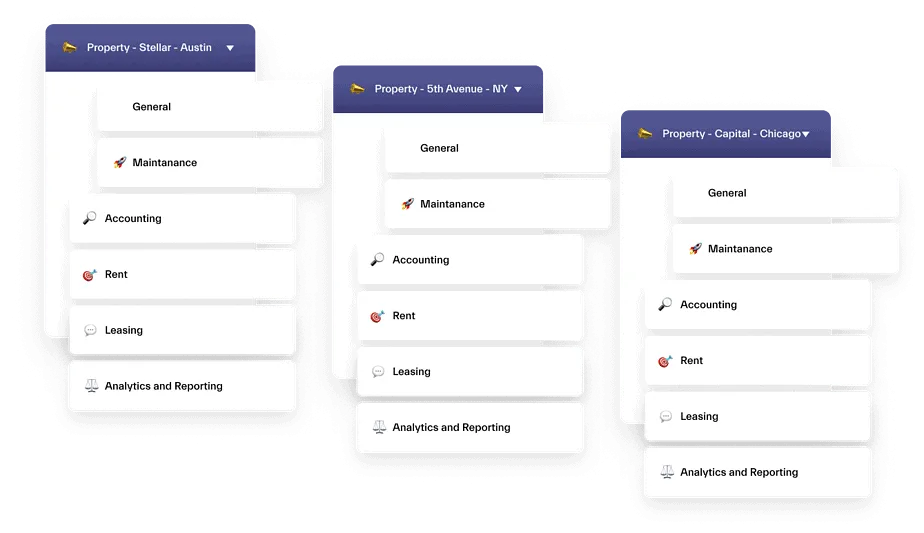
Enfin, l’immobilier implique d’assurer l’entretien et la gestion des biens. Pour cela, vous pouvez utiliser Microsoft Teams pour la gestion immobilière. Créez une équipe par bien géré par votre agence et construisez des canaux représentant les différentes divisions des services de gestion :
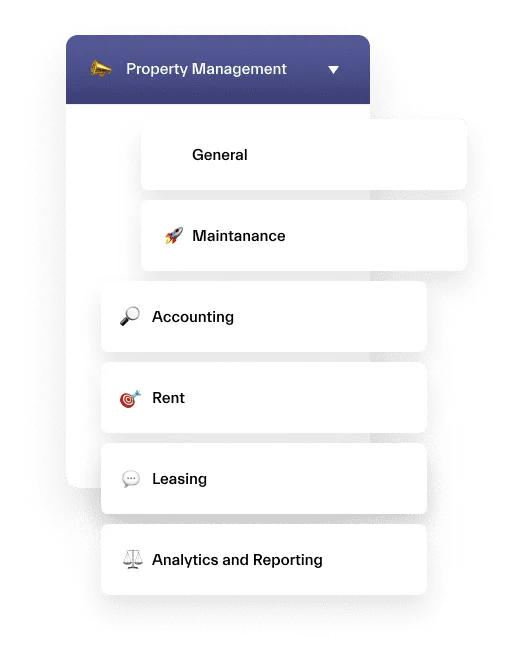
- Maintenance
- Loyers
- Comptabilité
- Location
- Nettoyage
- Analyse et reporting
- Vente
Vous pouvez créer des canaux privés pour travailler avec des personnes spécifiques sur des sujets confidentiels, y compris des utilisateurs externes (clients, prestataires, etc.). Vous pouvez également créer des canaux partagés lorsque vous souhaitez inviter des tiers à collaborer sur certains sujets tout en vous assurant qu’ils n’ont pas accès aux données partagées dans les autres canaux.
Disposer d’espaces de collaboration dans Teams à ces fins vous aidera à structurer votre travail et permettra à chaque membre de l’équipe de mieux se concentrer sur ce qui doit être fait, augmentant ainsi leur productivité.
Rester en contact
Vous pouvez facilement discuter en chat, publier des messages dans les canaux et organiser des réunions avec Microsoft Teams, que ce soit en interne ou avec des membres externes. Utilisez l’Assistant Planification pour mieux organiser vos réunions – il vous permet de visualiser les disponibilités de vos collègues et de choisir les créneaux qui conviennent à tout le monde.
Vous pouvez également planifier des réunions d’équipe récurrentes ou inviter des personnes extérieures à votre organisation en saisissant simplement leur adresse e-mail. Les réunions Microsoft Teams sont particulièrement utiles pour les agents immobiliers qui doivent présenter un bien à un prospect ne pouvant pas se déplacer. Vous pouvez utiliser votre téléphone ou une tablette pour effectuer un appel vidéo et présenter efficacement le bien à vendre.
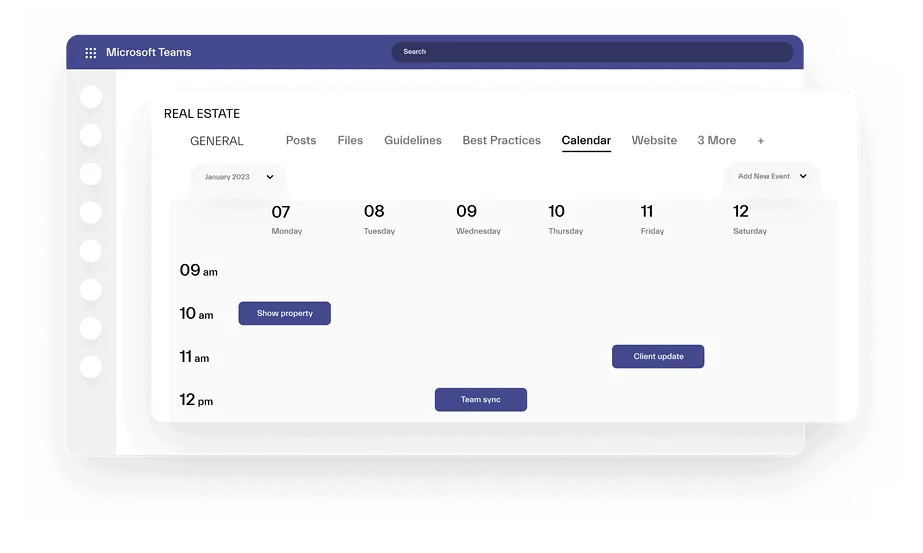
Une autre façon de planifier des réunions d’équipe est via le calendrier des canaux. Il suffit de l’ajouter comme onglet dans le bon canal et d’y planifier les réunions. Toute votre équipe sera ainsi tenue informée des prochains événements.
Créer votre base de données
L’un des grands avantages de Teams est que vous pouvez y stocker (ou plutôt dans SharePoint et OneDrive qui y sont connectés) pratiquement n’importe quoi, y compris votre base de contacts et de biens.
La meilleure façon de procéder est d’utiliser les Listes. C’est un système de référence qui vous permet de documenter et de gérer n’importe quel type d’enregistrement – vos clients existants, vos prospects, vos biens, vos prestataires, etc. Vous pouvez en outre personnaliser les métadonnées de ces enregistrements et inclure les champs dont vous avez besoin.
Par exemple, si vous tenez une liste de tous vos clients, vous pouvez y ajouter leurs informations personnelles, le nombre de biens acquis, les dates et adresses, les types de bien, le montant des transactions, le nom de leur agent, etc.
Vous pouvez également collaborer avec votre équipe dans les Listes, laisser des commentaires et engager des conversations sur des enregistrements spécifiques directement dans Microsoft Teams. Ajoutez votre liste comme onglet dans la bonne équipe et le bon canal pour un accès plus rapide et plus simple – sans avoir à changer de fenêtre.
Gérer les tâches
Les agents immobiliers ont de nombreuses responsabilités et, pour les assumer toutes, ils ont besoin d’un outil de gestion des tâches. Ajoutez votre outil préféré comme onglet dans l’un des canaux d’une équipe pertinente et suivez toutes vos tâches sans quitter votre environnement Teams.
Nous recommandons d’utiliser Microsoft Planner à cette fin. Avec Planner, vous pouvez préparer des tâches individuelles et d’équipe, puis les répartir par catégories ou compartiments. Par exemple : Administration, Marketing, Recherche, Vente, etc.
Vous pouvez ajouter des listes de contrôle à chaque tâche, joindre des fichiers et des liens pertinents, ajouter des notes, définir l’échéance, affecter la tâche à la bonne personne, etc.
L’intégration avec Microsoft Teams favorise un meilleur travail d’équipe grâce à une vue d’ensemble de toutes les tâches pour chaque membre, et à la possibilité de collaborer et d’échanger sur les tâches directement dans Teams.
Microsoft Teams et Planner : meilleures pratiques
Apprenez à tirer le meilleur parti de l’intégration Teams et Planner et à constituer des équipes avec des tableaux de tâches Planner prédéfinis.
Préparer des rapports
Les agents immobiliers doivent régulièrement informer les propriétaires de leurs activités commerciales et marketing : nombre de visites, demandes de contact, etc. Pour simplifier ce travail, vous pouvez préparer un modèle de rapport dans un document Word et l’ajouter comme onglet dans le bon canal afin que tous les agents immobiliers puissent y accéder facilement. Ils pourront ensuite utiliser ce modèle pour créer rapidement des rapports destinés à leurs clients et leur fournir un retour détaillé.
Si votre client est membre de l’équipe, vous pouvez lui partager le rapport directement dans une publication de canal pour plus de transparence.
Envoyer des questionnaires
Pour mieux comprendre les besoins de vos clients et prospects, vous pouvez créer et envoyer des questionnaires. Vous aurez ainsi leurs réponses consignées et pourrez facilement les consulter à tout moment. Cela peut concerner, par exemple, le type de bien recherché et ses caractéristiques, ou encore le retour d’expérience sur leur collaboration avec votre agence.
Microsoft Forms est un outil particulièrement adapté à cet usage. Créez simplement un nouveau formulaire avec vos questions, puis ajoutez-le comme onglet pour que tous les agents puissent y accéder facilement. Copiez ensuite le lien du questionnaire et partagez-le avec vos clients potentiels ou existants.
Centraliser toute votre documentation
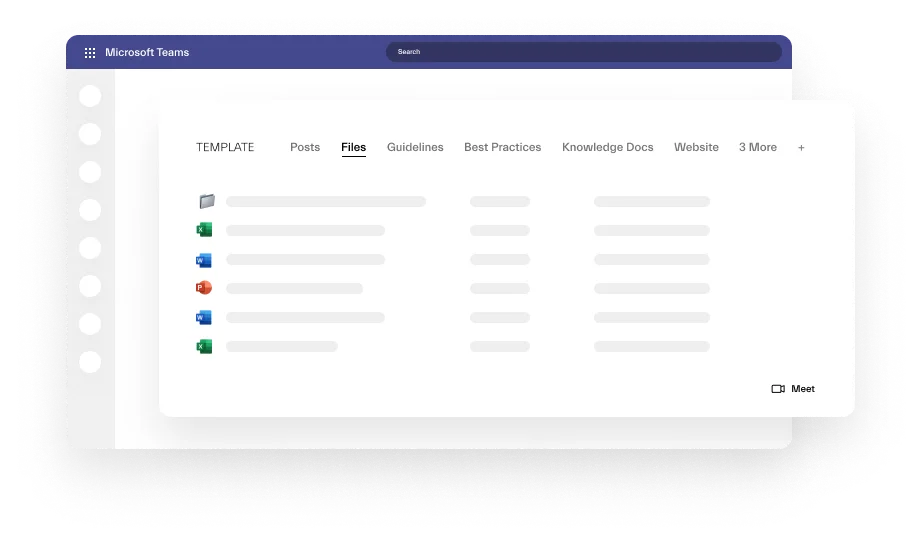
En conservant toute votre documentation dans Teams, vous n’avez plus à craindre de perdre des informations importantes. Chaque canal dispose d’un onglet Fichiers dans lequel vous pouvez stocker les documents et fichiers pertinents.
Vous pouvez également créer des bibliothèques de documents dans SharePoint autour de sujets spécifiques et les ajouter comme onglets. Cela vous permettra de naviguer facilement parmi les bonnes ressources et de collaborer dessus en temps réel avec vos collègues.
Optimiser tous vos projets immobiliers dans Microsoft Teams
Imaginons maintenant que vous deviez créer des équipes et mettre en place tout ce que nous avons décrit pour chaque projet, client ou bien. Faire cela manuellement peut être très chronophage et ralentir votre activité, surtout si votre entreprise est en pleine croissance. Plutôt que de passer du temps à créer manuellement des espaces de collaboration de zéro, vous pourriez vous consacrer à vos clients.
Il existe un moyen de rationaliser ce processus et de disposer d’un modèle pour chaque scénario de collaboration pertinent pour votre activité – gestion de projet, gestion immobilière, relation client, etc.
Avec nBold, vous pouvez créer ces modèles et les conserver dans votre propre catalogue de modèles, disponible chaque fois que vous avez besoin de créer une nouvelle équipe. Chaque équipe respectera la même structure et disposera exactement du même contenu que le modèle sur lequel elle est fondée.
Cela inclut les canaux avec tous leurs fichiers, les onglets préconfigurés, les tâches, les consignes, les bibliothèques de documents et autres données.
Prenons le modèle de gestion immobilière comme exemple pour illustrer son fonctionnement.
1. Création de l’équipe d’origine
Avant de créer votre modèle, vous devez d’abord constituer l’équipe sur laquelle il sera basé. Vous pouvez l’appeler Gestion immobilière – Modèle.
Ajoutez les propriétaires et membres que vous souhaitez voir intégrés automatiquement à chaque équipe de gestion de projet, créez les canaux pertinents et ajoutez les fichiers et onglets dont votre équipe aura besoin. Il peut s’agir de modèles de contacts, de modèles de rapports, de tâches, de questionnaires, de consignes et de bibliothèques de documents.
2. Création d’un modèle
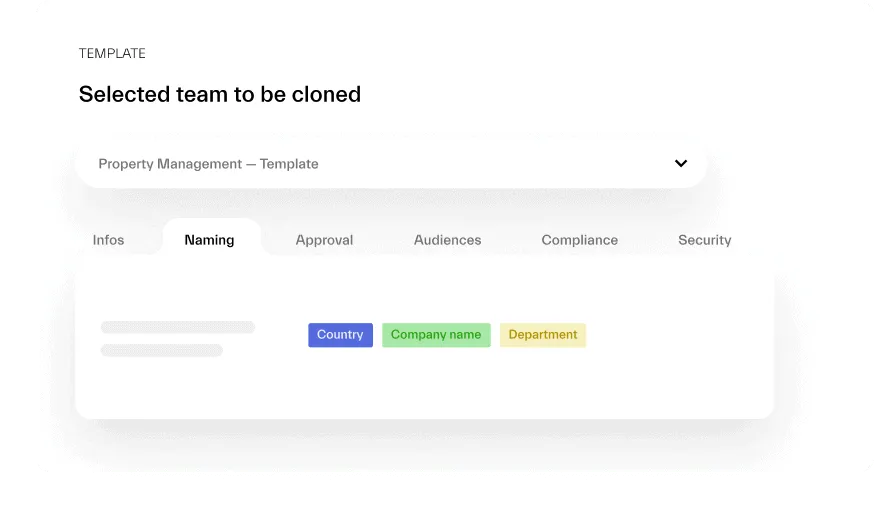
Installez ensuite l’application nBold, cliquez sur Accueil > +Nouveau modèle et choisissez l’équipe d’origine sur laquelle vous souhaitez baser votre modèle. Notez que seuls les administrateurs peuvent configurer l’application.
Vous devrez configurer les politiques de gouvernance en fonction de vos besoins et de vos réglementations internes. Vous pouvez définir des règles de nommage, choisir qui peut voir et utiliser les modèles, qui sera ajouté en tant que propriétaire ou membre permanent aux nouvelles équipes, imposer la confidentialité des équipes, mettre en place un workflow de validation, et bien plus encore.
Consultez en détail les politiques de gouvernance disponibles.
3. Des équipes entièrement équipées en quelques clics
Votre modèle est prêt et ajouté à votre catalogue de modèles. Chaque fois que vous souhaitez créer une nouvelle équipe, il vous suffit de choisir votre modèle ! Si vous avez configuré le workflow de validation, l’approbateur devra d’abord confirmer votre demande ; sinon, votre équipe apparaît immédiatement !
Tous vos canaux avec leurs onglets, fichiers et autres contenus ajoutés au modèle seront automatiquement intégrés à la nouvelle équipe.
Si vous utilisez un système CRM et souhaitez l’intégrer à Microsoft Teams, nBold vous le permet également. Vous pourrez déclencher la création d’équipes pour des scénarios spécifiques, par exemple lorsque vous concluez un deal et qu’un nouveau projet démarre nécessitant un espace dédié, ou lors de l’arrivée d’un nouveau client, etc.
Vous recevrez également des notifications automatiques dans Teams concernant les mises à jour pertinentes des enregistrements CRM, afin de tenir tout le monde informé.
Contactez notre équipe pour découvrir comment créer des modèles de collaboration personnalisés dans Microsoft Teams adaptés à vos besoins spécifiques.