Microsoft Teams Channel Calendar: The Ultimate Guide
Aucune équipe en télétravail ne peut se passer d’un calendrier en ligne. C’est un outil précieux dont les usages vont bien au-delà de la planification de réunions et de l’envoi d’invitations. Les calendriers en ligne nous rappellent les événements à venir, suppriment les chevauchements de toute nature et permettent aux équipes de rester informées des plannings de chacun. C’est ainsi qu’en janvier 2021, Microsoft Teams a lancé sa nouvelle application de calendrier : Channel Calendar. Ce n’est certes pas le nom le plus original, mais c’est une fonctionnalité particulièrement intéressante. Étant donné sa relative nouveauté, l’application présente encore quelques limites, mais elle mérite qu’on lui laisse sa chance.
Dans cet article, nous vous présentons tout ce qu’il faut savoir sur le Microsoft Teams Channel Calendar.
Ce que Channel Calendar peut faire et ne peut pas faire
Le Channel Calendar est une plateforme partagée qui regroupe et organise l’ensemble des réunions de votre canal. Cette application a pour objectif de rassembler les réunions d’équipe — qui seraient sinon éparpillées dans les chats et les annonces — dans un format calendrier, plus facile à consulter.
Grâce à l’application Channel Calendar, vous pouvez :
– Organiser toutes les réunions et tous les événements dans un format calendrier centralisé.
– Créer de nouveaux événements tels que des réunions, des appels et des échéances.
– Accéder au planning global de l’ensemble du canal.
– Consulter les détails des événements, notamment le lieu, les participants et les pièces jointes.
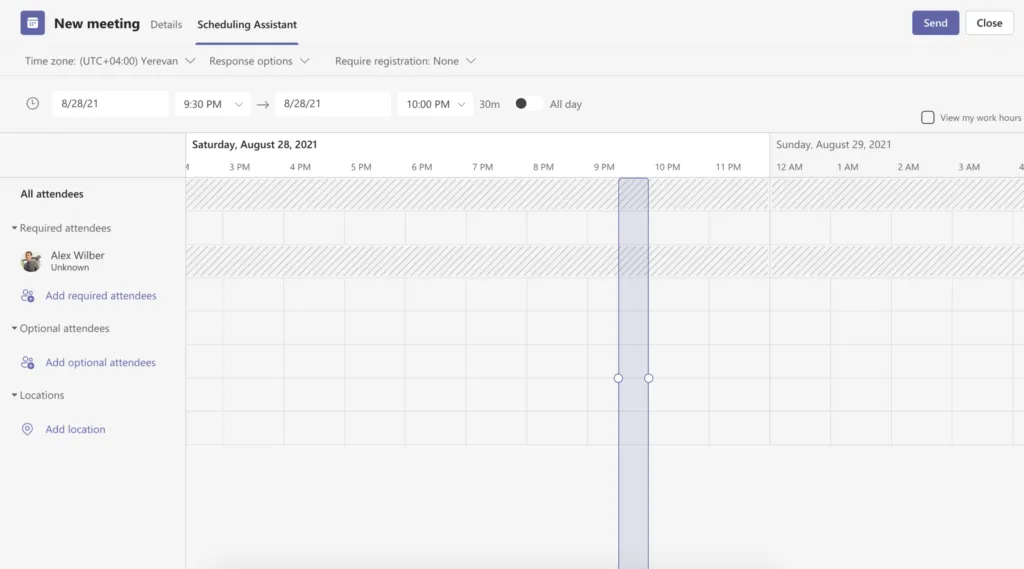
– Utiliser l’Assistant Planification, qui facilite la coordination des plannings de tous les participants.
Voici en revanche ce que vous ne pouvez pas faire avec l’application Channel Calendar :
– L’application n’est pas liée au calendrier du groupe Microsoft 365 ; les intégrations ne sont donc pas possibles.
– Le Channel Calendar offre des options de personnalisation limitées, comme la modification de la couleur ou du style des événements.
– Vous ne pouvez pas créer de réunions à l’échelle de toute l’équipe via l’application Channel Calendar.
– Elle fonctionne uniquement au niveau des canaux et il n’existe pas de calendrier central regroupant toutes les réunions de tous les canaux.
Vous ne pouvez pas disposer d’un Channel Calendar dans les canaux privés. En effet, il n’est pas possible de planifier une réunion dans un canal privé et, l’application Channel Calendar étant conçue pour afficher ces réunions, son intérêt dans les canaux privés est nul.
Les invités ne disposant pas d’un compte Exchange Online peuvent tout de même accéder au Channel Calendar.
Dans l’ensemble, l’application Channel Calendar est avant tout un outil d’organisation des réunions planifiées via le canal.
Catalogue des cas d’utilisation de Microsoft Teams
Découvrez les scénarios et les cas d’utilisation les plus courants de Microsoft Teams ! Gestion de projet, campagnes marketing, salle des ventes, et bien plus encore.
Comment utiliser l’application Microsoft Teams Channel Calendar ?
Où trouver cette nouvelle application ? Voici les étapes pour ajouter l’application Channel Calendar à vos onglets.
Accédez au canal dans lequel vous souhaitez ajouter l’application. Cliquez sur l’icône + dans la section des onglets, recherchez Channel Calendar et l’application devrait apparaître en premier résultat. Sélectionnez-la, puis cliquez sur Ajouter.
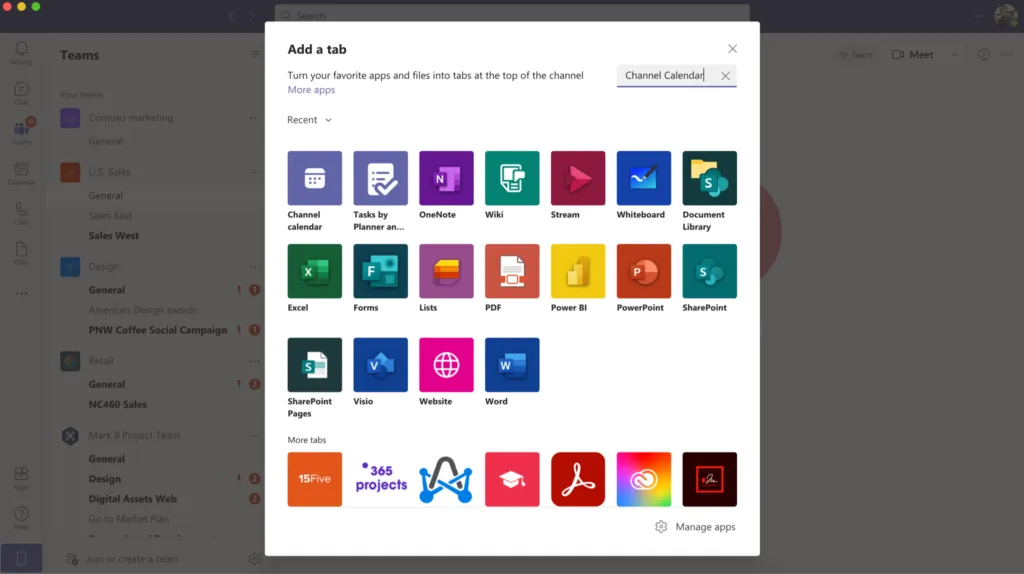
À l’étape suivante, vous pouvez conserver le nom par défaut — Channel calendar — ou le renommer selon vos préférences. Une fois cela fait, cliquez sur Ajouter et le tour est joué.
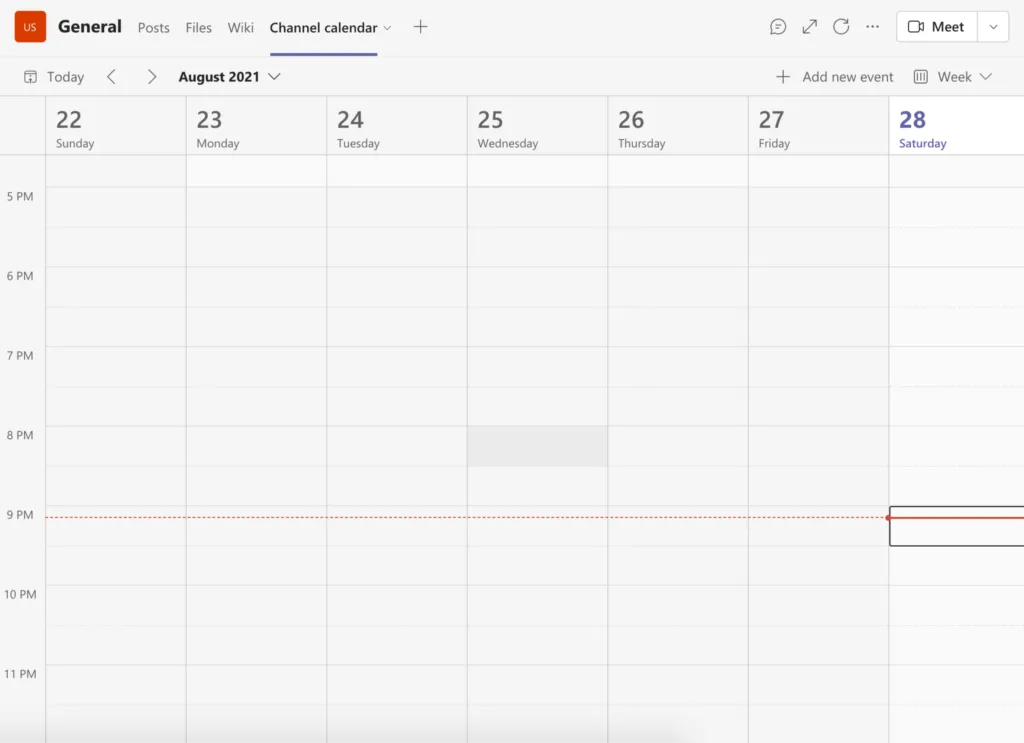
L’utilisation du calendrier en lui-même est très simple. Vous pouvez ajouter un événement en cliquant sur le bouton Ajouter un nouvel événement en haut à droite, ou en sélectionnant le créneau horaire souhaité dans le calendrier. Pour les détails de la réunion, vous pouvez saisir un titre, inviter des participants et rédiger une description. L’application permet également d’organiser les réunions via l’Assistant Planification, particulièrement utile pour les réunions avec plusieurs participants. Cet outil aide à identifier un créneau où tous les membres invités sont disponibles.
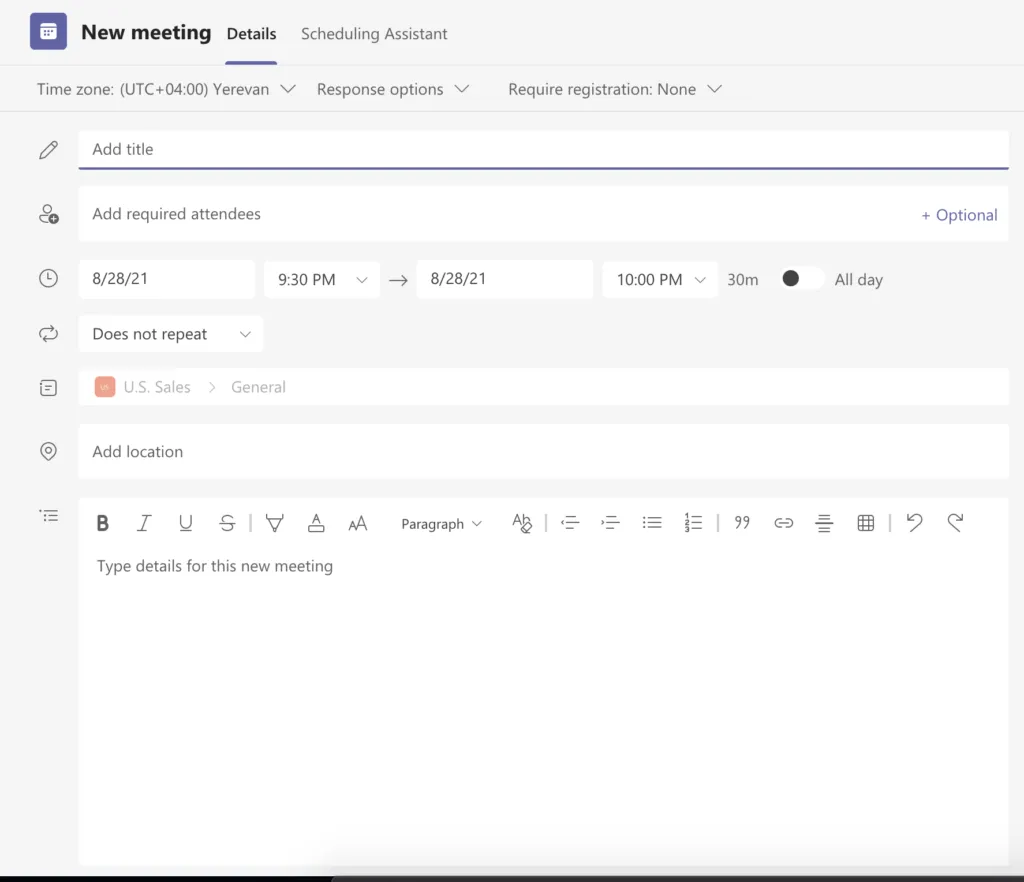
Par défaut, toutes les réunions planifiées demandent une réponse aux participants et leur permettent de transférer l’invitation à d’autres personnes. Si vous organisez plutôt un événement informatif comme « absent du bureau » à destination de votre responsable, vous pouvez l’inviter tout en désactivant la fonctionnalité Demander des réponses.
Comment intégrer Microsoft Teams Channel Calendar dans votre travail ?
L’application Channel Calendar ne propose ni code couleur ni autre mécanisme de différenciation. Si vous ne l’utilisez pas de manière réfléchie, vous risquez de voir plusieurs événements planifiés sur le même créneau horaire. Au lieu d’avoir un espace organisé pour visualiser toutes les réunions à venir et en cours, vous vous retrouverez face à un planning illisible. Il est donc important d’utiliser le Channel Calendar de façon stratégique.
Vous pouvez disposer d’un calendrier par canal, qui affichera tous les événements qui y sont planifiés. Par exemple, si vous avez une équipe à l’échelle de l’entreprise et que les canaux représentent les différentes équipes qui la composent, avoir un calendrier dans chaque canal permettra à ses membres de rester informés de chaque réunion d’équipe.
Chaque fois qu’une réunion est planifiée, Teams publie une notification dans le canal.

Vous serez ainsi toujours au courant de toutes les réunions d’équipe.
Pour vous aider, voici quelques cas d’usage dans lesquels la création de calendriers distincts peut s’avérer bénéfique :
Jours fériés et congés
Créez un calendrier dédié aux jours fériés. Ainsi, toute l’équipe sera informée des jours chômés. C’est particulièrement utile pour les équipes internationales qui ne connaissent pas nécessairement tous les jours fériés du pays où leur entreprise est implantée.
Réunions avec clients et/ou partenaires
Si le canal est dédié à une équipe commerciale ou à un département similaire, il peut être judicieux de disposer d’un calendrier spécifique aux réunions avec les clients et/ou les partenaires, ne reflétant que ce type de rencontres.
Organisation d’événements
Les équipes peuvent utiliser le Channel Calendar pour planifier et coordonner des activités telles que des événements à l’échelle de l’entreprise, des salons professionnels et des événements clients.
Formation des collaborateurs
Vous pouvez également utiliser le Channel Calendar pour planifier et coordonner les sessions de formation de vos collaborateurs.
Déplacements professionnels
Planifiez et gérez les déplacements professionnels et les plannings de voyage des membres de l’équipe, afin que chacun sache où se trouvent les autres.
Réunions internes
Enfin, vous pouvez disposer d’un calendrier partagé dans lequel les membres du canal peuvent planifier toutes sortes de réunions internes — des stand-ups aux réunions de mise à jour rapide.
Conclusion sur l’application Microsoft Teams Channel Calendar
Par rapport à d’autres calendriers, l’application Microsoft Teams Channel Calendar est un peu moins complète. Cependant, si vous lui laissez sa chance, vous constaterez à quel point la collaboration devient plus fluide. D’abord, vous pourrez visualiser toutes les réunions en un seul endroit, directement dans Microsoft Teams, sans avoir à recourir à une autre application de calendrier tierce.
Il peut être utile de créer des calendriers dédiés aux différents types de réunions et d’événements pertinents pour votre activité. Et pour réduire le travail manuel lié à la création de ces calendriers pour tous vos canaux, vous pouvez utiliser nBold. Avec les Modèles de collaboration dans Microsoft Teams by nBold, vous pouvez créer un modèle dans lequel l’application Channel Calendar figure en tant qu’onglet ; tous les canaux des équipes créées à partir de ce modèle disposeront ainsi déjà de cet onglet. C’est une façon simple d’intégrer l’application Microsoft Teams Channel Calendar dans votre travail et de suivre les activités de réunion de l’équipe depuis cet espace.
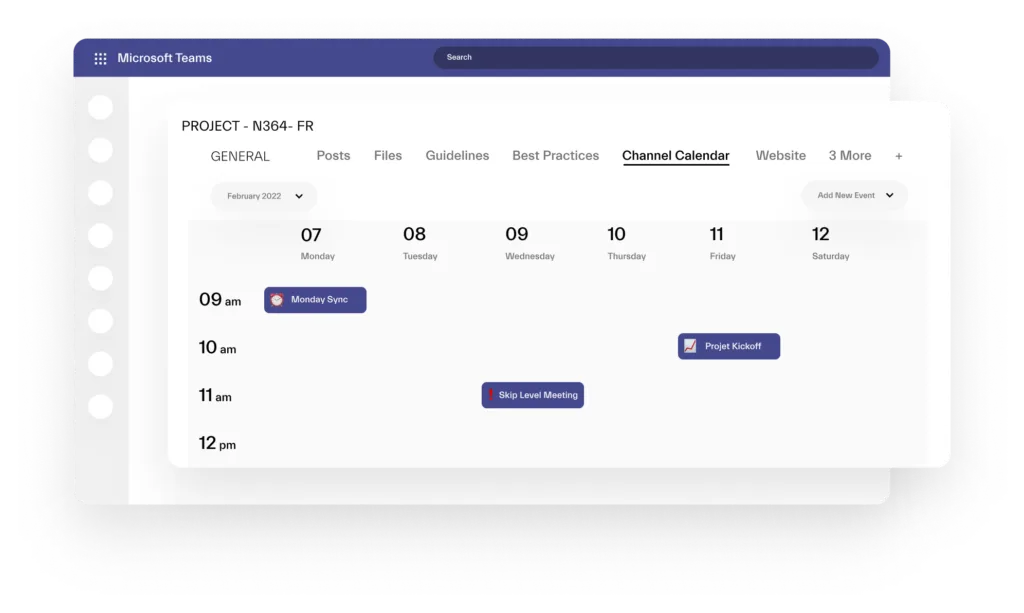
Si, en tant que responsable, vous souhaitez vous assurer que votre équipe dispose d’une vue complète du planning de chacun, le Channel Calendar est probablement incontournable. Il vous permettra d’avoir une vue d’ensemble de tous les événements à venir et en cours, d’en créer de nouveaux et d’inviter vos collègues à chaque événement. Testez-le sur un canal, et si les résultats sont concluants, déployez-le auprès des autres équipes grâce aux Modèles de collaboration.