Microsoft Teams Shared Channels - Improve Your Collaboration
Dans les réalités professionnelles collaboratives d’aujourd’hui, les entreprises cherchent à construire un espace de collaboration numérique idéal à l’échelle de toute l’organisation. Microsoft Teams est l’un des meilleurs outils pour y parvenir. Créez plusieurs équipes, intégrez vos applications du quotidien et collaborez via des canaux standard, privés et désormais, PARTAGÉS ! De quoi s’agit-il ? Quels sont les avantages des canaux partagés ? Dans quels cas les utiliser ? Dans cet article, vous trouverez toutes ces réponses. Restez avec nous et découvrez les canaux partagés dans Microsoft Teams.
À propos des canaux partagés dans Microsoft Teams
Cette année, Microsoft a annoncé une nouvelle fonctionnalité appelée Shared Channels (canaux partagés). Cette option facilite la collaboration avec des utilisateurs internes ou invités en les invitant dans un canal partagé au sein d’une équipe.
Les canaux partagés ressemblent beaucoup aux canaux privés. Les canaux privés et partagés représentent tous deux une sous-équipe au sein de l’équipe principale. Par exemple, un nouveau site SharePoint est créé dès qu’un propriétaire d’équipe crée un canal partagé.
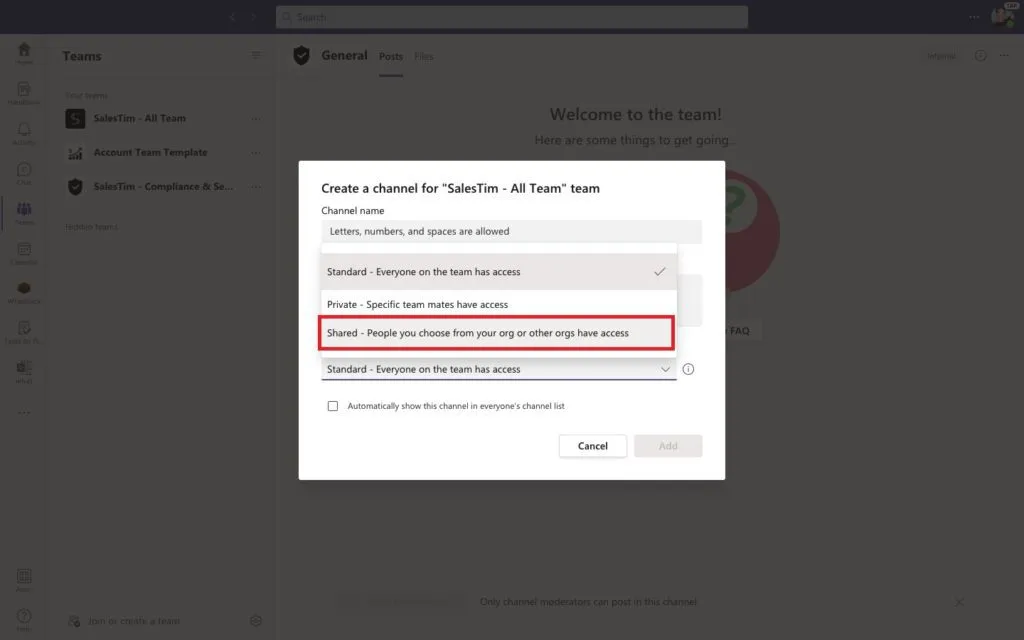
La différence majeure réside dans le fait que les personnes invitées dans un canal partagé ne deviennent pas membres de l’équipe et ne disposent pas d’un compte invité. Elles n’ont même pas besoin de changer de tenant pour travailler avec vous. Il s’agit d’une fonctionnalité remarquable pour une collaboration efficace. Les canaux partagés provenant d’autres tenants apparaissent comme s’ils se trouvaient dans votre tenant d’accueil.
Par ailleurs, si vous êtes membre de l’équipe disposant du canal partagé et également membre de ce canal partagé, vous le verrez avec une icône spéciale dans la liste des canaux.
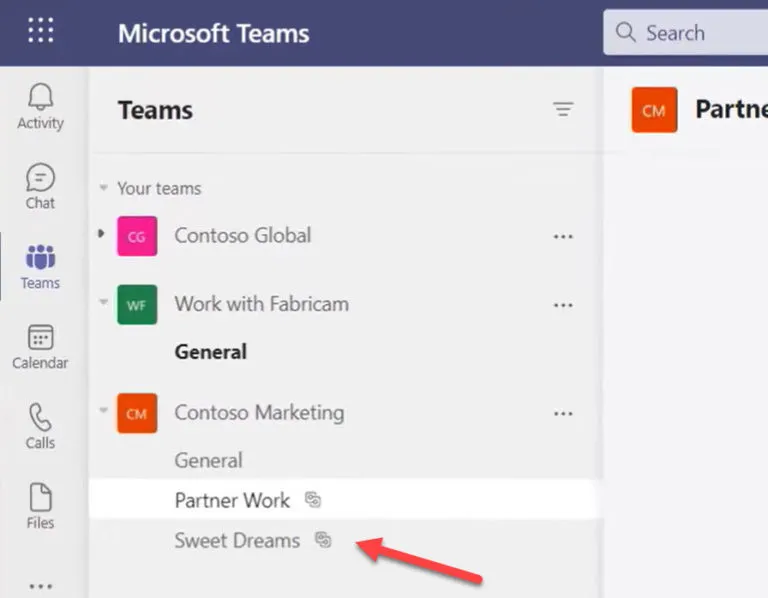 Microsoft Teams connect Shared Channels
Que se passe-t-il lorsque vous êtes invité dans un canal partagé ?
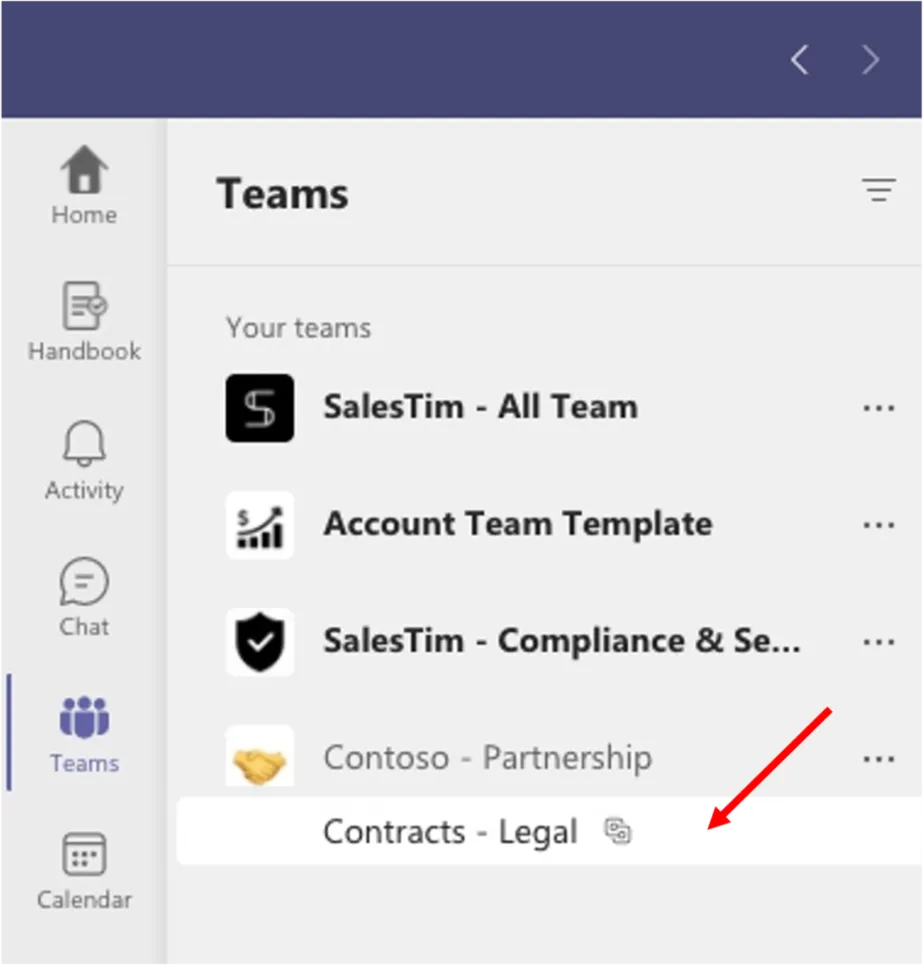
Vous le verrez dans votre tenant d’accueil, aux côtés des équipes de votre organisation. Vous pouvez consulter les conversations du canal, travailler sur les documents partagés dans ce canal ou sur son site SharePoint, répondre à un chat, créer des tâches ou les marquer comme terminées, etc. En revanche, aucun autre canal de l’équipe ne sera visible.
De plus, pour tous les membres internes du canal partagé, votre compte affichera le suffixe Externe. Et ce canal portera une marque visuelle indiquant que des personnes extérieures à l’organisation ont accès à ce canal partagé.
Avantages des canaux partagés dans Microsoft Teams
Maintenant que nous savons ce que sont les canaux partagés, passons en revue leurs principaux avantages.
Plus besoin d’une équipe séparée
Tout d’abord, il n’est plus nécessaire de créer une équipe distincte pour collaborer avec des intervenants externes ou avec des collègues d’un autre département. De même, vous n’avez plus besoin d’accorder un accès invité à vos partenaires, clients ou fournisseurs pour les inviter dans l’équipe entière.
À la place, vous pouvez utiliser des canaux partagés qui permettent aux personnes de collaborer sur des projets, des affaires et des campagnes sans perdre de temps à changer de tenant.
Sécurité et conformité
Il arrive que des utilisateurs externes ou internes ne puissent pas être invités dans une équipe pour des raisons de sécurité et de conformité. Par exemple, les membres de l’équipe peuvent travailler sur des documents hautement sensibles et sécurisés. Dans ce cas, les utilisateurs peuvent recourir à d’autres canaux de communication, comme les e-mails ou les messageries instantanées, ce qui peut entraîner des fuites de données, une faible productivité et des problèmes de sécurité.
Avec les canaux partagés de Microsoft Teams, vous pouvez résoudre ce problème. Vous pouvez communiquer à la fois avec vos collègues et des intervenants externes — partenaires, clients, fournisseurs — en un seul endroit, sans leur accorder l’accès à l’ensemble de la documentation de l’équipe.
Discussions privées avec des utilisateurs externes
Enfin, grâce aux canaux partagés, vous pouvez améliorer votre collaboration et avoir des discussions privées avec des intervenants externes sans briser les silos de collaboration. Soyez tranquille : tous les documents et conversations seront protégés vis-à-vis des personnes extérieures au canal partagé.
Microsoft Teams shared channels – cas d’usage
Examinons maintenant la fonctionnalité des canaux partagés de Microsoft Teams à travers un exemple concret. Comme mentionné précédemment, vous pouvez créer des canaux partagés non seulement pour des intervenants externes, mais aussi pour des personnes au sein de votre organisation qui ne font pas partie de votre équipe. Cela est pertinent lorsque vous avez besoin de partager uniquement une partie des informations avec vos collègues. Explorons cet exemple.
Collaboration interne avec les canaux partagés de Microsoft Teams

Supposons que vous disposez d’une équipe pour la collaboration de votre département commercial. L’équipe commerciale y partage les détails des affaires, les informations sur les comptes, les rapports de vente, etc. Mais ce ne sont pas seulement vos commerciaux qui concluent des affaires. Ils travaillent avec des personnes d’autres départements, comme le marketing ou le développement produit. Comment aligner ces équipes en un seul endroit tout en protégeant les documents commerciaux sensibles, tels que les contrats avec les prospects ou les détails des transactions ?
Livre blanc : Microsoft Teams pour la gestion des ventes
- Comment utiliser Microsoft Teams pour la gestion des ventes
- Créez des modèles d’équipes pour vos processus de vente
- Comment connecter Salesforce à Microsoft Teams
Vous pouvez créer un canal partagé supplémentaire pour votre département marketing directement dans l’équipe commerciale. Ainsi, vos responsables marketing peuvent collaborer avec les commerciaux en un seul endroit, sans risque de fuite des documents commerciaux hautement sécurisés. Vos responsables marketing peuvent travailler sur des propositions commerciales, lancer de nouvelles campagnes marketing et recevoir immédiatement les mises à jour de l’équipe commerciale. Votre équipe marketing ne pourra communiquer que via les canaux partagés, sans accès aux autres fichiers et conversations commerciales.
Collaboration externe avec les canaux partagés de Microsoft Teams
Parlons maintenant de la communication externe via les canaux partagés. Comme mentionné précédemment, vous pouvez donner accès à votre canal partagé à n’importe quel utilisateur extérieur à votre tenant. Il s’agit d’une fonctionnalité remarquable qui vous permet de communiquer plus efficacement avec vos partenaires, parties prenantes, fournisseurs, clients, et ainsi de suite.
Collaboration en gestion de projet avec les canaux partagés
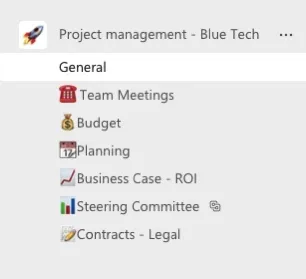
Supposons que vous ayez une équipe pour chaque projet. L’équipe projet y accomplit les tâches du projet, suit l’avancement et partage les documents. En parallèle, vous devrez assurer la conformité avec les KPI du projet, le reporting et la communication avec vos parties prenantes.
Pour simplifier la communication avec ceux qui ne devraient pas avoir accès à l’ensemble de vos échanges sur le projet, vous pouvez créer un canal partagé. Vous pourrez y collaborer avec des experts du projet, des parties prenantes externes ou des experts en assurance qualité.
En savoir plus sur la gestion de projet avec Microsoft Teams.
Gérer la collaboration départementale via les canaux partagés de Microsoft Teams
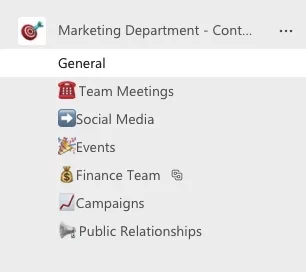
Un autre exemple concerne la collaboration entre membres de différents départements. Supposons que vous souhaitiez avoir une équipe dédiée pour chacun de vos départements — commercial, marketing, développement produit, RH, etc. Pour améliorer votre efficacité collaborative, vous pouvez créer un canal partagé dans chaque équipe pour la collaboration interdépartementale. Vous pouvez y inviter des spécialistes juridiques, financiers et opérationnels pour discuter des enjeux critiques et des jalons, partager des fichiers hautement sécurisés, et bien plus encore. Avec les canaux partagés, il n’est pas nécessaire de les ajouter à l’ensemble de l’équipe.
Collaboration Templates et canaux partagés
Pour finir, voyons comment la technologie Collaboration Templates fonctionne avec les canaux partagés. Collaboration Templates vous permet de standardiser et de mettre en modèle vos processus métier à l’échelle de toute l’organisation. Vous disposez de votre propre catalogue de Collaboration Templates pour tout processus répétitif : gestion de projet, collaboration sur les affaires commerciales, lancement de produit, etc.
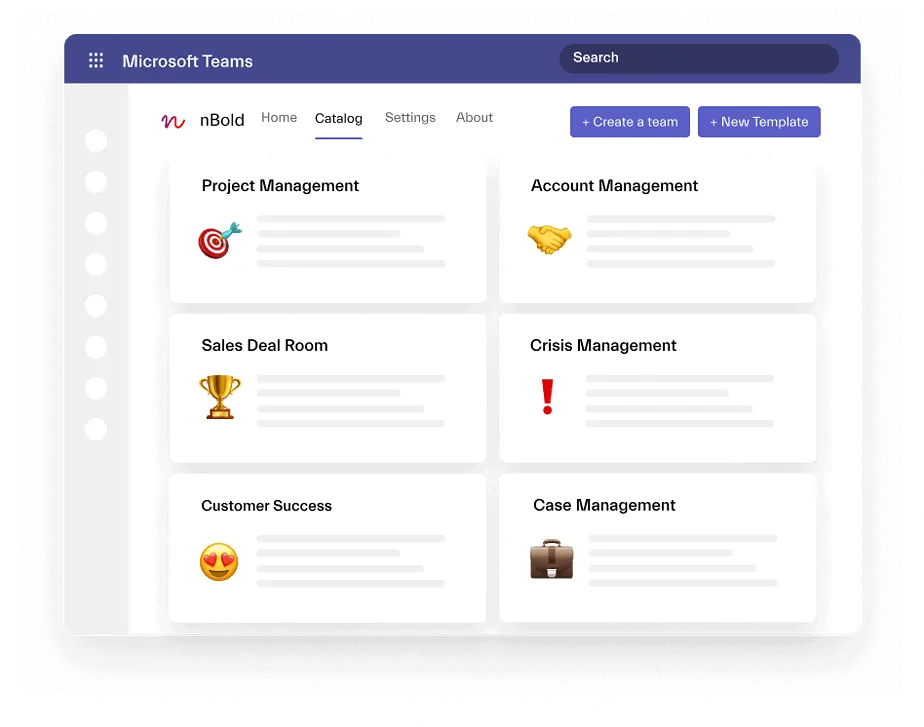 Catalogue de modèles
Chaque fois que vos collègues ont besoin d’un nouvel espace de collaboration, ils choisissent le bon modèle dans le catalogue. En quelques clics, ils obtiennent une équipe créée automatiquement avec la structure, les modèles de fichiers et tout le contenu essentiel. Cela inclut les canaux standard, privés et partagés. Comment cela vous aide-t-il à améliorer votre efficacité collaborative ? Explorons les différents scénarios.
Nous avons décrit plus haut comment gérer la collaboration départementale en créant une équipe pour chaque département métier. Vous vous demandez comment intégrer ce système rapidement ?
Créez un Business Department Template. Vous n’aurez besoin de créer qu’une seule fois l’équipe sur laquelle votre modèle sera basé. Ajoutez-y des canaux standard et partagés, téléchargez des modèles de fichiers et intégrez vos applications du quotidien.
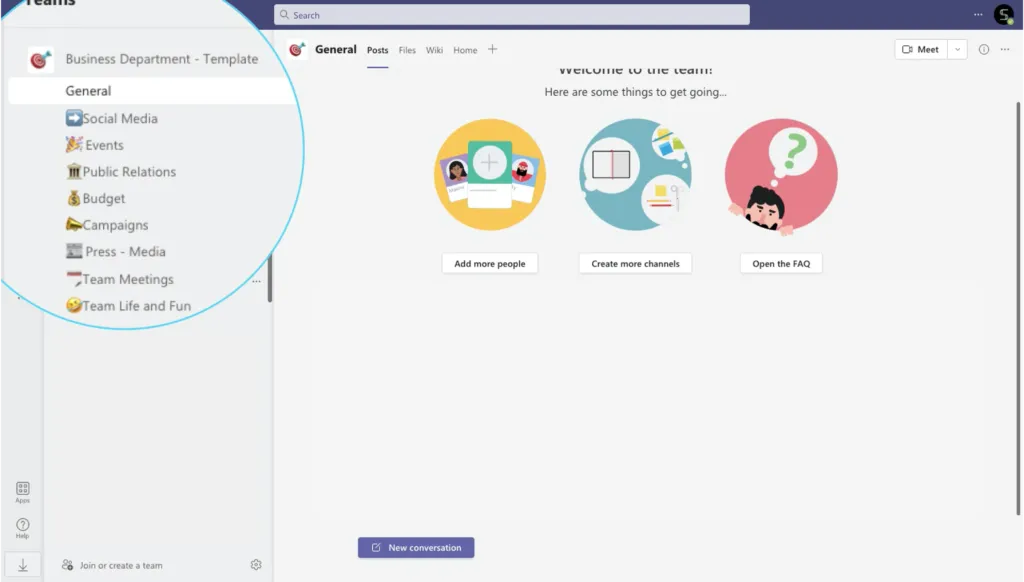
Une fois la création du modèle terminée, il apparaîtra automatiquement dans votre catalogue. Désormais, chaque fois que vous aurez besoin d’une équipe pour le département, l’automatisation s’occupera de tout. Choisissez simplement le bon modèle selon le cas d’usage et cliquez sur « créer une nouvelle équipe ». Un espace de collaboration entièrement configuré apparaîtra en quelques secondes. De plus, vous bénéficierez de la même structure, du même niveau d’exécution et des mêmes paramètres de sécurité d’une équipe départementale à l’autre.
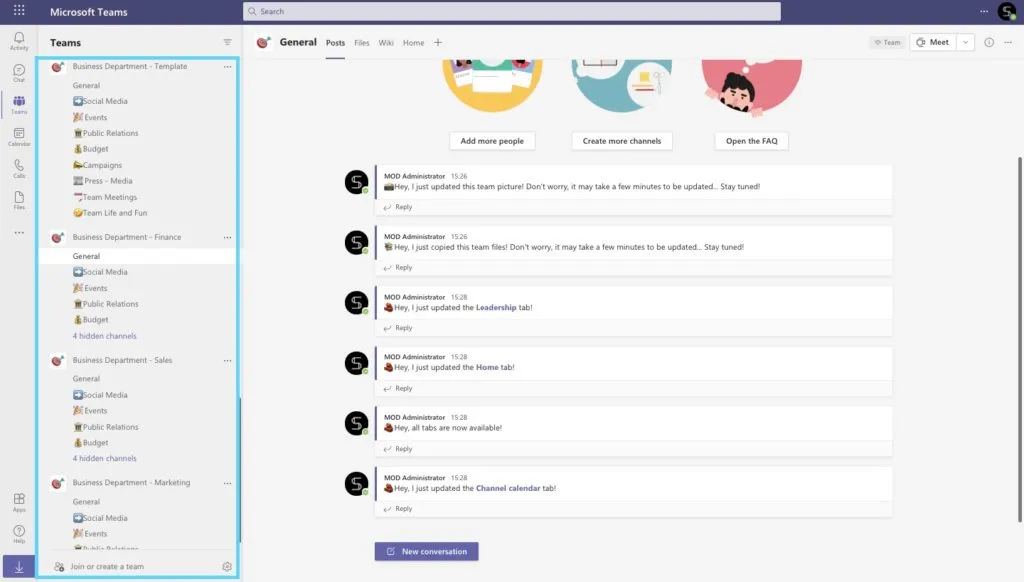
Cela fonctionne pour chaque scénario métier :
Structurez votre environnement de travail et créez votre premier Collaboration Template avec des canaux standard et partagés, des modèles de fichiers et tout le contenu essentiel. Améliorez votre efficacité collaborative à grande échelle !