Microsoft Teams Template for R&D Projects
Travailler efficacement sur des projets de R&D requiert un espace de collaboration sécurisé et structuré qui facilite le travail en équipe et permet d’avancer plus vite. Si c’est ce que vous recherchez, un modèle Microsoft Teams dédié à la Recherche et au Développement peut s’avérer extrêmement utile. Ces modèles vous permettent de créer de nouvelles équipes R&D avec une structure, un contenu et des paramètres de gouvernance déjà prédéfinis.
Dans cet article, nous vous expliquons en détail comment tirer parti d’un modèle R&D et comment il fonctionne. Commençons !
Pourquoi avez-vous besoin d’un modèle R&D ?
Cohérence dans la gestion des projets R&D
Toutes les équipes créées à partir de votre modèle R&D contiendront le contenu initialement configuré. Cela inclut l’ensemble des canaux — qu’ils soient standard ou privés —, les fichiers et dossiers, ainsi que les onglets avec les applications préconfigurées. De plus, elles respecteront les mêmes règles de gouvernance, par exemple les conventions de nommage. Des équipes structurées de façon identique apportent de la cohérence à la gestion de vos projets R&D et fournissent à vos collaborateurs tous les outils nécessaires pour travailler efficacement.
Moins de temps consacré aux tâches manuelles
Les modèles Microsoft Teams facilitent le processus créatif des équipes en permettant à vos utilisateurs de créer des équipes entièrement configurées et prêtes à l’emploi en quelques clics seulement. Ils n’ont plus besoin de passer du temps à créer les canaux requis, à rechercher des fichiers et à les déposer dans le bon dossier, ni à configurer les équipes. Grâce à un modèle R&D, votre équipe de recherche et développement peut se concentrer immédiatement sur son nouveau projet, sans perdre de temps sur des tâches de routine manuelles.
Un espace de collaboration structuré sans surcharger l’IT
L’un des principaux avantages des modèles de collaboration réside dans leurs capacités de gouvernance. Avec ces modèles, vos utilisateurs peuvent créer et utiliser des équipes en toute autonomie, sans solliciter constamment le service informatique. Par ailleurs, ces politiques de gouvernance simplifient la gestion des équipes, réduisant ainsi la charge de travail de votre équipe IT.
Un espace de collaboration et de stockage sécurisé
Les équipes de recherche et développement travaillent sur des informations sensibles et confidentielles, ce qui nécessite des mesures de sécurité renforcées pour la gestion et le partage de fichiers. Les modèles de collaboration vous permettent de configurer des étiquettes de confidentialité pour toutes les équipes R&D afin de protéger leur contenu. Vous pouvez également créer votre base de connaissances R&D dans SharePoint et, via Power Automate et Microsoft Forms, autoriser vos utilisateurs à partager des fichiers confidentiels en toute sécurité vers un site SharePoint dédié.
Découvrez les bonnes pratiques pour la gestion des fichiers dans Teams.
Fonctionnalités des modèles de collaboration Microsoft Teams
Ce que vous obtenez : perspective métier
Les modèles de collaboration Microsoft Teams vous permettent d’améliorer l’expérience des utilisateurs finaux et d’accroître la productivité des équipes grâce à de nombreuses fonctionnalités que nous allons passer en revue dans ce chapitre.
Collaboration structurée avec des canaux standard, privés et partagés
Pour accompagner vos équipes de Recherche et Développement tout au long de leurs projets, vous pouvez créer des canaux correspondant à chaque étape du processus de gestion de projet R&D.
Par exemple :
- Recherche
- Planification
- Conformité
- Conception du produit
- Essai produit
- Essai d’utilisation
- Révision
Vous pouvez également créer des canaux privés qui n’incluront qu’un nombre limité de personnes au sein de votre équipe. Les canaux privés ne sont accessibles qu’aux propriétaires de l’équipe et aux membres invités.
À l’avenir, vous aurez également la possibilité de créer des canaux partagés pour inviter des utilisateurs externes à des discussions dédiées, sans leur donner accès à l’ensemble de l’équipe.
Organisez votre système de fichiers
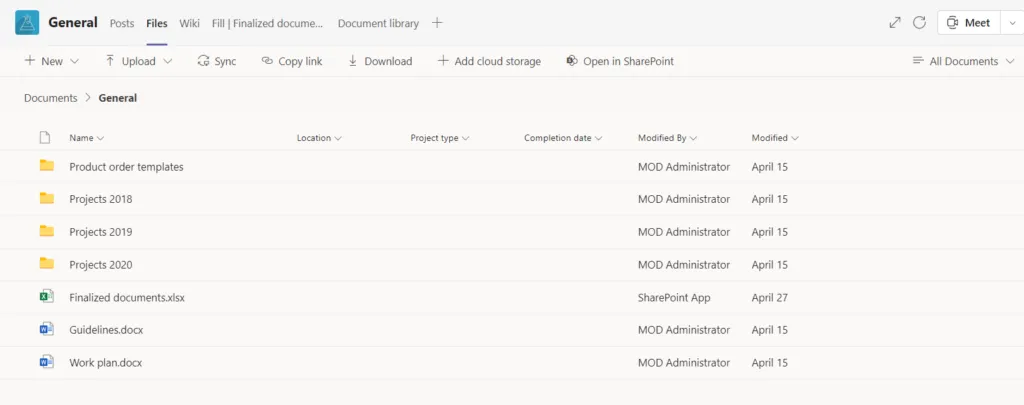
Vous pouvez déposer dans l’onglet Fichiers du canal concerné tous les documents susceptibles d’être utiles aux équipes R&D : plans de travail, directives, consignes de sécurité, règles et réglementations de conformité, protocoles, documentation d’audit, etc.
Vous pouvez également ajouter un site SharePoint dédié aux documents finalisés R&D sous forme d’onglet dans votre modèle. Vos chercheurs auront ainsi un accès facile à l’ensemble de leur base de connaissances.
Préparez les tâches pour la gestion de projet R&D
Disposer d’un plan prêt pour vos projets R&D permettra à vos équipes d’éviter le travail de préparation des tâches de zéro. Ajoutez Microsoft Planner sous forme d’onglet dans votre canal Planification, préparez les tâches R&D à l’avance, ajoutez des listes de contrôle, joignez des fichiers et classez-les par catégorie.
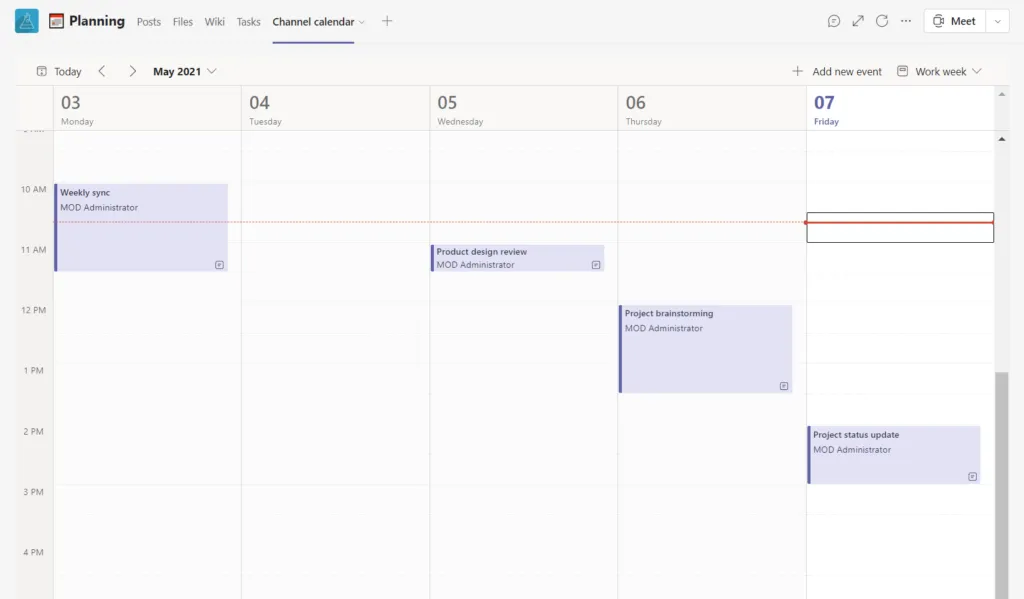
Planifiez des réunions avec l’onglet Calendrier
Vous pouvez également ajouter un onglet Calendrier dans un ou plusieurs de vos canaux afin que vos équipes puissent facilement planifier des réunions. Elles seront ainsi toujours informées des activités de chaque équipe et pourront organiser leur travail en conséquence.
Suivez les résultats de projet avec Microsoft Forms
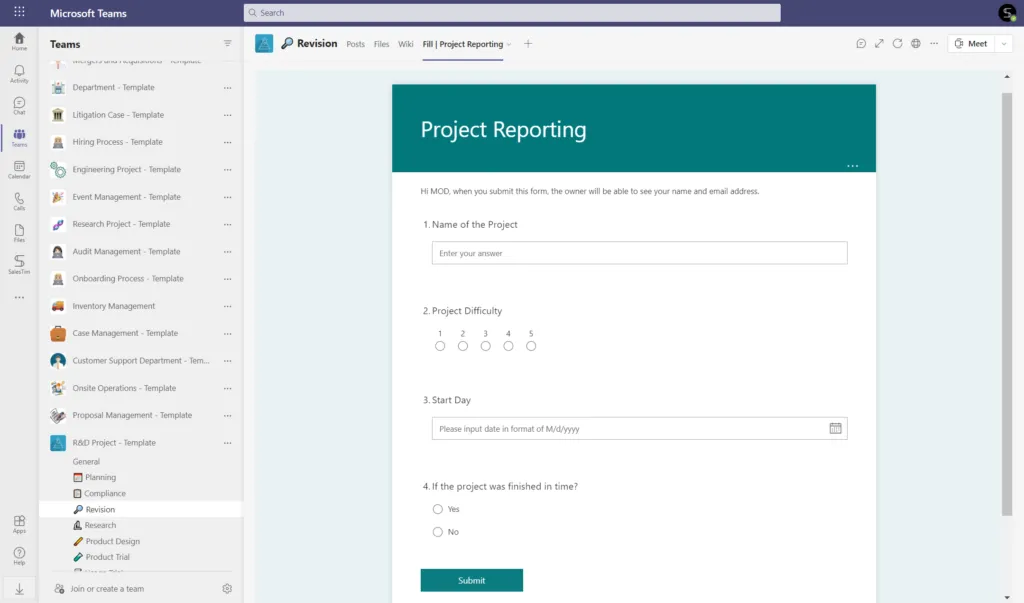
Vous souhaiterez peut-être recueillir les retours de votre équipe R&D sur les résultats du projet et partager les bonnes pratiques avec le comité de pilotage et les autres parties prenantes. Pour ce faire dans Teams, vous pouvez créer un formulaire dans Microsoft Forms invitant les utilisateurs à partager leurs conclusions et bonnes pratiques, puis l’ajouter sous forme d’onglet dans l’un des canaux. Par exemple, vous pouvez utiliser le canal Révision pour collecter les résultats et analyser les données récupérées.
Incluez automatiquement les bonnes personnes
Avec les modèles de collaboration, vous pouvez vous assurer que certaines personnes seront automatiquement ajoutées à la bonne équipe. Par exemple, vous pouvez ajouter certains chercheurs en tant que propriétaires et membres permanents de votre modèle R&D. Ainsi, lorsqu’une nouvelle équipe R&D est créée à partir du modèle, vous n’avez plus besoin de passer du temps à ajouter des utilisateurs manuellement.
Communiquez avec d’autres spécialistes via Viva Engage
Si votre organisation dispose de plusieurs branches avec des équipes de recherche et développement, vous pouvez utiliser Viva Engage (anciennement Yammer) pour les connecter afin de partager connaissances et expertises. Les communautés Viva Engage permettent de rassembler les collaborateurs autour de thématiques spécifiques et de les encourager à consulter des spécialistes de la même organisation avec lesquels ils n’auraient autrement pas l’occasion d’échanger.
Augmentez la productivité grâce aux intégrations Teams
Vos équipes R&D utilisent peut-être des outils tiers pour la gestion de projets, de tâches et des collaborateurs. Avec les modèles de collaboration SalesTim, vous pouvez intégrer ces applications dans votre environnement Teams et permettre à vos équipes de recherche et développement de collaborer sur du contenu avec leurs collègues, même si ceux-ci ne disposent pas d’une licence pour une application spécifique.
Vous pouvez intégrer Trello, Asana, Wrike et de nombreuses autres applications dans Teams. Apprenez-en davantage sur les applications Teams pour la gestion de projet.

Répondre aux besoins de l’IT
En plus d’améliorer l’expérience des utilisateurs finaux et de renforcer le travail en équipe, les modèles de collaboration proposent également des politiques de gouvernance robustes qui répondent aux besoins de votre service informatique.
Examinons quelques-unes de leurs fonctionnalités clés.
Configurez des conventions de nommage
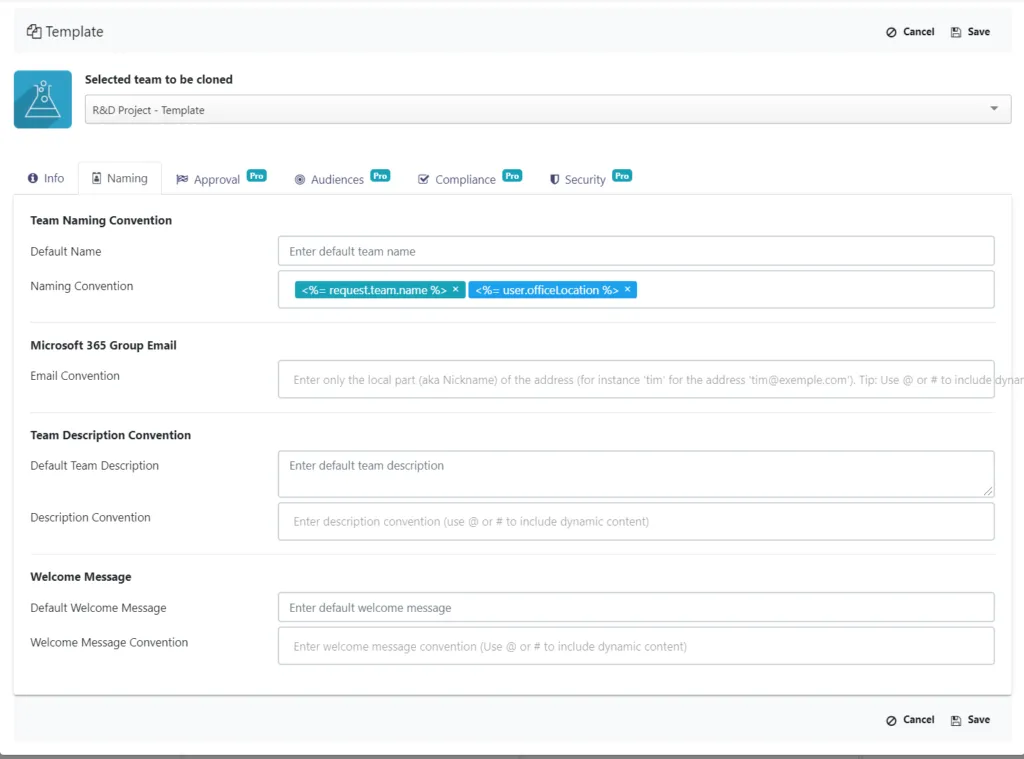
Structurez et organisez toutes vos équipes R&D en appliquant une convention de nommage au niveau du modèle. Ainsi, toutes les nouvelles équipes respecteront les mêmes règles de nommage, qu’elles soient statiques ou dynamiques. Voici quelques exemples de convention de nommage statique :
Nom du projet – R&D project
Project – Nom du projet – Texas
Avec une convention de nommage dynamique, vous pouvez ajouter un préfixe et un suffixe basés sur les données utilisateur de Microsoft Entra ID. Par exemple :
R&D project – Name of the project – User location
Vous pouvez également ajouter des attributs personnalisés issus de votre Active Directory, en fonction des besoins de votre projet.
Définissez qui peut utiliser votre modèle
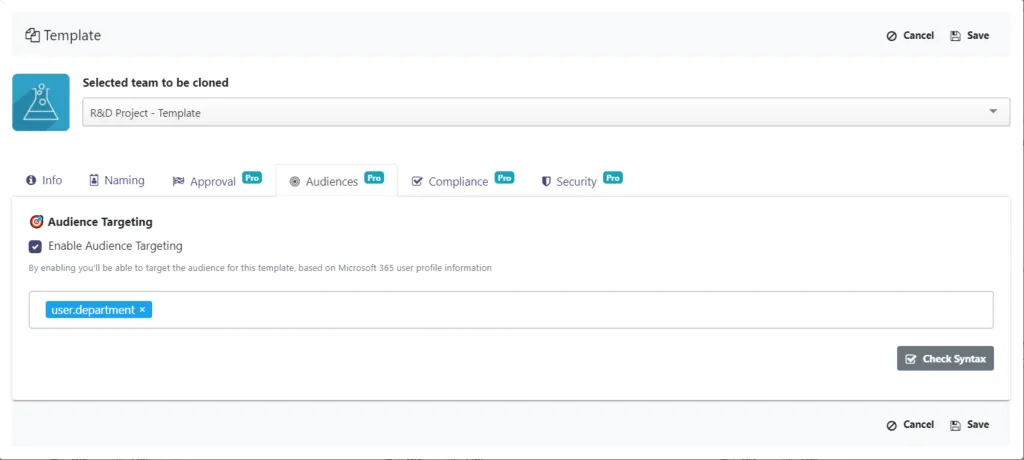
Vous pouvez décider qui pourra voir et accéder à votre modèle de Recherche et Développement en configurant le ciblage d’audience. Étant donné que les équipes R&D contiennent des données hautement sensibles, vous pouvez vous assurer que seuls les collaborateurs travaillant sur des projets R&D ont accès au modèle et peuvent créer de nouvelles équipes.
Ajoutez un workflow d’approbation
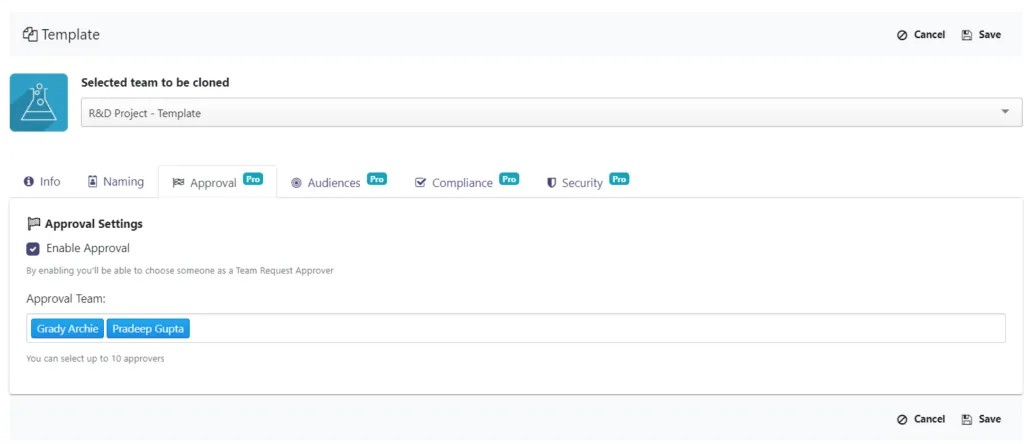
Vous pouvez également mettre en place un processus d’approbation pour la création d’équipes. Ainsi, avant qu’un utilisateur crée une équipe, il devra soumettre une demande à une ou plusieurs personnes désignées. L’équipe ne sera créée qu’après validation de la demande par le ou les approbateurs. Cette mesure contribue à prévenir la prolifération des équipes et d’autres risques de sécurité.
Vous pouvez également mettre en place un processus d’approbation pour la création d’équipes. Ainsi, avant qu’un utilisateur crée une équipe, il devra soumettre une demande à une ou plusieurs personnes désignées. L’équipe ne sera créée qu’après validation de la demande par le ou les approbateurs. Cette mesure contribue à prévenir la prolifération des équipes et d’autres risques de sécurité.
Gérez les règles d’appartenance
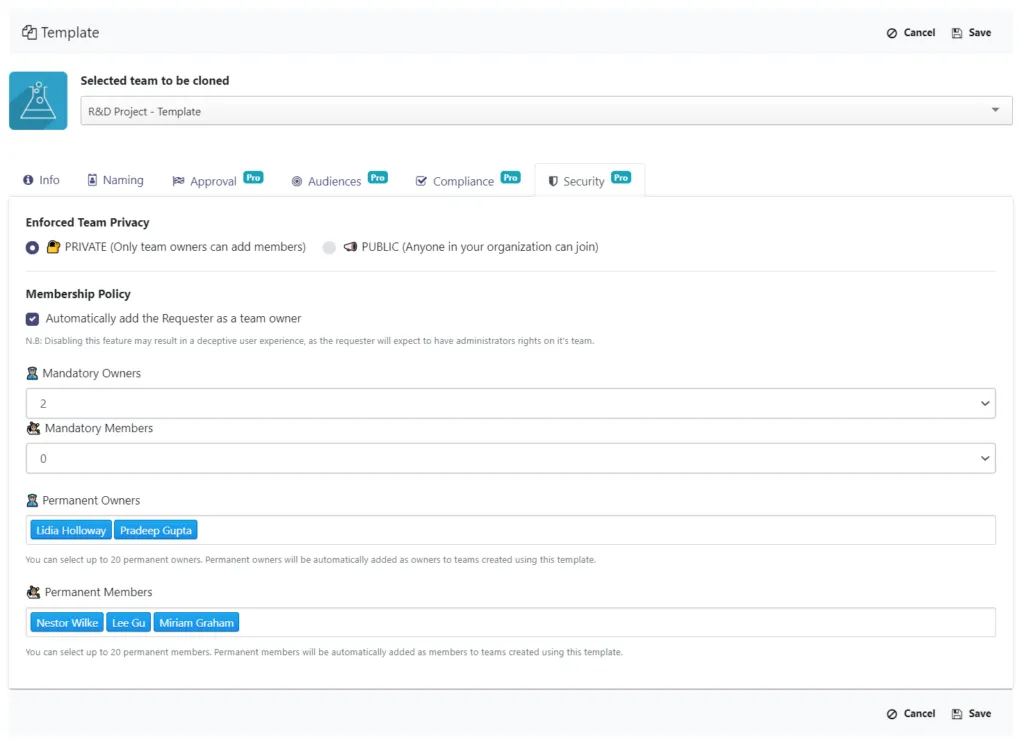
Vous pouvez également inclure certaines personnes en tant que propriétaires et membres permanents dans votre modèle R&D. Ainsi, les bonnes personnes seront automatiquement ajoutées à toutes les équipes basées sur ce modèle. Par exemple, vous pouvez ajouter le responsable de votre département R&D en tant que propriétaire permanent et les chercheurs clés en tant que propriétaires ou membres.
Automatisation avec Power Automate
Avec la solution SalesTim et Power Automate, vous pouvez automatiser les tâches manuelles, ce qui se traduit par une efficacité de travail accrue. Grâce au connecteur Teams, vous pouvez automatiser le processus d’approbation, gérer les notifications et optimiser la création d’équipes, parmi d’autres cas d’usage.
Voici quelques exemples pertinents pour les équipes de Recherche et Développement.
Connectez une application de gestion de projet à Teams
Si vos équipes R&D utilisent des applications de gestion de projet, vous pouvez les connecter à Teams via le connecteur SalesTim dans Power Automate. Vous pouvez ensuite effectuer différentes actions en réponse à des événements survenant dans votre application tierce. Par exemple, vous pouvez déclencher la création d’une nouvelle équipe R&D lorsqu’un nouveau projet apparaît dans Jira.

Créez un système de gestion des fichiers
Si votre organisation gère plusieurs projets R&D, vous souhaitez peut-être vous assurer que tous les fichiers finalisés sont déposés par les utilisateurs dans une bibliothèque de documents centralisée. Cela peut être réalisé via Power Automate et Microsoft Forms.

Vous devrez créer un formulaire dans Microsoft Forms et l’ajouter sous forme d’onglet dans votre modèle R&D. Créez ensuite un flow dans Power Automate qui copiera tous les fichiers déposés dans une bibliothèque de documents dédiée.
Par ailleurs, vos chercheurs peuvent préciser des informations sur le fichier qu’ils soumettent : type de projet, localisation et date d’achèvement. Ajoutez ces colonnes à votre bibliothèque SharePoint.


Ensuite, créez l’action Mettre à jour les propriétés du fichier avant de finaliser votre flow dans Power Automate.

Comment créer un modèle Microsoft Teams pour la Recherche et Développement ?
- Créez une équipe de référence pour les projets de recherche et développement, avec tous les canaux, fichiers et onglets nécessaires. Vous pouvez l’appeler R&D Project – Template.
- Installez l’application SalesTim depuis le store Microsoft Teams.
- Dans l’onglet SalesTim de la barre latérale gauche de votre fenêtre Teams, cliquez sur Catalogue, puis sur +Nouveau modèle.
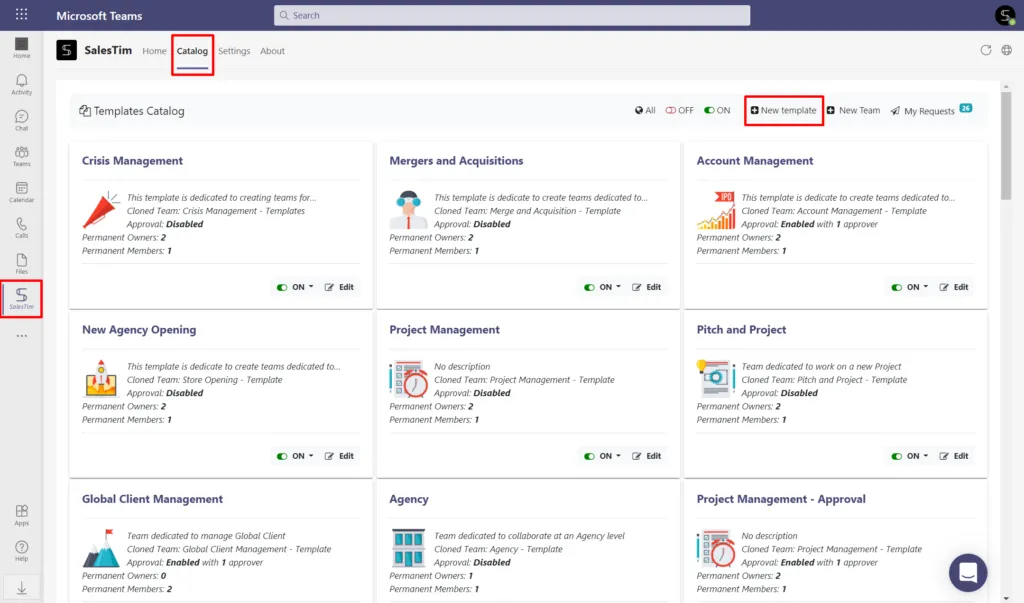
4. Saisissez le nom de votre équipe de référence « R&D Project – Template ».
Après avoir sélectionné l’équipe de référence, une fenêtre vous demandera de configurer les politiques de gouvernance.
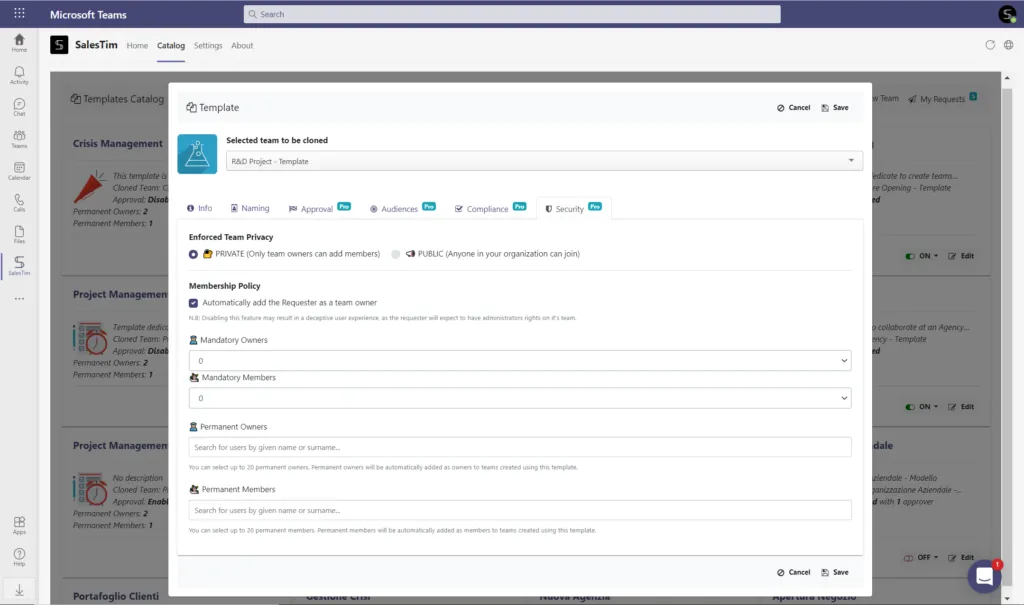
5. Configurez une convention de nommage, un processus d’approbation, un ciblage d’audience et des politiques de sécurité. Cliquez ensuite sur Enregistrer.
Votre modèle est maintenant prêt ! Il sera ajouté à votre catalogue de modèles, que vos utilisateurs pourront utiliser pour créer de nouvelles équipes.
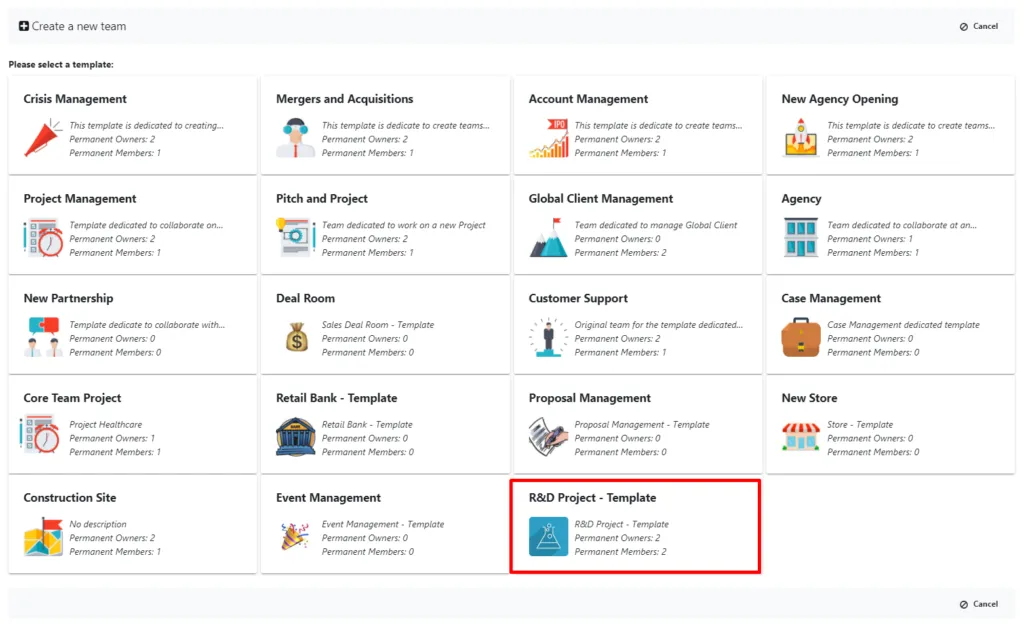
Pour créer une équipe R&D, vos utilisateurs devront cliquer sur l’onglet Accueil dans leur environnement Teams, puis sur +Nouvelle équipe, et sélectionner le bon modèle dans le catalogue. Toutes les données incluses dans le modèle seront automatiquement ajoutées aux nouvelles équipes.
Si vous souhaitez en savoir plus sur les modèles de collaboration Microsoft Teams, réservez une présentation avec nous adaptée à vos cas d’usage.