Salesforce and Microsoft Teams Integration - the Full List of Use Cases
Mettre en place un système de gestion des ventes efficace est essentiel pour obtenir des résultats commerciaux constants. C’est pourquoi il est si important de centraliser les flux de vente en un seul endroit afin d’éviter les pertes d’information et d’améliorer l’efficacité de la collaboration. Aujourd’hui, nous allons parler de l’intégration de Salesforce et de Microsoft Teams. Nous aborderons les principales fonctionnalités et analyserons des cas d’utilisation concrets de l’intégration de Teams et de Salesforce.
À propos de Salesforce et de Microsoft Teams

Salesforce est une plateforme de gestion de la relation client (CRM) dans le cloud. C’est un excellent outil pour suivre et stocker de nombreuses informations sur vos prospects et vos clients. Il vous permet également de communiquer avec des agents externes, des partenaires, etc.
Voici ses cas d’utilisation les plus courants :
1. Le suivi des activités de développement commercial des commerciaux. Cela peut inclure la journalisation des appels à froid, l’envoi d’e-mails en masse, la distribution de brochures – en d’autres termes, tout type d’activité de développement commercial que vous souhaitez suivre.
2. Le reporting des interactions clients via la gestion des cas. Par exemple, si des clients rencontrent des problèmes ou ont des réclamations, ils peuvent se connecter et créer un cas pour votre service client.
3. Le reporting sur l’efficacité des initiatives marketing. Vous pouvez ainsi suivre les différentes activités marketing et gérer leur efficacité.
4. La collaboration entre employés, partenaires et clients. Ce point est intéressant car il existe une fonctionnalité appelée Salesforce Communities qui vous permet d’accorder un accès de connexion à des personnes extérieures à votre organisation. Elle vous permet d’utiliser Salesforce comme outil de collaboration entre employés, managers, partenaires et clients.
Voyons à présent son intégration avec Microsoft Teams.
En intégrant Salesforce à Microsoft Teams, vous pouvez regrouper toutes vos données et tous vos contenus dans un espace de collaboration unique. Cela vous permet d’économiser du temps de travail et d’éviter les pertes d’information et les malentendus entre les membres de votre équipe.
Une fois l’intégration Teams activée et configurée, les utilisateurs disposant des autorisations appropriées peuvent accéder à l’application Salesforce dans Teams. Vous trouverez l’application Salesforce directement dans le Microsoft Store et pourrez l’ajouter à votre environnement Teams. Voyons en détail les principales fonctionnalités de l’intégration de Microsoft Teams avec Salesforce.
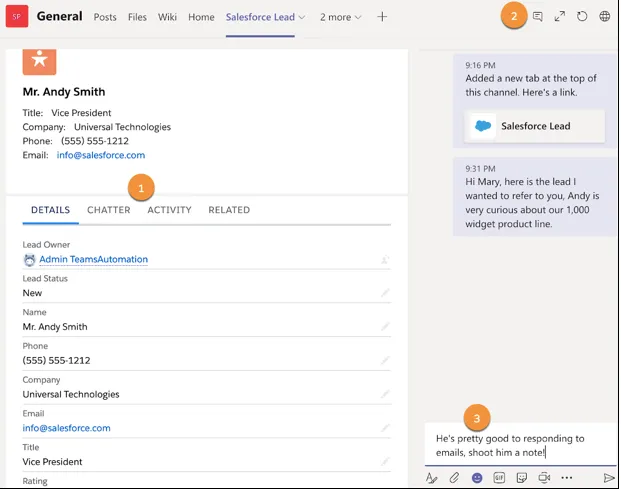 Microsoft Integration with Salesforce
Guide : intégration de Microsoft Teams et de Salesforce
- Pourquoi intégrer Salesforce à Teams
- Toutes les possibilités d’intégration
- Cas d’utilisation les plus demandés
- Comment configurer les intégrations
Fonctionnalités de l’intégration Salesforce et Microsoft Teams
1. Mentions d’enregistrements dans Teams
Mentionnez des enregistrements Salesforce directement dans les canaux ou les conversations de chat de Microsoft Teams. Grâce à cette option, vous pouvez démarrer une conversation sur n’importe quel enregistrement avec la possibilité de joindre des documents, des liens ou d’écrire des commentaires personnalisés.
2. Aperçu des enregistrements Salesforce
De même, si quelqu’un mentionne un enregistrement Salesforce dans une conversation Teams, vous pouvez facilement en afficher l’aperçu sans quitter Teams. Vous gagnez ainsi du temps et évitez de jongler entre les deux plateformes.
3. Personnalisation des onglets Teams avec des enregistrements Salesforce
Travaillez sur vos enregistrements Salesforce non seulement via les conversations, mais aussi via les onglets de canal. Ainsi, tous les membres de votre équipe auront un accès rapide aux enregistrements. Il vous suffit de cliquer sur +nouvel onglet dans le canal concerné et de choisir l’un de vos enregistrements Salesforce.
De plus, vous pouvez non seulement épingler l’enregistrement souhaité, mais aussi consulter ses détails. Vos collègues peuvent ainsi facilement visualiser les détails, l’activité, la Timeline, les listes associées et le fil de discussion directement dans l’onglet Teams.
4. Modification des enregistrements Salesforce dans Teams
Ne perdez plus de temps à jongler entre Microsoft Teams et Salesforce. Vous pouvez ajouter des informations à l’enregistrement sans changer d’environnement de travail, afin d’éviter de manquer des mises à jour importantes concernant vos prospects.
5. Discussion dans Microsoft Teams à propos des enregistrements
Vous pouvez avoir une conversation privée avec certains de vos collègues pour partager des informations sur un enregistrement particulier. Vous pouvez ainsi mentionner des enregistrements Salesforce non seulement dans les conversations de canal, mais aussi via le chat Teams.
En savoir plus sur l’intégration de Microsoft Teams et de Salesforce ici
En savoir plus sur les fonctionnalités avancées de l’intégration Salesforce et Teams
Salesforce avec Microsoft Teams – cas d’utilisation
Nous vous proposons maintenant d’explorer des cas d’utilisation concrets de l’intégration de Microsoft Teams et de Salesforce. Créez différentes équipes avec des canaux, personnalisez les onglets, ajoutez Salesforce, et bien plus encore.
1. Collaboration sur les affaires commerciales (Sales Deal Collaboration)
Au cours de votre processus de vente, vous partagez de nombreuses informations différentes sur les prospects, les affaires en cours, les informations produit, etc. De plus, dans les conditions de marché actuelles, ce n’est pas une seule personne qui communique avec un client potentiel. Vous devez interagir avec des développeurs produit, des sponsors exécutifs, des chefs de projet, etc.
Vous pouvez ainsi créer un Deal Room commercial dans Microsoft Teams avec différents canaux, tels que :
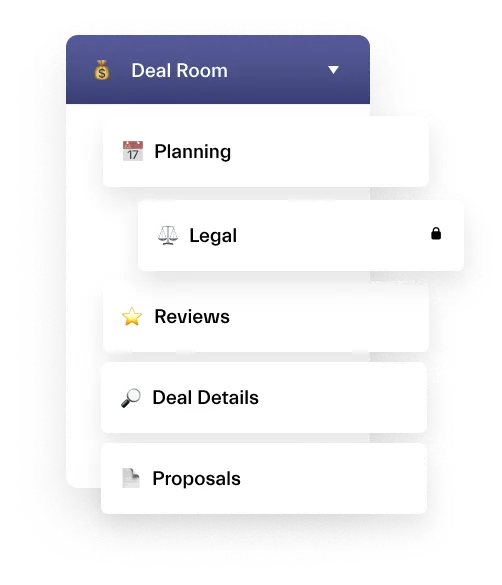
- Planification
- Juridique
- Revues
- Détails de l’affaire
- Propositions
Ensuite, personnalisons vos onglets. Vous pouvez mentionner un nouvel enregistrement dans le canal Propositions. Vous notifierez ainsi facilement vos collègues d’une nouvelle affaire.
De même, votre responsable commercial pourra suivre les activités et gérer les processus de vente dans le canal Revues. Suivez la progression de l’équipe d’opportunité en créant des rapports et en utilisant les vues filtrées. Mettez à jour les informations des membres de l’équipe en exportant les données de rapport et en utilisant Data Loader.
Quoi d’autre ?
De plus, vous pouvez ajouter d’autres applications Microsoft sous forme d’onglets pour améliorer l’expérience de vos utilisateurs. Par exemple, ajoutez l’onglet Yammer (désormais Viva Engage) pour suivre différents sujets ou communautés avec des experts de votre organisation.
De même, vous pouvez ajouter Planner comme nouvel onglet dans le canal Planification. Vous pourrez y créer différentes tâches pour vos collègues.
Faites évoluer la collaboration sur les affaires avec les modèles Teams
De plus, découvrez comment créer automatiquement une nouvelle équipe à partir de votre propre modèle Teams de Sales Deal Room. Canaux standard et privés, onglets avec applications, fichiers et dossiers, et autres contenus – tout est déjà en place.
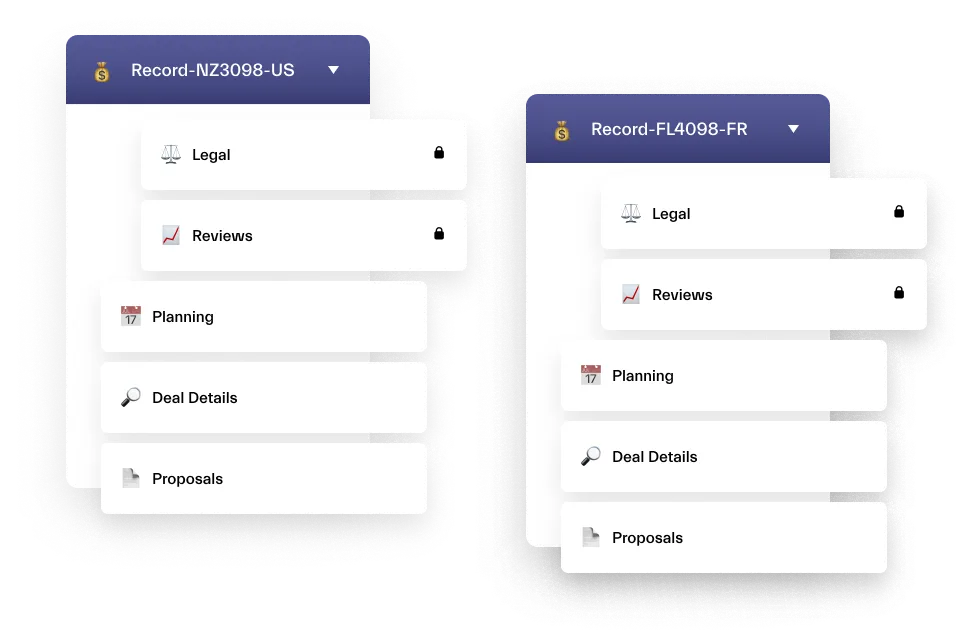
En savoir plus
2. Gestion des comptes avec Salesforce et Teams
En tant que responsable de comptes, vous devez collaborer non seulement avec vos collègues, mais aussi avec des clients potentiels, des clients existants, des partenaires et d’autres agents externes. Pour regrouper toutes les informations nécessaires en un seul endroit, créez une équipe dédiée avec des canaux :
- Contrats
- Flux d’opportunités
- Planification
- Support client
- Veille concurrentielle
Connectez Salesforce et Microsoft Teams et ajoutez vos enregistrements au canal Flux d’opportunités. Vous serez ainsi en mesure de faire avancer efficacement les opportunités dans le processus de vente et de suivre exactement ce que vous vendez et à quel prix. Les enregistrements d’opportunités suivent les détails des affaires, notamment les comptes concernés, les intervenants et le nombre de ventes potentielles.
Dans le canal Support client, vous pouvez stocker toutes les informations de contact de vos clients existants en intégrant un enregistrement particulier sous forme d’onglet. Cela vous permettra de collaborer rapidement avec vos clients et de réagir à tout problème.
Fonctionnalités avancées par nBold
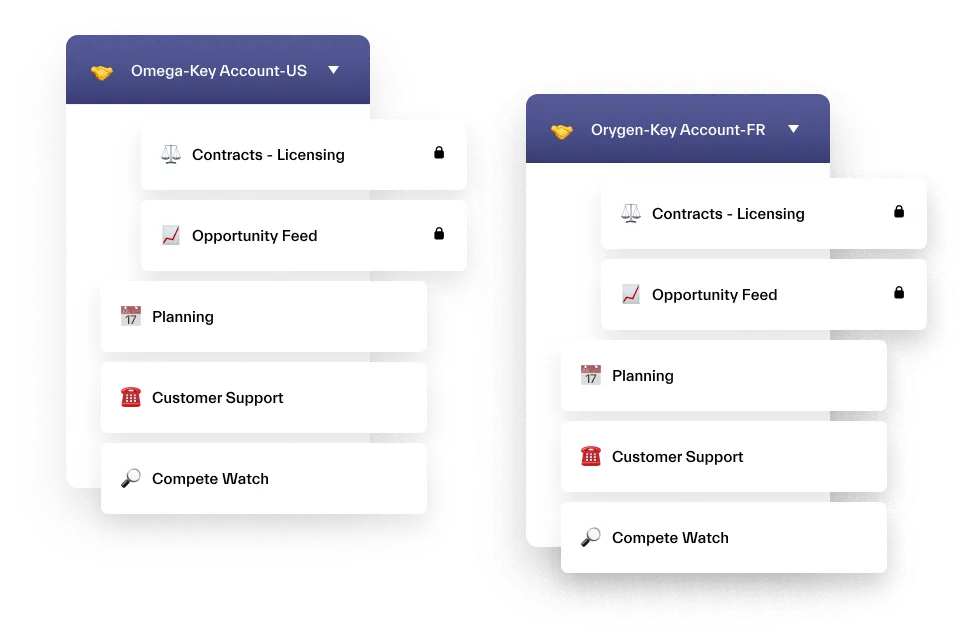
Nous savons à quel point le partage de documents est important dans la gestion des comptes. Vous devrez stocker et partager de nombreux fichiers différents, tels que des contacts, des accords, des politiques juridiques, etc.
Découvrez la technologie de modèles nBold avec la duplication de fichiers et de dossiers. Vous pourrez créer des équipes à partir de vos propres modèles avec des fichiers et dossiers copiés, tels que des guides, des modèles de contrats, des codes de bonne pratique, et bien plus encore.
En savoir plus sur la gestion efficace des documents.
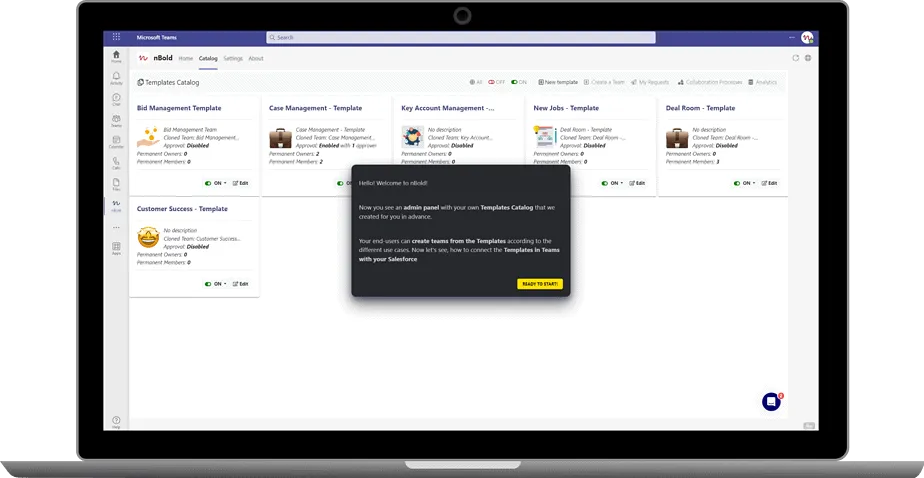
Faites le tour de nBold et voyez de première main comment créer des équipes préconfigurées depuis des enregistrements Salesforce grâce à notre solution.
Synchronisation des fichiers entre Salesforce et Teams
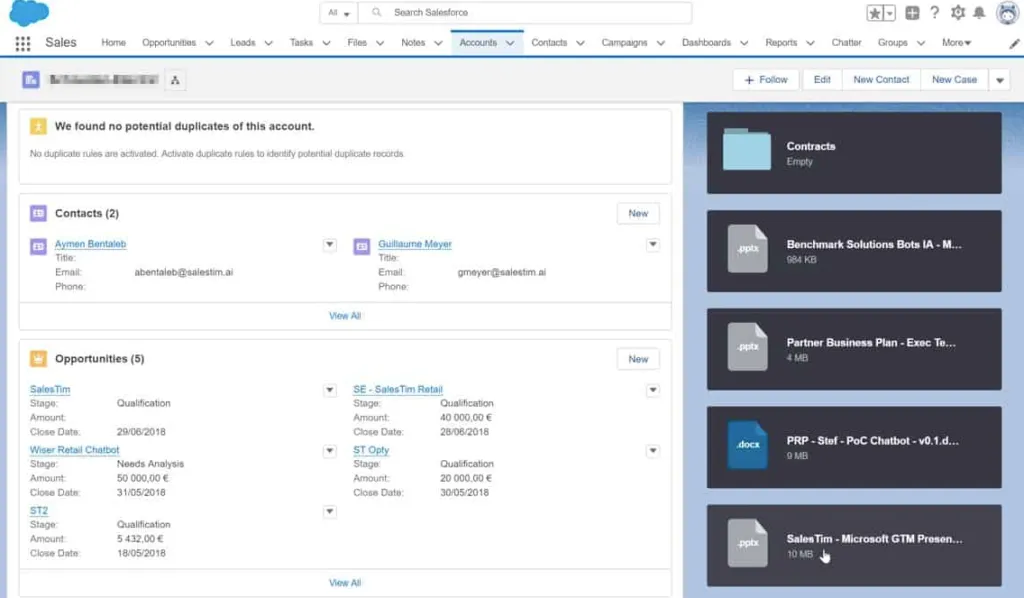
De plus, vous pouvez synchroniser les fichiers entre Salesforce et Microsoft Teams grâce à nBold for Salesforce.
3. Gestion des cas – Salesforce avec Microsoft Teams
Une collaboration efficace entre collègues est la clé d’une gestion des cas réussie. Supposons que vous soyez responsable du support client pour un produit informatique. Vous avez reçu des retours d’un client signalant un problème avec l’interface de votre produit. Vous devrez alors lancer un processus interne pour suivre et résoudre ce problème.
Vous avez donc besoin de mettre en place un système efficace où les collègues de différents services pourront communiquer rapidement sur les cas importants. Cela peut s’avérer difficile, en particulier pour ceux qui ne sont pas utilisateurs de Salesforce.
Pour ces raisons, vous pouvez créer une équipe de gestion des cas avec des membres de différents services :
- Support client
- Suivi des problèmes
- Développement produit
- Planification et rapports
- Incidents
Dans le canal Support client, vous pouvez suivre toutes les informations clients à l’aide des enregistrements Salesforce. Vous pouvez également partager des enregistrements avec des tickets de retours et de problèmes directement vers le canal Incidents. Démarrez une conversation sur les fiches d’enregistrement avec vos collègues du service Développement produit et travaillez ensemble via le canal Suivi des problèmes.
Personnalisation des onglets Microsoft Teams
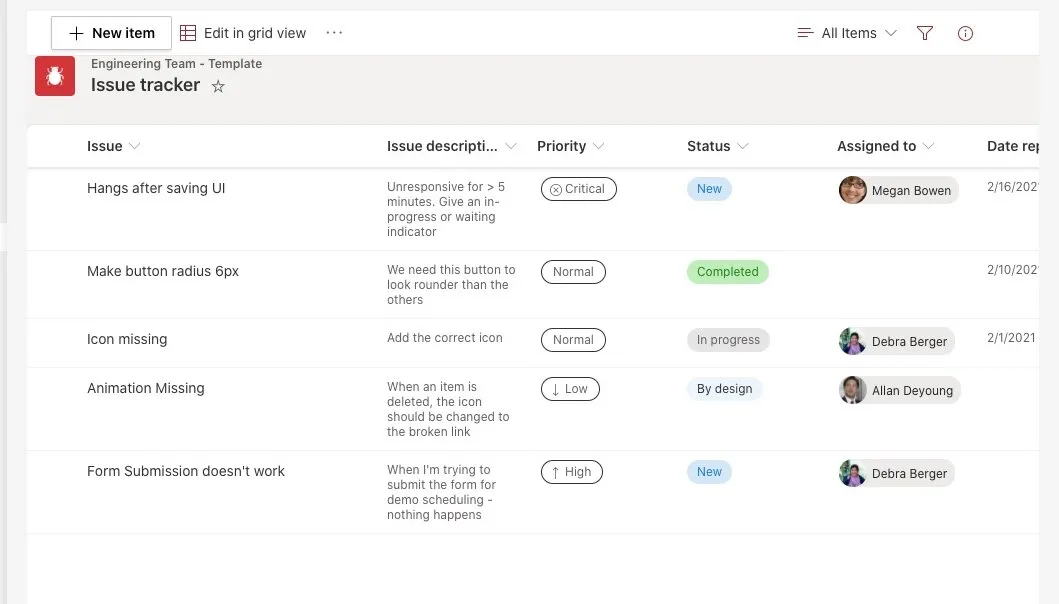
De plus, vous pouvez utiliser d’autres applications Microsoft pour améliorer votre gestion des cas. Par exemple, ajoutez Microsoft Lists comme nouvel onglet dans Microsoft Teams pour suivre les problèmes. En savoir plus sur Microsoft Lists avec Teams
Modèles Teams avec applications
Vous pouvez facilement faire évoluer ce processus en créant des modèles d’équipes avec des onglets préconfigurés et des applications. Planner, Forms, Lists, SharePoint et d’autres outils seront copiés dans une équipe nouvellement créée. En savoir plus
4. Gestion de projet avec Salesforce et Microsoft Teams
Vous pouvez avoir besoin d’un CRM non seulement pour stimuler les ventes, mais aussi pour gérer la planification de projets et la programmation des tâches.
Salesforce dispose de nombreuses fonctionnalités pour la gestion de projet. Par exemple, avec Salesforce Process Builder, vous pouvez créer des processus personnalisés répondant aux besoins de la gestion de projet (par exemple, affecter une tâche à un agent de service lorsqu’une tâche connexe est marquée comme terminée par un autre membre).
En intégrant Salesforce dans l’environnement Microsoft Teams, vous êtes en mesure de gérer n’importe quel projet encore plus efficacement. C’est particulièrement vrai lorsque les commerciaux travaillant avec Salesforce devront collaborer avec d’autres membres du projet. Il vous suffit de créer une équipe dédiée à chaque nouveau projet avec les canaux suivants :
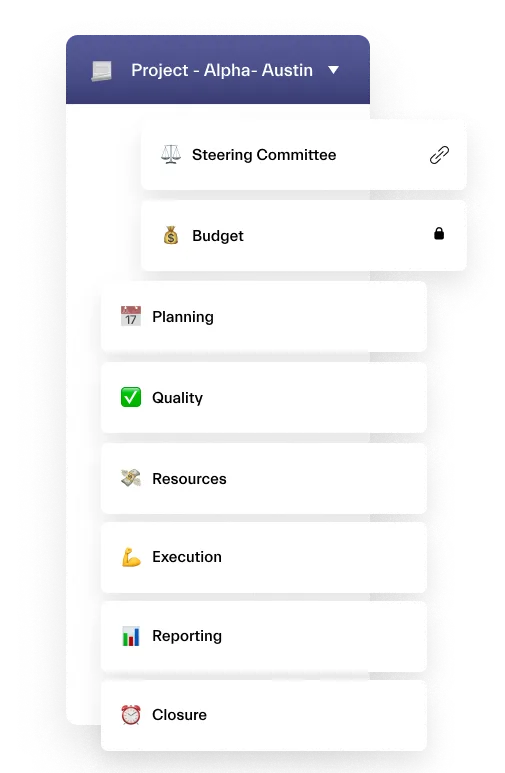
- Comité de pilotage
- Budget
- Planification
- Qualité
- Ressources
- Sous-traitants, etc.
Ajoutez un tableau de bord personnalisé depuis Salesforce au canal Comité de pilotage. Grâce au puissant générateur de rapports par glisser-déposer de Salesforce, vous obtiendrez une vue globale des tâches, des problèmes et des résultats de vos projets centrés sur le client.
Partagez des enregistrements Salesforce avec les autres participants au projet via les conversations de canal. Vous pourrez ainsi réagir rapidement à tout changement et mener un projet sans délai.
Fonctionnalités supplémentaires de Microsoft Teams pour la gestion de projet
Sans personnalisation de Salesforce, il est impossible de regrouper toutes les tâches liées à un projet. Ainsi, en plus du partage des enregistrements et des rapports Salesforce dans Microsoft Teams, vous pouvez ajouter d’autres applications. Par exemple, ajoutez Microsoft Planner comme nouvel onglet dans le canal Planification. Cela vous permettra de regrouper toutes les tâches du projet et de voir chaque membre impliqué, les retards, et bien plus encore.
Modèle de collaboration pour la gestion de projet
Souhaitez-vous automatiser la création d’équipes ? Découvrez comment créer un modèle de collaboration pour la gestion de projet pour Microsoft Teams. Ainsi, lorsqu’un nouveau projet voit le jour dans votre organisation, vous pouvez créer une équipe en quelques clics seulement. Toute la structure et les contenus et outils essentiels, notamment les modèles de fichiers, les guides et les tableaux de tâches, seront automatiquement répliqués dans vos nouvelles équipes à partir du modèle.
5. Opérations commerciales (Sales Operations)
Une gestion efficace des opérations commerciales permet d’identifier et de réduire les risques, et d’améliorer l’ensemble du processus de vente. Pour les responsables des opérations commerciales, il est essentiel de disposer d’un espace de collaboration efficace pour analyser les données et comprendre ce qui fonctionne et ce qui ne fonctionne pas dans l’ensemble de l’organisation. C’est là que l’intégration de Salesforce et de Microsoft Teams peut vous aider.
Créez une équipe pour votre équipe commerciale et ajoutez les commerciaux et responsables concernés dans différents canaux :
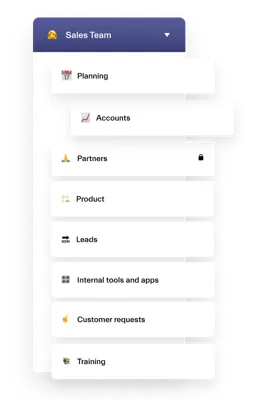
- Planification
- Accounts
- Partners
- Produit
- Leads,
- etc.
Par exemple, les fonctionnalités Opportunity Insights et Account Insights de Sales Cloud mesurent l’engagement des opportunités et les actualités externes pour s’assurer que les commerciaux ne manquent pas d’importants développements commerciaux. Vous pouvez ainsi ajouter l’enregistrement Salesforce concerné à l’onglet du canal Planification et collaborer sur les affaires clés tout en réduisant les risques.
Ensuite, en tant que responsable des opérations commerciales, vous pouvez effectuer la planification des territoires. Vous devez identifier les opportunités d’affaires disponibles, puis vous assurer que ces territoires sont attribués à la bonne personne. Obtenez des informations grâce à des outils de modélisation comme Salesforce Maps pour rationaliser et automatiser ce processus. Partagez les résultats via le canal approprié, lancez de nouvelles conversations et partagez rapports et fichiers avec les membres de votre équipe.
Conseils avancés pour les opérations commerciales dans Microsoft Teams
Pour rester connecté non seulement avec vos collègues, mais aussi avec des experts et des responsables d’autres services, vous pouvez ajouter Viva Engage à l’un des canaux. Vos collègues seront ainsi notifiés chaque fois qu’il y a des actualités ou de nouveaux posts liés aux sujets suivants. En savoir plus sur Viva Engage pour Microsoft Teams.
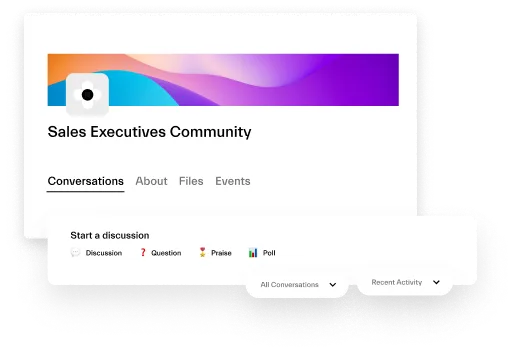
De plus, vous pouvez utiliser Power Automate pour optimiser et rationaliser l’ensemble des processus de vente. Recevez des notifications Teams lorsqu’un nouvel enregistrement est créé, recevez un e-mail de synthèse hebdomadaire, et bien plus encore. Découvrez toutes les fonctionnalités ici ( Salesforce | Microsoft Power Automate ) (disponible pour la version Premium)
Créez votre propre catalogue de modèles
En tant que responsable des opérations commerciales, vous pouvez créer votre propre catalogue de modèles Teams pour gérer les opérations liées aux personnes. Vos utilisateurs finaux pourront ainsi créer en quelques secondes une équipe entièrement configurée depuis le catalogue de modèles. Sales Deal Room, gestion des comptes clés, collaboration de service, gestion de projet, et bien plus encore.
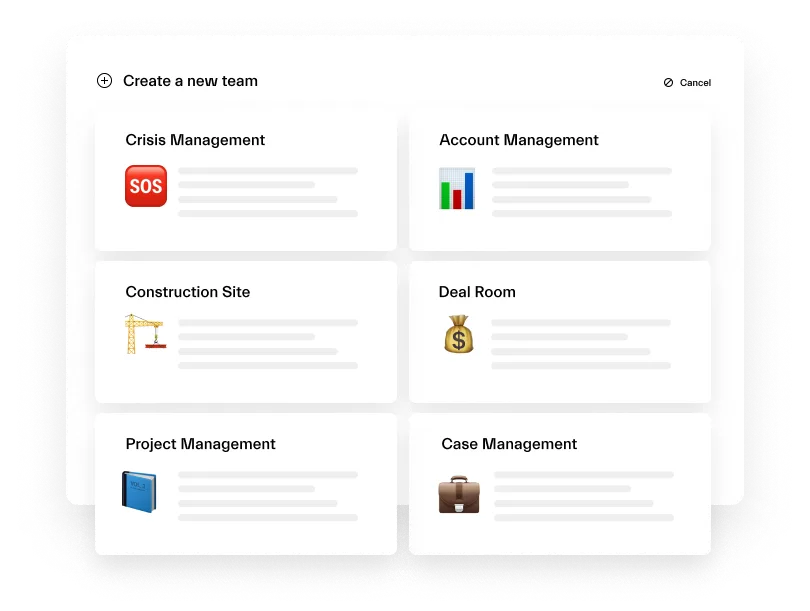
En conclusion, les possibilités offertes par l’intégration de Microsoft Teams et de Salesforce sont nombreuses. Dans cet article, nous avons essayé de présenter certaines fonctionnalités de base qui vous permettent d’améliorer les processus collaboratifs et de rationaliser les processus de vente. En savoir plus sur nBold – l’application Microsoft Teams pour une collaboration efficace.
Souhaitez-vous savoir comment créer automatiquement des équipes pour les Accounts et les Opportunities et synchroniser des fichiers entre Microsoft Teams et Salesforce ? Demandez une démonstration pour comprendre comment nBold peut répondre aux besoins de votre organisation.