Streamline Team Projects: Tips for Microsoft Planner Premium Users
Microsoft Planner Premium regorge d’outils pour aider les équipes à gérer leurs projets plus efficacement. Voici un aperçu rapide de la façon dont il peut simplifier vos flux de travail et améliorer la collaboration :
- Gestion des tâches : Utilisez les dépendances entre tâches, les jalons et les champs personnalisés pour une meilleure organisation.
- Collaboration d’équipe : Intégrez Microsoft Teams, équilibrez les charges de travail avec la vue People et centralisez les échanges grâce aux commentaires, pièces jointes et étiquettes.
- Automatisation : Gagnez du temps avec les flux Power Automate et les modèles de tâches réutilisables.
- Suivi de l’avancement : Surveillez la santé du projet grâce aux analyses, aux outils de chemin critique et aux insights générés par l’IA de Microsoft Copilot.
- Contrôle financier : Suivez les budgets, allouez les ressources et gérez les coûts efficacement.
Aperçu des fonctionnalités clés
| Fonctionnalité | Ce qu’elle fait |
|---|---|
| Dépendances des tâches | Organisez les flux de travail avec Fin-à-Début et d’autres types. |
| Intégration de Microsoft Teams | Centralisez les tâches et les mises à jour sur une seule plateforme. |
| Power Automate | Automatisez les processus répétitifs. |
| Copilot AI | Générez des rapports et identifiez les risques automatiquement. |
| Suivi budgétaire | Surveillez les coûts et l’utilisation des ressources. |
Conseil pratique : Commencez par créer des plans de projet clairs, configurez les dépendances entre tâches et intégrez Planner à Teams pour une communication fluide. Utilisez ensuite les outils d’automatisation et d’analyse pour gagner du temps et prendre des décisions fondées sur les données.
Poursuivez votre lecture pour des guides pas à pas sur l’utilisation efficace de ces fonctionnalités !
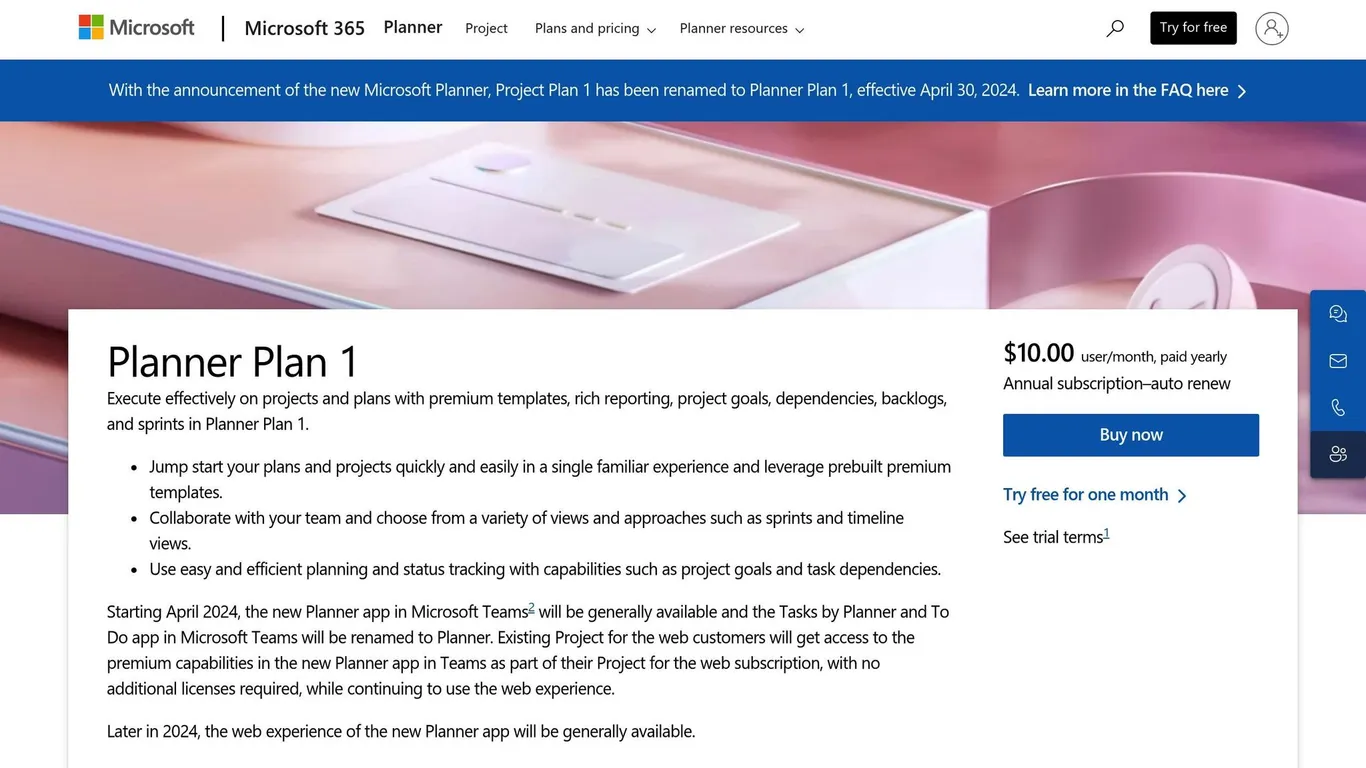
Aperçu des fonctionnalités Premium
Microsoft Planner Premium apporte des outils avancés pour rationaliser la gestion de projet. Voici un aperçu rapide de ses fonctionnalités clés :
| Catégorie de fonctionnalité | Capacités avancées |
|---|---|
| Analyse | Suivi des performances en temps réel, analyse prédictive des tendances |
| Outils financiers | Prévision budgétaire améliorée, gestion des ressources |
| Intégration IA | Microsoft Copilot (Preview) pour les insights et suggestions |
| Collaboration d’équipe | Gestion des flux de travail au sein de plusieurs organisations |
| Automatisation | Déclencheurs de flux sophistiqués et actions conditionnelles |
Ces fonctionnalités vous aident à gérer vos projets plus efficacement au moment de configurer votre plan Premium.
Créer votre premier plan Premium
Suivez ces étapes pour configurer votre plan en fonction de vos besoins :
- Création et structure du plan
Cliquez sur « + Nouveau plan » pour démarrer. Choisissez de créer un nouveau groupe Microsoft 365 ou d’utiliser un groupe existant. Découpez votre projet en compartiments tels que « Planification », « Développement », « Tests » et « Déploiement » pour une meilleure organisation. - Organisation des tâches
Ajoutez des tâches avec des échéances claires et des attributions. Incluez des détails tels que les mises à jour d’avancement, les descriptions, les listes de contrôle, les pièces jointes et les étiquettes personnalisées pour garder le cap. - Attribution des rôles d’équipe
Attribuez des rôles pour garantir un accès approprié et une responsabilisation au sein de votre équipe.
L’intégration de Planner Premium à Microsoft Teams permet de centraliser la gestion de projet et la communication. Voici comment la configurer :
- Ajoutez Planner en tant qu’onglet dans les canaux Teams concernés.
- Épinglez l’application Planner pour un accès rapide.
- Ajustez les paramètres de notification de Teams pour rester informé.
- Créez des canaux dédiés aux différentes composantes du projet.
Les mises à jour des tâches apparaîtront dans le flux d’activité de Teams, garantissant que tout le monde reste informé. Utilisez des onglets Planner propres à chaque canal pour vous aligner sur la structure de votre projet.
Dépendances entre tâches et configuration des jalons
Dans Microsoft Planner Premium, les dépendances entre tâches vous aident à gérer les flux de travail et à identifier les chemins clés du projet. La plateforme prend en charge quatre types principaux de dépendances pour organiser les relations entre tâches :
| Type de dépendance | Description | Exemple de cas d’utilisation |
|---|---|---|
| Fin-à-Début (FS) | Une tâche commence uniquement après la fin de son prédécesseur | Sprints de développement logiciel |
| Début-à-Début (SS) | Les tâches démarrent en même temps | Phases de test en parallèle |
| Fin-à-Fin (FF) | Les tâches se terminent ensemble | Cycles de révision de documents |
| Début-à-Fin (SF) | Une tâche se termine lorsque son prédécesseur commence | Scénarios de passation de ressources |
Pour définir des dépendances, passez en vue Grille et utilisez la colonne « Dépend de ». Vous pouvez également utiliser des raccourcis clavier tels que « 3FS+10d » pour créer une dépendance Fin-à-Début avec un décalage de 10 jours.
La fonctionnalité de chemin critique met en évidence les tâches qui impactent directement le calendrier de votre projet. Activez-la en activant le filtre « Afficher le chemin critique » dans la vue Chronologie. Les tâches sur le chemin critique seront marquées en rouge, ce qui les rend faciles à repérer. Une fois les dépendances définies, vous pouvez affiner les détails des tâches à l’aide de champs personnalisés.
Champs personnalisés pour l’organisation des tâches
Les champs personnalisés vous permettent de suivre des indicateurs propres à votre projet et d’améliorer la gestion des tâches. Vous pouvez adapter ces champs aux besoins de votre équipe, par exemple :
- Indicateurs d’avancement : Utilisez des champs en pourcentage pour suivre l’état d’achèvement des tâches.
- Évaluation des risques : Ajoutez des options de liste déroulante telles que « Élevé », « Moyen » et « Faible » pour évaluer les risques liés aux tâches.
- Allocation budgétaire : Créez des champs numériques pour surveiller les coûts associés à chaque tâche.
En combinant différents champs personnalisés, vous pouvez créer des vues de tâches détaillées prenant en charge le filtrage et le tri selon vos priorités. Cela rend le suivi des tâches plus efficace et garantit une meilleure planification dans la vue Chronologie.
Vue Chronologie pour la planification de projet
La vue Chronologie relie tous les éléments entre eux, offrant un calendrier visuel clair de votre projet. Voici comment en tirer le meilleur parti :
- Gestion des avances et des décalages : Ajoutez un temps d’avance (par exemple, « +Xj ») pour démarrer les tâches plus tôt, ou un décalage (par exemple, « -Xj ») pour retarder les tâches dépendantes.
- Surveillance du chemin critique : Utilisez le filtre de chemin critique pour vous concentrer sur les tâches qui impactent directement l’échéance du projet.
Grâce à ces outils, vous pouvez rationaliser votre planification de projet et rester maître de vos délais.
Méthodes de collaboration d’équipe
Vue People pour la répartition des tâches
La vue People offre un aperçu clair de la façon dont les tâches sont réparties au sein de votre équipe. Elle vous aide à identifier les membres de l’équipe surchargés ou sous-utilisés. Voici ce qu’elle couvre :
- Répartition des tâches : Voyez combien de tâches chaque personne a et comment elles sont distribuées.
- Équilibre de la charge de travail : Évaluez rapidement la façon dont la capacité de l’équipe est utilisée.
Combinez ces informations avec une communication ciblée pour que votre équipe fonctionne sans accroc.
Communication centrée sur les tâches
Une communication claire autour des tâches est essentielle. Planner Premium la simplifie en centralisant les outils de communication tels que les notes, les commentaires, les pièces jointes, les listes de contrôle et les étiquettes. Voici comment tirer le meilleur parti de ces fonctionnalités :
| Fonctionnalité de communication | Meilleure pratique | Objectif |
|---|---|---|
| Commentaires de tâche | Utilisez les @mentions pour notifier des membres spécifiques de l’équipe | S’assure que les bonnes personnes sont informées immédiatement |
| Pièces jointes | Stockez les fichiers directement dans les fiches de tâche via SharePoint | Garde les versions des documents organisées et accessibles |
| Listes de contrôle | Décomposez les tâches complexes en étapes plus petites | Facilite un suivi de l’avancement plus précis |
| Étiquettes | Utilisez des catégories codées par couleur | Rend les tâches plus faciles à identifier en un coup d’œil |
Utilisez les commentaires de tâche pour mettre en évidence les points d’action, noter les dépendances, partager des mises à jour ou documenter des décisions, ce qui rend la collaboration plus efficace.
Guide d’automatisation des flux de travail
Création de modèles de tâches
Simplifiez les flux de travail répétitifs en configurant des modèles avec des sections claires pour chaque phase du projet.
Pour créer des modèles efficaces :
- Ajoutez des descriptions de tâches détaillées, des listes de contrôle et des pièces jointes pour garantir la clarté.
- Utilisez des étiquettes cohérentes pour organiser les tâches efficacement.
Lors de la duplication de tâches, choisissez ce à inclure :
- Descriptions
- Listes de contrôle
- Pièces jointes
- Étiquettes
- Dates d’échéance (ajustées en fonction de la date de création)
Une fois vos modèles prêts, exploitez les outils d’automatisation pour accélérer le traitement des tâches.
Power Automate enrichit Planner Premium en permettant des flux de travail automatisés :
| Événement déclencheur | Action | Bénéfice |
|---|---|---|
| Soumission de formulaire | Créer une nouvelle tâche | Simplifie et accélère la création de tâches |
Vous pouvez également connecter Power Automate à d’autres applications Microsoft 365 pour étendre les fonctionnalités.

Maximisez le potentiel de Planner Premium en l’intégrant à d’autres applications Microsoft 365 :
- Intégration SharePoint
Utilisez SharePoint pour stocker et gérer les fichiers liés à vos tâches Planner, en garantissant le contrôle des versions et un accès facile. - Intégration Teams
Ajoutez Planner aux canaux Teams pour être notifié des attributions et mises à jour de tâches directement dans le flux d’activité. - Intégration Forms
Créez automatiquement des tâches à partir des soumissions de formulaires, en rationalisant les flux de demandes de projet.
Comment utiliser le nouveau Planner Premium pour vos projets
Ces outils fournissent des insights en temps réel sur les performances de votre projet, en s’appuyant sur votre organisation des tâches et vos dépendances.
Objectifs et buts du projet
Définir des objectifs clairs est essentiel pour suivre l’avancement efficacement. Associez les tâches à des résultats métier mesurables à l’aide d’indicateurs tels que :
- Taux d’achèvement des tâches
- Respect du calendrier
- Utilisation des ressources
- Suivi budgétaire
Utilisez des rapports de santé détaillés pour surveiller ces objectifs et vous assurer que tout reste sur la bonne voie.
Rapports de santé du projet
Les analyses permettent d’identifier les goulots d’étranglement et d’évaluer les performances grâce à des rapports de santé détaillés.
| Type de rapport | Indicateurs clés | Cas d’utilisation |
|---|---|---|
| Statut interne | Suivi budgétaire, Allocation des ressources, Avancement des tâches | Revues d’équipe hebdomadaires |
| Statut externe | Indicateurs globaux des tâches, Avancement du calendrier | Mises à jour pour les parties prenantes |
| Analyse des performances | Vélocité de l’équipe, Taux d’achèvement | Planification des ressources |
Pour créer un rapport de statut :
- Ouvrez le tableau de bord de votre projet.
- Accédez aux suggestions de Copilot.
- Sélectionnez « Rapport de statut ».
- Choisissez le format Interne ou Externe.
- Vérifiez et personnalisez le résumé généré par l’IA.
L’utilisation de Microsoft Copilot peut rendre ce processus plus rapide et plus efficace.
Microsoft Copilot est disponible pour les titulaires de licences Project Plan 3 et 5. Cet outil simplifie le suivi de projet en :
- Créant des mises à jour détaillées sur l’état du projet
- Mettant en évidence les risques et les retards potentiels
- Proposant des suggestions d’amélioration
- Maintenant les jalons sur la bonne voie
Associez Copilot à des graphiques interactifs et à des visualisations Power BI pour renforcer votre suivi. Examinez régulièrement les insights et ajustez votre approche selon les besoins.
Conclusion
Récapitulatif des conseils
Microsoft Planner Premium propose des outils conçus pour rendre la gestion de projets d’équipe plus simple et plus efficace. Voici un récapitulatif rapide des stratégies que nous avons abordées pour améliorer la productivité :
- Gestion des tâches : Utilisez les dépendances entre tâches et les jalons pour élaborer des plans de projet clairs.
- Collaboration d’équipe : Tirez parti de la vue People pour répartir équitablement les charges de travail.
- Automatisation : Utilisez les flux Power Automate pour réduire les tâches répétitives.
- Suivi de l’avancement : Appuyez-vous sur Copilot et les rapports de santé pour prendre des décisions éclairées fondées sur des données réelles.
Ces stratégies visent à simplifier les flux de travail de projet tout en maintenant la transparence et la responsabilisation.
Étapes de mise en œuvre
Voici une feuille de route simple pour mettre en pratique ces stratégies :
- Configuration initiale
- Configurez les champs personnalisés et intégrez Teams.
- Créez des modèles de tâches pour les processus récurrents.
- Intégration de l’équipe
- Formez votre équipe à l’utilisation des dépendances entre tâches.
- Ajustez les paramètres de notification pour chaque membre de l’équipe.
- Configurez des tableaux de bord personnels pour les tâches individuelles.
- Optimisation des flux de travail
- Connectez Power Automate pour les processus automatisés.
- Planifiez des rapports de santé réguliers du projet.
- Utilisez Copilot pour faciliter les mises à jour de statut.
Veillez à réviser et ajuster ces étapes en fonction des retours de votre équipe. Une adoption progressive contribuera à maintenir une productivité constante.
| Phase de mise en œuvre | Calendrier | Axes prioritaires |
|---|---|---|
| Configuration | Semaine 1 | Champs personnalisés, intégration Teams |
| Formation de l’équipe | Semaine 2 | Dépendances entre tâches, notifications |
| Optimisation des flux de travail | Semaines 3-4 | Automatisation, rapports |
Le succès repose sur un suivi régulier et des ajustements adaptés aux besoins de votre équipe. Maintenez une communication ouverte et encouragez les retours tout au long du processus.