Visualisez clairement votre collaboration Microsoft 365 : le tableau de bord Analytics nBold
nBold fournit à chaque opportunité commerciale, projet ou parcours d’intégration un espace de collaboration Microsoft 365 structuré, avec une gouvernance intégrée dès sa création. Mais cette structure ne se maintient pas toute seule : une fois des centaines, voire des milliers d’espaces en production, la DSI doit encore voir l’ensemble du parc pour garder la main — les modèles sont-ils réellement adoptés, quels espaces sont inactifs ou à risque, où le stockage s’accumule-t-il ? Sans cette visibilité, les administrateurs en sont réduits à deviner plutôt qu’à gouverner. Le tableau de bord Analytics leur donne une vue d’ensemble complète et permet, en un clic, de passer d’un constat aux espaces concernés dans Bulk pour préparer une correction.
Ce qui change
Analytics est disponible dès maintenant depuis le menu de l’application nBold, dans Microsoft Teams ou le navigateur. Il s’organise en cinq sections :
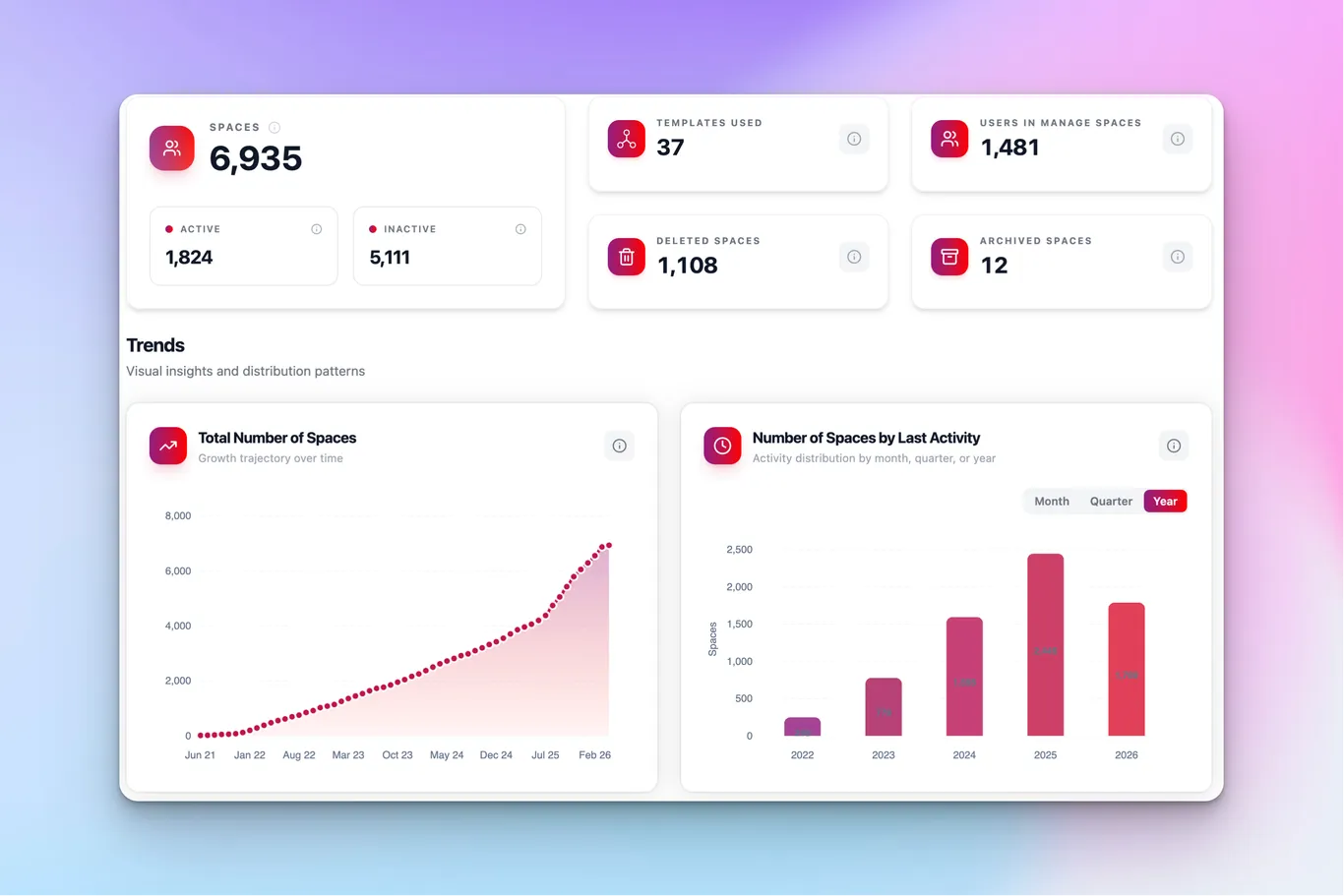
- Overview — nombre total d’espaces (actifs ou inactifs), modèles utilisés, utilisateurs gérés, et graphiques de tendance pour la croissance, l’activité et l’adoption des modèles.
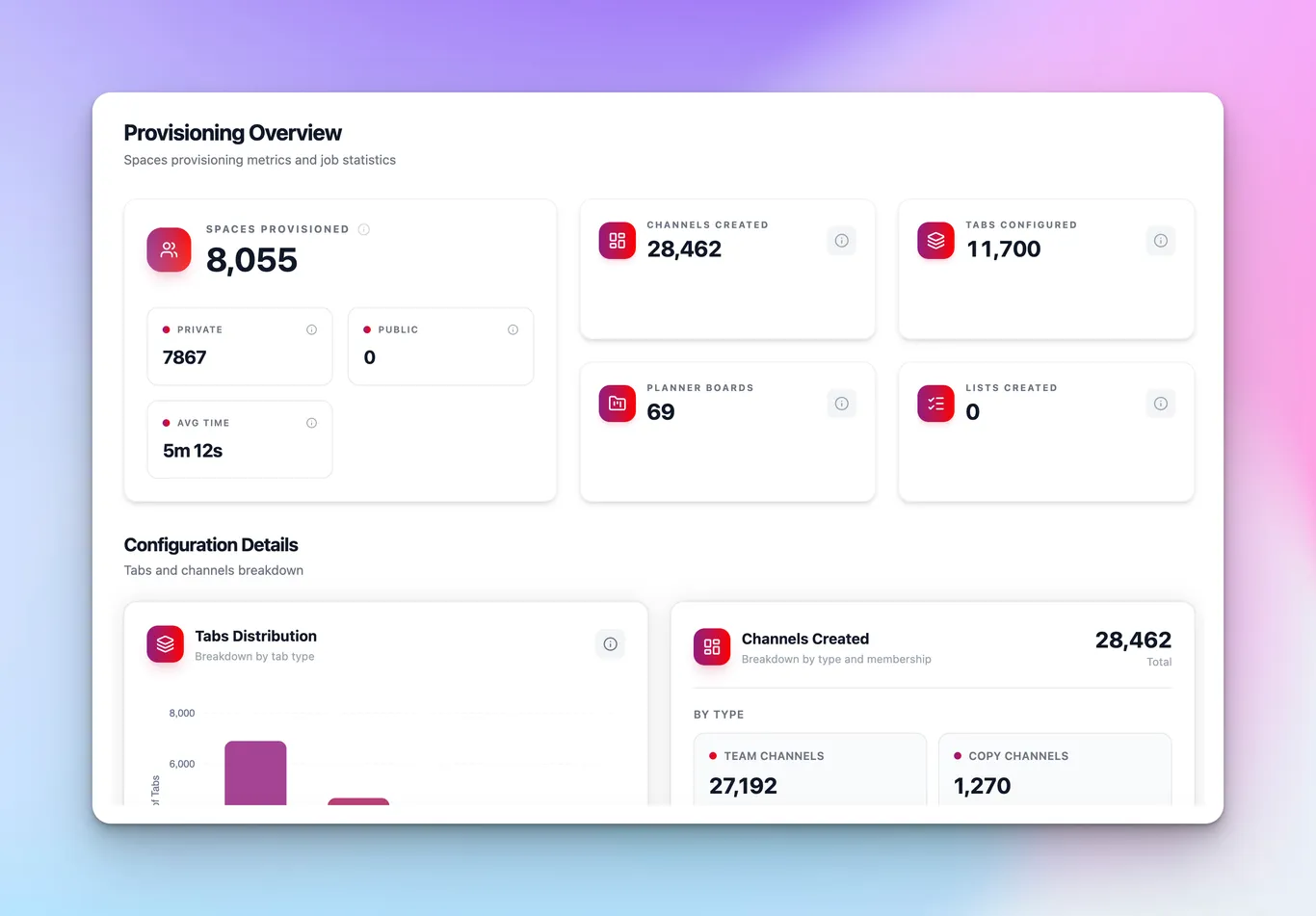
- Provisioning — espaces, canaux, onglets, tableaux Planner et listes Microsoft Lists créés, avec le taux de réussite, le temps moyen de création et un journal des tâches consultable.
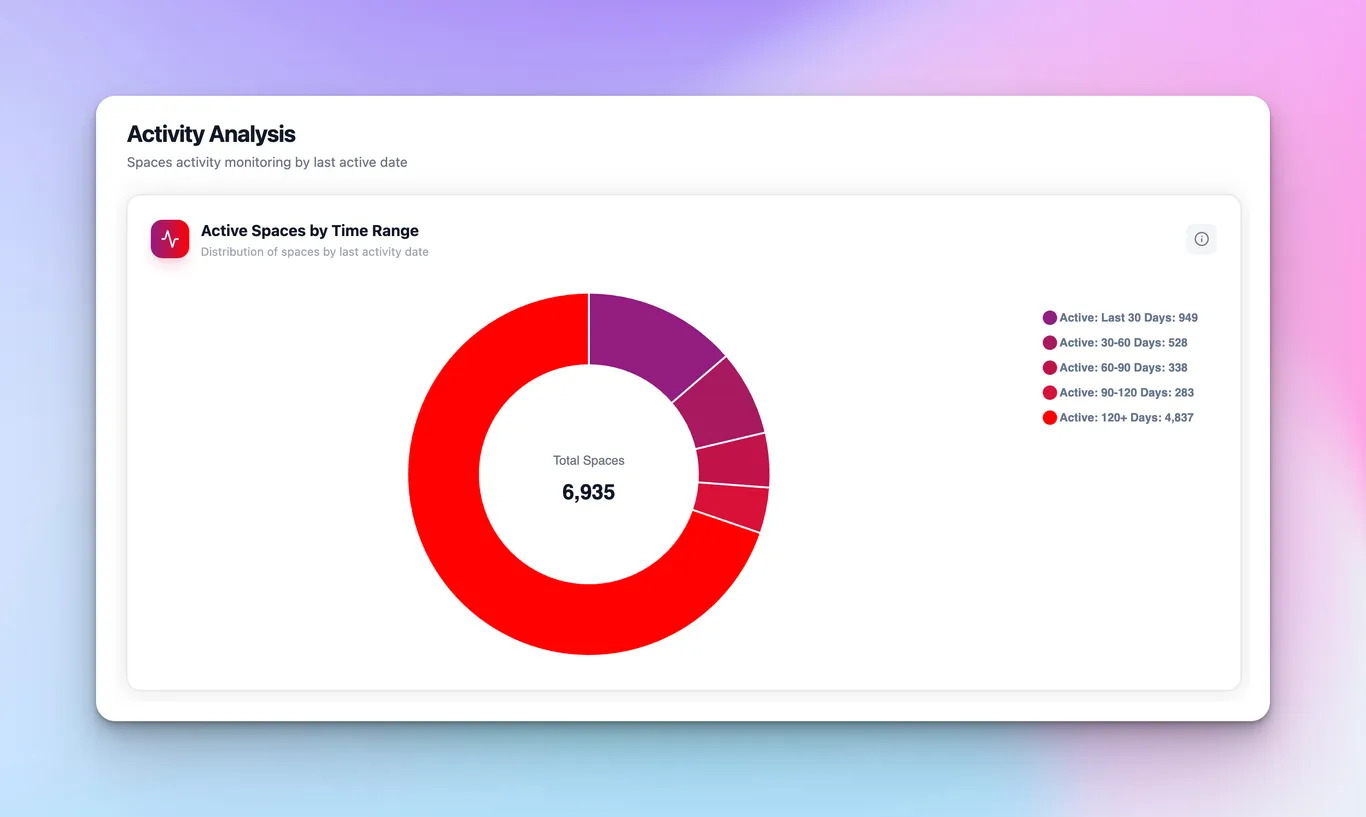
- Activity Analysis — répartition des espaces selon la date de leur dernière utilisation, compteurs des processus d’approbation, et Spaces at Risk : espaces à propriétaire unique, à membre unique, contenant des invités, sans propriétaire ou sans membre.
- Membership — nombre moyen de propriétaires, membres et invités par espace, avec un graphique de répartition sur l’ensemble du parc.
- Storage Overview — taux d’utilisation du quota, économies estimées, et les 10 espaces consommant le plus de stockage.
Chaque section partage la même barre de filtres — vues enregistrées, filtres par modèle ou métadonnée, et sélecteur de plage de dates — pour limiter chaque graphique au périmètre de votre environnement qui vous intéresse.
Comment ça fonctionne
Ouvrez l’application nBold, cliquez sur l’icône de menu, puis sélectionnez Analytics. Le tableau de bord s’ouvre par défaut sur Overview, avec le nombre total d’espaces, les modèles utilisés et les utilisateurs gérés en un coup d’œil, ainsi que les tendances de croissance et d’adoption.
Passez à Provisioning pour voir ce que nBold a réellement déployé dans Microsoft 365 — espaces, canaux, onglets, tableaux Planner, listes Microsoft Lists — avec le taux de réussite et le temps moyen de création. Un journal des tâches en bas de page permet de filtrer sur les tâches Failed (en échec) pour repérer et relancer ce qui ne s’est pas déroulé correctement.
Activity Analysis met en évidence les lacunes de gouvernance. Un graphique en anneau répartit chaque espace selon le temps écoulé depuis sa dernière activité, et le panneau Spaces at Risk signale les situations à surveiller : espaces avec un seul propriétaire, espaces avec un seul membre, espaces contenant des invités externes, et espaces sans propriétaire ou sans membre du tout.
Vous avez repéré un problème à corriger ? Survolez une carte d’analyse pendant environ une seconde pour faire apparaître le bouton Bulk Action. Cliquez dessus pour ouvrir Bulk avec les espaces concernés présélectionnés. Vous pouvez alors préparer une notification aux propriétaires, ajouter un membre, retirer un invité ou choisir une autre opération en masse, sans devoir rechercher ni filtrer à nouveau les espaces.
Pourquoi c’est important
La plupart des outils de gouvernance s’arrêtent au reporting : ils signalent un problème et vous laissent le soin de le retrouver. Analytics permet de passer du constat à l’action. Après avoir repéré 42 espaces sans propriétaire, un survol et un clic suffisent pour retrouver ces espaces dans Bulk et préparer une notification en masse, sans ticket de support, export ni nouveau filtrage sur un autre écran. Pour les administrateurs qui gèrent des centaines, voire des milliers d’espaces, c’est la différence entre un audit qu’on redoute et un audit qu’on lance chaque semaine.
Pour aller plus loin
Analytics fait partie du modèle de gouvernance nBold — découvrez comment modèles, règles de cycle de vie et processus d’approbation fonctionnent ensemble sur Gouvernance Microsoft 365. Envie de le découvrir dans votre environnement Microsoft 365 ? Réservez une démo.