Collaborating Across Time Zones with Microsoft Teams
Le travail à distance présente de nombreux avantages, tant pour le collaborateur que pour l’entreprise. Le plus significatif reste l’accès à un vivier de candidats qualifiés plus large et la liberté de recruter des experts confirmés, quel que soit leur lieu de résidence. Cependant, les fuseaux horaires peuvent représenter un défi majeur pour les organisations qui n’utilisent pas Microsoft Teams.
Malgré les nombreux atouts d’une équipe internationale, coordonner et collaborer avec des collègues répartis dans différents fuseaux horaires peut s’avérer particulièrement complexe pour les entreprises.
Il ne fait aucun doute que cette situation génère désorganisation et stress dans de nombreuses organisations. En revanche, en suivant des procédures établies, la gestion devient beaucoup plus simple.
Microsoft Teams est un outil remarquable pour planifier des réunions avec des membres d’équipe qui ne se trouvent pas au même endroit. Il gère tout : communication, collaboration et organisation des réunions. Les fonctionnalités de Teams — accès aux réunions virtuelles, invitations, mises à jour de statut et calendriers — sont d’une simplicité déconcertante.
Dans cet article, nous vous présentons les moyens de faciliter la communication et la collaboration avec vos collègues répartis dans différents fuseaux horaires grâce à Microsoft Teams.
Les fonctionnalités de Microsoft Teams qui facilitent la collaboration entre fuseaux horaires
Planifier des réunions dans différents fuseaux horaires
La planification de réunions peut s’avérer délicate lorsque vos collaborateurs sont répartis dans différents fuseaux horaires ou que vous opérez depuis plusieurs sites.
Microsoft Teams permet aux entreprises de définir le bon fuseau horaire pour planifier des réunions. De plus, les collaborateurs à distance ou les membres d’équipe travaillant dans différents fuseaux horaires peuvent utiliser Teams pour recevoir automatiquement des invitations à des réunions, optimisées pour leur fuseau horaire.
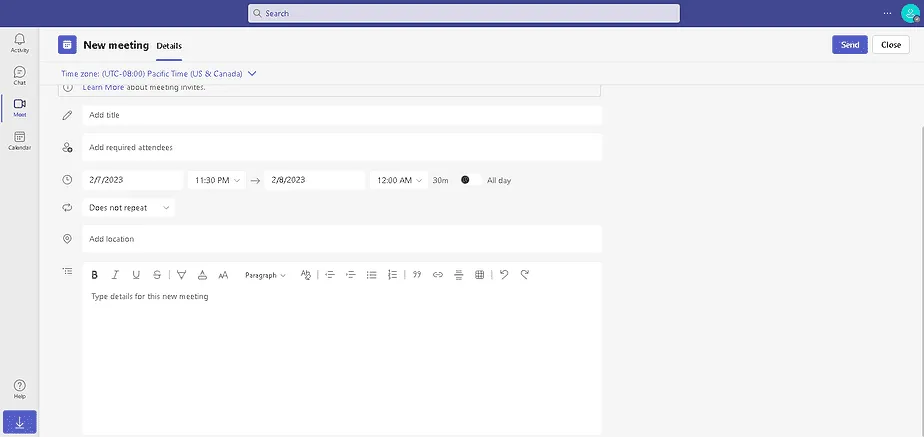
Convertir les horaires manuellement demande un effort et peut engendrer des erreurs. Il vous suffit de connaître les fuseaux horaires pour sélectionner le bon au moment de créer une réunion.
Vous pouvez également suivre, participer et enregistrer des réunions avec Teams. Ainsi, même si certains membres de l’équipe ne peuvent pas y assister en raison du décalage horaire, ils peuvent regarder l’enregistrement et rester informés.
Le Scheduling Assistant est une autre fonctionnalité utile de Microsoft Teams qui permet aux utilisateurs d’organiser des réunions avec des collègues ou des collaborateurs situés dans différents fuseaux horaires.
Cette fonction est intégrée au processus de création de réunion. Elle permet de trouver un créneau qui convienne à tous les participants, quel que soit leur emplacement ou leur fuseau horaire. Pour y parvenir, elle identifie et affiche les plages de disponibilité communes de tous les participants.
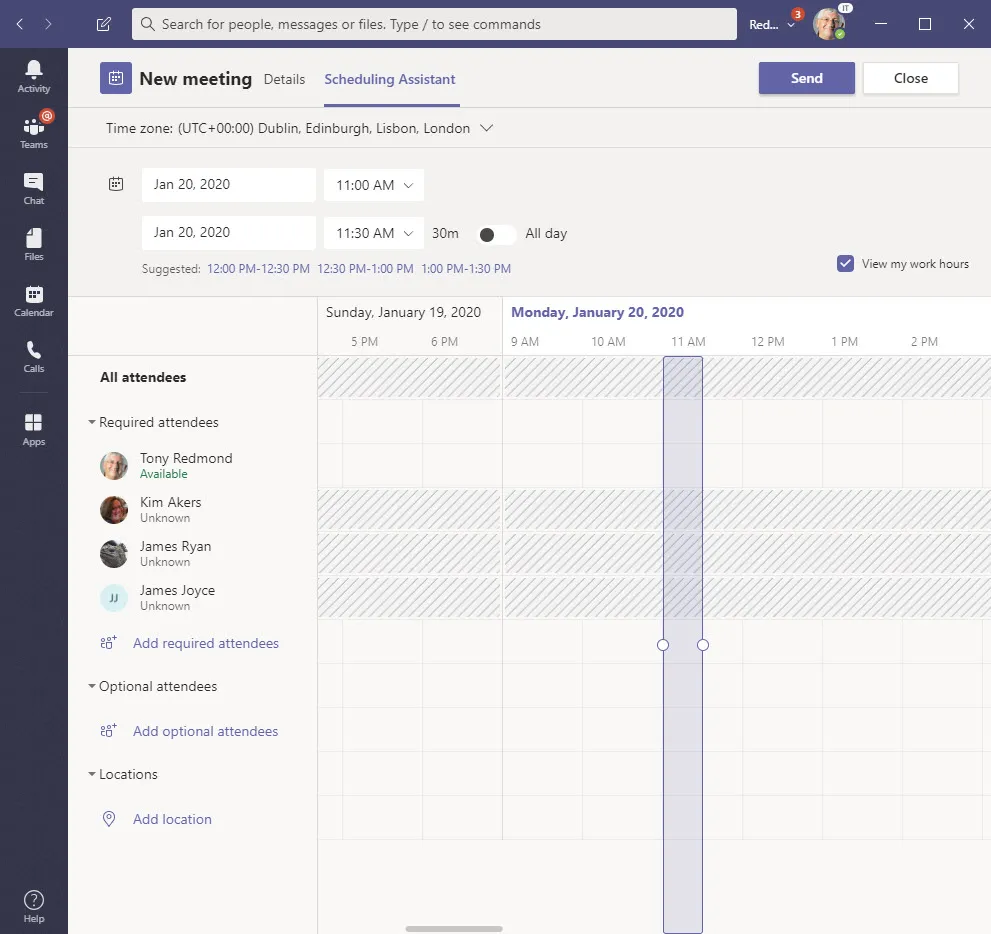
Avec le Scheduling Assistant, vous pouvez créer des réunions plus rapidement, plus facilement et en toute connaissance de cause, tout en visualisant les salles de réunion disponibles dans la même interface.
Rendre le travail accessible sur plusieurs appareils
Microsoft Teams peut être une ressource précieuse pour atteindre vos objectifs de productivité. Vous pouvez organiser des visioconférences de groupe productives, échanger des fichiers, tenir des audioconférences et coordonner votre équipe grâce aux fonctionnalités des canaux.
Microsoft Teams est une application web, utilisable sur n’importe quel appareil. Elle est compatible avec les systèmes d’exploitation Windows, macOS, iOS et Android. Il vous suffit donc d’une connexion internet pour disposer de tout ce dont vous avez besoin.
Vous avez un contrôle total sur la façon dont vous souhaitez utiliser Teams. Vous pouvez aller au-delà de la simple autorisation ou du blocage d’appareils dans votre liste d’autorisation ou de blocage. En vous connectant à Microsoft Intune, vous pouvez :
- Contrôler quels collaborateurs et quels appareils peuvent accéder aux données de l’entreprise
- Limiter la diffusion des informations aux collaborateurs autorisés
- Protéger toutes les informations stockées ou échangées
- Maintenir un environnement sécurisé, conforme à la politique de l’entreprise, pour tous les appareils mobiles et logiciels
En termes d’administration, Teams offre des fonctionnalités complètes sur smartphones et tablettes. En clair, passer au mobile ne vous coûte rien. Cela réduit les risques de blocages et permet aux équipes de continuer à collaborer où qu’elles se trouvent.
Vous êtes passionné par votre travail, mais avez besoin de déconnecter en rentrant chez vous ? L’application Teams propose une option de gestion des notifications. Vous pouvez programmer votre mode « ne pas déranger » pour qu’il s’active à des heures précises chaque jour, ou l’activer et le désactiver à votre convenance. Vous pouvez également configurer des jours et des heures calmes pour ne recevoir des notifications que pendant vos heures de travail.
Emportez Teams avec vous ou laissez-le de côté — il est disponible dès que vous en avez besoin.
Planifier des messages de chat
Microsoft Teams vous permet de programmer l’envoi d’un message de chat, ce qui facilite grandement la collaboration avec une équipe répartie dans de nombreux fuseaux horaires et sur différents horaires de travail.
Cette fonctionnalité pratique vous permet de différer l’envoi de votre message à vos collègues jusqu’au moment de votre choix. Vous pouvez ainsi travailler avec eux en toute fluidité, sans empiéter sur leur temps libre ni sur leurs autres priorités.
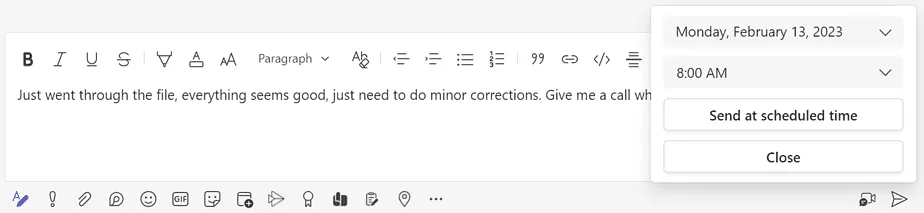
Pour vous assurer que le message de chat est envoyé à la date et à l’heure de votre choix, procédez comme suit :
- Rédigez votre message dans la conversation, puis effectuez un clic droit sur le bouton Envoyer.
- Choisissez la date et l’heure d’envoi souhaitées dans le calendrier qui s’affiche.
- Sélectionnez l’heure d’envoi, puis cliquez sur le bouton.
- Cliquez sur le bouton Envoyer.
- Votre message sera envoyé automatiquement à l’heure prévue, sans autre intervention de votre part.
Loop Components
Les fonctionnalités Loop dans le chat Teams offrent un environnement plus collaboratif pour le brainstorming, la créativité et la prise de décision. Elles permettent aux organisations de tirer le meilleur parti de Teams et d’Outlook.
Microsoft Loop est une suite d’outils conçue pour faciliter la communication et la collaboration entre les collaborateurs. Elle est dotée de plusieurs fonctionnalités qui favorisent la collaboration et permettent aux personnes de se connecter où qu’elles soient et à tout moment.
Par exemple, une entreprise basée aux États-Unis dispose de collaborateurs à l’étranger, répartis dans différents fuseaux horaires. Le chef de projet doit discuter du lancement du prochain projet avec l’équipe, mais ne parvient pas à trouver un créneau qui convienne à tous.
Le responsable peut créer un composant de tâches Loop dans le chat. Ce composant capture les actions de l’équipe, fixe des échéances pour les tâches et attribue les responsabilités. De plus, le responsable peut épingler le composant de liste dans le chat afin que les membres puissent le consulter ultérieurement.
L’un des principaux avantages du composant Loop est qu’il est toujours synchronisé et en temps réel. Les responsables et les utilisateurs peuvent ajouter des tâches au moment qui leur convient le mieux. Le responsable met également à jour les tâches nouvelles et terminées ; un membre qui commence sa journée de travail quelques heures plus tard peut ainsi voir les mises à jour et savoir exactement par où commencer.
Les composants Loop permettent également de recueillir les contributions, les retours et les préoccupations des membres de l’équipe. Même s’ils sont éloignés géographiquement et répartis dans différents fuseaux horaires, chacun est entendu et ses opinions sont prises en compte.
Intégration facile avec d’autres applications
Intégrer vos applications en ligne à Microsoft Teams est une excellente approche pour aider vos équipes internationales à collaborer plus efficacement.
Vous ne souhaitez pas que vos collaborateurs passent continuellement d’une application à une autre. Cela peut nuire à leur productivité et s’avérer épuisant. Avec Microsoft Teams, les entreprises peuvent centraliser leurs applications en un seul endroit. Les membres de l’équipe disposent ainsi de toutes les ressources nécessaires depuis un emplacement central.
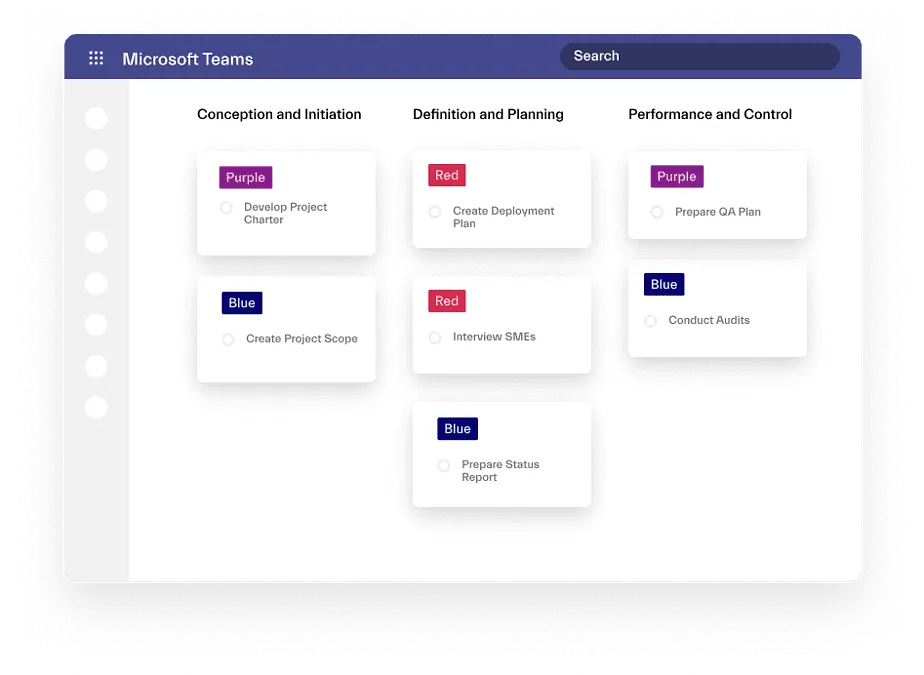
Par exemple, vous pouvez intégrer votre outil de gestion des tâches tel que Planner dans Teams et avoir une vue d’ensemble de toutes les tâches de l’équipe depuis un emplacement central. Les responsables d’équipe disposent ainsi du détail des membres et des tâches, quel que soit leur fuseau horaire ou leur localisation.
→Télécharger le livre blanc : Meilleures pratiques pour Microsoft Teams et Planner
Partage de fichiers
Les organisations disposent d’un système de flux d’informations au rythme soutenu. Plutôt que de stocker les fichiers à différents endroits, l’intégration de Teams avec SharePoint et OneDrive permet de disposer d’un stockage centralisé, grâce auquel chacun peut facilement trouver et accéder aux fichiers dont il a besoin. Cette approche garantit une communication fluide des données et une option de partage de fichiers simplifiée.
Au lieu d’envoyer et de recevoir des fichiers dans tous les sens, les membres de l’équipe et les responsables peuvent accéder aux fichiers, les modifier, les partager et consulter l’historique des versions.
Traduction de messages en ligne
L’outil de traduction en ligne de Microsoft Teams permet de lire et de répondre aux messages dans l’une des nombreuses langues prises en charge.
Teams prend en charge plus de 60 langues, dont le français, l’anglais, l’espagnol, le chinois, l’arabe, le russe, etc. Cette fonctionnalité permet à vos collaborateurs internationaux de s’exprimer dans leur langue maternelle, Microsoft Teams se chargeant de traduire les canaux et les conversations de chat.
Le menu d’options supplémentaires d’un PC de bureau inclut une option Traduire, qui permet de lire un message dans une autre langue. Le message s’affiche alors dans la langue que vous avez sélectionnée pour Teams.
La langue de votre application Teams est la langue cible de traduction par défaut. Une icône indicatrice de traduction apparaît à côté du message lorsque celui-ci a été traduit.
Conclusion
Microsoft Teams est une plateforme conviviale qui favorise la collaboration et le travail en équipe. Elle est accessible aussi bien aux collaborateurs en présentiel qu’aux collaborateurs à distance, depuis de nombreux endroits dans le monde.
Son avantage le plus notable est qu’elle contribue à rationaliser et à concentrer les efforts sur des projets spécifiques. Rien n’est jamais perdu, tout est préservé.
Microsoft Teams est un outil de travail incontournable qui s’appuie sur la famille complète de produits professionnels incluse dans Microsoft 365.