Best Practices for Microsoft Teams Channels
Vous hésitez entre créer une nouvelle équipe ou simplement ajouter un canal ? Et quelles sont les bonnes pratiques pour organiser les canaux dans Microsoft Teams ? Dans cet article, nous passons en revue les principales fonctionnalités des canaux et partageons quelques conseils pour mener des conversations efficaces.
À quoi servent les canaux Microsoft Teams ?
Les canaux dans Microsoft Teams sont des espaces de conversation avec les membres de votre équipe. Ils représentent un sujet précis, un département ou un projet sur lequel l’équipe travaille. De cette façon, les canaux guident les utilisateurs dans leurs échanges et permettent de concentrer les discussions.
Les canaux structurent votre espace de travail en séparant non seulement les conversations, mais aussi les informations stockées dans l’onglet Fichiers et les applications configurées individuellement pour chaque canal.
Examinons de plus près les principales fonctionnalités des canaux dans Microsoft Teams.
Fonctionnalités clés des canaux Microsoft Teams
Canal général
Par défaut, lorsque vous créez une nouvelle équipe, un canal Général est automatiquement créé. Vous ne pouvez pas le renommer, le supprimer ni le masquer.
Le canal Général est l’endroit idéal pour aborder des sujets divers qui n’entrent dans aucune catégorie particulière.
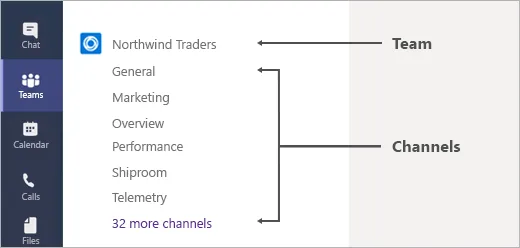
Il peut également servir à expliquer l’objet de l’équipe, à ajouter des directives ou à préciser les responsabilités de chaque membre. Vous pouvez le faire en créant des lignes directrices dans un site SharePoint et en l’ajoutant sous forme d’onglet, ou en utilisant l’onglet Wiki qui apparaît par défaut.
Modération des canaux
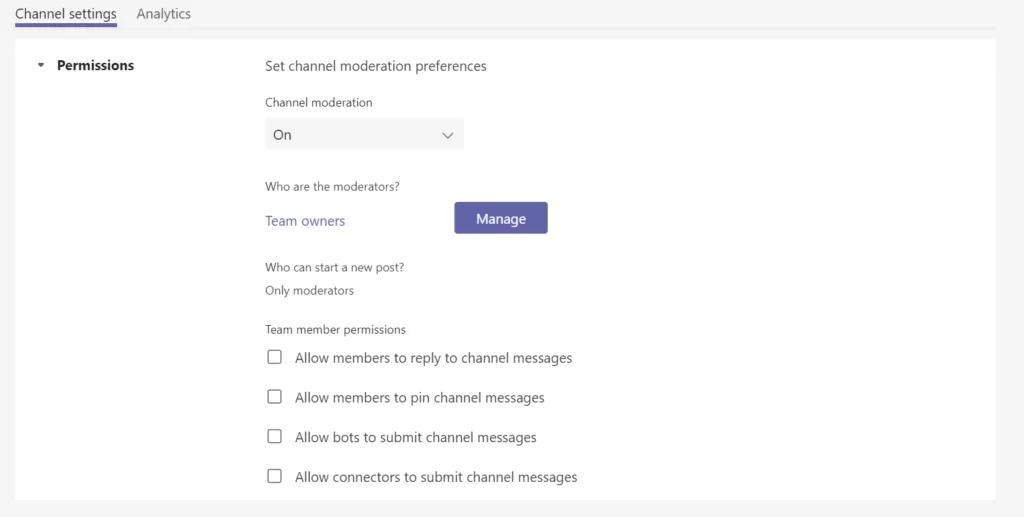
Les propriétaires d’équipe peuvent contrôler qui publie de nouvelles messages et qui répond aux publications dans un canal en configurant la modération. Ils peuvent également désigner d’autres membres comme modérateurs du canal.
Cela peut s’avérer utile pour diffuser des annonces et des informations importantes. Vous pouvez créer un canal dédié à cet effet — appelons-le Annonces — et configurer la modération pour restreindre les réponses. Dans ce scénario, le propriétaire de l’équipe désigne certains membres comme modérateurs, de sorte que seuls eux puissent publier des annonces.
Onglets dans les canaux
Dans Microsoft Teams, vous pouvez intégrer des applications Office 365 et tierces dans votre environnement Teams via des onglets. Par défaut, chaque fois que vous créez un nouveau canal, vous obtenez trois onglets standard : Publications, Fichiers et Wiki.
Publications est l’endroit où se déroulent les conversations de votre équipe.
Fichiers fait office de bibliothèque de documents.
Wiki peut être utilisé pour préciser les règles de l’équipe, les bonnes pratiques, etc. Pour en savoir plus sur la façon de tirer le meilleur parti de l’onglet Wiki, consultez cet article.

Vous pouvez ajouter d’autres onglets — qu’il s’agisse de fichiers stockés dans votre bibliothèque, comme une présentation PowerPoint, ou d’applications que votre équipe utilise le plus souvent, telles que Power Automate, Planner, Forms, Salesforce, etc.
Nous vous recommandons d’épingler en onglets uniquement les applications et documents les plus importants que les membres de votre équipe utilisent au quotidien. Il est déconseillé d’ajouter trop d’onglets afin de ne pas détourner l’attention du contenu le plus pertinent.
Canaux privés
Les canaux privés sont des espaces dédiés à la collaboration au sein de votre équipe. Seuls les propriétaires de l’équipe et les membres du canal privé peuvent les voir et y participer. N’importe qui, y compris les utilisateurs invités, peut être membre d’un canal privé, à condition d’être déjà membre de l’équipe.

Vous pouvez recourir aux canaux privés pour limiter la collaboration à un groupe de personnes précis, sans avoir à créer une équipe distincte.
Par exemple, si vous avez une équipe dédiée à un projet spécifique et souhaitez en discuter le budget, vous pouvez créer un canal privé dédié qui n’inclura que le chef de projet, les comptables et le client.
Choisissez entre un canal standard, privé ou partagé selon le niveau de collaboration, de visibilité et de sécurité dont vous avez besoin pour votre contenu.
En savoir plus sur les canaux privés.
Canaux partagés
Microsoft a récemment annoncé une nouvelle fonctionnalité : Microsoft Teams Connect avec les canaux partagés. Elle vous permet de partager des canaux avec n’importe qui, aussi bien au sein que hors de votre organisation.
Vous n’avez plus besoin d’inviter un utilisateur externe à rejoindre toute l’équipe. Désormais, vous pouvez partager des fichiers, démarrer des conversations et organiser des appels vidéo avec n’importe qui directement depuis un canal partagé spécifique.
Rendez-vous sur cet article pour découvrir des cas d’usage concrets des canaux partagés.
 Flexible work is here to stay: Microsoft 365 solutions for the hybrid work world
Réunions dans les canaux
Vous pouvez tenir des conversations audio et vidéo ouvertes avec les membres de votre équipe directement dans les canaux.
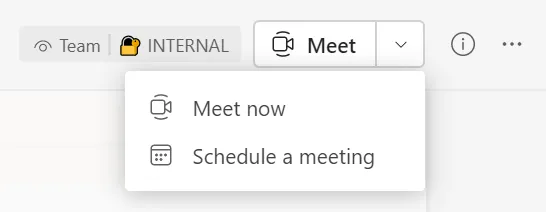
Pour démarrer une réunion, choisissez le canal approprié, cliquez sur Réunion en haut à droite, puis sélectionnez Réunion maintenant ou Planifier une réunion.
Lorsque vous rejoignez une réunion de canal, tous les membres de votre équipe peuvent voir qu’une réunion est en cours et qui y participe. Vous pouvez également ajouter des participants une fois la réunion commencée.
Pendant la réunion, vous verrez automatiquement un chat de réunion apparaître dans votre liste de conversations.
Connecteurs
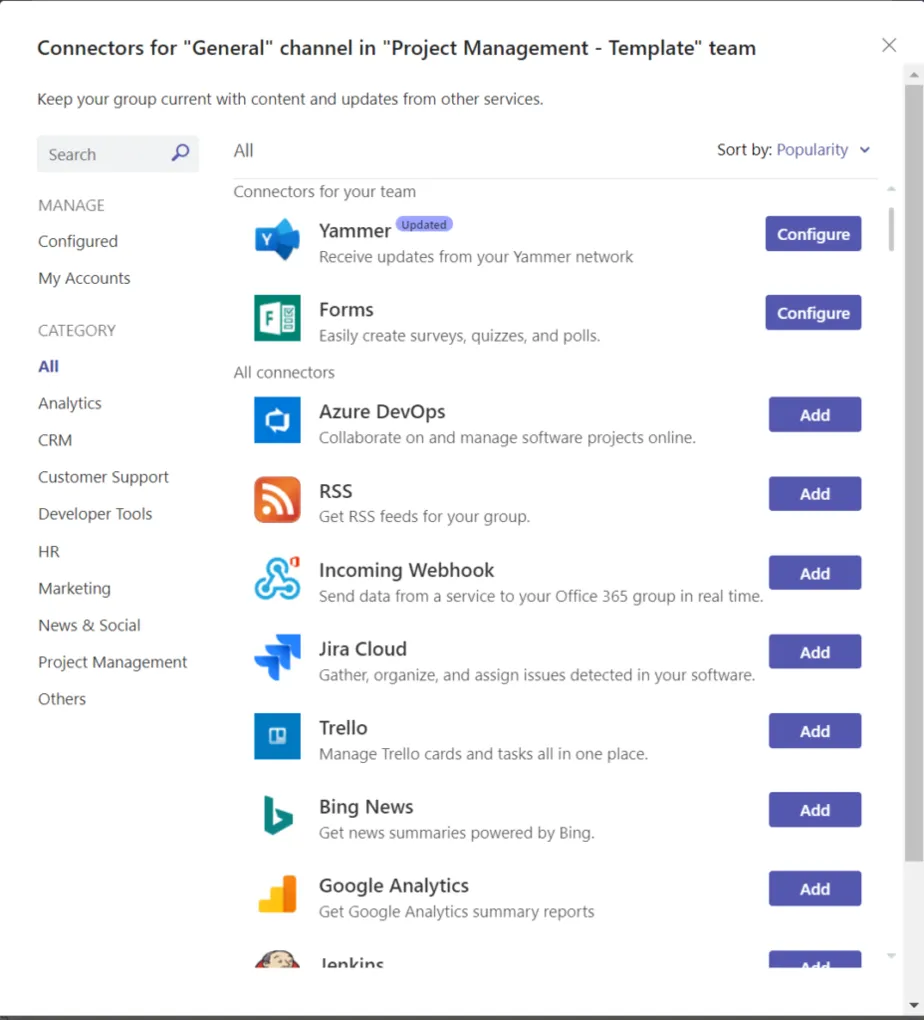
Vous pouvez configurer des connecteurs pour des canaux spécifiques de vos équipes. Les connecteurs tiennent votre équipe informée en transmettant du contenu et des mises à jour de services directement dans le canal. Par exemple, vous pouvez recevoir des mises à jour de connecteurs populaires tels que Google Analytics, GitHub, Trello, RSS, et bien d’autres encore.
Découvrez comment ajouter un connecteur à un canal dans votre équipe.
Autres fonctionnalités
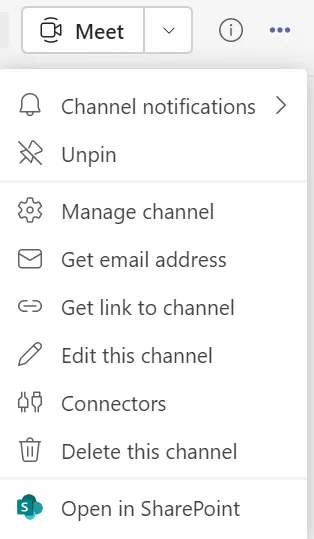
Quelques autres fonctionnalités méritent d’être mentionnées concernant les canaux dans Teams. Cliquez sur […] Plus d’options en haut à droite de votre canal pour voir ce que vous pouvez faire d’autre.
Notifications du canal
Vous pouvez configurer les notifications de votre canal et choisir si vous souhaitez être informé des nouvelles publications.
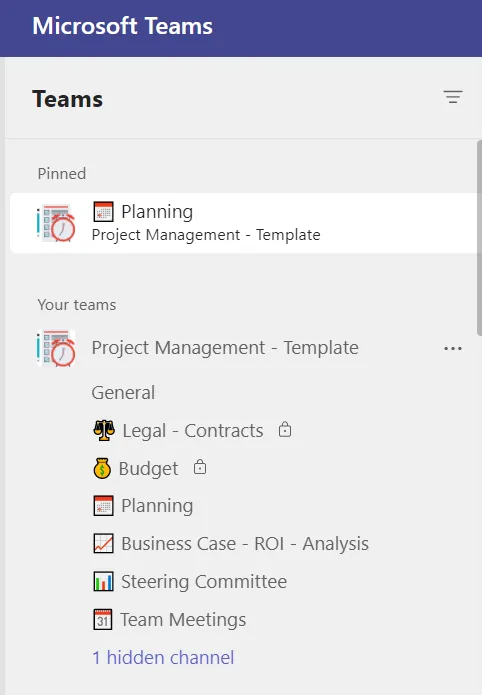
Épingler
Si vous avez un canal que vous utilisez le plus souvent dans Teams — pour ma part, c’est notre canal Marketing — vous pouvez l’épingler pour y accéder plus rapidement. Ainsi, chaque fois que vous cliquez sur Teams, vous atterrirez immédiatement sur ce canal.
Obtenir l’adresse e-mail
Saviez-vous que vous pouvez envoyer un e-mail directement à un canal Teams ? Cela peut être utile si vous souhaitez partager un e-mail important avec toute l’équipe et en discuter les suites à donner.
Bonnes pratiques pour les canaux Microsoft Teams
Voyons maintenant quelques bonnes pratiques pour tirer le meilleur parti des canaux Microsoft Teams.
Savoir quand créer un canal dans Microsoft Teams
De nombreux utilisateurs de Microsoft Teams font face à un dilemme : dois-je créer un nouveau canal ou une nouvelle équipe lorsqu’un nouveau sujet émerge ?
Il existe deux types d’équipes du point de vue des processus de collaboration :
1. Les équipes au niveau organisationnel (toute l’entreprise, un département, une filiale, etc.)
2. Les équipes pour les processus collaboratifs récurrents (gestion de crise, gestion de projet, lancement de produit, processus d’intégration, etc.)
Pour en savoir plus sur chaque catégorie, consultez notre article de blog Microsoft Teams : liste de 30+ cas d’usage.
Catalogue des cas d’utilisation de Microsoft Teams
Découvrez les scénarios et les cas d’utilisation les plus courants de Microsoft Teams ! Gestion de projet, campagnes marketing, salle des ventes, et bien plus encore.
Nous nous concentrerons sur la deuxième catégorie, car c’est elle qui soulève le plus de questions.
Chaque nouveau projet, affaire, dossier ou compte sur lequel votre organisation travaille peut mériter une équipe distincte. Cela dépendra de l’intensité de la collaboration. Par exemple, si l’intensité de collaboration est très faible, une nouvelle conversation dans un canal peut même suffire.
Alors, comment définir l’intensité de la collaboration ? Examinez d’abord la vitesse d’échange des informations. Ensuite, tenez compte de la taille de l’équipe.
Si 50 personnes travaillent sur un projet, il y aura forcément des sujets nécessitant des discussions séparées. La bonne pratique consiste alors à créer un espace de collaboration dédié pour que votre équipe se concentre entièrement sur la réalisation du projet. En revanche, si seulement deux personnes travaillent sur un projet, cela ne sera plus nécessaire.
Il n’existe pas de règles strictes pour la création d’équipes ou de canaux. Il vous suffit de tester ce qui convient le mieux à votre équipe.
Si votre collaboration nécessite la création d’une nouvelle équipe pour chaque projet, les canaux de ces équipes peuvent représenter les étapes ou les aspects de la réalisation du projet. En prenant notre scénario de gestion de projet, voici des exemples de canaux possibles :
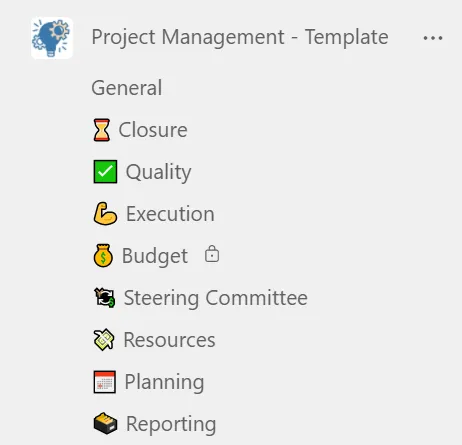
- Planification
- Qualité
- Exécution
- Budget
- Comité de pilotage
- Ressources
- Clôture
- Etc.
Conversation dans un canal ou chat dans Microsoft Teams
De nombreux utilisateurs préfèrent recourir aux chats de groupe pour discuter de projets professionnels, partager des informations et laisser des retours. C’est un mode de communication plus familier — similaire aux messageries instantanées populaires comme WhatsApp — et il paraît plus accessible aux utilisateurs.
Cependant, communiquer dans les canaux a parfois bien plus de sens pour la collaboration en équipe.
Les chats de groupe sont privés, et le contenu qui y est partagé n’est visible que par leurs membres.
En revanche, les conversations dans les canaux Microsoft Teams sont accessibles à tous les membres de l’équipe. Par exemple, si un employé quitte l’entreprise ou part simplement en vacances, son collègue qui le remplace peut simplement parcourir les publications, fichiers et onglets du canal pour se familiariser avec le travail précédent de manière plus efficace. S’il n’était pas membre du chat de groupe, il pourrait ne pas avoir accès à l’historique des conversations.
Par ailleurs, dans les canaux, vous pouvez ajouter davantage d’applications sous forme d’onglets. Ainsi, si vous avez besoin de collaborer avec votre équipe via Planner, vous devrez le faire par l’intermédiaire d’un canal dédié, et non d’un groupe.
Enfin, les conversations dans les canaux sont mieux structurées, car chaque publication commence traditionnellement par un titre résumant le message. Cela facilite grandement la navigation parmi les messages et la recherche d’informations pertinentes.
En résumé, les chats de groupe sont adaptés pour discuter de sujets concernant des utilisateurs spécifiques, partager des informations et obtenir des réponses rapides. Les conversations dans les canaux sont en revanche préférables pour collaborer et prendre des décisions à l’échelle de l’équipe.
Mettre en valeur les informations importantes
Il existe plusieurs façons de mettre en avant les informations clés dans vos canaux.
L’une d’elles consiste à épingler des conversations de canal. Ainsi, le contenu et les mises à jour importantes seront toujours visibles par les utilisateurs. Par exemple, si vous avez un canal Campagne marketing, vous pouvez épingler un message décrivant les étapes à suivre pour mener à bien une campagne particulière.
Une autre façon de mettre en avant du contenu important dans un canal est d’ajouter des onglets. Cela vous fera gagner du temps en évitant de naviguer entre différentes applications et fichiers, et augmentera la visibilité des informations clés. Par exemple, vous pouvez ajouter Planner en onglet dans n’importe quelle équipe qui utilise cet outil de gestion des tâches. Ainsi, les membres resteront toujours au fait de leurs tâches et pourront facilement suivre leur avancement sans avoir à passer d’une application à l’autre.
Assurez-vous que les bonnes personnes voient vos messages en les @mentionnant. Sinon, seules celles qui ont activé les notifications pour ce canal particulier verront votre message.
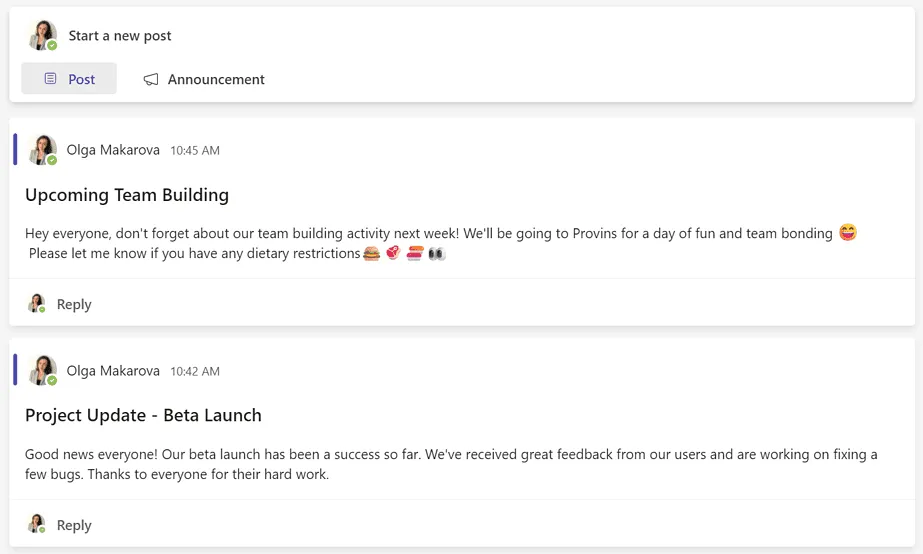
Pour faciliter la navigation parmi toutes les publications d’un canal, nous recommandons vivement d’ajouter un objet à chaque publication. Il apparaîtra en titre en gras, rendant plus facile la compréhension du sujet sans entrer dans les détails.
Exemples de noms de canaux
En matière de noms de canaux dans Microsoft Teams, quelques bonnes pratiques s’imposent.
Il est préférable d’éviter de nommer vos canaux d’après les personnes qui en sont responsables ou d’y inclure la date de création. Les noms de canaux doivent être clairs et simples, afin que les membres de votre équipe comprennent immédiatement de quoi il y est question. Pour rendre les choses plus ludiques, vous pouvez ajouter des emojis aux noms de vos canaux pour illustrer le sujet.
Nous allons prendre quelques scénarios de collaboration comme exemples pour nommer vos canaux.
Livre blanc avec des exemples gratuits de conventions de nommage Teams
- Exemples de cas d’usage
- Solutions de convention de nommage Microsoft Teams
- Convention de nommage au niveau des modèles Teams
- Convention de nommage fixe et dynamique
1. Équipe pour toute l’organisation
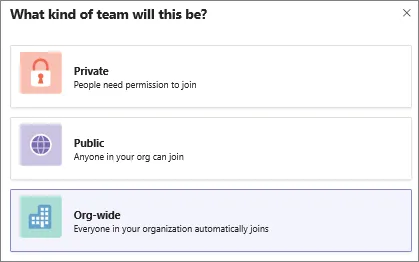
Si vous dirigez une petite entreprise, il est plus judicieux d’avoir une seule équipe pour l’ensemble du personnel — comme c’est le cas chez nBold.
Vos canaux peuvent représenter les départements et les activités clés de votre organisation. Par exemple, chez nBold nous avons 21 canaux, de sorte que chaque activité réalisée dans l’entreprise entre dans une catégorie distincte.
Voici quelques exemples de canaux pour ce type d’équipe :
- Ventes
- Marketing
- Support client
- Partenaires
- Idées
- Site web
- Sécurité
- Concurrents
- Juridique
- Produit
- Outils internes
- Fun
Pensez à tous les sujets dont vos collaborateurs discutent et créez un canal distinct pour chacun d’eux.
2. Équipe par département
Pour une entreprise de taille moyenne ou grande, il est recommandé de disposer d’équipes séparées pour chaque département afin de mieux structurer l’espace de collaboration. De plus, si vous conservez vos départements sous forme de simples canaux au sein d’une seule équipe, tous vos collaborateurs auront accès au contenu partagé dans chaque canal (hormis les canaux privés), ce qui peut représenter un risque en matière de sécurité et ne pas respecter les réglementations internes.
Supposons que vous soyez une entreprise SaaS B2B et que vous souhaitiez créer une équipe dédiée à votre département support client. Voici quelques exemples de noms de canaux :
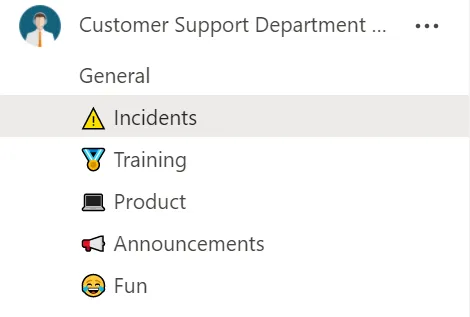
- Produit
- Incidents
- Formation
- Annonces
- Fun
La liste peut bien sûr s’allonger selon les spécificités du travail de votre équipe, mais elle couvre les principaux domaines sur lesquels le support client se concentre.
3. Équipe par dossier/projet/compte/processus
Cependant, disposer d’une seule équipe pour toute l’entreprise, voire pour différents départements, peut ne pas être suffisant. Pour collaborer efficacement sur de nouveaux projets, la bonne pratique est de créer une équipe dédiée et d’y inclure tous les intervenants concernés — qui ne sont souvent pas tous membres d’un même département. Vous pouvez avoir besoin d’inviter des partenaires, des clients, des prestataires ou des spécialistes issus de différents départements ou filiales de votre organisation.
Disposer d’une équipe dédiée à un projet, un dossier, un compte ou tout autre processus spécifique facilitera la collaboration entre les personnes impliquées.
Voici quelques exemples de noms de canaux pour ce type d’équipes dans Microsoft Teams.
- Clôture
- Qualité
- Exécution
- Budget
- Comité de pilotage
- Ressources
- Planification
- Ressources
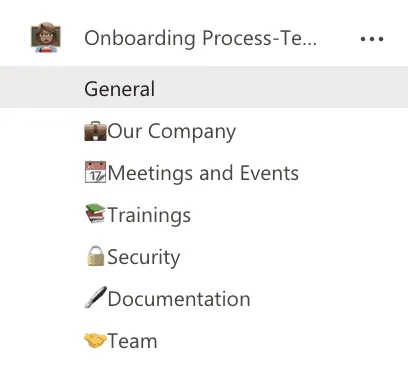
- Notre entreprise
- Réunions et événements
- Formation
- Documentation
- Sécurité
- Alignement
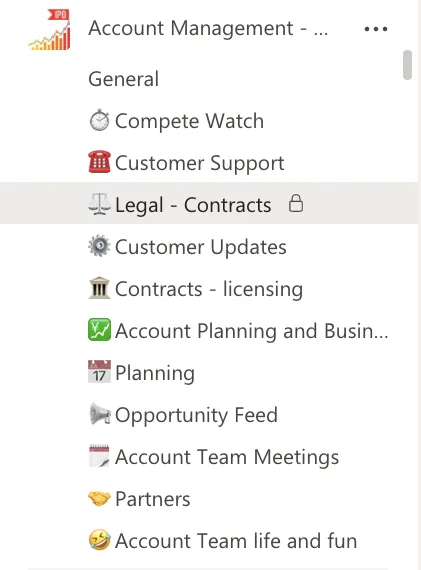
- Veille concurrentielle
- Support client
- Contrats
- Planification
- Réunions d’équipe
- Flux d’opportunités
- Partenaires
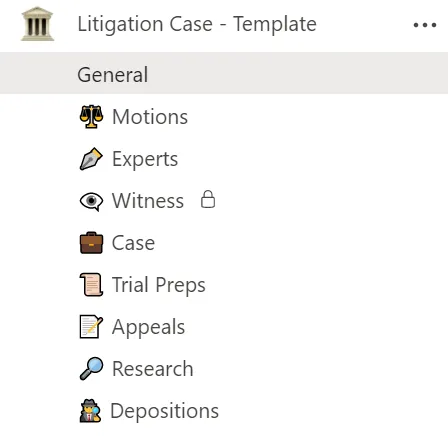
- Requêtes
- Experts
- Témoins
- Dossier
- Préparation du procès
- Appels
- Recherches
- Dépositions
Dernières réflexions
Il existe un moyen de maintenir vos équipes et canaux dans Microsoft Teams cohérents et structurés à l’échelle de toute votre organisation. Chaque fois que vos utilisateurs créent une nouvelle équipe, tous les canaux sont déjà en place, tous les onglets sont configurés et les documents nécessaires sont automatiquement téléchargés. Tout cela est possible grâce aux modèles de collaboration de nBold.
En savoir plus