How to Organize and Manage Files in Microsoft Teams
Qu’il s’agisse d’une franchise disposant de plusieurs bureaux à travers le monde ou d’une jeune entreprise comptant une poignée de collaborateurs, aucune organisation ne peut travailler sans documents. La documentation varie d’un secteur à l’autre, mais elle est présente partout : contrats, tableaux budgétaires, politiques internes, stratégies marketing, plans de gestion de projet, plannings, décompositions des tâches. Tous ces documents sont essentiels à l’exécution du travail. Il est donc primordial de s’assurer que votre équipe ait accès à tous les fichiers et documents nécessaires à tout moment. Comment y parvenir ?
Si vous avez utilisé Microsoft Teams ne serait-ce que quelques secondes, vous aurez certainement remarqué la section Fichiers dans la barre d’onglets de chaque canal.
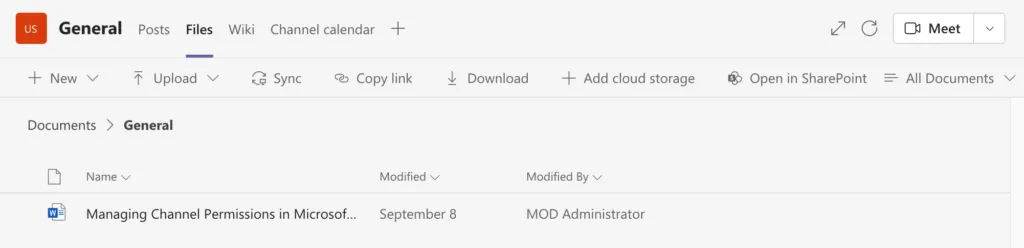
Il s’agit d’un onglet par défaut qui permet aux utilisateurs de :
- accéder rapidement à tous les documents,
- partager des fichiers,
- travailler de manière collaborative sur des documents.
Cette fonctionnalité est non seulement très utile pour les équipes qui travaillent à distance, mais aussi pour celles qui travaillent depuis le bureau. C’est un endroit idéal pour stocker tous les fichiers liés à un projet. De plus, rechercher et consulter des documents importants ne sera plus un défi.
Dans cet article, nous vous aidons à comprendre comment organiser et gérer efficacement vos fichiers et documents dans Microsoft Teams.
Comment les fichiers sont-ils gérés dans Microsoft Teams ?
Commençons par comprendre les bases de la gestion des fichiers dans Microsoft Teams.
Chaque équipe dans Microsoft Teams repose sur une infrastructure de gestion documentaire, SharePoint, qui fait office de bibliothèque de documents pour l’équipe. SharePoint est lui-même un outil permettant d’enregistrer, de partager et de gérer des documents.
Notez toutefois que les fichiers partagés dans les conversations sont stockés dans le OneDrive personnel de chaque utilisateur.
Ainsi, les documents que vous téléchargez dans Microsoft Teams sont pris en charge par SharePoint et OneDrive, et peuvent apparaître dans l’un ou l’autre de ces emplacements :
1. L’onglet Fichiers dans le canal
2. L’onglet Fichiers dans la conversation
Il peut y avoir des recoupements entre ces deux emplacements, et il vous appartient entièrement de choisir où stocker chaque fichier.
Il n’est pas nécessaire de télécharger un fichier, de le modifier, puis de le recharger dans Microsoft Teams. La plupart des applications que vous utilisez (Word, Excel, PowerPoint, etc.) étant des produits Microsoft, vous pouvez les modifier et y laisser des commentaires directement depuis la plateforme, et toutes les modifications sont enregistrées automatiquement.
L’onglet Fichiers dans le canal
Comme mentionné précédemment, cet onglet est présent par défaut lors de la création d’un canal. Plusieurs actions sont possibles dans cet onglet pour mieux organiser vos fichiers et documents. Vous pouvez :
- Créer un nouveau fichier (Word, Excel, PowerPoint, etc.)
- Télécharger des fichiers et des dossiers existants depuis votre appareil
- Le synchroniser avec votre OneDrive, afin que tous les fichiers qui y sont stockés soient visibles dans Microsoft Teams
- Ajouter un espace de stockage cloud tel que Dropbox, Google Drive, SharePoint, etc.
Si vous le souhaitez, vous pouvez ouvrir et gérer vos documents depuis SharePoint en sélectionnant Ouvrir dans SharePoint dans la barre sous les onglets. Une autre fonctionnalité utile est Copier le lien. Si vous devez partager tous les fichiers stockés dans un canal particulier, vous pouvez le faire via un lien généré automatiquement.
Ajouter des fichiers individuels en tant qu’onglets
Il peut parfois être difficile de localiser un fichier spécifique nécessitant la contribution de plusieurs membres de l’équipe au sein de la bibliothèque de documents. Heureusement, il existe un moyen efficace de le faire.
Si un document doit être plus visible et plus facile d’accès afin que les membres de l’équipe puissent y ajouter des commentaires et le réviser activement, vous pouvez l’ajouter en tant qu’onglet dans le canal. Cette fonctionnalité est accessible à tout fichier situé dans l’onglet Fichiers. Le document est mis en avant dès qu’il devient un onglet, et tous les membres de l’équipe peuvent le trouver et y travailler facilement. Une fois le fichier révisé et approuvé, ou simplement devenu obsolète, vous pouvez le retirer de la barre d’onglets ; le document restera néanmoins dans l’onglet Fichiers.
Pour ajouter un fichier en tant qu’onglet, rendez-vous dans le canal où se trouve le document collaboratif. Si le fichier n’est pas encore dans Microsoft Teams, téléchargez-le d’abord dans le canal. Cliquez sur le fichier et, dans le menu supérieur, sélectionnez Transformer en onglet.
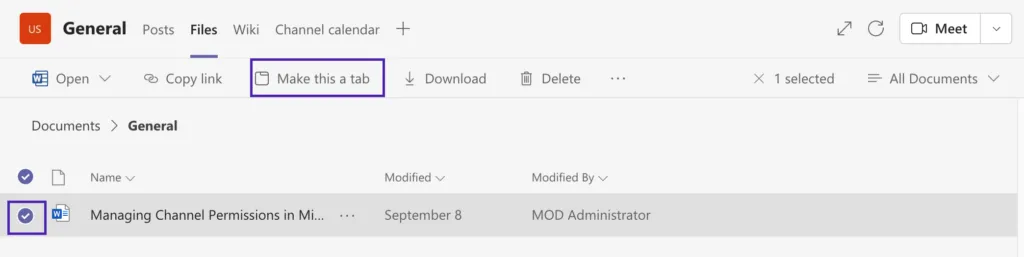
Il apparaîtra immédiatement dans la barre d’onglets.
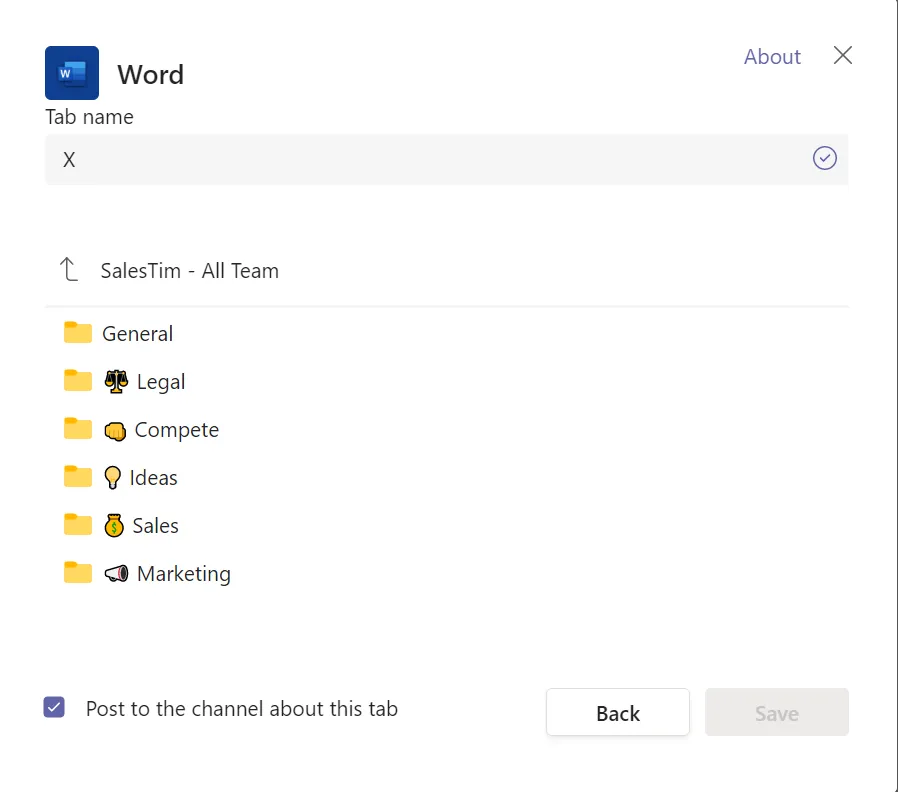
Une autre façon d’ajouter un fichier en tant qu’onglet consiste à aller dans le canal souhaité, à cliquer sur + Ajouter un onglet, à sélectionner l’application correspondant au format du fichier (Word, Excel, PowerPoint ou autres), puis à choisir l’emplacement de votre fichier.
L’onglet Fichiers dans la conversation
L’autre endroit où vous pouvez stocker, gérer et organiser vos fichiers se trouve dans les conversations. Même si tous les membres du canal peuvent consulter les documents dans l’onglet Fichiers, il arrive que vous deviez partager un document avec un collègue en particulier sans qu’il soit nécessaire de le télécharger dans Fichiers. Dans ce cas, vous pouvez l’envoyer via la conversation ; pour plus de commodité, tous ces fichiers sont regroupés dans un onglet Fichiers au sein de la conversation.
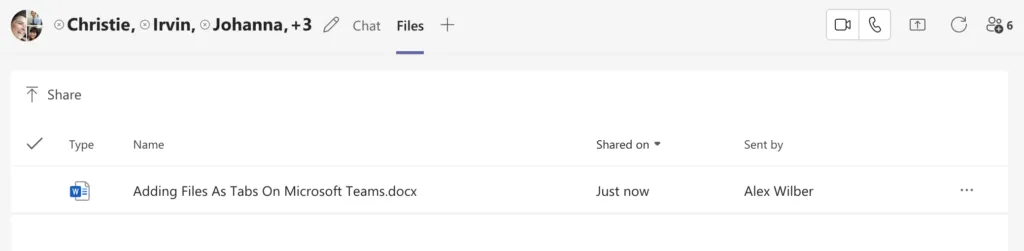
Comme pour les fichiers de canal, les conversations vous permettent également d’épingler n’importe quel document dans la barre d’onglets. Pour ce faire, cliquez sur l’icône + Ajouter un onglet et, dans le menu des applications, sélectionnez ce que vous souhaitez épingler.
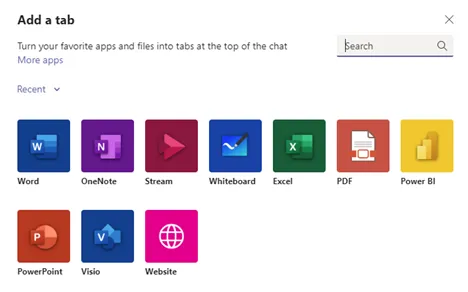
Notez que vous ne verrez pas directement les fichiers, mais les applications telles que Word, OneNote, Excel, PDF, etc. Choisissez l’application appropriée et elle vous affichera tous les fichiers dans ce format que vous pouvez épingler en tant qu’onglet.
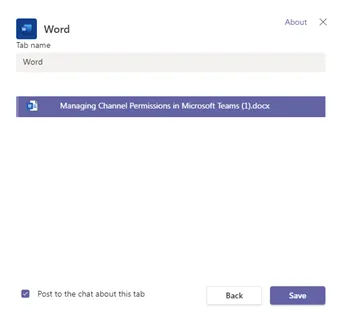
Une fois terminé, cliquez sur Enregistrer et le fichier apparaîtra dans les onglets.

Les avantages d’avoir des fichiers sous forme d’onglets
Afficher des documents sous forme d’onglets présente de nombreux avantages. Le premier est le plus évident et nous en avons longuement parlé tout au long de cet article. En épinglant des fichiers en tant qu’onglets, ils deviennent plus faciles d’accès, car ils se trouvent en haut de la page, aux côtés des autres onglets importants que vous utilisez au quotidien. Cela permet de gagner un temps précieux, que vous auriez sinon consacré à des recherches dans une vaste bibliothèque de documents.
Un autre avantage majeur des onglets est la visibilité accrue accordée à certains documents qui nécessitent une attention particulière. Il peut s’agir d’un modèle que vous souhaitez que tout le monde utilise, ou de directives d’entreprise qui doivent toujours être à portée de main. En épinglant certains fichiers dans la barre d’onglets, ils restent toujours en vue et font office de rappels permanents.
En résumé, avoir des fichiers dans la barre d’onglets peut améliorer la productivité et l’efficacité au quotidien, ainsi que la collaboration.
Gérer et organiser les fichiers grâce aux modèles Microsoft Teams
Microsoft Teams facilite la collaboration, et les modèles permettent d’utiliser Microsoft Teams de manière encore plus efficace ; en combinant les deux, tout le monde y gagne. Les modèles sont avantageux car ils offrent de multiples fonctionnalités, notamment des paramètres préconfigurés, des canaux existants, des applications, des onglets et bien plus encore. Les fonctionnalités offertes par les modèles varient selon la solution choisie : modèles natifs Teams ou solutions tierces comme SalesTim.
Les modèles SalesTim vous fournissent des onglets préconfigurés, y compris Fichiers. Vous n’avez donc pas à effectuer cette configuration manuellement pour chaque équipe. Le meilleur dans tout cela : si certains fichiers doivent être présents dans toutes vos équipes, il vous suffit de les ajouter au modèle. Lorsque vous créez de nouvelles équipes à partir de ce modèle, ces fichiers apparaissent automatiquement dans les canaux.
Comment créer un modèle Microsoft Teams avec des fichiers
Suivez ces étapes simples pour disposer d’un modèle opérationnel avec tous les fichiers nécessaires en un rien de temps :
Étape 1 : créer l’équipe de référence
Accédez à Microsoft Teams et créez une équipe qui servira de base au modèle. Par exemple, vous pouvez créer une équipe intitulée « Onboarding – Template » et y ajouter tous les canaux pertinents tels que Our Company, Meetings and Events, Training, Security, Team, etc.
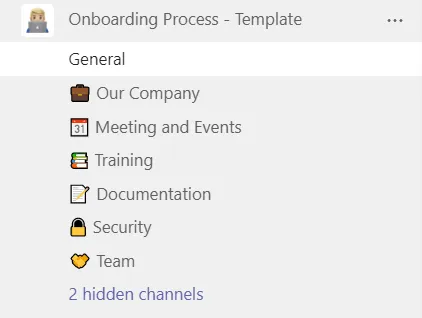
Étape 2 : créer des dossiers et télécharger tous les fichiers nécessaires
L’onglet Fichiers sera présent par défaut. Parcourez les canaux pour créer des dossiers et ajouter les fichiers que vous souhaitez que toutes les autres équipes possèdent.
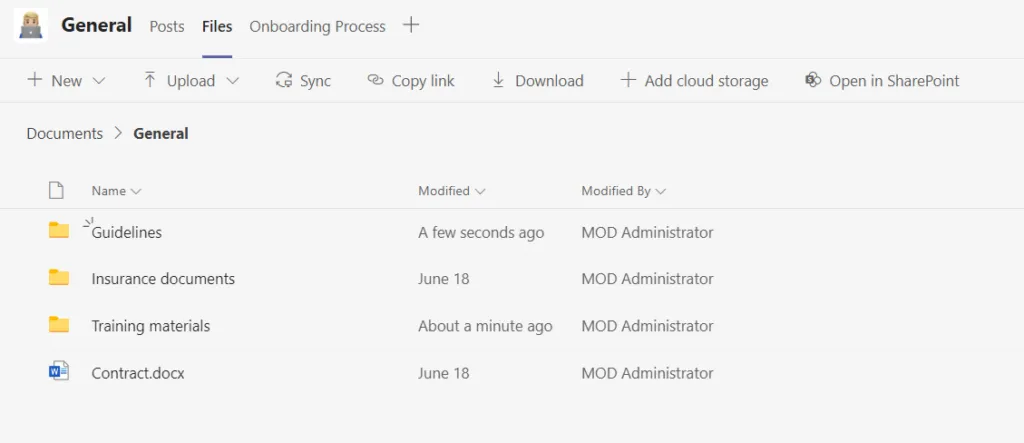
Étape 3 : épingler certains fichiers en tant qu’onglets
Cette étape n’est pas obligatoire. Si vous souhaitez accorder une visibilité ou une accessibilité supplémentaire à certains fichiers, épinglez-les en tant qu’onglets ; sinon, passez cette étape.

Étape 4 : créer le modèle
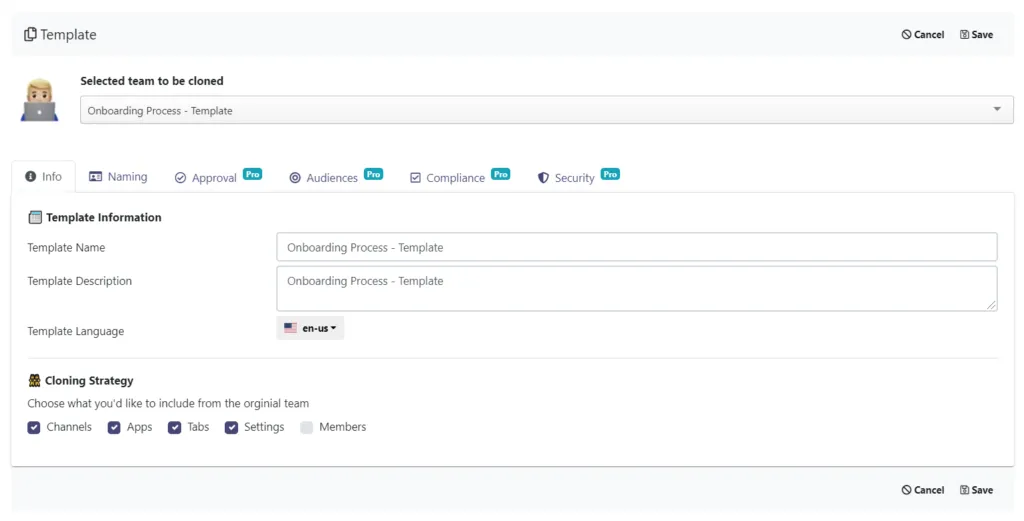
Ouvrez l’application SalesTim, cliquez sur + Nouveau modèle et sélectionnez le modèle que vous souhaitez cloner – dans ce cas, « Onboarding – Template ». Vous serez ensuite invité à configurer les politiques de gouvernance de votre modèle : convention de nommage, flux d’approbation, ciblage d’audience et politiques de sécurité.
Étape 5 : créer de nouvelles équipes
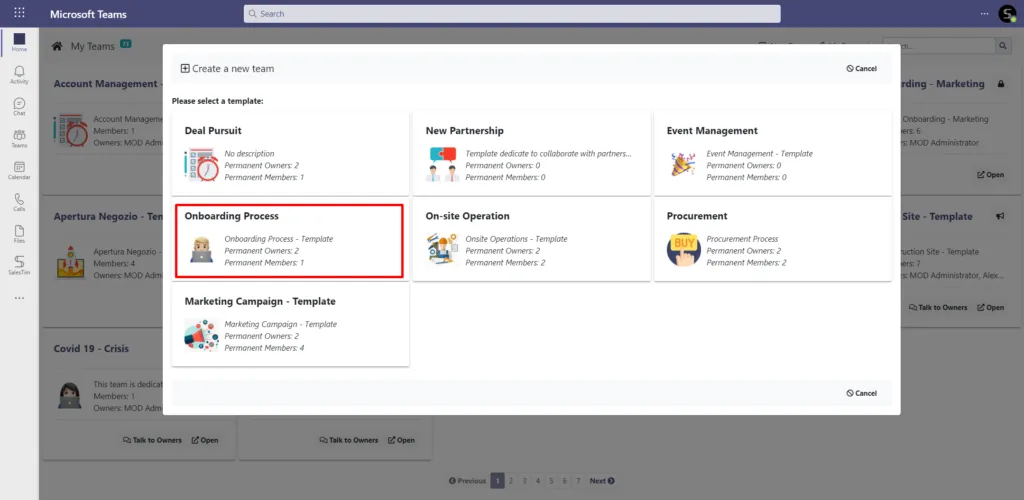
Accédez au bouton Accueil de Microsoft Teams, cliquez sur + Nouvelle équipe et, dans la fenêtre qui s’ouvre, sélectionnez le modèle, soit « Onboarding – Template ». Configurez les paramètres et vous disposerez d’une équipe opérationnelle avec tous les fichiers téléchargés dans l’équipe initiale.
Pour en savoir plus sur ce processus en détail, consultez cet article.
Les avantages liés à l’utilisation d’une plateforme de collaboration permettant le partage de documents sont nombreux : renforcement de la sécurité, réduction des coûts administratifs, amélioration de la gestion de projet et collaboration fluide quel que soit l’emplacement. Tout cela est réalisable avec Microsoft Teams.
Avoir un accès rapide et facile à tous les fichiers nécessaires est essentiel pour maintenir un flux de travail et une productivité constants. Microsoft Teams y répond en vous permettant de partager, consulter, modifier et télécharger des fichiers dans les canaux et les conversations. Il vous offre un accès permanent aux documents, vous fait gagner du temps et vous permet de mettre certains fichiers en avant pour en souligner l’importance.