SharePoint and Microsoft Teams: the Differences and Links
L’une des grandes forces de Microsoft est que chaque nouveau produit vient compléter les produits existants. C’est ainsi que l’entreprise a créé et su préserver son propre écosystème. SharePoint et Microsoft Teams constituent un excellent exemple de deux produits Microsoft complémentaires. Les deux partagent certaines fonctionnalités clés, mais restent au fond des produits autonomes distincts qui, utilisés ensemble, apportent une aide considérable aux organisations. Si vous cherchez à comprendre comment intégrer au mieux Teams et SharePoint, vous êtes au bon endroit.
Avant d’entrer dans le vif du sujet, passons en revue ces deux plateformes, comprenons leurs différences et la façon dont leur usage combiné peut bénéficier à votre travail.
Qu’est-ce que SharePoint ?
Lancé en 2001, SharePoint est la plateforme collaborative en ligne de Microsoft, devenue l’une des meilleures solutions de gestion et de stockage de documents.
En d’autres termes, les entreprises peuvent utiliser SharePoint pour créer des sites permettant de stocker, d’organiser et de partager des données. SharePoint est accessible via un navigateur web (par exemple Microsoft Edge, Chrome ou Firefox).
SharePoint est une solution pratique qui permet de créer un site dédié à l’ensemble de l’organisation, à ses projets, ses départements ou ses clients. Les membres d’une équipe peuvent utiliser ces sites pour partager de la documentation, des actualités, des ressources, et collaborer aussi bien avec leurs collègues qu’avec des utilisateurs externes. Tous les sites créés via SharePoint peuvent être personnalisés et adaptés à la structure et au flux de travail de l’équipe ou du département concerné.
Comment utiliser SharePoint ?
Créer un site peut paraître complexe, mais SharePoint dispose d’une interface conviviale qui rend l’ensemble du processus assez simple. Pour commencer, vous devez vous connecter à votre compte Microsoft Office (si vous n’en avez pas, vous devez d’abord en créer un). Une fois connecté, vous verrez sur la gauche une barre avec tous les produits Microsoft ; sélectionnez SharePoint et vous accéderez à la page suivante. Vous avez deux options : le site d’équipe ou le site de communication.
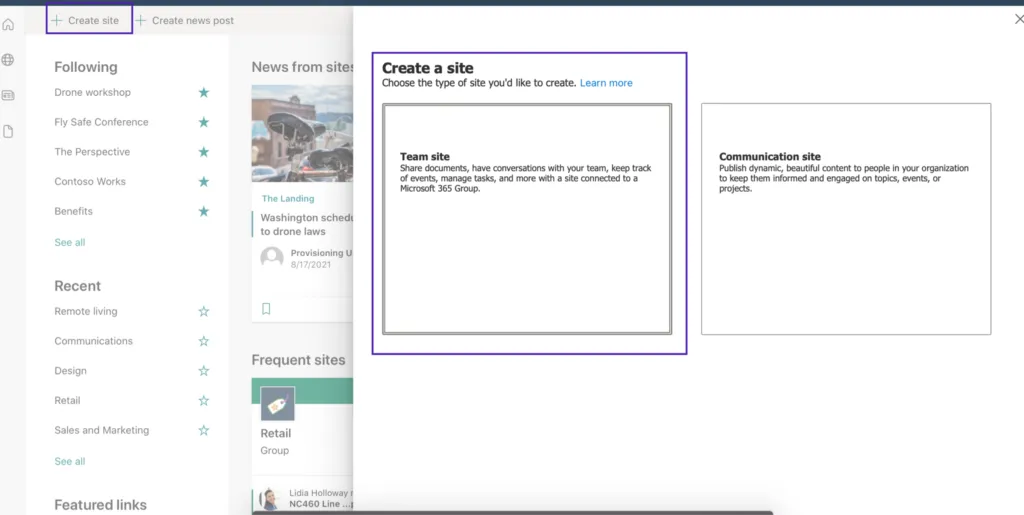
En résumé, un site d’équipe est conçu pour travailler conjointement à la création et à la modification de contenu. En revanche, un site de communication sert à partager du contenu pour consultation uniquement, sans modification possible — il compte peu d’auteurs pour un grand nombre de lecteurs. Vous pouvez explorer les différences en détail ici.
Cliquez sur Create site en haut à droite, puis dans la nouvelle fenêtre, sélectionnez Team site ou Communication site (dans cet exemple, nous avons choisi un site d’équipe). Remplissez le court formulaire — nom, description, paramètres de confidentialité — et vous êtes prêt.
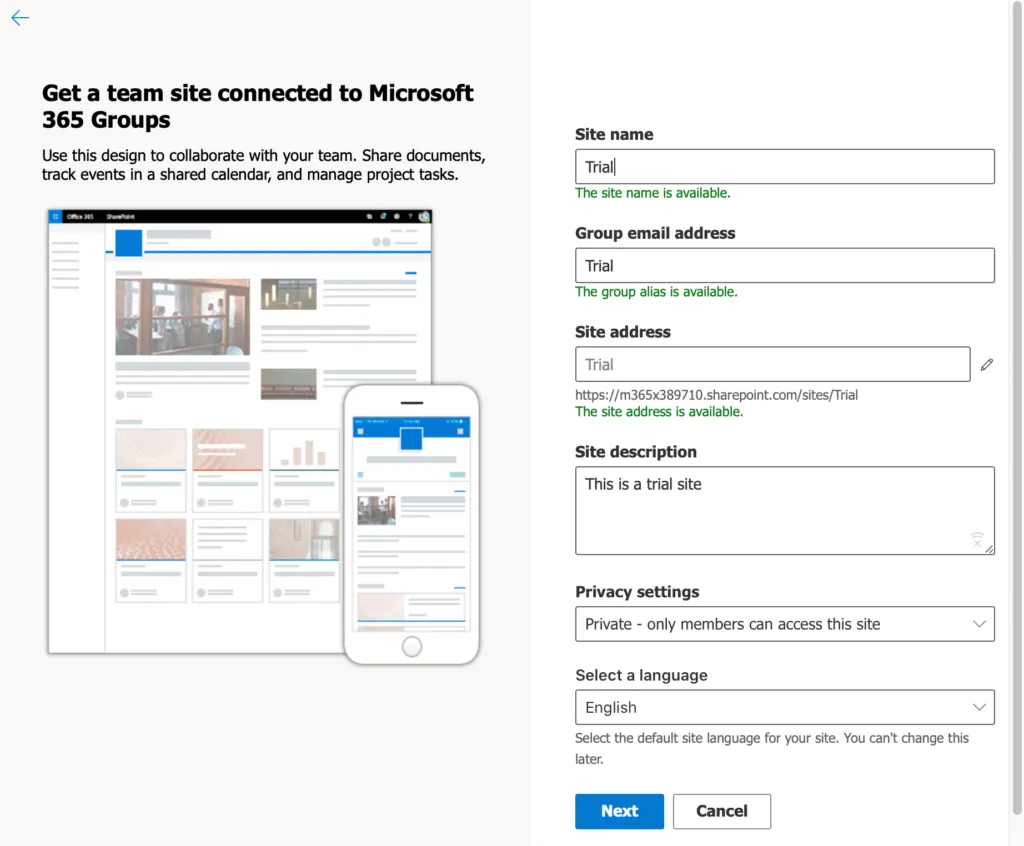
Votre interface ressemblera à la capture d’écran ci-dessous. Les principales fonctions sont listées sur la gauche. En voici un aperçu rapide :
- Conversations vous redirige vers Outlook.
- Documents est l’endroit où vous pouvez télécharger, partager et accéder à différents documents.
- Notebook vous redirige vers OneNote, où vous pouvez prendre des notes, les partager avec vos collègues ou travailler dessus collectivement.
- Pages regroupe les pages de votre site. C’est le tableau de bord depuis lequel vous pouvez ajouter de nouvelles pages et modifier les existantes.
- Site contents est votre table des matières ou, plus exactement, votre plan de site.
- Recycle bin parle d’elle-même.
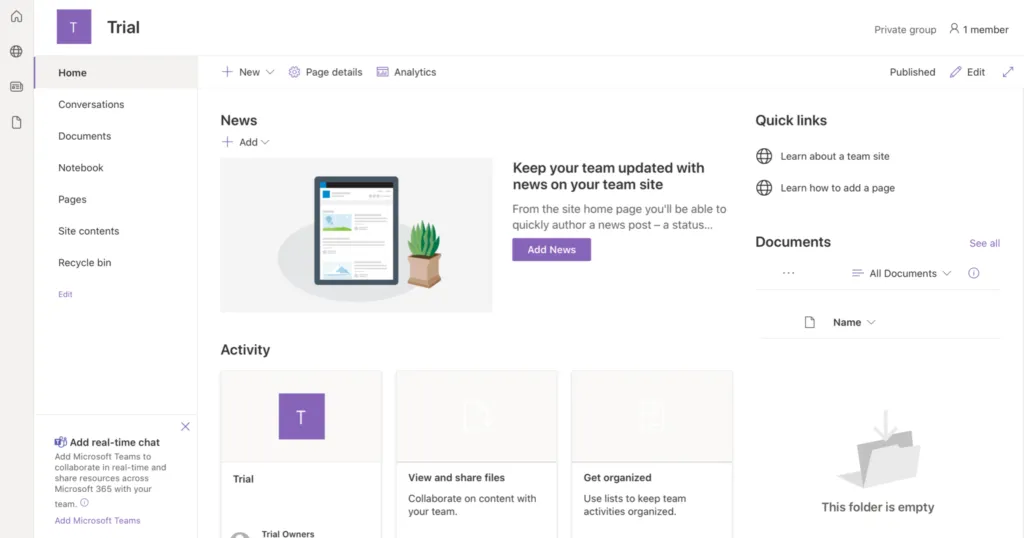
Si vous optez pour un site de communication, voici à quoi ressemblera votre tableau de bord :
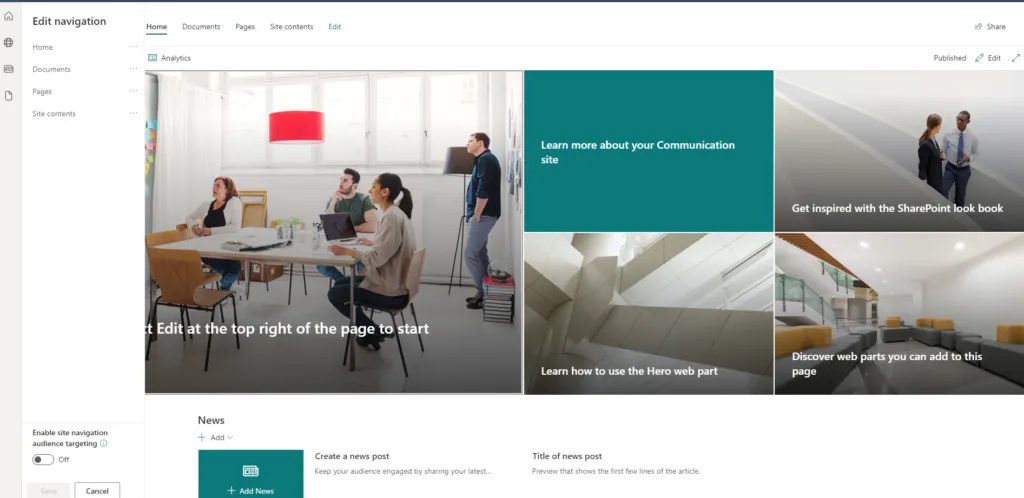
Dans un site de communication, vous pouvez :
- Créer des articles d’actualité.
- Ajouter des événements.
- Partager des documents.
La différence entre SharePoint et Microsoft Teams
Microsoft Teams est bien plus qu’une plateforme de visioconférence. C’est un outil de collaboration tout-en-un qui permet aux équipes de planifier et de tenir des réunions en ligne, de chatter, de stocker et de partager des fichiers, et de collaborer dessus en temps réel grâce à des applications comme Word, PowerPoint et Excel. Microsoft Teams propose également des intégrations avec des centaines d’applications tierces (par exemple Trello, Salesforce, Evernote, Kahoot, etc.) qui offrent de nouvelles fonctionnalités.
Au lieu de sites, Microsoft Teams vous permet de créer des équipes et des canaux organisés par projets, départements ou clients. Ces équipes et leurs canaux respectifs favorisent une collaboration en temps réel et dynamique.
À première vue, SharePoint et Microsoft Teams semblent tous deux être des plateformes de collaboration. Alors, pourquoi Microsoft se serait-il répété ? Ce n’est pas le cas.
Au fil du temps, SharePoint a évolué pour passer d’une plateforme de collaboration à un système de gestion documentaire (DMS). À ce jour, selon la conférence European SharePoint, Office 365 and Azure, les fonctionnalités clés de SharePoint sont les suivantes :
- Une capacité de stockage impressionnante (1 To par organisation avec 10 Go supplémentaires par licence dans SharePoint Online ; 4 To par base de données de contenu dans SharePoint On-Premises).
- Des fonctionnalités puissantes d’indexation et de métadonnées.
- Des capacités de gestion des versions.
- Des fonctionnalités de recherche avancées.
- Plusieurs niveaux de sécurité pour protéger la propriété intellectuelle de votre organisation.
- Une large gamme de types de fichiers pris en charge, y compris des formats moins courants comme les modèles 3D et les fichiers avec des extensions rares telles que .ods.
Comme vous pouvez probablement le constater, toutes ces caractéristiques — stockage, recherche, sécurité — sont celles que doit posséder un excellent système de gestion documentaire. De fait, SharePoint constitue également l’épine dorsale de la gestion documentaire de Microsoft Teams. De plus, il est idéal pour créer des flux de travail personnalisés tels que la gestion des appels d’offres, le recrutement, le service client, etc. SharePoint conserve toutes les fonctionnalités liées à la collaboration, mais elles ne sont tout simplement pas aussi conviviales que celles de Microsoft Teams.
Pour commencer, SharePoint est accessible via navigateur, ce qui signifie que chaque page que vous ouvrez devient un onglet séparé. Microsoft Teams, en revanche, dispose d’une version bureautique où tout est visible en même temps. De plus, il propose lui aussi des onglets (qui fonctionnent cependant un peu différemment), ce qui vous permet d’épingler vos pages, fichiers et applications les plus utilisés.
Combiner SharePoint et Microsoft Teams
Microsoft Teams est par défaut connecté à SharePoint, tout comme il l’est au reste des produits Microsoft tels que OneNote, Planner ou Yammer (désormais Viva Engage). Lorsque vous créez une équipe dans Microsoft Teams, vous créez automatiquement un groupe Office 365 associé à son propre site SharePoint. Tous les fichiers que vous téléchargez dans l’onglet Fichiers de Microsoft Teams sont automatiquement stockés dans ce site SharePoint.
Ainsi, en termes de combinaison et d’intégration, il est plus logique pour une organisation de commencer par créer un site SharePoint, puis, une fois que toute la documentation y est structurée et organisée, de créer les équipes correspondantes.
Ajoutez l’excellent système de gestion documentaire de SharePoint aux fonctionnalités de collaboration extrêmement conviviales de Microsoft Teams, et vous obtenez un espace de collaboration virtuel imbattable.
Créer des équipes depuis SharePoint vous permettra de :
- Stocker et accéder à tous les documents d’une équipe spécifique sur une seule plateforme centralisée.
- Rechercher et localiser rapidement des fichiers grâce à un système de recherche centralisé unique.
- Protéger toutes vos données grâce aux politiques de sécurité de SharePoint.
- Ajouter des documents aux onglets de Microsoft Teams pour y accéder plus rapidement.
- Ajouter des documents directement dans les conversations.
- Utiliser les outils de collaboration de Microsoft Teams (par exemple les réunions en ligne, les chats, les approbations, etc.) pour travailler sur le contenu hébergé dans SharePoint.
Créer des équipes dans Microsoft Teams depuis SharePoint
Pour récapituler ce que nous avons appris jusqu’ici :
SharePoint est :
- Un espace pour stocker et gérer des documents.
Microsoft Teams est :
- Un outil de visioconférence et de chat,
- Une plateforme de productivité.
- Chaque équipe dispose de son propre site SharePoint.
La plupart du temps, nous créons simplement une nouvelle équipe et utilisons le site SharePoint qui lui est associé pour stocker les fichiers de l’équipe et autres documents. Cependant, vous pouvez également créer une nouvelle équipe à partir d’un site SharePoint existant. Cette solution convient aux organisations qui traitent de grandes quantités de documentation et ont besoin d’un endroit fiable et sécurisé pour stocker tous ces fichiers. Elles peuvent disposer de plusieurs sites SharePoint pour organiser la documentation relative à différents scénarios.
Mais elles peuvent également avoir besoin, à terme, de travailler collectivement sur cette documentation via la messagerie instantanée, les appels, la planification de réunions, l’approbation de modifications, etc. La première partie relève du domaine de compétence de SharePoint, et la seconde est le rôle de Microsoft Teams. Parmi les exemples d’organisations concernées, on trouve les cabinets d’avocats, les départements achats, les entreprises de logistique, les cabinets comptables et/ou d’audit, etc.
Comment créer des équipes depuis SharePoint
Passons maintenant à la mise en œuvre concrète de l’intégration. Rendez-vous dans votre compte SharePoint et, dans le coin inférieur gauche, vous verrez Add real-time chat avec le logo de Microsoft Teams — cliquez sur Add Microsoft Teams.
Une fenêtre apparaîtra sur le côté droit de la page, présentant les avantages de Microsoft Teams. Cliquez sur Continue, puis sur Add Teams.
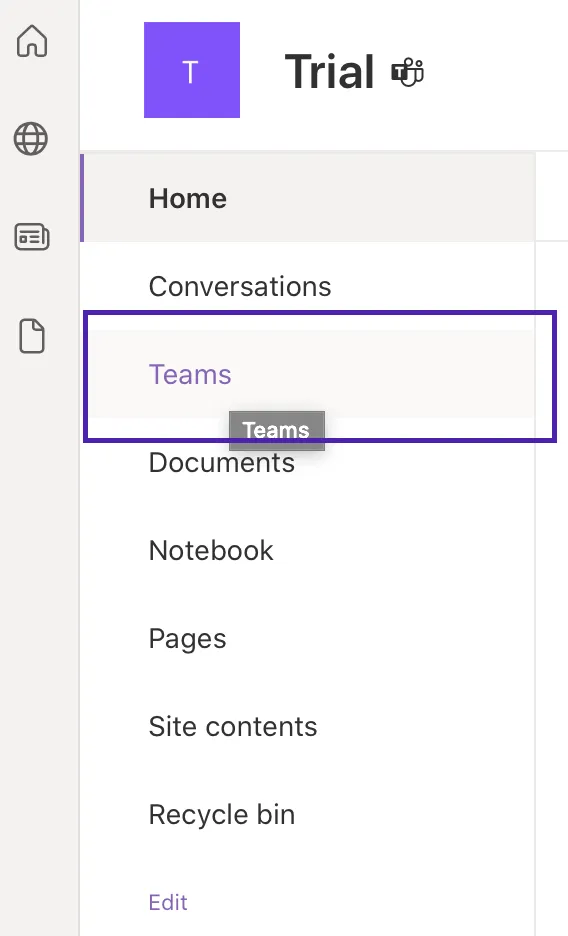
Une fois l’intégration terminée, vous verrez Teams apparaître dans le menu de gauche de SharePoint. En cliquant dessus, la plateforme vous redirigera vers l’équipe créée pour ce site SharePoint spécifique. La première fois, une demande sera envoyée au propriétaire de l’équipe pour vous accepter.
Vous pouvez toujours utiliser les deux plateformes séparément ou une seule d’entre elles, mais en les combinant, vous profitez du meilleur des deux. L’intégration prend moins de 5 étapes et ne nécessite aucune ressource supplémentaire de votre part — essayez dès maintenant !