Microsoft Teams Template for Onboarding
Si vous cherchez des moyens de mieux organiser le processus d’onboarding dans votre organisation grâce aux modèles Microsoft Teams, vous êtes au bon endroit. Dans cet article, nous allons passer en revue les principales fonctionnalités des modèles qui vous aideront à garantir une intégration réussie de vos nouvelles recrues, et expliquer comment créer un modèle d’onboarding.
Mais avant cela, voyons pourquoi il est utile d’utiliser un modèle d’onboarding Microsoft Teams.
Pourquoi avez-vous besoin d’un modèle d’onboarding Microsoft Teams ?
Un processus d’onboarding structuré
Pour garantir une intégration réussie, la bonne pratique consiste à créer un espace dédié où les nouvelles recrues peuvent accéder à toutes les informations et tâches nécessaires. Pour cela, vous devrez créer une équipe Onboarding distincte pour chaque nouvel employé. En même temps, vous souhaitez que ces équipes aient un format similaire afin d’assurer la cohérence du processus d’intégration.
Un modèle d’onboarding Microsoft Teams vous permet exactement d’y parvenir. Vous n’aurez à créer l’équipe d’onboarding originale qu’une seule fois. Vous y ajoutez ensuite tous les canaux et contenus nécessaires, puis vous l’utilisez comme modèle. Toutes les équipes créées à partir de ce modèle contiendront le contenu que vous avez ajouté à l’équipe d’origine.
Moins de charge de travail pour les RH, les managers et l’IT
Le fait de disposer de toutes les informations dès la création d’une nouvelle équipe Onboarding signifie que vos équipes RH et les managers concernés n’ont pas besoin de passer du temps à rechercher et préparer le matériel d’intégration. Par ailleurs, grâce aux politiques de gouvernance associées au modèle, vous n’aurez pas besoin de solliciter votre département IT pour obtenir l’autorisation de créer de nouvelles équipes.
Une meilleure expérience pour les employés
Vos nouvelles recrues bénéficieront également d’une équipe entièrement configurée qui leur fournit tous les outils nécessaires à une intégration réussie. Elles pourront démarrer immédiatement et auront une vision claire de ce qu’elles doivent faire, ce qui leur permettra de s’approprier leur nouveau rôle beaucoup plus vite.
→Télécharger le livre blanc : Comment utiliser Microsoft Teams pour l’onboarding – Bonnes pratiques
Les fonctionnalités des modèles de collaboration Microsoft Teams
Passons maintenant en revue les principales fonctionnalités des modèles de collaboration Microsoft Teams que vous pouvez exploiter pour le processus d’onboarding.
Que contient un modèle d’onboarding ?
Canaux préconfigurés
Selon la taille de votre organisation, vous pouvez choisir d’avoir un seul ou plusieurs modèles d’onboarding. Par exemple, vous pouvez en créer un pour chaque branche ou département de votre entreprise.
Vous pouvez créer des canaux qui guideront vos nouvelles recrues tout au long du processus d’intégration. Par exemple :

- Notre entreprise
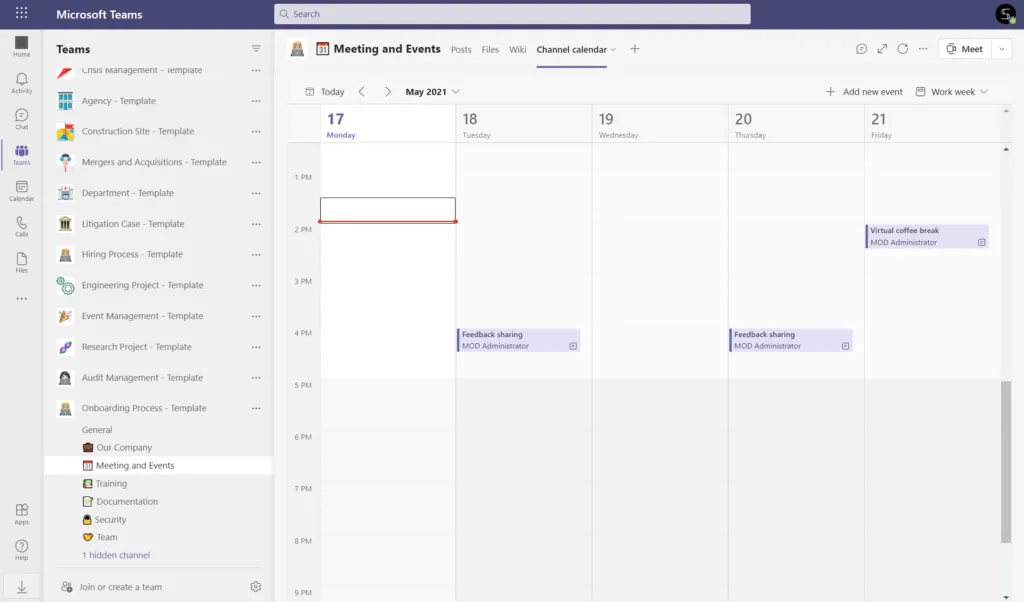
- Réunions et événements
- Formation
- Documentation
- Sécurité
- Équipe
Avoir des canaux distincts pour chaque thème que vous souhaitez aborder pendant l’onboarding permettra à vos nouvelles recrues de naviguer facilement dans le processus et de trouver rapidement les bonnes informations.
Fichiers et onglets
Vous souhaiterez peut-être fournir à vos nouvelles recrues tout le contenu nécessaire pour se familiariser avec l’entreprise et leur nouveau rôle. Pour ce faire, téléchargez les fichiers appropriés dans les canaux correspondants et épinglez les plus importants en tant qu’onglets.
Si vous disposez de vidéos de formation, vous pouvez les télécharger dans Stream et les ajouter en tant qu’onglet dans votre canal Formation. Vous pouvez également créer un site SharePoint dédié à l’onboarding pour partager les dernières actualités, des ressources et des informations générales sur l’entreprise et sa culture.

Tâches d’onboarding
La clé d’une intégration réussie réside dans une compréhension claire de ce qui doit être fait et de la manière de le faire correctement. Vous économiserez du temps et de l’énergie — pour vous et pour vos nouvelles recrues — en prenant le temps de préparer un plan d’onboarding. Microsoft Planner est un outil idéal pour cela.
Avec Planner, vous pouvez créer des compartiments avec différentes tâches, ajouter des listes de contrôle et des pièces jointes pour chaque tâche, laisser des commentaires, définir des niveaux de priorité, ajouter des étiquettes et suivre l’avancement.
Voici quelques exemples de compartiments :
- Notre entreprise
- Notre produit
- Votre rôle
- Concurrents, etc.
Créez ensuite des tâches avec une liste de contrôle correspondant à chaque compartiment.
Prenons l’exemple de la tâche Découvrir notre culture d’entreprise. Vous pouvez y ajouter les éléments suivants sous forme de liste de contrôle :
- Vision et mission
- Valeurs
- Modes de travail
- Horaires et congés
- Événements de team building, etc.
Pour aider vos nouvelles recrues à trouver rapidement ces informations, vous pouvez joindre des liens vers les pages web de votre entreprise ou d’autres ressources.
Voici quelques exemples de tâches que nous avions lors de l’intégration de SalesTim :

Conseil pratique : il peut être judicieux de laisser vos nouveaux employés organiser eux-mêmes leur processus d’onboarding et de leur permettre de définir leurs propres priorités. Veillez simplement à formuler clairement vos attentes en matière de charge de travail et de livrables.
Agenda organisé
Dans le canal Réunions et événements, vous pouvez ajouter un onglet Calendrier. Utilisez-le pour planifier des réunions individuelles récurrentes, quotidiennes ou hebdomadaires, avec vos nouvelles recrues pour les accompagner dans leur processus d’intégration. Ainsi, elles resteront toujours informées de leur planning et pourront préparer à l’avance les questions importantes.
Ces réunions individuelles régulières sont essentielles durant les premières semaines d’onboarding. Il est important de s’assurer que le nouvel employé partage ses retours et que toutes ses questions trouvent une réponse en temps voulu. Il peut également être utile d’organiser des réunions d’équipe hebdomadaires pour aider le nouvel employé à mieux connaître ses collègues et développer un sentiment d’appartenance à l’équipe et à l’entreprise.
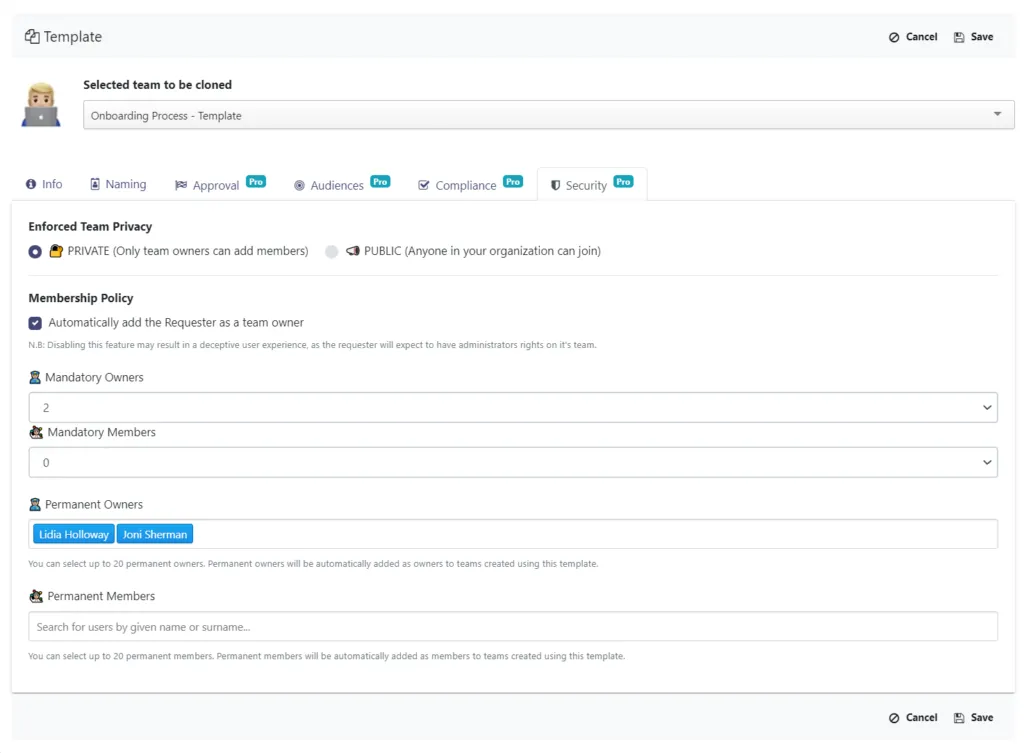
Les politiques de gouvernance des modèles de collaboration vous permettent d’affecter des propriétaires et des membres permanents à votre équipe. Ainsi, chaque fois que vous créez une nouvelle équipe Onboarding à partir du modèle, les personnes désignées y sont automatiquement ajoutées.
Par exemple, vous pouvez ajouter votre responsable RH en tant que propriétaire permanent, afin qu’il ou elle puisse inviter d’autres utilisateurs dans l’équipe.
Accès réservé à certaines personnes
Vous pouvez également contrôler qui a accès à un modèle particulier. C’est un excellent moyen de restreindre la création d’équipes par les utilisateurs et de limiter la prolifération des équipes. Par exemple, vous pouvez faire en sorte que seuls les membres de votre département RH et les managers de département aient accès à votre modèle d’onboarding et puissent créer de nouvelles équipes à partir de celui-ci. Ainsi, il ne sera pas visible par les autres utilisateurs de votre organisation.
Communiquer à l’ensemble de l’organisation avec Viva Engage
Si vous travaillez dans une grande organisation, il est probable que vous utilisiez Yammer (désormais Viva Engage) en parallèle de Teams. Cette plateforme connecte les employés à l’échelle de toute l’organisation et peut s’avérer très utile pour vos nouvelles recrues. Grâce aux communautés Viva Engage, elles peuvent faire connaissance avec d’autres spécialistes de leur domaine, partager leurs connaissances et demander l’avis professionnel de leurs collègues.
Il peut également être judicieux de mettre vos nouvelles recrues en contact avec d’autres employés récemment embauchés. Ainsi, ils pourront partager leurs expériences, échanger les bonnes pratiques et en apprendre davantage sur l’entreprise.

Intégration d’applications tierces
Selon le poste de votre nouvelle recrue et les besoins de votre organisation, vous pourrez souhaiter intégrer une application tierce dans vos équipes Onboarding. Par exemple, si votre organisation utilise un outil de gestion de projet tel que Trello ou Asana, vous pouvez l’ajouter en tant qu’onglet dans votre modèle d’onboarding. Ainsi, votre nouvelle recrue apprendra à utiliser l’application pendant son intégration, sans quitter l’environnement Teams.
Répondre aux besoins de l’IT
Les modèles de collaboration vous permettent également de configurer des politiques de gouvernance adaptées aux besoins spécifiques de votre organisation. Voici les principales fonctionnalités de gouvernance disponibles.
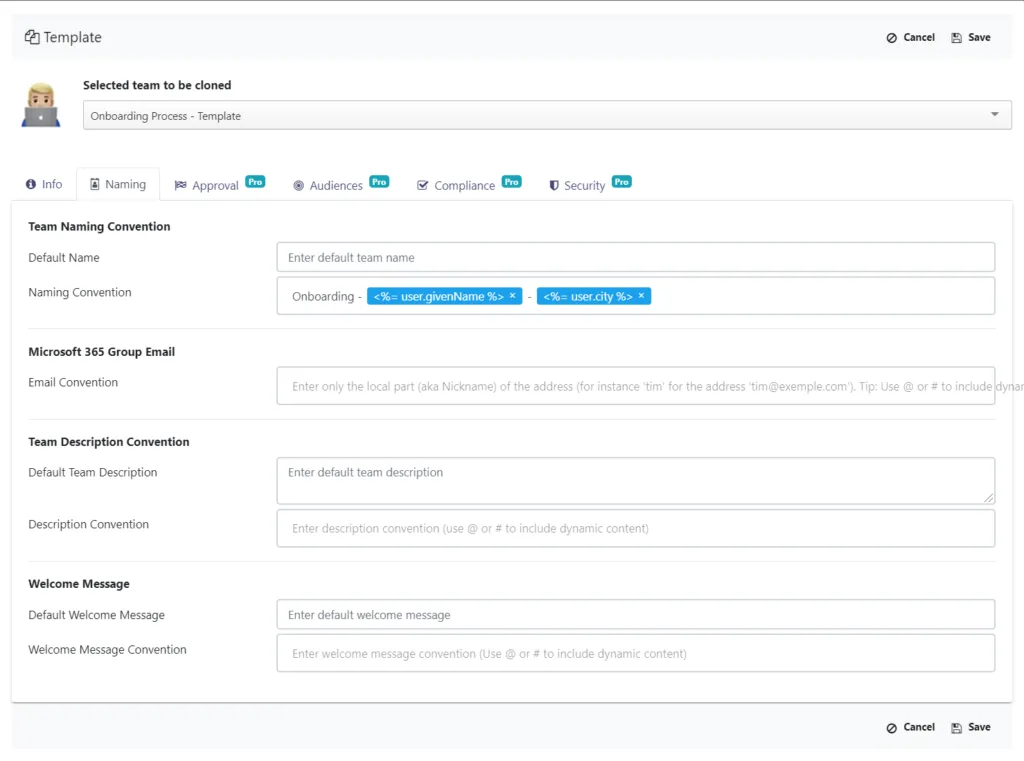
Définir des règles de nommage
Vous pouvez vous assurer que vos équipes Onboarding respectent les mêmes règles de nommage en appliquant une convention de nommage au niveau du modèle. Vous pouvez choisir une convention de nommage statique ou dynamique basée sur des attributs Azure AD (désormais Microsoft Entra ID), par exemple :
Nom de l’utilisateur – Onboarding
Ou
Onboarding – Nom de l’utilisateur – Localisation de l’utilisateur
Définir qui peut utiliser votre modèle
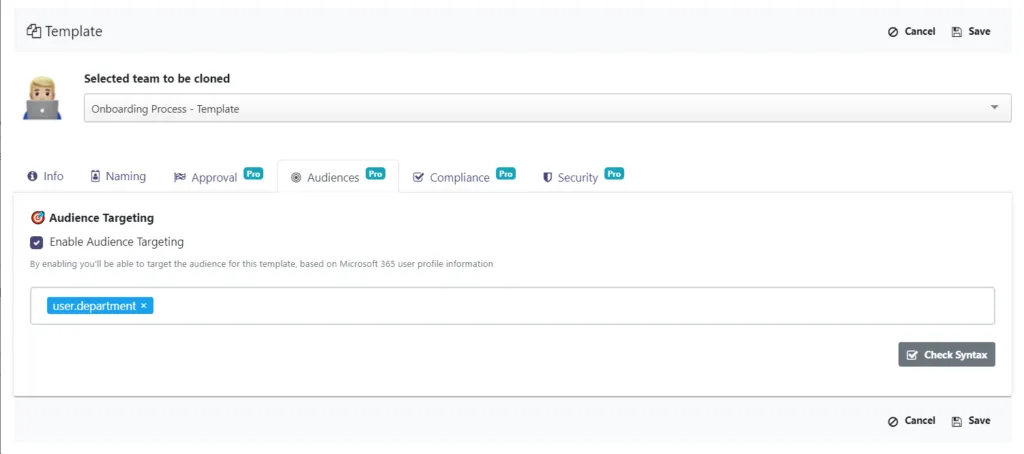
En activant le ciblage d’audience, vous pouvez vous assurer que votre modèle ne sera visible que par un groupe limité de personnes. Par exemple, avec le modèle d’onboarding, vous pouvez configurer le ciblage d’audience uniquement pour votre département RH. Ainsi, le modèle n’apparaîtra pas dans le catalogue de modèles pour les membres des autres départements.
Ajouter un workflow d’approbation
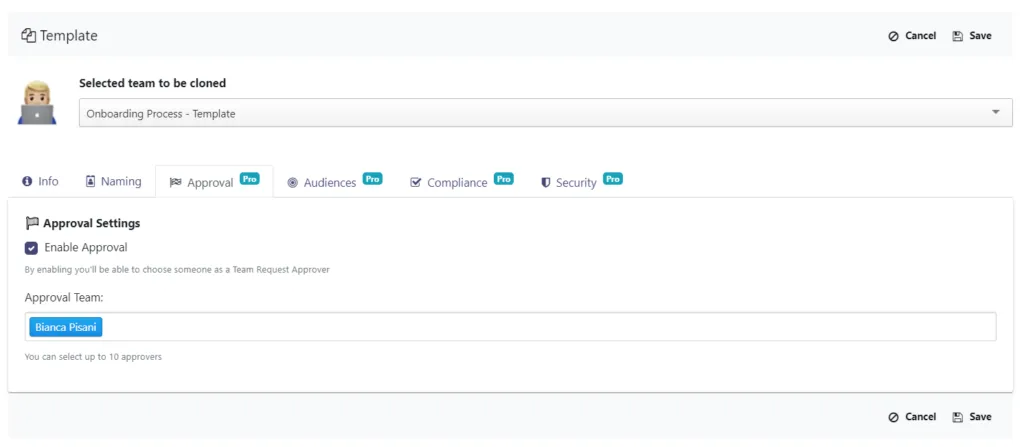
Si vous souhaitez contrôler davantage le processus de création d’équipes pour l’onboarding, vous pouvez désigner des approbateurs au niveau du modèle. Ainsi, chaque fois qu’un utilisateur souhaite créer une nouvelle équipe à partir de ce modèle, il devra d’abord obtenir l’approbation des personnes désignées.
Gérer les règles d’appartenance
Par ailleurs, vous pouvez ajouter vos responsables RH ou les managers des départements concernés en tant que propriétaires et membres permanents de votre modèle d’onboarding. Ainsi, lorsqu’une nouvelle équipe Onboarding est créée, ils y sont automatiquement ajoutés.
Automatisation avec Power Automate
Avec Power Automate, vous pouvez gagner du temps sur les tâches répétitives en les automatisant. En utilisant le connecteur Microsoft Teams dans Power Automate, vous pouvez configurer des déclencheurs pour créer de nouvelles équipes et des canaux, mettre en place des notifications et des approbations, etc.
Voyons comment vous pouvez tirer parti de Power Automate pour le processus d’onboarding.
E-mails automatisés pour faciliter l’intégration d’une nouvelle recrue
Imaginez que votre nouvelle recrue n’ait jamais utilisé Microsoft Teams auparavant et ne soit pas familière avec les canaux, les onglets et les applications qui y sont intégrés.
Pour l’aider à prendre en main l’outil, vous pouvez configurer des e-mails automatisés avec des instructions étape par étape expliquant comment naviguer dans les équipes Onboarding et où sont stockées les informations clés.
Intégrer votre application tierce avec Power Automate et SalesTim
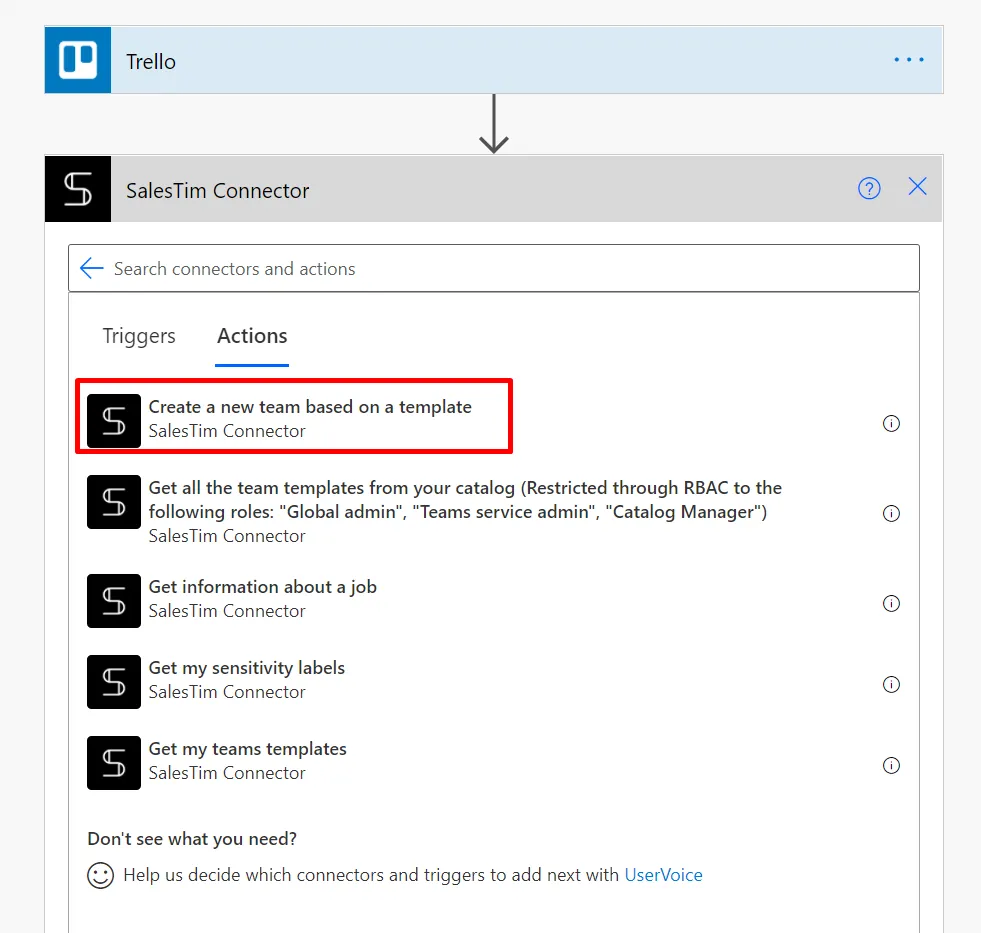
Avec le connecteur SalesTim, vous pouvez ajouter des déclencheurs provenant d’applications tierces pour gérer Microsoft Teams. Par exemple, vous pouvez connecter votre application RH à Power Automate, de sorte que chaque fois qu’une nouvelle recrue est ajoutée à l’application, une nouvelle équipe soit créée à partir du modèle d’onboarding.
Si vous utilisez Trello pour gérer vos employés, vous pouvez configurer un déclencheur « Lorsqu’une nouvelle carte est ajoutée à une liste », puis choisir une action avec le connecteur SalesTim « Créer une nouvelle équipe basée sur un modèle ».
En savoir plus sur Power Automate et les modèles Microsoft Teams.
Comment créer un modèle de collaboration Microsoft Teams ?
Pour créer un modèle de collaboration Microsoft Teams, vous devrez installer l’application nBold depuis la boutique Microsoft Teams. Vous aurez besoin de droits d’administrateur pour la gérer.
- Créez une équipe originale pour le processus d’onboarding, avec tous les canaux, fichiers, onglets et contenus nécessaires. Vous pouvez l’appeler Onboarding – Modèle.
- Dans l’onglet nBold dans la barre latérale gauche de Teams, cliquez sur Catalogue, puis sur +Nouveau modèle.

3. Saisissez le nom de votre équipe originale « Onboarding – Modèle ».
Après avoir sélectionné la bonne équipe, une fenêtre s’affichera pour vous inviter à configurer les politiques de gouvernance.
4. Définissez une convention de nommage, un processus d’approbation, un ciblage d’audience et des politiques de sécurité. Cliquez ensuite sur Enregistrer.
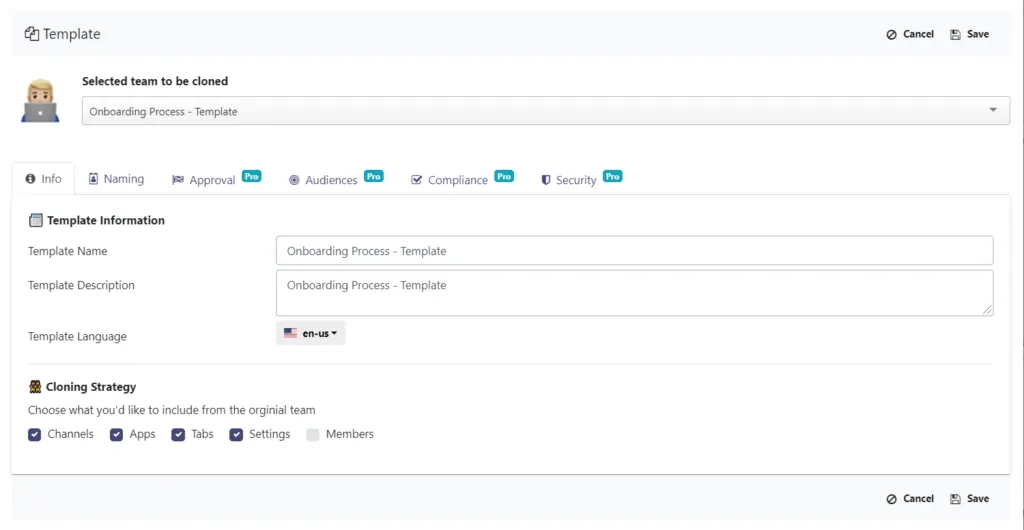
Le modèle est prêt ! Il sera ajouté à votre catalogue de modèles, que vos utilisateurs pourront utiliser pour créer de nouvelles équipes.
Pour créer une nouvelle équipe Onboarding, vos utilisateurs doivent se rendre dans l’onglet Accueil, sélectionner +Nouvelle équipe et choisir le bon modèle dans le catalogue. Tout le contenu du modèle sera automatiquement ajouté aux nouvelles équipes.
Vous souhaitez savoir comment mettre en place un modèle de collaboration adapté aux besoins de votre activité ? Prenez rendez-vous avec nous et nous vous aiderons à trouver une solution.