Key Account Collaboration with Salesforce and Teams Templates
La gestion des comptes clés va bien au-delà de la simple vente d’un produit à un grand client. Il s’agit de construire des relations solides sur le long terme et de développer son activité. Les entreprises utilisent bien entendu de nombreux outils et logiciels pour gérer la complexité de leurs processus commerciaux. Dans cet article, nous expliquons comment réaliser une collaboration efficace sur vos comptes clés en combinant Salesforce et Microsoft Teams.
L’importance de la gestion des opérations commerciales
La gestion des opérations commerciales permet de résoudre de nombreux problèmes courants : désorganisation de la base clients, prévisions manquées ou manque de visibilité sur les performances de l’équipe commerciale. En tant que composante du processus de vente, la gestion des comptes doit être sous le contrôle des opérations commerciales, car la gestion des comptes clés va bien au-delà de la simple gestion d’une base de données clients et des réunions avec ces derniers. Examinons les défis courants auxquels vous pouvez être confronté et pourquoi il est si important de mettre en place un espace de collaboration efficace.
Mauvaise communication entre les commerciaux et manque d’information
Supposons que vos responsables de comptes travaillent avec Salesforce. Ils y téléchargent des informations à jour sur les clients, consignent les dernières activités et réalisent des prévisions. Mais en parallèle, ils doivent communiquer avec d’autres collègues qui ne disposent pas forcément d’une licence Salesforce.
Par exemple, ils doivent échanger avec le département développement produit pour être informés des dernières mises à jour. Ils doivent également transmettre des dossiers au service client pour gérer les conflits et recueillir des retours. Enfin, ils interagissent et se coordonnent avec l’équipe commerciale et les collaborateurs d’autres départements travaillant sur les mêmes comptes.
Vous devez donc offrir à votre équipe un espace de collaboration unique pour une communication et une collaboration efficaces. Sans système de communication performant, vous risquez de faire face à un manque d’information et à une désynchronisation entre les différents départements.

Les technologies dédiées aux opérations commerciales évoluent si rapidement qu’il peut être difficile de suivre le rythme. Par exemple, de nouveaux modules complémentaires Salesforce et applications autonomes apparaissent chaque jour avec la promesse d’améliorer l’efficacité de votre équipe commerciale. Les professionnels des opérations commerciales se retrouvent ainsi en permanence à chercher quel outil est réellement le plus efficace et le plus adapté à leurs besoins.
Dans le même temps, vous devez intégrer Salesforce à vos autres plateformes internes et construire un espace de travail efficace pour tous. C’est pourquoi nous allons expliquer dans cet article comment créer un espace de collaboration idéal en intégrant Salesforce à Teams.
Complexité du processus de vente
La gestion des opérations commerciales ne se résume pas à la gestion des tâches et à la définition des KPIs commerciaux. Un processus de gestion commerciale complet consiste à connecter tous les acteurs du processus de vente, à mettre en place un système efficace de collecte et de partage d’informations, à automatiser l’ensemble des processus et à assurer un contrôle unifié de la génération de leads jusqu’à la gestion des partenariats.
Comment gérer ce processus lorsque les flux d’information transitent par différentes plateformes telles que Salesforce et Teams ?
Pour répondre à cette question, examinons les fonctionnalités de base que Salesforce propose lors de son intégration à Microsoft Teams.
Guide : Intégration de Microsoft Teams et de Salesforce
- Pourquoi intégrer Salesforce à Teams ?
- Toutes les possibilités d’intégration
- Cas d’utilisation les plus demandés
- Comment configurer les intégrations
Fonctionnalités de base de l’intégration Salesforce et Teams
L’application Salesforce pour Microsoft Teams a d’abord été lancée en version pilote. Elle est désormais disponible dans le Microsoft Teams store. Grâce à l’intégration de Salesforce et Microsoft Teams, vous pouvez bénéficier des fonctionnalités collaboratives de Microsoft Teams tout en accédant aux informations clés et aux activités de vos comptes depuis le CRM Salesforce. Voyons en détail comment améliorer la collaboration sur vos comptes grâce à l’intégration Microsoft Teams et Salesforce.
Mentionner des enregistrements Salesforce dans un canal ou une conversation
Avec Salesforce pour Microsoft Teams, vous pouvez intégrer les informations clés sur vos clients directement dans les conversations d’un canal Teams. Les informations pertinentes sur les contacts clients sont affichées sous forme de carte et comprennent le titre, l’entreprise, les adresses e-mail, etc. Les administrateurs peuvent définir le niveau de visibilité de ces informations.
Grâce à cette fonctionnalité, vos responsables de comptes peuvent partager rapidement les informations clés sur un compte avec leurs collègues, réagir promptement aux changements et engager des conversations sur n’importe quelle opportunité commerciale.
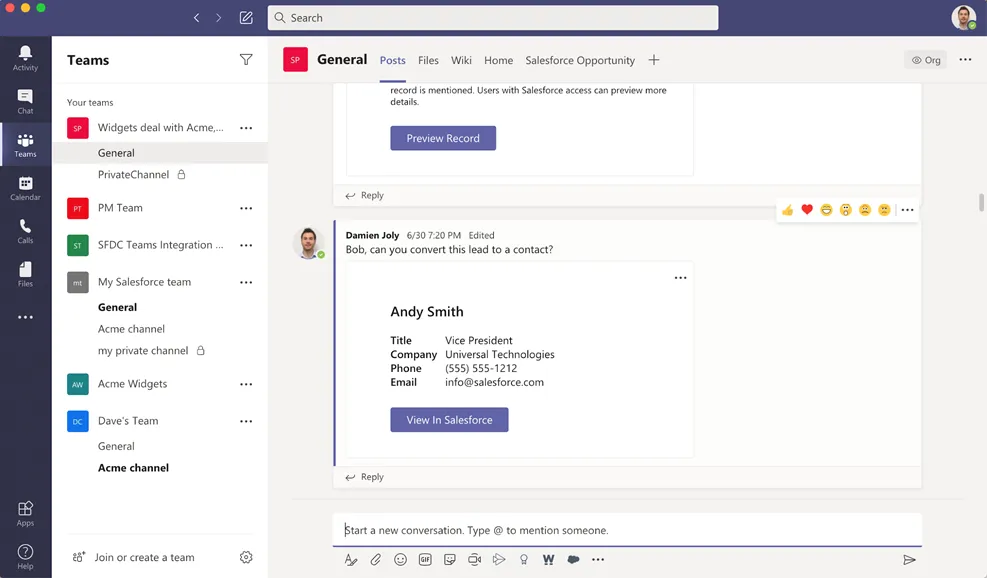 Intégration Microsoft Teams pour les équipes commerciales et de service
Ajouter un enregistrement de compte en tant que nouvel onglet
Vous pouvez également épingler les informations clients sous forme d’un nouvel onglet dans le canal Teams correspondant. Vos collègues peuvent ainsi consulter les informations clés sur le client, les contacts associés, les mises à jour et les activités, le tout au même endroit.
Avec cette option, vos responsables de comptes peuvent ajouter un enregistrement de compte en tant que nouvel onglet et partager des mises à jour en temps réel sans passer d’une plateforme à l’autre. Il vous suffit d’ajouter l’enregistrement Salesforce correspondant en tant que nouvel onglet pour disposer d’un espace de collaboration intégré qui regroupe les fichiers de conversation, les informations Salesforce et les échanges entre collègues.
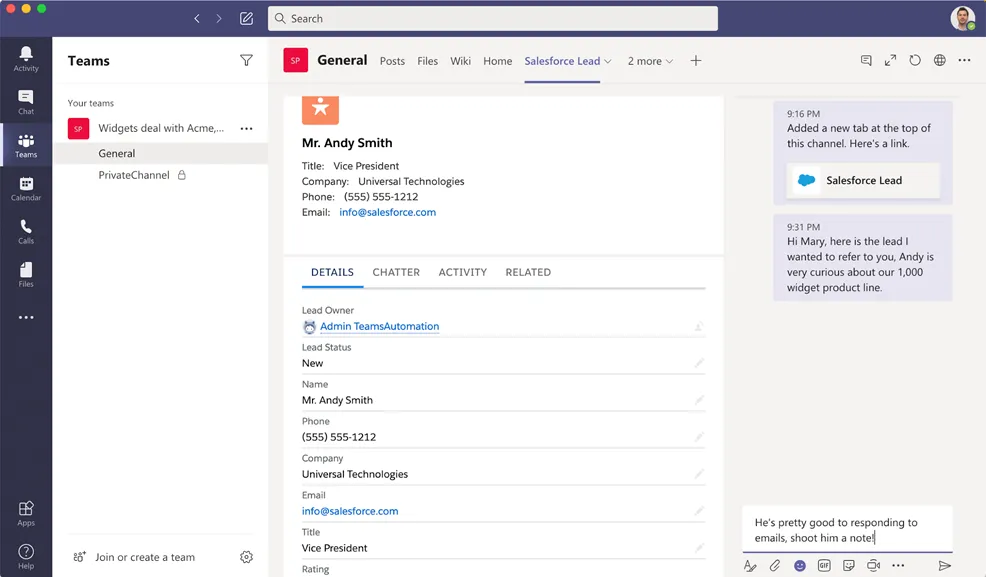 Intégration Microsoft Teams pour les équipes commerciales et de service
Modifier des enregistrements de comptes depuis Microsoft Teams
Grâce à l’intégration Teams et Salesforce, vous pouvez modifier des enregistrements de comptes directement dans l’environnement Teams. Imaginez que vous venez d’avoir un appel avec votre client au sujet des mises à jour produit. Pour ne perdre aucune note importante et conserver toutes les informations nécessaires pour une prochaine discussion avec vos collègues, vous pouvez ajouter les détails à l’enregistrement sans quitter votre environnement de travail.
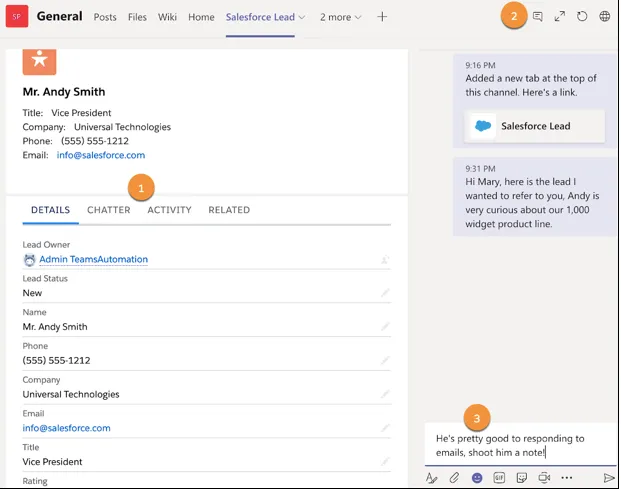
Pourquoi intégrer les comptes Salesforce avec des modèles Teams avancés ?
Nous savons maintenant qu’avec Salesforce pour Microsoft Teams, vous pouvez mentionner et modifier des enregistrements de comptes Salesforce directement dans l’environnement Teams. Mais cela n’apporte pas encore beaucoup en termes d’amélioration de la collaboration. Vous souhaitez peut-être aller plus loin avec des processus rationalisés et une automatisation métier pour simplifier le travail quotidien de vos commerciaux à grande échelle.
C’est là qu’une intégration avancée de Teams et Salesforce peut vous aider. Pour développer votre excellence opérationnelle et améliorer la collaboration à grande échelle, vous pouvez explorer une intégration avancée de Salesforce et Teams grâce à la technologie des modèles Teams. Cette fonctionnalité vous permet de créer automatiquement des équipes ou des canaux à partir de modèles dès qu’un nouveau compte apparaît dans Salesforce. Et ce n’est pas tout. Voici quelques exemples de la façon dont vous pouvez améliorer la collaboration sur vos comptes clés grâce à l’intégration Salesforce et modèles Teams.
Tout le contenu inclus dans les modèles Teams avancés
Comme mentionné précédemment, vous pouvez obtenir des équipes créées automatiquement à partir du modèle dès qu’un nouveau compte est créé dans Salesforce. Les modèles Teams avancés incluent tout le contenu dont vous avez besoin pour collaborer avec vos collègues et construire des relations solides avec vos clients :
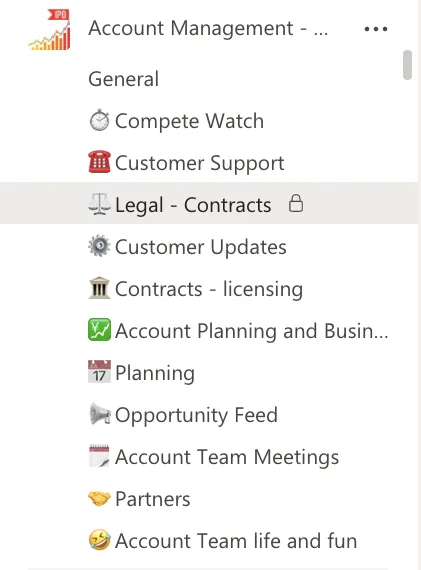
- Canaux standards et privés pour collaborer avec vos collègues et partager des mises à jour de façon structurée
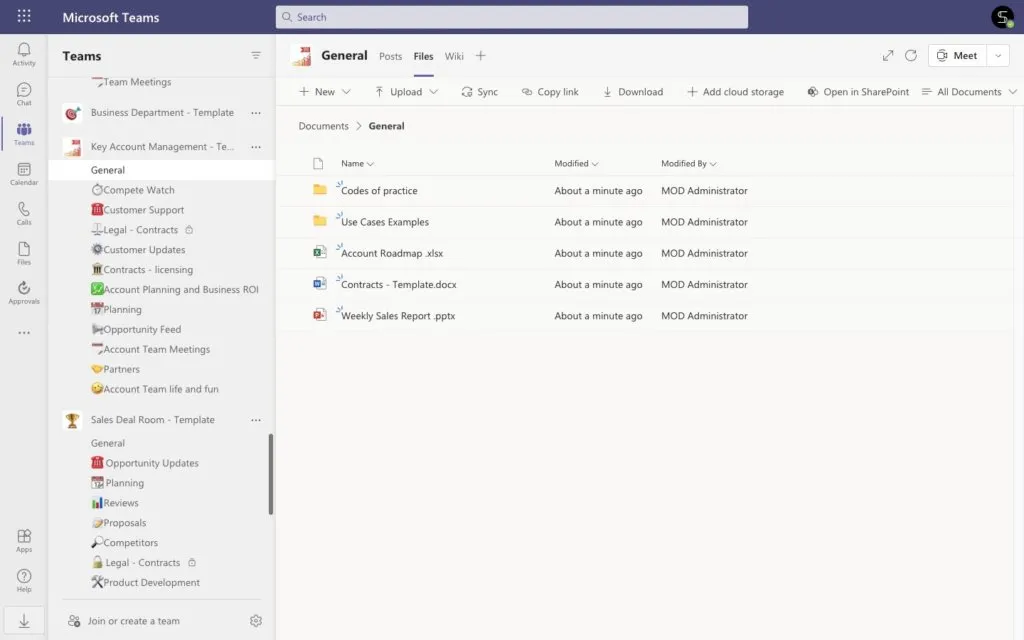
- Fichiers et dossiers clonés pour télécharger une seule fois vos guides et modèles commerciaux et les retrouver dans chaque nouvelle équipe créée
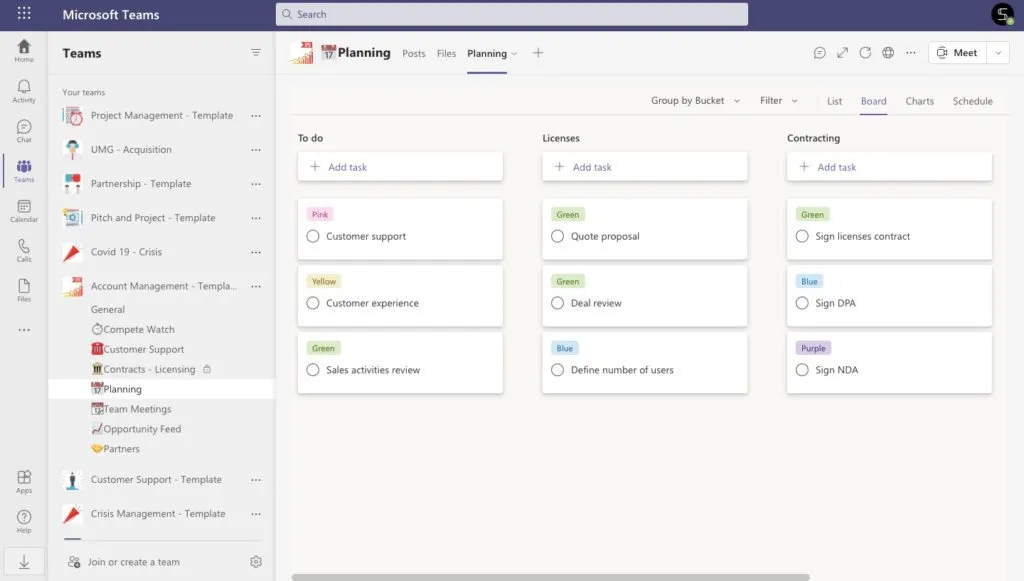
- Microsoft Planner préconfiguré pour définir des tâches commerciales et suivre la progression dans l’entonnoir de vente, étape par étape
- Des onglets avec des applications pour accéder rapidement à vos outils du quotidien. Par exemple :
- Viva Engage (rester connecté avec les responsables commerciaux).
- SharePoint (suivre la vision et les actualités de l’entreprise).
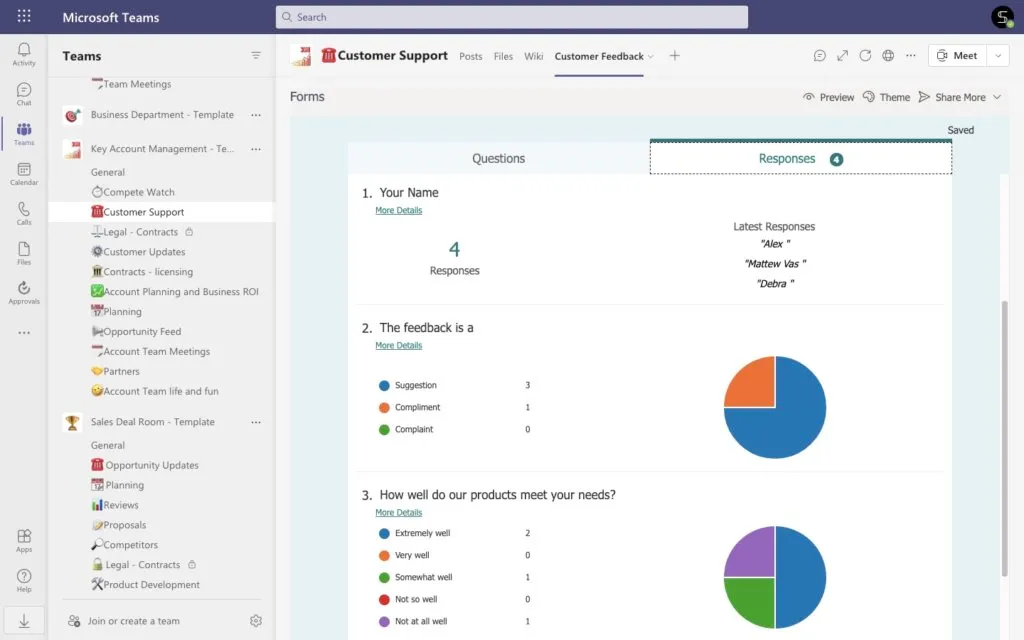
- Formulaires (collecter les retours clients et partager les résultats commerciaux avec vos collègues).
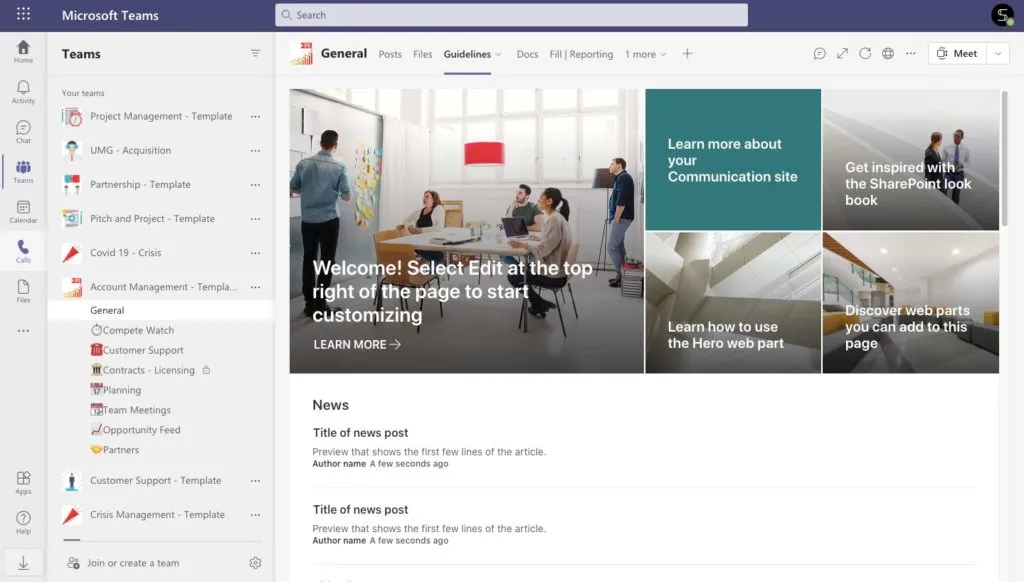 Ajoutez des onglets avec des applications pour obtenir des équipes entièrement configurées à partir du modèle
Collaboration fluide avec les collègues qui n’ont pas de licence Salesforce
Grâce à l’intégration avancée de Teams et Salesforce, vous pouvez réunir les bonnes personnes dans la bonne équipe pour collaborer sur vos comptes clés. Responsables de comptes et commerciaux, service client, collègues des départements Finance ou Juridique, responsables commerciaux… Tous peuvent être ajoutés automatiquement à la nouvelle équipe créée. Cela permettra à vos commerciaux de collaborer sur les opportunités et de développer des partenariats.
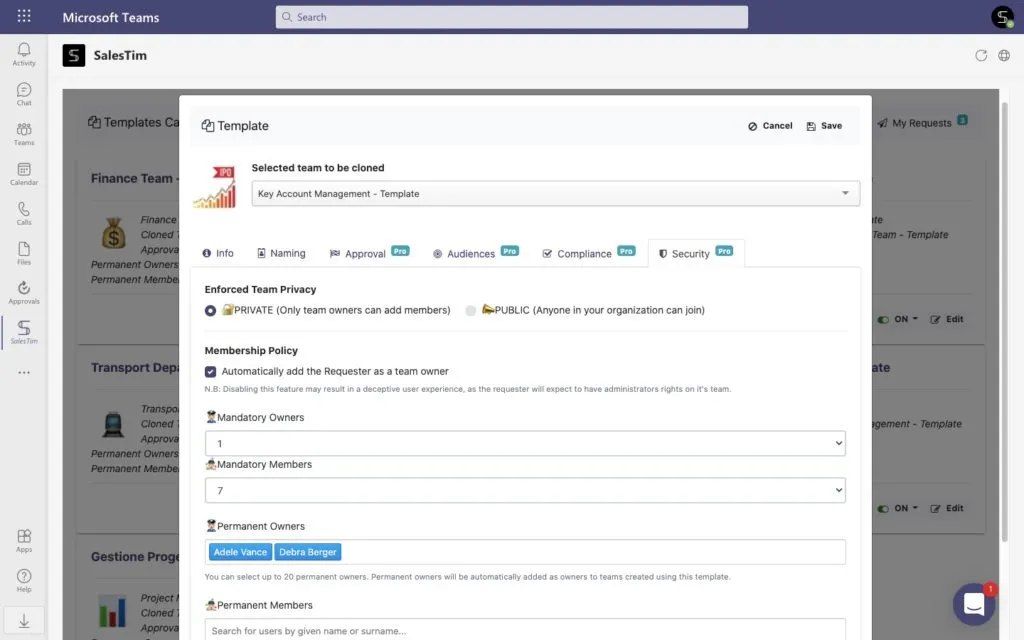 Gérez les règles d’appartenance lors de la création du modèle de gestion des comptes
Mise à l’échelle de la collaboration
Vous pouvez stocker des centaines de comptes dans votre CRM Salesforce, notamment dans les grandes organisations. En automatisant la création d’équipes pour chaque compte, vous pouvez faire évoluer votre collaboration et assurer une gestion efficace des opérations commerciales. Avec cette fonctionnalité, vous obtiendrez simplement le même niveau d’exécution d’un compte à l’autre.
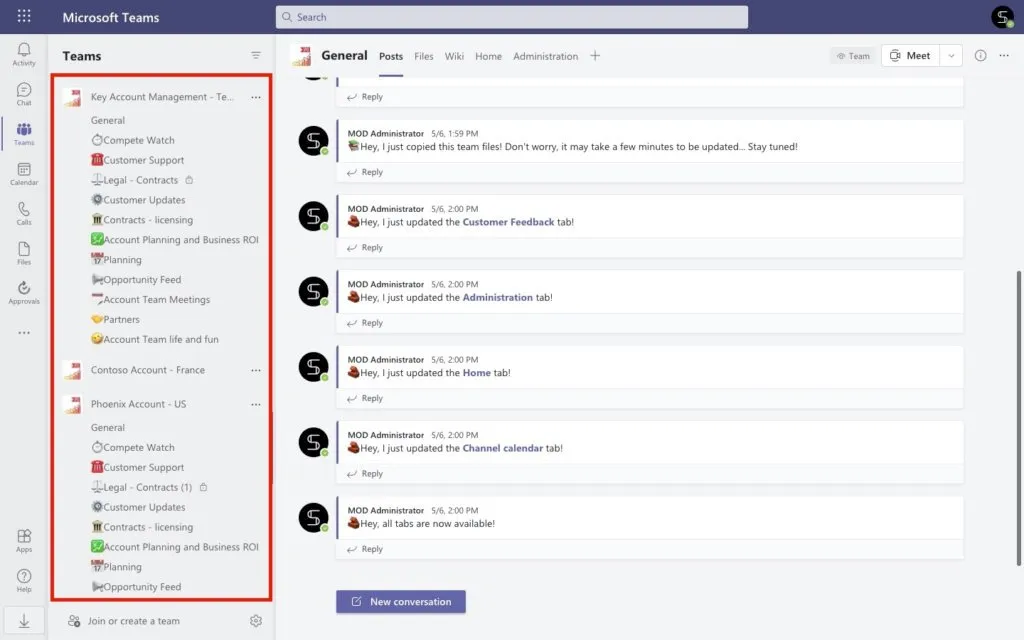 Faites créer des dizaines d’équipes à partir du modèle de gestion des comptes
Gardez tout organisé grâce à la convention de nommage
Les modèles Microsoft Teams permettent de gérer non seulement le contenu, mais aussi les politiques de gouvernance de Microsoft Teams. Par exemple, vous pouvez configurer une convention de nommage avec des propriétés dynamiques issues de Salesforce pour que les nouvelles équipes portent le bon nom. Cette option vous permet d’éviter la désorganisation dans Teams et d’établir des règles de nommage pour comprendre rapidement l’objet et les détails de chaque équipe.
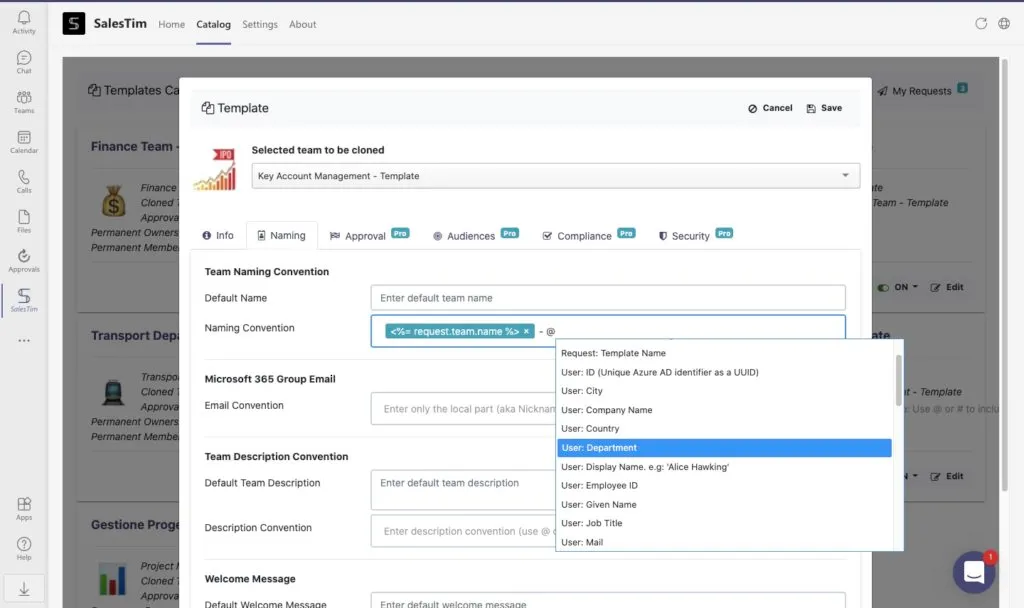 Configurez une convention de nommage pour que les équipes portent le bon nom
Améliorez votre efficacité collaborative – Comment fonctionne l’intégration Salesforce et Teams ?
Voyons maintenant comment améliorer concrètement la collaboration sur vos comptes clés avec Salesforce et Teams.
Étape 1. Créer un modèle de gestion des comptes clés dans Microsoft Teams
Vous devez d’abord créer un modèle Teams à partir de l’équipe d’origine. Lors de la création de l’équipe d’origine, vous pouvez :
- Créer des canaux standards et privés pour communiquer avec vos collègues de façon structurée.
- Configurer Microsoft Planner pour effectuer les tâches commerciales en suivant le parcours d’achat.
- Télécharger les documents commerciaux tels que les modèles, les guides et les codes de conduite.
- Ajouter un onglet avec Formulaires pour collecter les retours clients et partager les résultats avec vos collègues.
- Connecter Viva Engage en tant qu’onglet pour rester en contact avec les responsables commerciaux.
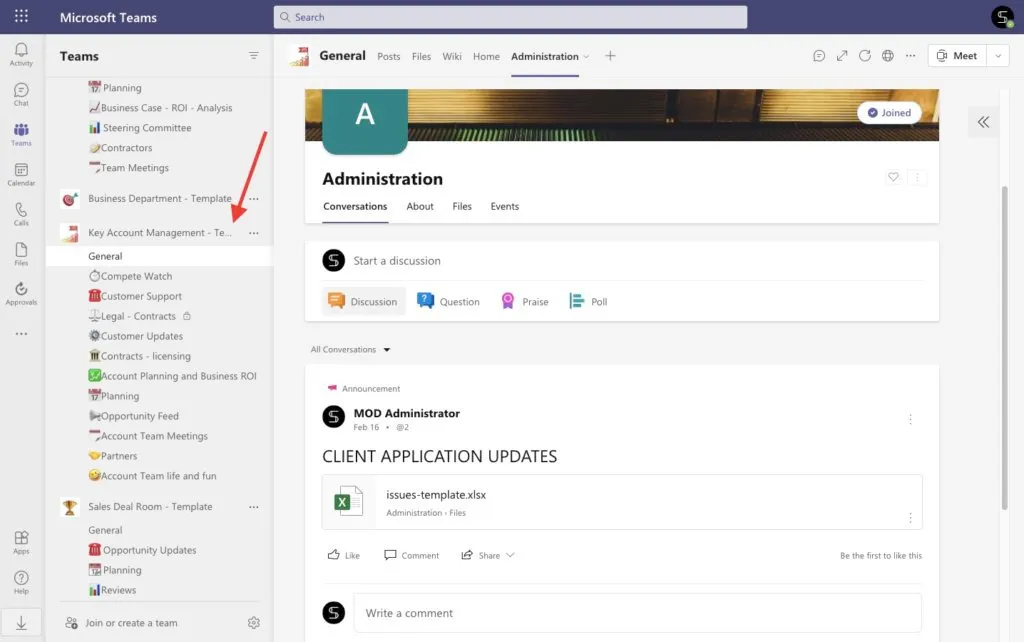
- Ajouter un site SharePoint pour rester informé des mises à jour produit et des actualités de l’entreprise.
Créez ensuite le modèle de gestion des comptes clés à partir de cette équipe d’origine.
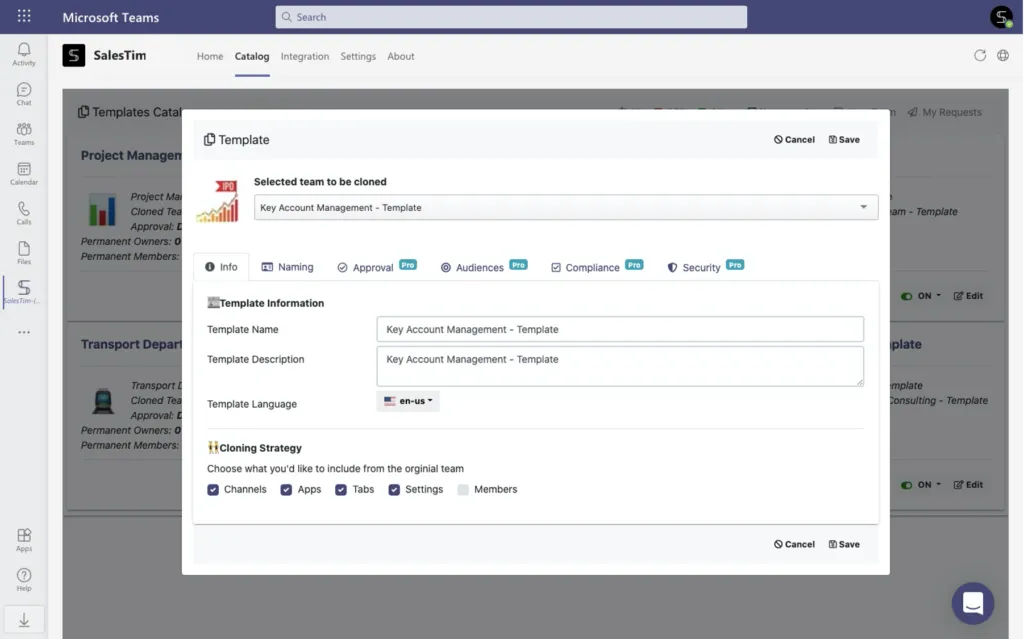
Tout sera bien copié dans les nouvelles équipes créées. Lisez ici comment créer un modèle de gestion des comptes clés.
Étape 2. Connecter Salesforce à Microsoft Teams
Trouvez l’onglet Intégration dans l’application SalesTim et choisissez Salesforce (les CRM tels que Dynamics 365, HubSpot, Zoho CRM seront disponibles pour l’intégration).
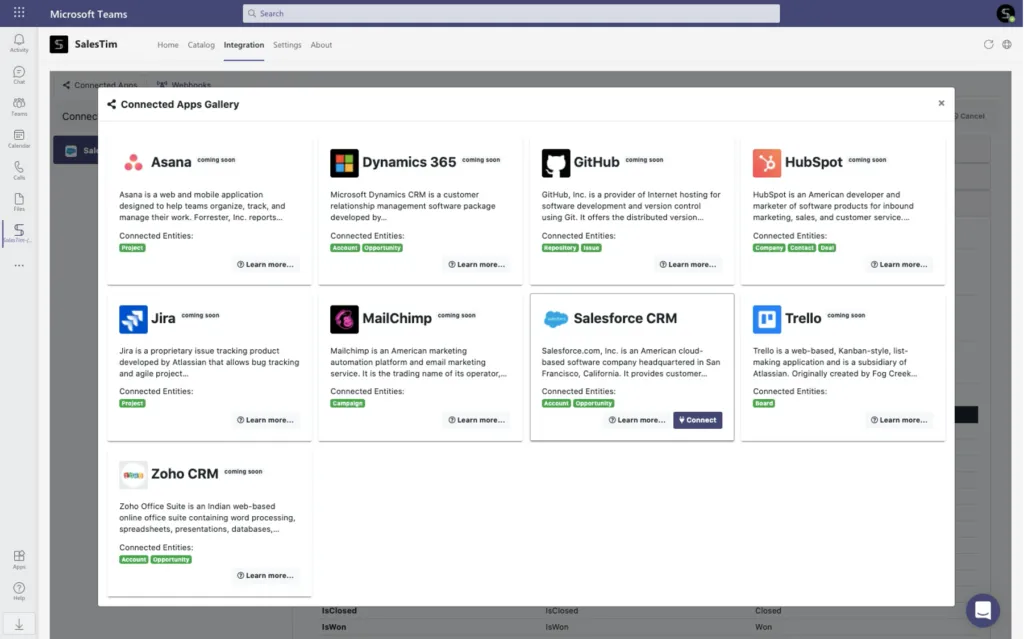
Vous utilisez votre propre CRM interne ? Découvrez comment connecter n’importe quelle application tierce aux modèles Microsoft Teams via les API nBold.
Étape 3. Choisir l’option de synchronisation
Synchronisation avec une équipe. Avec cette option, des équipes sont créées automatiquement lorsqu’un nouveau compte est créé dans Salesforce.
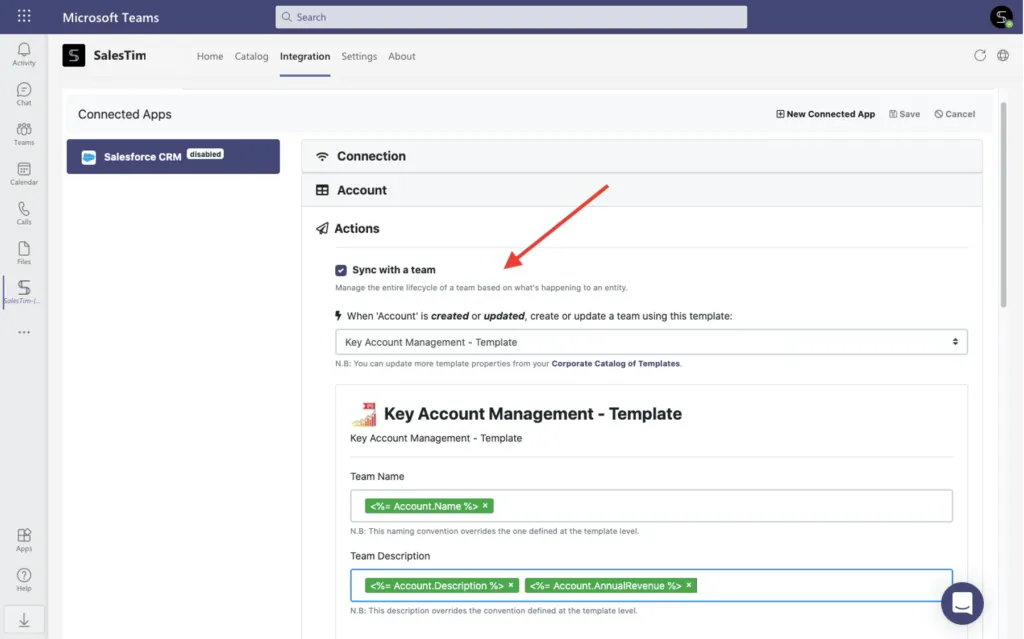 Créez automatiquement des équipes à chaque nouveau compte dans Salesforce
Il vous suffit ensuite de sélectionner le modèle de gestion des comptes clés que vous avez créé précédemment et de gérer la convention de nommage pour les nouvelles équipes.
Grâce à la convention de nommage, vos équipes sont créées avec le bon nom. Ajoutez des propriétés issues de Salesforce, par exemple : nom du compte, secteur d’activité, montant, etc.
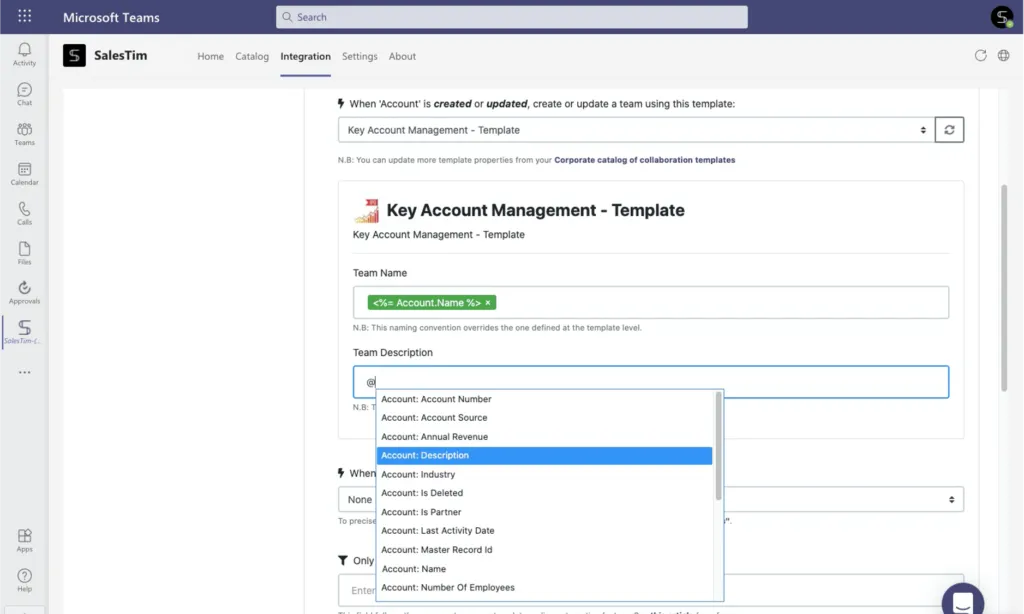 Obtenez des équipes créées avec le bon nom
Synchronisation avec un canal. Pas besoin de créer une équipe entière pour un seul compte. Avec cette option, un canal est créé automatiquement dans la bonne équipe pour chaque nouveau compte dans Salesforce.
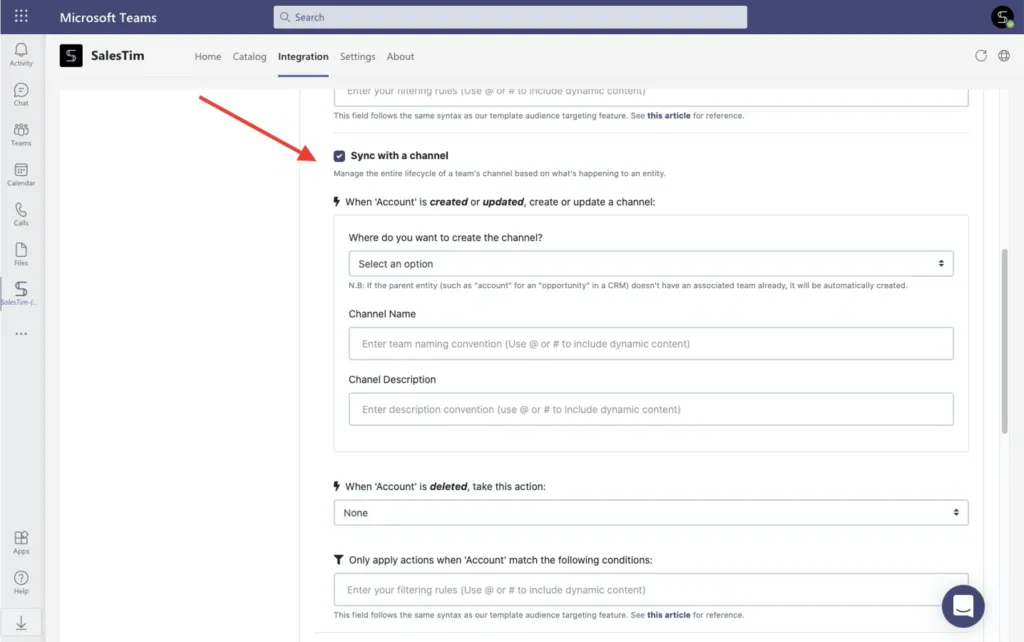 Obtenez un nouveau canal pour chaque nouveau compte Salesforce
N’oubliez pas de configurer une convention de nommage avec les propriétés Salesforce pour comprendre rapidement l’objet du canal.
Étape 4. Configurer des propriétés supplémentaires
Grâce aux propriétés supplémentaires de Salesforce, vous pouvez réaliser n’importe quel scénario métier. Supposons que vous ne souhaitiez pas créer une équipe pour chaque nouveau compte dans Salesforce. Avec les propriétés supplémentaires, vous pouvez limiter la création d’équipes à partir de modèles selon le secteur d’activité du compte, son chiffre d’affaires annuel, son type, sa notation, son nombre d’employés, etc.
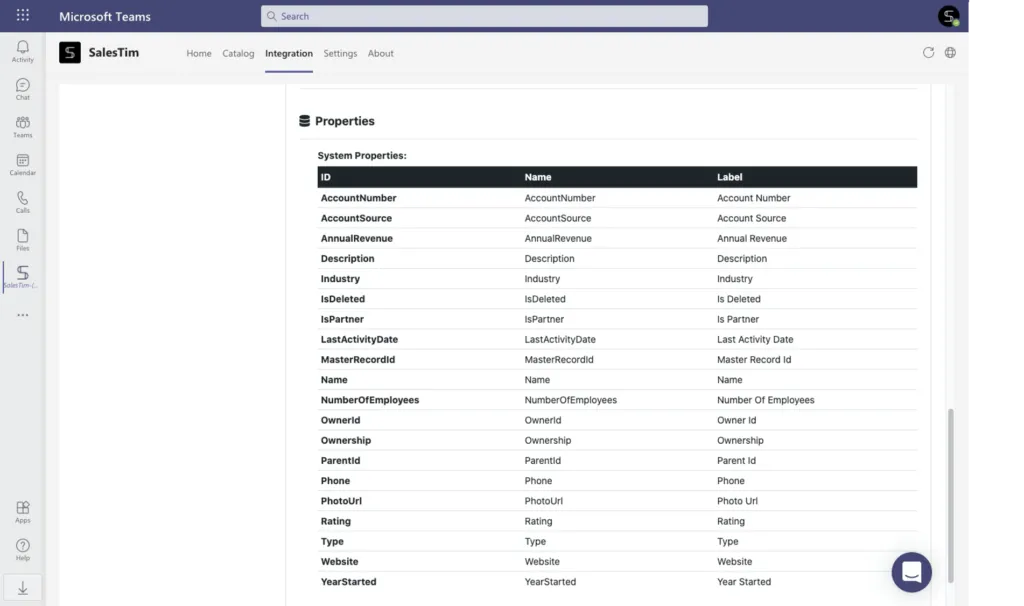 Utilisez les propriétés Salesforce pour réaliser n’importe quel scénario métier
Étape 5. Créer un nouveau compte dans Salesforce
Créez enfin un nouveau compte dans votre Salesforce. Ajoutez toutes les informations requises : nom, type d’enregistrement, secteur d’activité, montant, localisation, etc.
…Et laissez-vous surprendre.
Améliorez la collaboration sur vos comptes clés avec Salesforce et les modèles Teams
Grâce à cette intégration simple, vous pouvez améliorer la collaboration sur vos comptes clés et automatiser la création d’équipes pour des centaines de comptes dans votre organisation. Chez nBold, notre mission est de rendre chaque tâche collaborative possible à grande échelle. Nous sommes convaincus que notre solution peut répondre aux besoins de toute organisation. Demandez une démo et commencez à rationaliser vos processus à grande échelle !